Vue基础-搭建Vue运行环境


这篇文章介绍了在Vue.js项目中进行开发环境搭建的关键步骤。包括node.js安装和配置、安装Vue及Vue CLI工具、安装webpack模板、安装vue-router、创建Vue项目等步骤。这篇文章为读者提供了清晰的指南,帮助他们快速搭建Vue.js开发环境,为后续的项目开发奠定基础。
一、node.js安装和配置
下载地址:Node.js (nodejs.org)
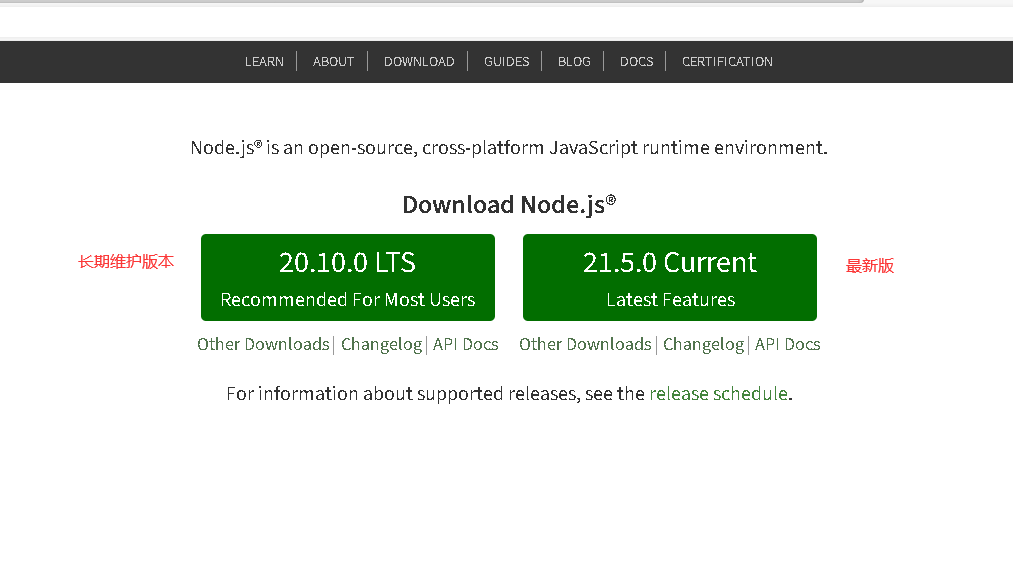
image 1 - Vue基础-搭建Vue运行环境
参考我前面的文章:Node.js安装教程 | Damon的学习笔记 (damon-liu.cn)
二、安装Vue及Vue CLI工具
Vue CLI 是一个基于 Vue.js 的官方脚手架工具,用于创建和管理 Vue.js 项目。当执行 npm install @vue/cli 时,它会安装 Vue CLI 的最新版本,并且这个版本中包含了 Vue.js 的依赖。
Vue CLI 除了包含 Vue.js 本身,还提供了一套项目搭建和开发的工具,例如项目初始化、开发服务器、构建工具等。一旦安装完成,您可以使用 vue create 命令来创建新的 Vue.js 项目,并且可以通过 Vue CLI 提供的各种命令和配置来进行项目开发和管理。
简单来说,就是安装Vue CLI工具时包含Vue的安装,不需要单独安装Vue。
命令行输入:
npm install -g @vue/cli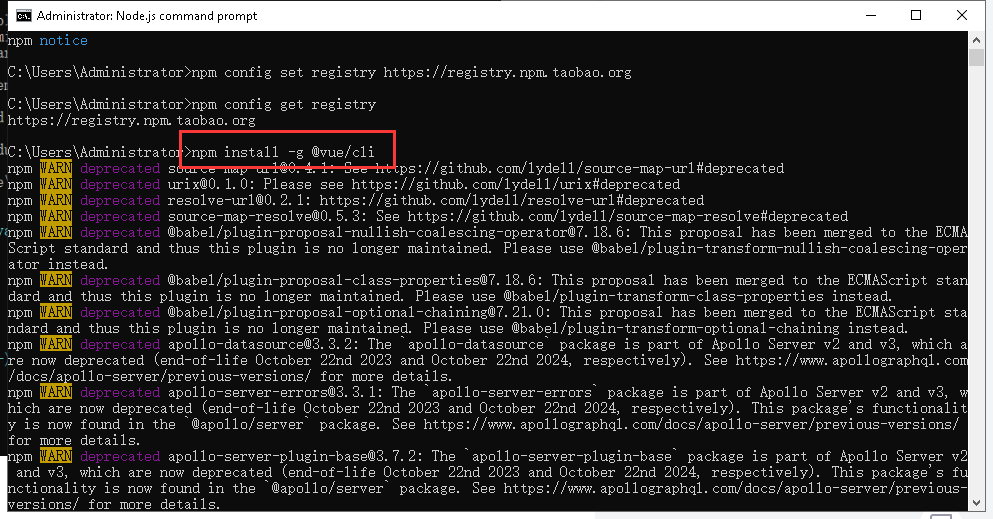
001 2 - Vue基础-搭建Vue运行环境
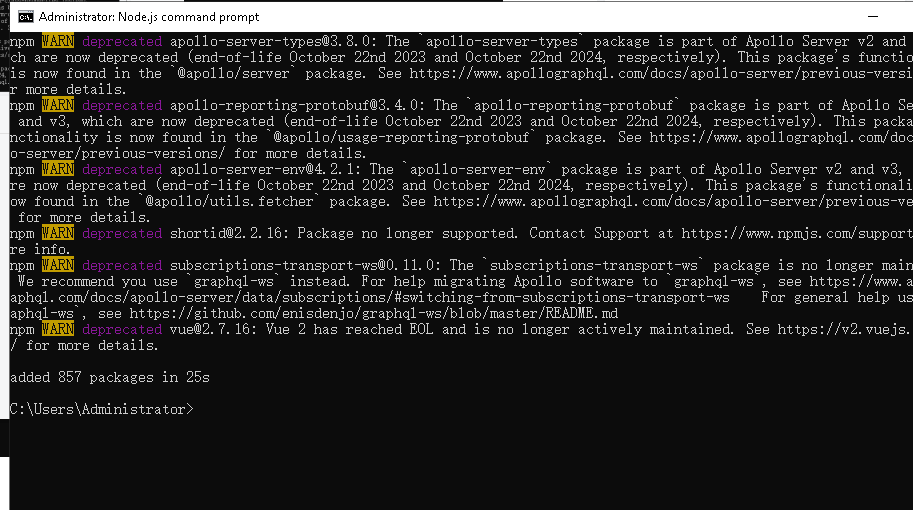
002 1 - Vue基础-搭建Vue运行环境
检验是否安装成功:
npm list vue -g #全局查找安装的vue
004 1 - Vue基础-搭建Vue运行环境
全局搜索能搜索到Vue,就说明安装成功。
三、安装webpack模板
Webpack 是一个模块打包工具,主要用于将各种前端资源(如JavaScript、CSS、图片等)打包成一个或多个静态文件,以便于浏览器加载。
使用 Webpack 的优势:
- 模块化开发: Webpack 支持模块化开发,能够将项目拆分成小的模块,使代码更易维护和组织。
- 资源打包: 可以将多个资源文件打包成一个或多个文件,减少网络请求次数,提高页面加载性能。
- 代码分割: 支持将代码拆分成多个块,实现按需加载,优化应用的加载速度。
- 自动化任务: Webpack 提供了强大的插件系统,可以自动执行各种任务,例如代码压缩、图片优化等。
- 开发服务器: 提供了一个开发服务器,支持热模块替换(Hot Module Replacement),使开发过程更高效。
- 预处理器支持: 可以集成各种预处理器(如Babel、Sass、Less等),使开发更灵活。
命令行安装webpack,输入:
npm install webpack -g再安装webpack-cli,命令行输入:
npm install --global webpack-cli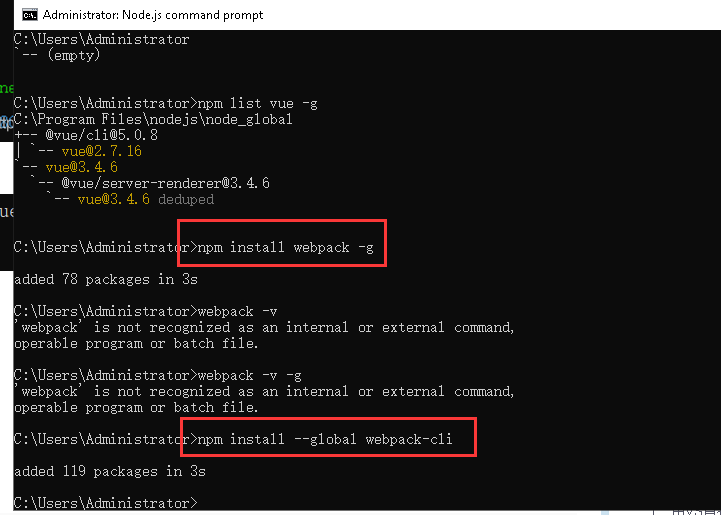
image 4 - Vue基础-搭建Vue运行环境
接下来,我们配置环境变量,类似于上面的环境变量设置,我们依然是往系统变量的path里添加我们webpack的安装路径,我们先查看安装路径。
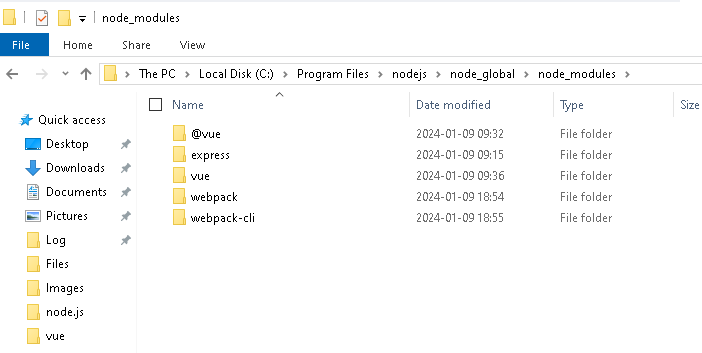
image 5 - Vue基础-搭建Vue运行环境
看到webpack的安装路径是:C:\Program Files\nodejs\node_global\node_modules
接着我们添加环境变量:
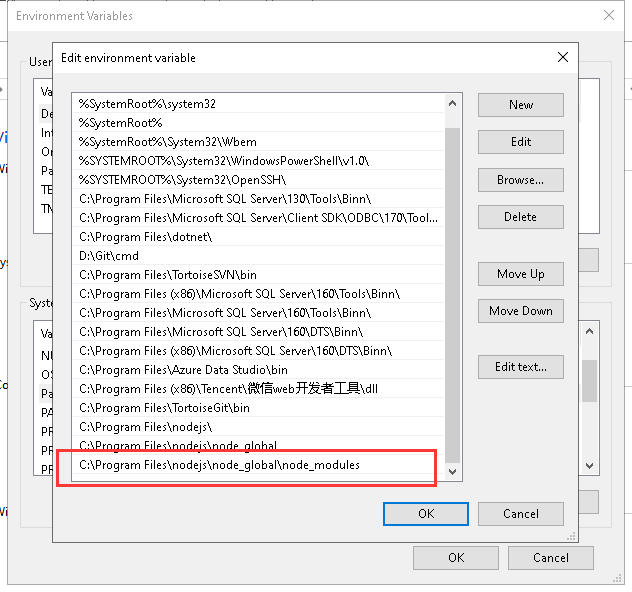
image 7 - Vue基础-搭建Vue运行环境
然后我们检查webpack是否安装成功,命令行输入:
webpack -v
image 6 - Vue基础-搭建Vue运行环境
如果有版本信息返回,则说明webpack已经安装成功。
四、安装vue-router
vue-router 是 Vue.js 官方提供的用于在 Vue.js 单页面应用 (SPA) 中实现导航的插件。它允许您通过声明式的方式定义应用的路由,将不同的组件映射到应用的不同URL路径。vue-router 通过监听URL的变化,帮助开发者管理页面的导航、跳转和状态。
以下是 vue-router 的一些主要功能:
- 声明式的路由配置: 使用 vue-router,您可以在 Vue 组件中声明式地定义路由,使得路由与组件之间的关系更加清晰。
- 嵌套路由: 支持嵌套路由,允许您在组件内部定义自己的子路由,实现更复杂的页面结构。
- 动态路由匹配: 支持通过参数匹配路由,使得在URL中的某一部分可以作为参数传递给组件。
- 导航守卫: 提供了全局的导航守卫,可以在导航发生前、发生时、发生后触发相应的钩子函数,实现路由跳转前的拦截和控制。
- 状态管理: 可以在路由中保存和管理应用的状态,使得不同路由之间可以共享数据。
- 懒加载: 支持异步组件加载,可以将组件按需加载,提高应用的性能。
npm install -g vue-router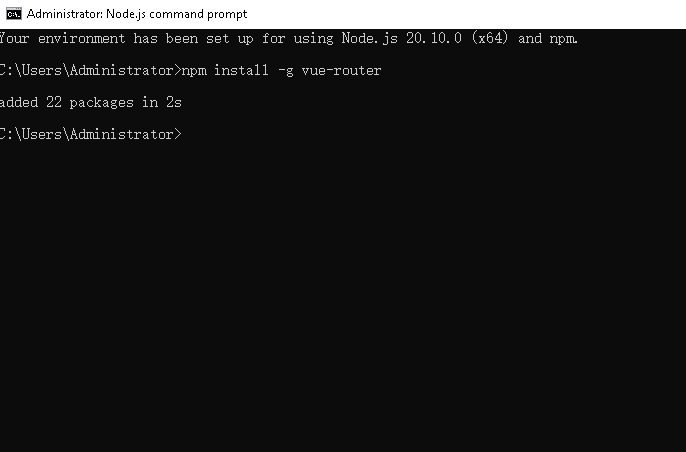
image 8 - Vue基础-搭建Vue运行环境
至此,我的node_modules目录如下:
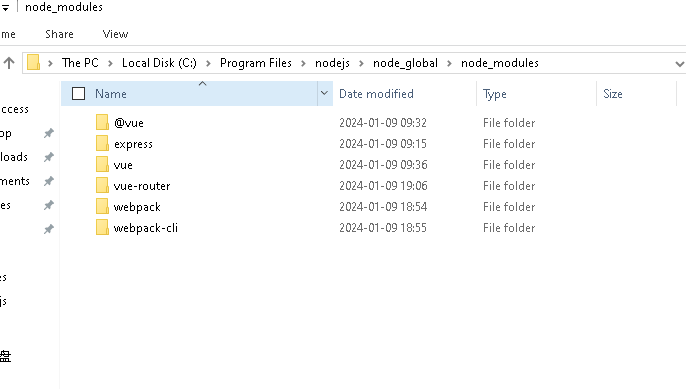
image 9 - Vue基础-搭建Vue运行环境
五、创建Vue项目
我们cd到合适的目录,创建一个测试的vue项目,这里我的测试项目叫 test_vue。
命令行创建项目:
vue init webpack test_vue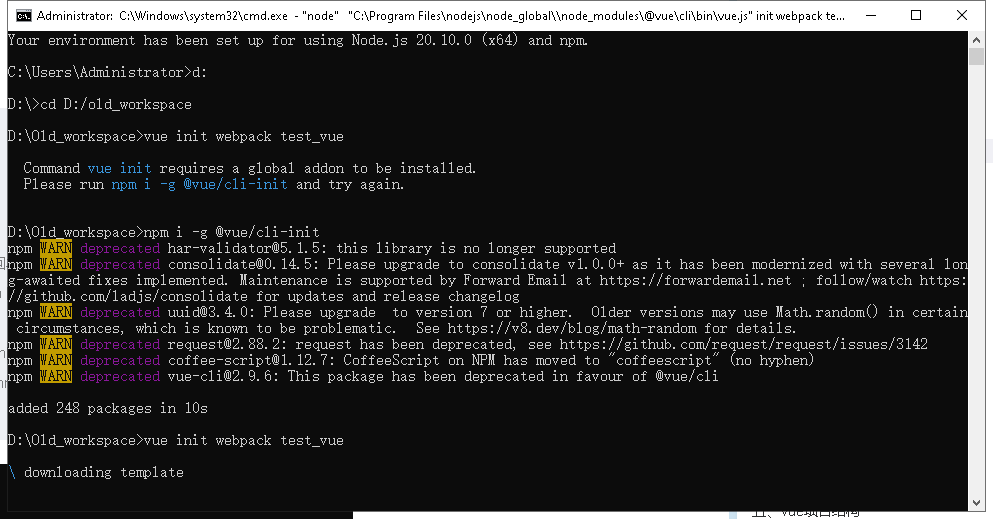
5FH5IU3FB1OEV3Q2X1@X - Vue基础-搭建Vue运行环境
模板下载完成之后,系统提示需要我们去选择初始化配置:
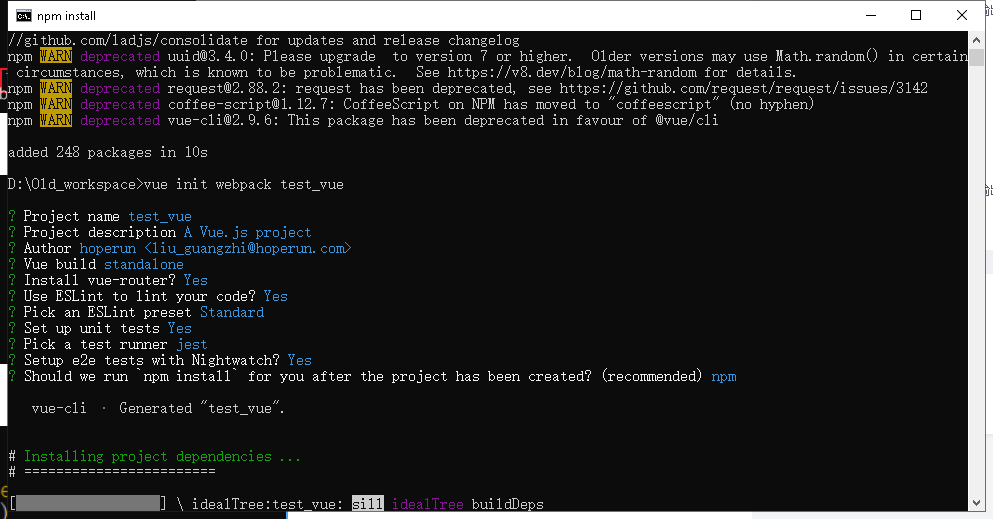
image 11 - Vue基础-搭建Vue运行环境
等待几分钟,即可初始化完成。

image 12 - Vue基础-搭建Vue运行环境
cd到项目目录下,运行项目:
npm run dev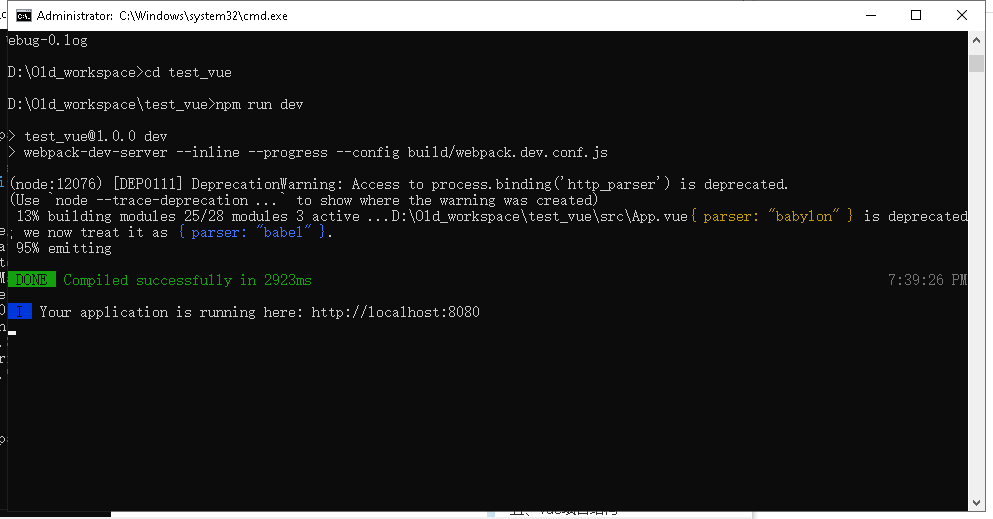
image 14 - Vue基础-搭建Vue运行环境
访问Localhost:8080,测试应用是否正常运行。
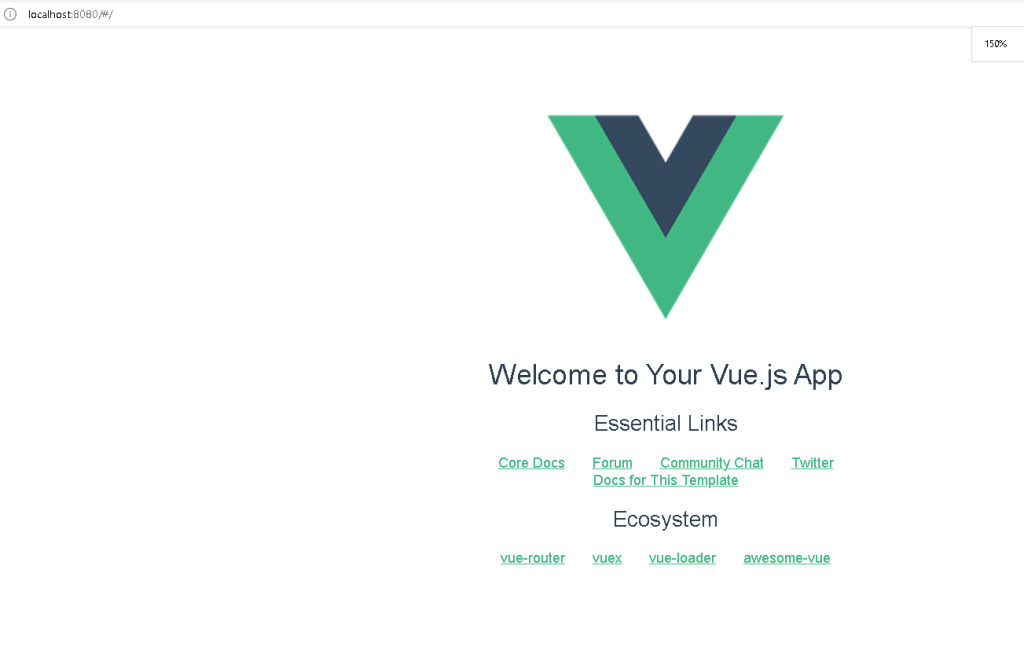
image 13 1024x665 - Vue基础-搭建Vue运行环境
运行成功,Vue项目搭建成功。
Damon, Chinese, Liu Guangzhi, Software development engineer, CSDN quality creator, Ali Cloud expert blogger, Microsoft Technology Associate, Good at C#, Java, PHP, Python, etc, Love sports, Workaholic, Communist.
本文参与 腾讯云自媒体同步曝光计划,分享自作者个人站点/博客。
原始发表:2024-1-9,如有侵权请联系 cloudcommunity@tencent.com 删除
目录
腾讯云开发者

Copyright © 2013 - 2026 Tencent Cloud. All Rights Reserved. 腾讯云 版权所有
深圳市腾讯计算机系统有限公司 ICP备案/许可证号:粤B2-20090059  粤公网安备44030502008569号
腾讯云计算(北京)有限责任公司 京ICP证150476号 | 京ICP备11018762号