Windows 下安装 RabbitMQ 服务器及基本配置


RabbitMQ 是一个在 AMQP 协议标准基础上完整的,可复用的企业消息系统。它遵循 Mozilla Public License 开源协议,采用 Erlang 实现的工业级的消息队列(MQ)服务器,Rabbit MQ 是建立在 Erlang OTP 平台上。
安装 RabbitMQ 服务器必须首先安装 Erlang 运行环境。
安装 Erlang
安装 Erlang 时要注意安装的 RabbityMQ 所依赖的 Erlang 版本,根据 RabbitMQ 的要求选择一个版本,这里我要安装的 RabbitMQ 的版本是 3.7.7 ,他依赖的Erlang版本范围是19.3.6.4 到 21.0.x,因此我选择版本是OTP 20.3. Erlang下载地址:https://www.erlang.org/downloads。下载Erlang安装包后直接安装就可以了。
设置 ERLANG_HOME 环境变量
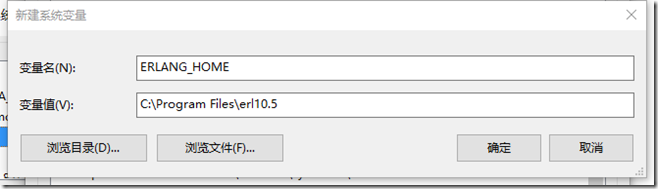
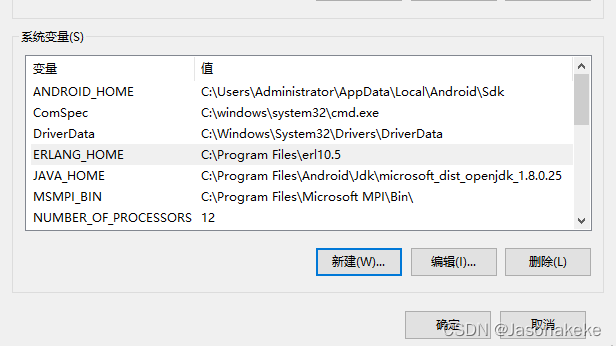
注意:如果之前安装了 Erlang的其他版本,需要卸载后在进行重新安装和设置。
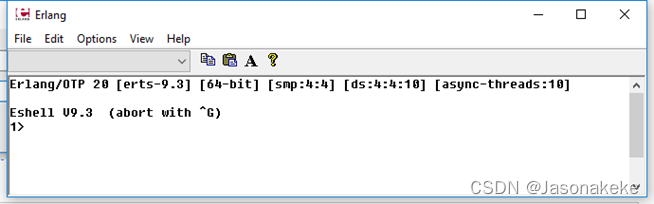
在开始菜单查找 Erlang,点击启动 打开如下界面,那么 Erlang 就安装成功了。接下来就安装 RabbitMQ。
image
安装 RabbitMQ
可以在 RabbitMQ 的官方网站下载最新版本的 RabbitMQ 服务器安装程序,RabbitMQ 下载地址:https://www.rabbitmq.com/install-windows.html 然后点击默认安装。
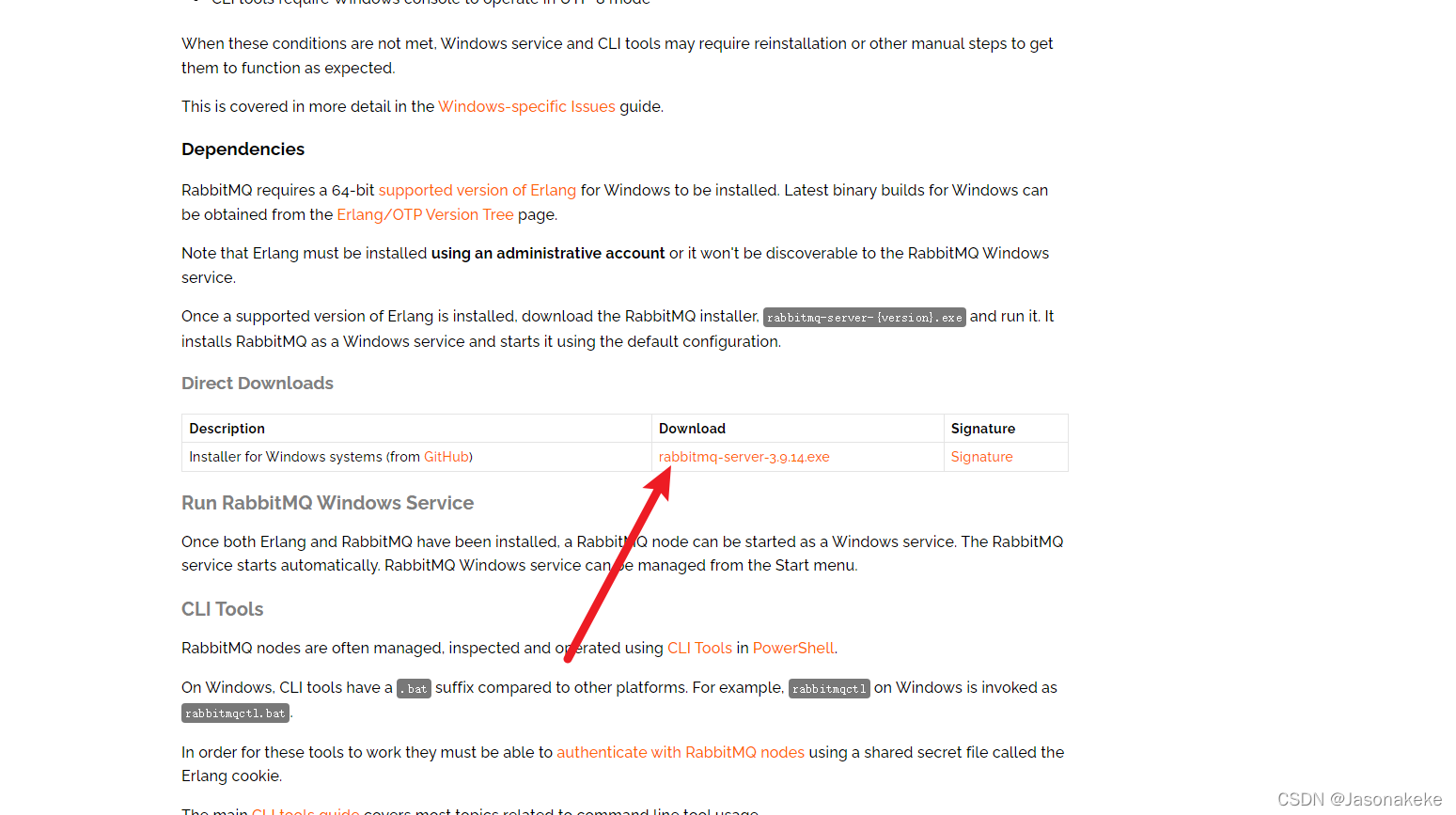
RabbitMQ 安装好后是作为 windows service 运行在后台。

在这里插入图片描述
设置 RabbitMQ 环境变量
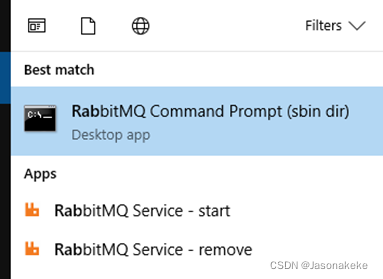
RabbitMQ 安装好后在开始菜单输入 rabbitmq 会看到三个菜单:
image
这里的三个菜单是提供控制 Windows service 的命令,为了能够在任意 Windows 命令窗口上操控RabbitMQ 服务需要在系统里加一个环境变量并且配置在系统的 PHTH 环境变量中。
首先添加一个 RABBITQM_SERVER 变量:

image
然后在系统的 path 变量中配置如下:
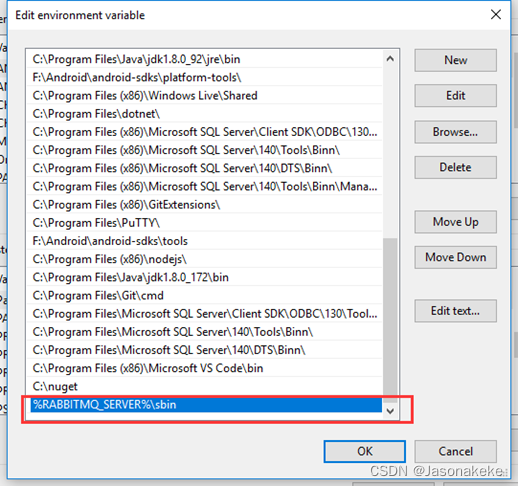
image
这样就可以在 windows administrator 启动的 CMD 窗口操控 RabbitMQ 服务了。不需要每次都定位到: C:\Program Files\RabbitMQ Server\rabbitmq_server-3.7.7\sbin>
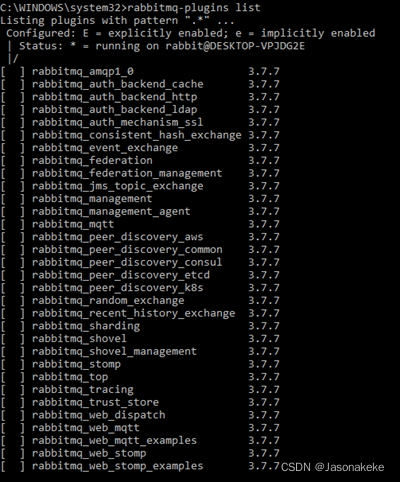
安装 rabbitmq_management 我们用命令查看一下 RabbtitMQ 的所有插件:
rabbitmq-plugins list
看到 RabbtitMQ 罗列出来了很多插件
image
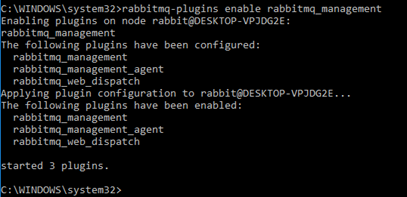
我们用下列命令安装 rabbitmq_management 插件,这款插件是可以可视化的方式查看 RabbitMQ 服务器实例的状态,以及操控 RabbitMQ 服务器。
rabbitmq-plugins enable rabbitmq_management
运行完命令后,看到下图表示安装成功了。
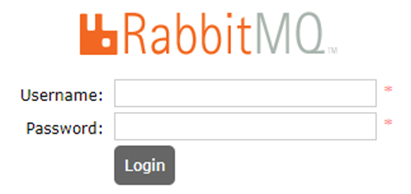
现在我们在浏览器中输入:http://localhost:15672 可以看到一个登录界面:
image
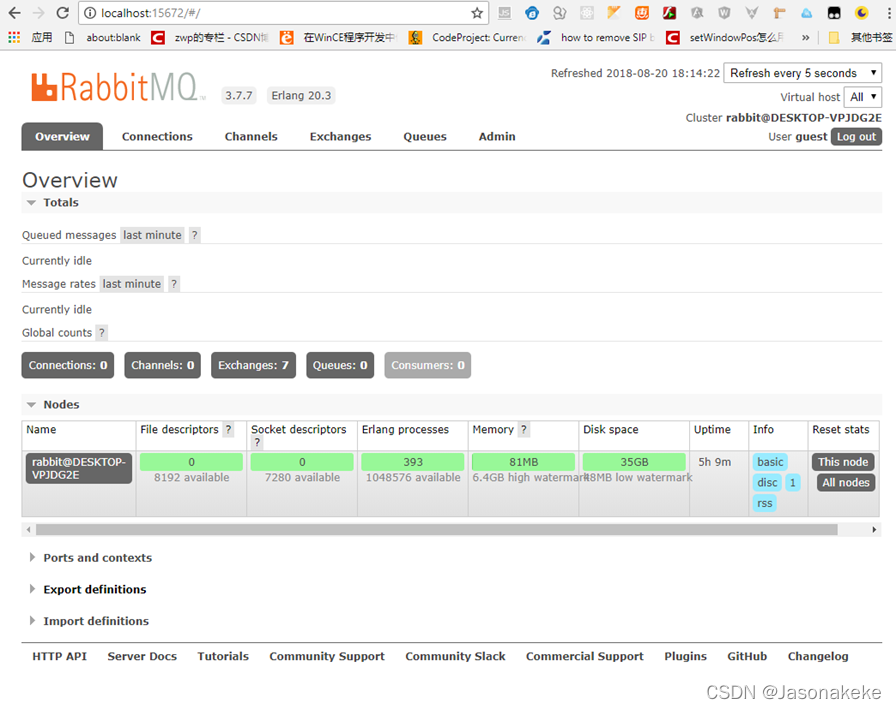
这里可以使用默认账号 guest / guest 登录后的界面如下:
image
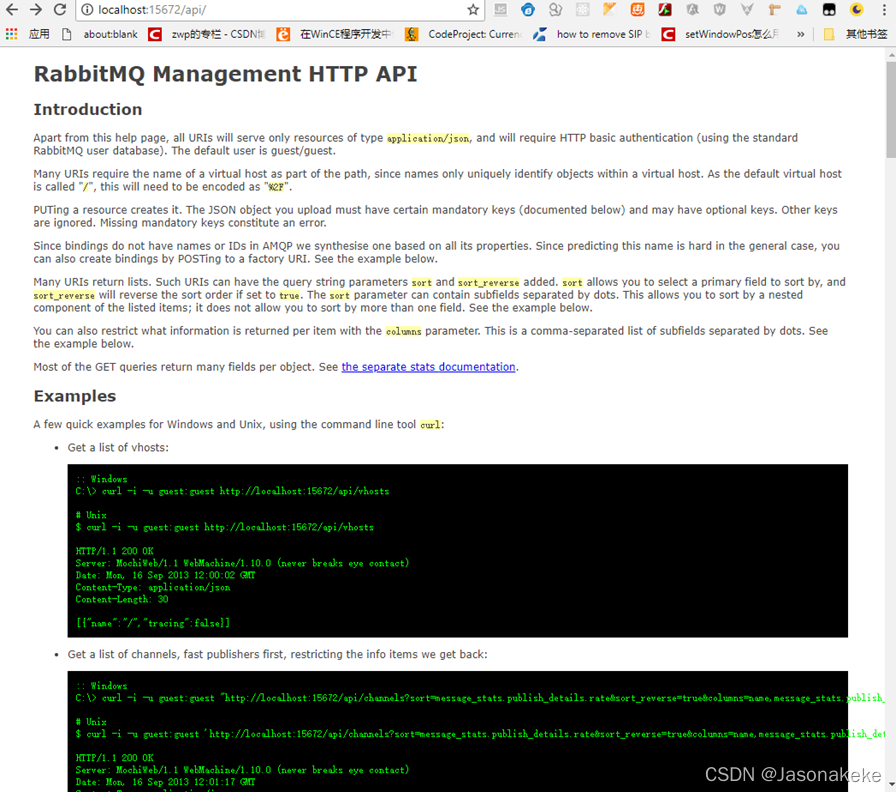
在浏览器中输入 http://localhost:15672/api/ 就可以看到 RabbitMQ Management HTTP API 文档,如下图:
image
这样就可以查看 RabbitMQ server 实例状态的相关信息了。
管理 rabbitmq_management 的用户
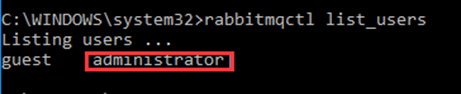
用命令 rabbitmqctl list_users 查看一下现 rabbitmq_management 注册用户
image
发现现在只有一个用户 guest,并且它的 tag 是 administrator.
那么在命令行下创建一个用户,创建用户的命令合是:
rabbitmqctl add_user [username] [password]
现在创建一个 username = rabbit1 password = rabbit1 的用户, 命令如下:
rabbitmqctl add_user rabbit1 rabbit1
创建成功了:

image
现在看下有多少用户,跑一下命令:
rabbitmqctl list_users
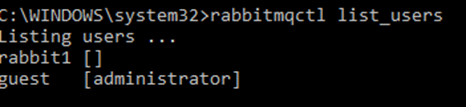
发现用户列表里多了一个用户 rabbit1, 但是 tag 是空的。使用命令给 rabbit 设置 tag,设置 tag 的命令格式:
rabbitmqctl set_user_tag [tag1] [tag2] …
一次可以给一个用户设置多个 tag,也可以设置一个

现在 rabbit1 有两个 tag 了一个是 administrator ,一个是 none.
有5个 tag 可供选择,分别是:administrator ,monitoring,policymaker,management 和 none,其实这里的 tag 代表的是权限,administrator 是最高权限,none 表示不能访问,这里 administrator 和 none 的组合,权限应该是向高看齐,忽略 none,用的是 administrator 的权限。我们用 rabbit1 / rabbit1 登录 rabbitmq_management。
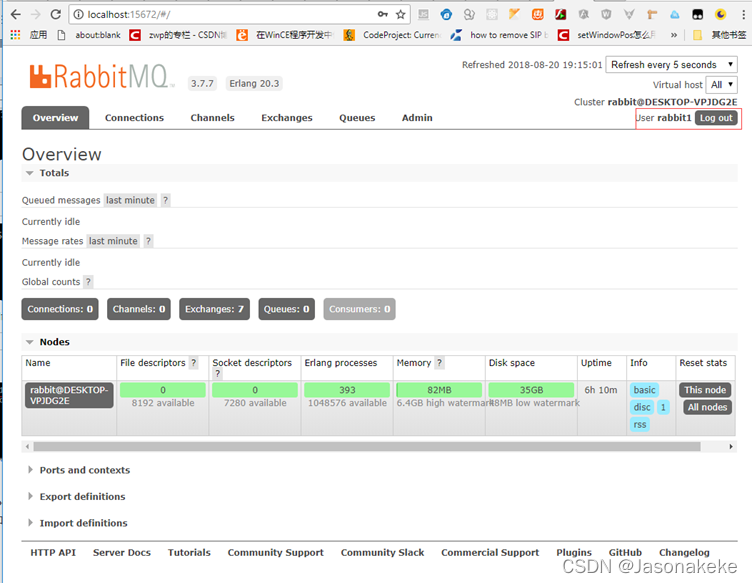
image
其实有了 rabbitmq_management 这个可视化插件,很多事情都可以在这个插件里干,包括创建用户,创建交换机(Exchange)和创建队列(Queque)。
关于 Rabbit 的在 windows 下的基本配置就告一段落,关于更多的更高级的配置,可以参考官网,有了 rabbitmq_management 插件确实方便了不少。下面就开始创建客户端进行测试了。
测试
创建两个 .Net Core Console 类型的应用程序,一个用于发送消息,一个用于接收消息。
- Send 端代码:
using System;
using System.Text;
using RabbitMQ.Client;

namespace Q.Demo.Send
{
 	class Program
    {
     	static void Main(string[] args)
        {
         	var factory = new ConnectionFactory() { HostName = "localhost" };
			using (var connection = factory.CreateConnection())
			using (var channel = connection.CreateModel())
			{
			 	channel.QueueDeclare(queue: "hello",
                      				durable: false,
                      				exclusive: false,
                      				autoDelete: false,
                      				arguments: null);
				while (true)
				{
 					var input = Console.ReadLine();
					string message = input;
					var body = Encoding.UTF8.GetBytes(message);

					channel.BasicPublish(exchange: "",
                     						routingKey: "hello",
                     						basicProperties: null,
                     						body: body);
					Console.WriteLine(" [x] Sent {0}", message);
				}
			}
			Console.WriteLine(" Press [enter] to exit.");
			Console.ReadLine();
		}
	}
}- Receive端代码:
using System;
using System.Text;
using RabbitMQ.Client;
using RabbitMQ.Client.Events;

namespace Q.Demo.Receive
{
    class Program
    {
        static void Main(string[] args)
        {
            var factory = new ConnectionFactory() { HostName = "localhost" };
            using (var connection = factory.CreateConnection())
            using (var channel = connection.CreateModel())
            {
                channel.QueueDeclare(queue: "hello",
                    durable: false,
                    exclusive: false,
                    autoDelete: false,
                    arguments: null);

                var consumer = new EventingBasicConsumer(channel);
                consumer.Received += (model, ea) =>
                {
                    var body = ea.Body;
                    var message = Encoding.UTF8.GetString(body);
                    Console.WriteLine(" [x] Received {0}", message);
                };
                channel.BasicConsume(queue: "hello",
                    autoAck: true,
                    consumer: consumer);

                Console.WriteLine(" Press [enter] to exit.");
                Console.ReadLine();
            }
        }
    }
}
运行输入消息效果如下:

总结
关于 RabbitMQ 在 windows 下的安装和基本设置步骤:
- 安装对应版本的 Erlang 并设置环境变量
- 安装 RabbitMQ
- 设置环境变量
- 安装插件 rabbitmq_management
- 有了插件 rabbitmq_management 很多事情就可以在这个可视化插件中来完成了。
本文参与 腾讯云自媒体同步曝光计划,分享自作者个人站点/博客。
原始发表:2022-07-17,如有侵权请联系 cloudcommunity@tencent.com 删除
目录
腾讯云开发者

Copyright © 2013 - 2026 Tencent Cloud. All Rights Reserved. 腾讯云 版权所有
深圳市腾讯计算机系统有限公司 ICP备案/许可证号:粤B2-20090059  粤公网安备44030502008569号
腾讯云计算(北京)有限责任公司 京ICP证150476号 | 京ICP备11018762号