『学习笔记』如何部署Java应用程序到WebLogic Server
原创
『学习笔记』如何部署Java应用程序到WebLogic Server
原创
二一年冬末
修改于 2024-11-13 12:55:39
修改于 2024-11-13 12:55:39
🎈今日推荐—— https://cloud.tencent.com/developer/article/2465242
【愚公系列】《AI智能化办公:ChatGPT使用方法与技巧从入门到精通》 033-ChatGPT的更多场景应用(ChatGPT+教育)——这篇文章探讨了ChatGPT在教育领域的应用,包括个性化问题解答、学科知识推导、教学支持等,并提供了教育相关的提示词。同时,通过实例展示了ChatGPT如何帮助学生理解物理概念,并强调了结合教师指导的重要性。
Java应用程序在企业环境中普遍使用,而WebLogic Server则是Oracle的旗舰级Java应用服务器,具有强大的管理和部署功能。部署Java应用程序到WebLogic Server不仅可以提高应用的稳定性,还能够简化配置和管理。
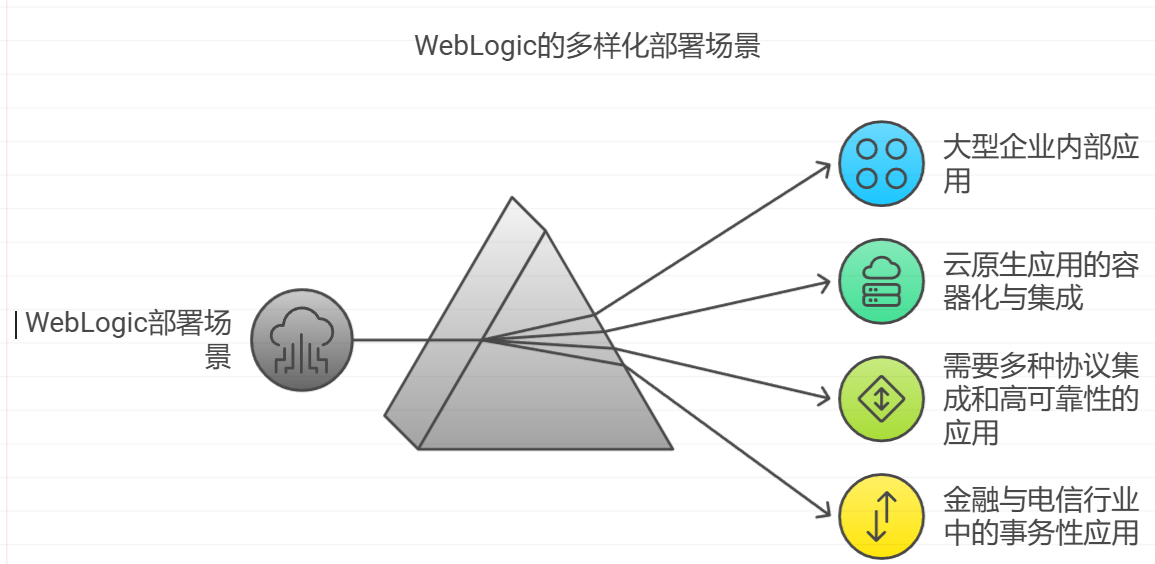
Java应用在WebLogic中的部署包含从环境准备、配置、打包到管理的完整流程。以下是一些常见的应用场景:
场景 | 描述 |
|---|---|
大型企业内部应用 | 大型企业依赖WebLogic管理多个Java应用,通过其集群和负载均衡特性提升应用的稳定性与响应速度。 |
云原生应用的容器化与集成 | WebLogic支持容器化,并可以在Kubernetes等平台中部署,使得Java应用能够适应现代化的云原生架构。 |
需要多种协议集成和高可靠性的应用 | WebLogic提供的事务处理、连接池、集群化功能,适用于高负载和高可用性要求的应用。 |
金融与电信行业中的事务性应用 | 支持事务处理和分布式架构,在数据一致性和高性能需求下表现优异。 |
环境准备
为了确保WebLogic的稳定运行,部署环境需要满足一些基本的硬件和软件要求。本文假设用户在Linux系统上操作,并且已经安装了合适的JDK版本。以下是准备步骤的详细说明。
1 WebLogic的系统要求
系统要求 | 配置详情 |
|---|---|
操作系统 | Linux (推荐 CentOS 7 及更高版本) |
JDK版本 | JDK 8 或以上 |
数据库(可选) | Oracle Database 12c 或以上 |
内存 | 至少 4GB RAM |
磁盘空间 | 至少 20GB 磁盘空间 |
2 环境变量设置
确保Java环境变量正确配置,以支持WebLogic运行。
# 设置JAVA_HOME环境变量
export JAVA_HOME=/usr/java/jdk1.8.0_281
export PATH=$JAVA_HOME/bin:$PATH
本文假设用户已经安装了WebLogic Server。如果还未安装,可以参考Oracle的官方安装文档完成安装。
应用程序打包准备
在将Java应用程序部署到WebLogic之前,首先需要将应用程序打包。通常使用Java的WAR(Web Application Archive)格式来打包应用。以下将创建一个简单的Java Web应用程序,并将其打包成WAR文件,以便部署到WebLogic Server。
创建Java Web应用
1 创建项目目录结构:
SampleApp/
├── src
│   └── main
│       ├── java
│       │   └── com
│       │       └── example
│       │           └── SampleServlet.java
│       └── webapp
│           ├── WEB-INF
│           │   └── web.xml
│           └── index.jsp
2 编写SampleServlet.java文件,内容如下:
// SampleServlet.java
package com.example;

import java.io.IOException;
import javax.servlet.ServletException;
import javax.servlet.annotation.WebServlet;
import javax.servlet.http.HttpServlet;
import javax.servlet.http.HttpServletRequest;
import javax.servlet.http.HttpServletResponse;

@WebServlet("/hello")
public class SampleServlet extends HttpServlet {
@Override
protected void doGet(HttpServletRequest request, HttpServletResponse response)
        throws ServletException, IOException {
    response.getWriter().println("Hello, WebLogic Server!");
}
}
3 配置web.xml文件:
<!-- web.xml -->
<web-app xmlns="http://xmlns.jcp.org/xml/ns/javaee"
        xmlns:xsi="http://www.w3.org/2001/XMLSchema-instance"
        xsi:schemaLocation="http://xmlns.jcp.org/xml/ns/javaee
                            http://xmlns.jcp.org/xml/ns/javaee/web-app_3_1.xsd"
        version="3.1">

    <servlet>
        <servlet-name>SampleServlet</servlet-name>
        <servlet-class>com.example.SampleServlet</servlet-class>
    </servlet>
    <servlet-mapping>
        <servlet-name>SampleServlet</servlet-name>
        <url-pattern>/hello</url-pattern>
    </servlet-mapping>

</web-app>
4 打包应用:
使用jar命令将应用程序打包成WAR文件。
$ cd SampleApp
$ jar -cvf SampleApp.war -C src/main/webapp .
WebLogic服务器配置
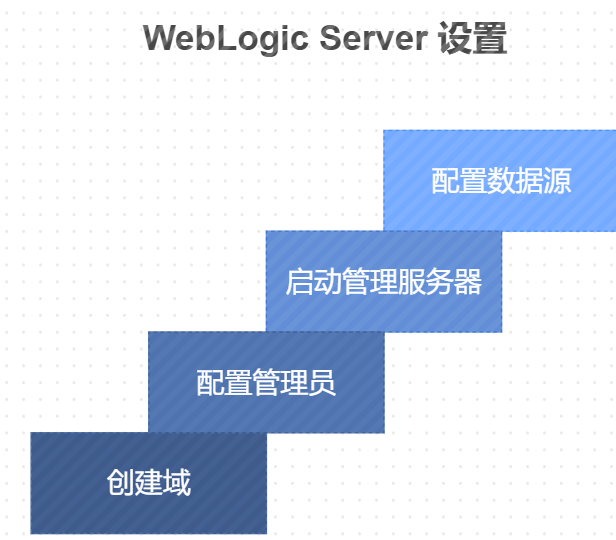
在部署应用程序之前,需要对WebLogic Server进行一些基本配置。这里我们将创建一个新的WebLogic域,并配置用于管理应用部署的管理服务器和受控服务器。
创建域
步骤 | 操作说明 |
|---|---|
使用配置向导创建新域 | 进入WebLogic安装目录并启动配置向导: |
选择域类型 | 在向导中选择“Create a new domain”,并选择“Basic WebLogic Server Domain”选项。 |
设置域目录和名称 | 指定域存储目录(如 |
配置管理员用户名和密码 | 设置管理用户名和密码,用于WebLogic Server控制台的访问。 |
启动管理服务器 | 配置完成后,进入域目录并启动管理服务器: |
完成后,WebLogic Server将运行在http://localhost:7001/console。通过控制台,可以对服务器进行配置和管理。
配置数据源(可选)
在实际部署中,应用通常需要连接数据库。在WebLogic中可以创建数据源以便应用与数据库交互。以下是数据源配置步骤:
- 登录管理控制台,在左侧导航栏选择“Services -> Data Sources”。
- 点击“New”按钮,新建一个数据源,并根据应用需求填写数据库信息。
- 设置JDBC URL、数据库用户名和密码,测试连接确保配置无误。
部署Java应用程序
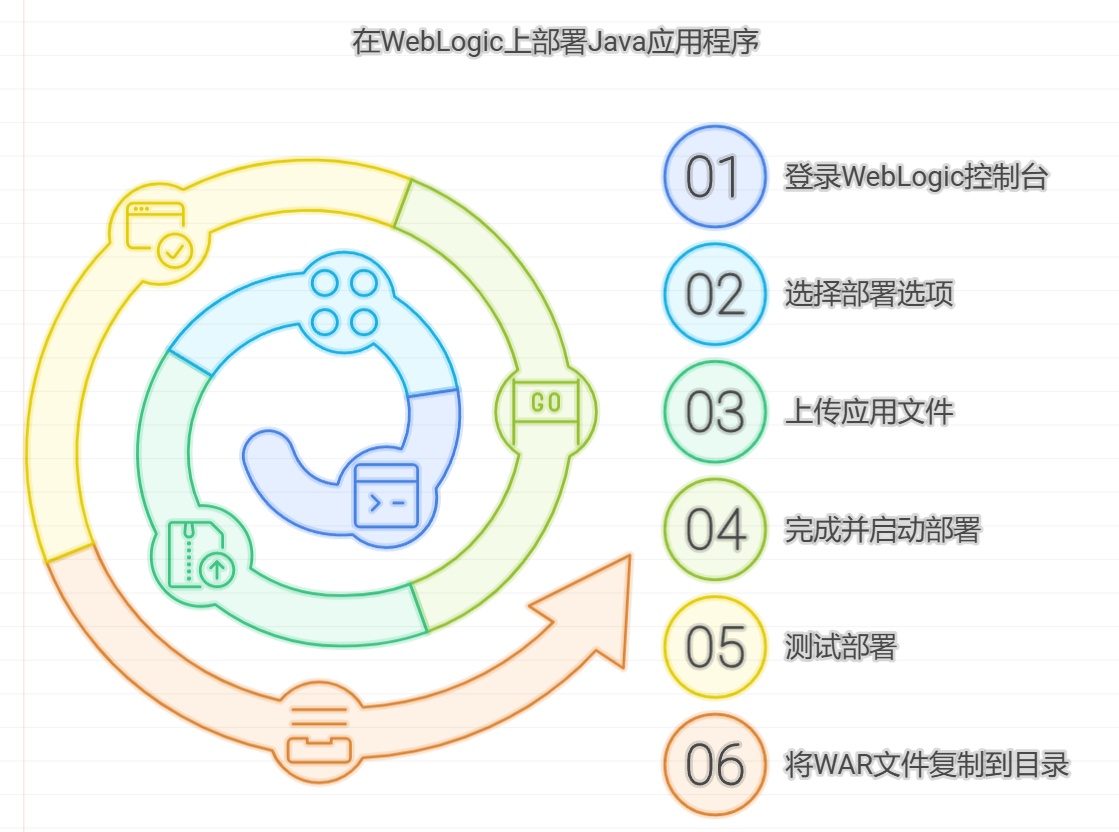
在WebLogic Server上部署Java应用程序有多种方式,以下将通过管理控制台和自动部署两种方式进行演示。
1 通过WebLogic控制台部署
步骤 | 操作说明 |
|---|---|
登录WebLogic管理控制台 | 使用浏览器访问 |
选择部署选项 | 在左侧导航栏中选择“Deployments”,点击右侧的“Install”按钮。 |
选择应用文件 | 选择上传的 |
完成部署并启动 | 部署完成后勾选应用,点击“Start”按钮启动应用。 |
测试部署 | 在浏览器中访问 |
2 使用自动部署
除了管理控制台部署,还可以直接将WAR文件放置在WebLogic域的自动部署目录中。
将SampleApp.war文件复制到域的自动部署目录:
$ cp SampleApp.war /opt/oracle/middleware/user_projects/domains/base_domain/autodeploy/启动或重新启动管理服务器后,WebLogic会自动检测到该WAR文件并完成部署。
应用管理与监控
WebLogic Server提供了丰富的监控工具,用于管理应用性能和资源使用。以下介绍几个常用的管理方法:
- 查看应用状态
在WebLogic管理控制台中,可以实时查看应用的运行状态、响应时间、活跃连接数等信息。通过“Deployments”选项,可以查看每个应用的状态,并执行启动、停止或重新部署操作。
- 配置JDBC数据源连接池
为了提高数据库连接的效率,可以配置JDBC数据源的连接池。通过“Data Sources -> 数据源名称 -> Configuration -> Connection Pool”选项,可以调整连接池大小、最大空闲连接数等参数。
- 监控日志
WebLogic会自动生成运行日志,用于记录服务器和应用的异常和警告信息。日志位于域目录的
logs文件夹中,可以通过tail命令实时查看日志输出:
$ tail -f /opt/oracle/middleware/user_projects/domains/base_domain/logs/AdminServer.log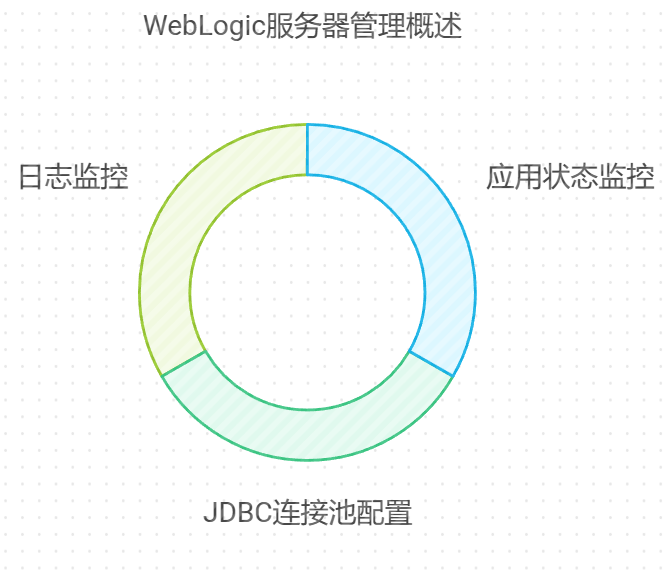
原创声明:本文系作者授权腾讯云开发者社区发表,未经许可,不得转载。
如有侵权,请联系 cloudcommunity@tencent.com 删除。
原创声明:本文系作者授权腾讯云开发者社区发表,未经许可,不得转载。
如有侵权,请联系 cloudcommunity@tencent.com 删除。
评论
登录后参与评论
推荐阅读
目录
腾讯云开发者

Copyright © 2013 - 2026 Tencent Cloud. All Rights Reserved. 腾讯云 版权所有
深圳市腾讯计算机系统有限公司 ICP备案/许可证号:粤B2-20090059  粤公网安备44030502008569号
腾讯云计算(北京)有限责任公司 京ICP证150476号 | 京ICP备11018762号