『学习笔记』WebLogic基础入门:配置与安装指南
原创

WebLogic是Oracle开发的企业级Java应用服务器,用于运行、部署和管理多层分布式应用。它是企业应用开发和生产环境中不可或缺的组件。本文将详细介绍WebLogic的基本概念、配置与安装步骤,结合实例分析其在企业中广泛应用的背景与优势。
今日推荐——https://cloud.tencent.com/developer/article/2465240
带你用Go实现二维码小游戏(优化篇)——这篇文章介绍了如何对Go语言实现的二维码小游戏进行优化,包括功能优化、Docker镜像优化和编码优化,以提升性能和减少技术债务。
在现代企业环境中,应用服务器不仅仅是提供运行环境,更要能应对各种应用需求如负载均衡、安全性和扩展性等。WebLogic是市场上非常流行的应用服务器之一,特别适合需要稳定、高可用、可扩展系统的企业应用。作为Oracle家族的成员,WebLogic集成了丰富的Oracle数据库特性,并支持Java EE标准,可以灵活部署和管理Java应用程序。
WebLogic发展历程
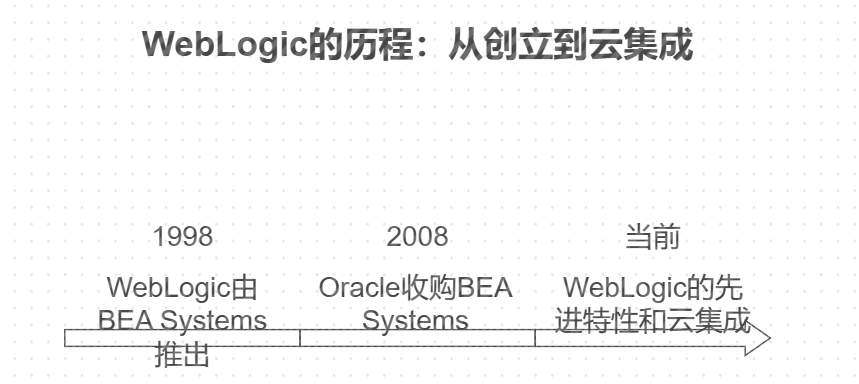
- 早期发展undefinedWebLogic最早由BEA Systems开发,并于1998年推出。凭借其稳定的性能和强大的功能迅速在企业级市场站稳脚跟。
- 与Oracle合并undefined2008年,Oracle公司收购了BEA Systems,并将WebLogic作为Oracle应用服务器家族的核心。之后,WebLogic继续在Oracle的技术支持下得到进一步优化和扩展。
- 当前版本和特性undefined目前,WebLogic已成为企业中实现高可用和高可靠性的Java EE应用首选,支持先进的微服务架构、容器化部署、云集成等特性。
WebLogic应用场景
场景 | 描述 |
|---|---|
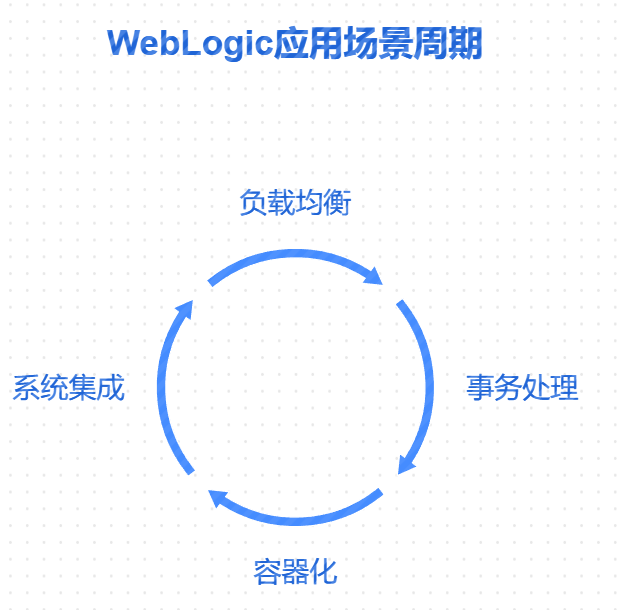
大型企业应用 | WebLogic提供了出色的负载均衡和集群能力,特别适合高并发和大流量环境。 |
金融、电信等高要求行业 | 支持事务处理和高可用性,适用于需要快速响应和高度稳定性的关键业务场景。 |
云环境中Java应用的容器化管理 | WebLogic支持容器化部署,并可与Kubernetes等技术集成,实现高效的云原生应用管理。 |
需要复杂应用集成和异构系统管理 | 支持多种协议和标准的集成,能够满足不同系统间的通信与数据交换需求。 |
WebLogic架构基础
WebLogic采用分层架构设计,主要由以下几个核心组件构成:
WebLogic Server
WebLogic Server是WebLogic架构的核心,它是运行、部署Java应用的服务器环境。包括Java应用容器、Web服务支持和负载均衡机制。
域与节点管理器
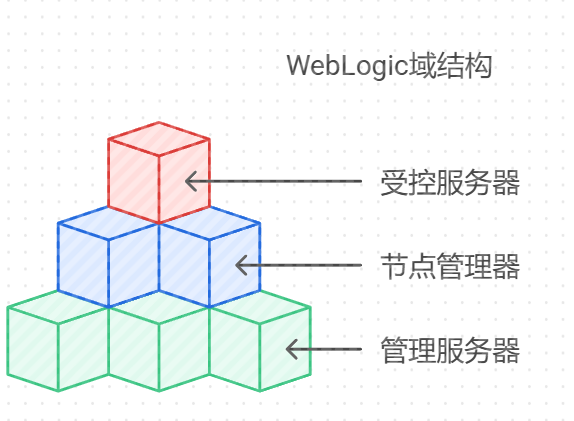
WebLogic Server的部署架构是以“域(Domain)”为中心的。一个域包含多个服务器实例,分为管理服务器和受控服务器。
- 管理服务器(Admin Server)undefined是控制整个WebLogic域的核心节点,用于集中管理和监控受控服务器的状态。
- 受控服务器(Managed Server)undefined负责实际运行应用程序,支持分布式部署和高可用集群配置。
- 节点管理器(Node Manager)undefined是WebLogic的守护进程,负责控制域内各个受控服务器的启动和关闭。
WebLogic安装指南
在进行WebLogic安装之前,必须确定服务器上已经安装了Java JDK(Java SE 8或以上版本)。WebLogic支持在Windows、Linux和UNIX系统上运行,以下将以Linux环境为例,演示如何安装和配置WebLogic。
环境准备
环境要求 | 配置项 |
|---|---|
操作系统 | Linux (CentOS 7或更高版本) |
JDK版本 | Java SE Development Kit 8或以上 |
硬件要求 | 至少4GB RAM,20GB硬盘空间 |
数据库(可选) | Oracle Database 12c或更高版本 |
下载与安装
步骤一:下载WebLogic安装包
1访问Oracle官网下载WebLogic Server的安装包。
2 选择适合的版本并下载到服务器指定目录。
步骤二:解压并安装WebLogic
解压安装包后运行java -jar命令开始安装。以版本12.2.1.4为例,安装步骤如下:
# 解压安装包
$ unzip fmw_12.2.1.4.0_wls_quick_Disk1_1of1.zip

# 进入安装目录
$ cd fmw_12.2.1.4.0_wls_quick_Disk1_1of1

# 开始安装
$ java -jar fmw_12.2.1.4.0_wls_quick.jar
步骤三:创建WebLogic域
WebLogic的核心管理单元是域(Domain)。域中包含管理服务器和若干受控服务器。以下是创建WebLogic域的步骤:
# 设置JAVA_HOME环境变量
$ export JAVA_HOME=/usr/java/jdk1.8.0_281
$ export PATH=$JAVA_HOME/bin:$PATH

# 使用配置向导创建新域
$ cd /opt/oracle/middleware/oracle_home/oracle_common/common/bin
$ ./config.sh
在WebLogic Configuration Wizard中,选择“Create a new domain”并按照向导提示完成域的创建配置。
启动与配置WebLogic
步骤一:启动管理服务器
在新域目录中,执行以下命令启动管理服务器:
$ cd /opt/oracle/middleware/user_projects/domains/base_domain/bin
$ ./startWebLogic.sh当管理服务器启动后,可以通过浏览器访问控制台,默认地址为:http://localhost:7001/console。通过该控制台,可以监控和管理WebLogic服务器的运行状态。
步骤二:配置受控服务器与集群
在管理控制台中,可以通过“Environment -> Servers”选项添加新的受控服务器,并将它们添加到同一个集群中,实现负载均衡和高可用性配置。
WebLogic实例部署:应用部署演示
在WebLogic中部署Java应用程序较为简便,以下将演示一个简单的Java Web应用的部署流程。
编写一个简单的Java Web应用
创建一个名为SampleApp的Java Web应用项目,并在其中添加一个Servlet:
// SampleServlet.java
import java.io.IOException;
import javax.servlet.ServletException;
import javax.servlet.annotation.WebServlet;
import javax.servlet.http.HttpServlet;
import javax.servlet.http.HttpServletRequest;
import javax.servlet.http.HttpServletResponse;

@WebServlet("/hello")
public class SampleServlet extends HttpServlet {
    protected void doGet(HttpServletRequest request, HttpServletResponse response)
            throws ServletException, IOException {
        response.getWriter().println("Hello, WebLogic!");
    }
}将此应用打包成SampleApp.war文件。
在WebLogic中部署应用
步骤 | 操作说明 |
|---|---|
登录管理控制台 | 使用 |
选择部署选项 | 在左侧导航栏中选择“Deployments”,点击“Install”按钮。 |
上传应用 | 选择上传 |
启动应用 | 安装完成后,勾选应用并点击“Start”按钮以启动应用。 |
成功启动应用后,可以通过浏览器访问http://localhost:7001/SampleApp/hello验证应用部署是否成功。
配置与管理WebLogic
WebLogic Server提供了丰富的配置选项,以下介绍一些常用的配置管理方法。
数据源配置
在WebLogic中可以通过数据源(Data Source)配置与数据库的连接:
步骤 | 操作说明 |
|---|---|
添加数据源 | 在管理控制台中选择“Services -> Data Sources”,点击“New”按钮。 |
配置数据库信息 | 输入数据库的URL、驱动程序、用户名和密码等信息。 |
测试并保存连接 | 通过“Test Configuration”按钮测试连接,确认后保存。 |
配置JMS服务
WebLogic支持Java Message Service(JMS),用于异步消息传递。以下是JMS服务配置的简单步骤:
- 在控制台选择“Services -> Messaging -> JMS Servers”。
- 新建一个JMS Server并关联至受控服务器。
- 创建连接工厂、队列或主题以支持应用消息的发布与订阅。
原创声明:本文系作者授权腾讯云开发者社区发表,未经许可,不得转载。
如有侵权,请联系 cloudcommunity@tencent.com 删除。
原创声明:本文系作者授权腾讯云开发者社区发表,未经许可,不得转载。
如有侵权,请联系 cloudcommunity@tencent.com 删除。
评论
登录后参与评论
推荐阅读
目录
腾讯云开发者

Copyright © 2013 - 2026 Tencent Cloud. All Rights Reserved. 腾讯云 版权所有
深圳市腾讯计算机系统有限公司 ICP备案/许可证号:粤B2-20090059  粤公网安备44030502008569号
腾讯云计算(北京)有限责任公司 京ICP证150476号 | 京ICP备11018762号