Python学习的自我理解和想法(25)


学的是b站的课程(千锋教育),跟老师写程序,不是自创的代码!
今天是学Python的第25天,学的内容是python对docx的操作。开学了,时间不多,写得不多,见谅。
1.插件安装
在使用docx库之前,我们需要先安装它。可以通过以下命令使用pip进行安装
pip install python-docx2.写一个word文档
(1).创建一个新的 Word 文档
语法:docx.Document()
   import docx

   document = docx.Document()
(2).添加标题
可以使用add_heading方法为文档添加标题。标题级别可以通过参数指定,范围从 1 到 9。
语法:document.add_heading(,level=n)
   document.add_heading('这是一级标题', level=1)
   document.add_heading('这是二级标题', level=2)
(3).添加段落
语法:add_paragraph()
paragraph = document.add_paragraph('这是一个段落内容。')(4).字体加粗
语法:XX.bold = True,True表示加粗,False表示不加粗
run = p.add_run("非常棒")
run.bold = True
(5).设置字体大小
语法:XX.font.size = Pt(n)
from docx.shared import Pt
run.font.size = Pt(20)
(6).设置下划线
语法:XX.underline = False,是有设置的下划线,True表示设置,False表示不设置
run.underline = False(7).保存文档
语法:document.save()
document.save('new_document.docx')(8).示例
from docx import Document
from docx.shared import Pt   # 用于设置字体
from docx.document import Document as Doc

# 创建代表word文档的Document对象
document = Document()
# 添加标题
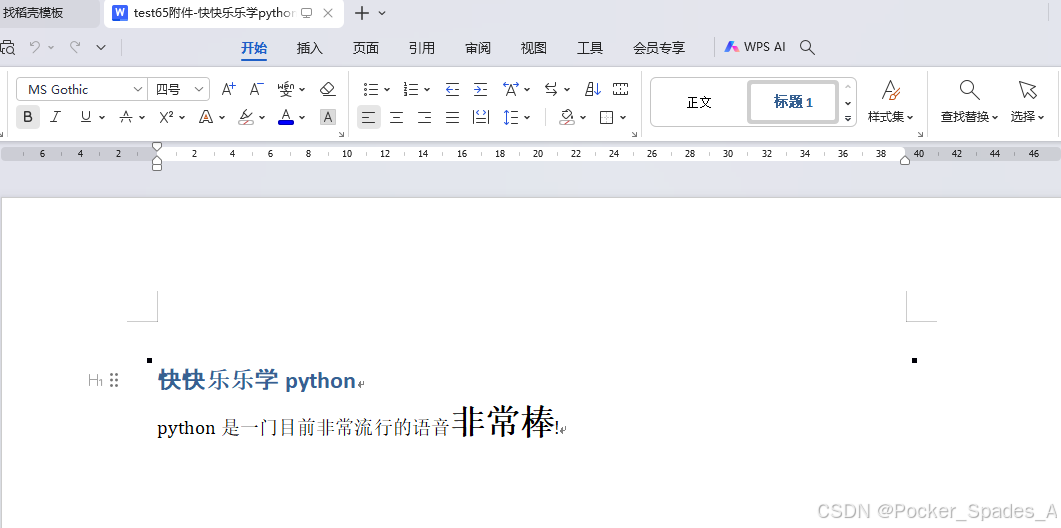
document.add_heading("快快乐乐学python",level=1)
# 添加段落
p = document.add_paragraph("python是一门目前非常流行的语音")
run = p.add_run("非常棒")
run.bold = True # 字体是否加粗    True表示加粗,False表示不加粗
run.font.size = Pt(20)  # 设置字体大小
run.underline = False  # 是有设置的下划线,True表示设置,False表示不设置
p.add_run("!")

# 保存文档
document.save("../pycharm测试文件/test65附件-快快乐乐学python.docx")
(9).结果
(10).注意
设置样式时,要通过段落对象的runs属性来设置字体样式。runs是段落中的文本片段,可以单独设置每个片段的字体、颜色、大小等。
   paragraph = document.add_paragraph('这是一个段落内容。')
   run = paragraph.runs[0]
   run.font.name = '宋体'
   run.font.size = docx.shared.Pt(14)
   run.font.bold = True
   run.font.italic = True
3.向新word文件中插入图片
(1).创建word对象
   import docx

   document = docx.Document()
(2).向文档中插入图片
语法:add_picture ,可导入cm来设置图片大小,要插入的图片路径必须存在.
from docx.shared import Cm
document.add_picture('XXX.jpeg',width=Cm(7))
(3).保存
document.save('new_document.docx')(4).示例
from docx import Document
from docx.shared import Cm

# 创建word对象
document = Document()

# 向文档中插入图片  (要插入的图片路径必须存在)
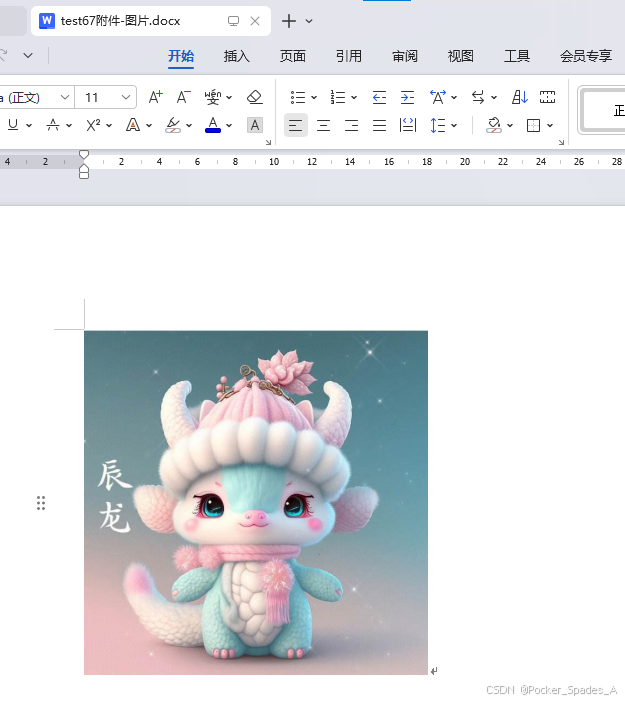
document.add_picture('XX.jpeg',width=Cm(7))

# 保存文档
document.save('../pycharm测试文件/test67附件-图片.docx')
(5).结果
4.向现有的word插入图片
(1).打开一个现有的word文档
语法:doc = Document(r'XX.docx')
注意:在 Python 中,在字符串前面加上 r 表示原始字符串。这样做的主要目的是为了避免在字符串中出现的反斜杠 \ 被解释为转义字符。当处理文件路径时,如果不使用原始字符串,可能需要对每个反斜杠进行额外的转义,容易出错且不直观。例如,如果不使用 r ,路径 C:\Users\example ,就得写成 'C:\\Users\\example' ,而使用 r 就可以直接写成 r'C:\Users\example' ,简洁清晰.
doc = Document(r'../pycharm测试文件/test67附件-图片.docx')(2).插入图片
语法:同上
(3).保存文档
可保存回原文件,也可另存为.
(4).示例
from docx import Document
from docx.shared import Cm

# 打开一个现有的word文档
doc = Document(r'../pycharm测试文件/test67附件-图片.docx')

# 插入图片
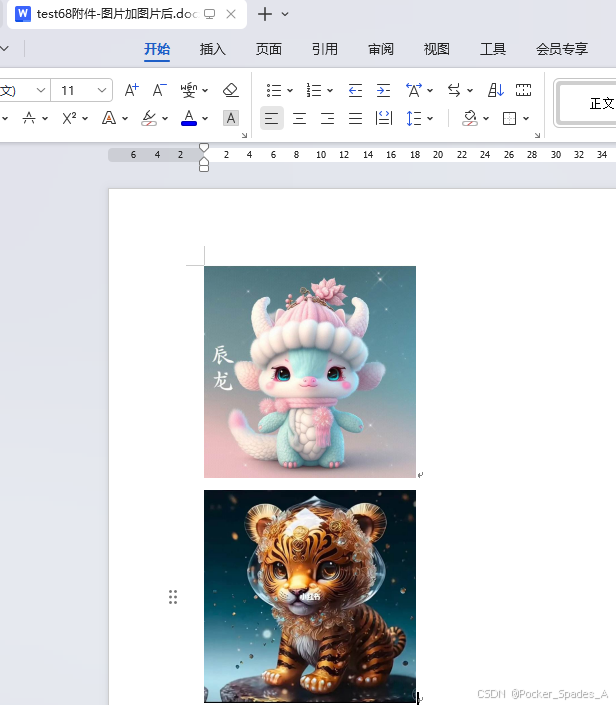
doc.add_picture(r'XX.jpeg',width=Cm(7))

# 保存文档(可保存回原文件,也可另存为)
doc.save(r'../pycharm测试文件/test68附件-图片加图片后.docx')
(5).结果
总结
我们可以清晰地看到 docx 库在处理 Word 文档方面展现出了极为出色的性能和便捷性。无论是创建全新的文档、读取已有的文档内容、对文档内容进行修改,还是对文档的样式进行精心设置等各项操作,都能够通过简洁明了且易于理解的代码得以高效实现。可以说,docx 库为我们在 Python 环境下处理 Word 文档提供了一个功能强大且极为实用的工具,它极大地助力我们更加高效、精准地完成各种各样与 Word 文档处理相关的任务。
同时,这里只是docx库的一部分内容,明天还会更新如何向word文档中加入列表和表格,有不对的地方请同志们指正,多多包涵,谢谢观看!
本文参与 腾讯云自媒体同步曝光计划,分享自作者个人站点/博客。
原始发表:2024-11-10,如有侵权请联系 cloudcommunity@tencent.com 删除
评论
登录后参与评论
推荐阅读
目录
腾讯云开发者

Copyright © 2013 - 2026 Tencent Cloud. All Rights Reserved. 腾讯云 版权所有
深圳市腾讯计算机系统有限公司 ICP备案/许可证号:粤B2-20090059  粤公网安备44030502008569号
腾讯云计算(北京)有限责任公司 京ICP证150476号 | 京ICP备11018762号