最新Win10专业版系统下载|Win10 22H2纯净版安装教程|UEFI引导+U盘分区优化+安全加固(含官方镜像文件)
原创
最新Win10专业版系统下载|Win10 22H2纯净版安装教程|UEFI引导+U盘分区优化+安全加固(含官方镜像文件)
原创
万里顾一诚
发布于 2025-06-09 22:43:08
发布于 2025-06-09 22:43:08
【保姆式教程】安装win10系统,纯净微软windows10系统
Windows 10 是微软推出的一款具有重要影响力的操作系统。它在易用性和安全性上有显著提升,对云服务、智能移动设备等新技术进行融合,还优化支持了固态硬盘等硬件。其特点丰富,有 Cortana 个人助理、Edge 浏览器、多桌面和任务视图等。开始菜单回归经典且具高度可定制性,搜索栏功能强大。从 Windows Store 下载的应用可窗口化运行。
1.下载 Windows 10
- Windows 10官方镜像文件下载:点击下载Windows 10安装包
- (此镜像包含Windows 10家庭版、专业版等所有版本)
- 文件信息:win_10_x64.iso
2. 安装 Windows 10
2.1 下载Windows10硬盘映像并格式化U盘
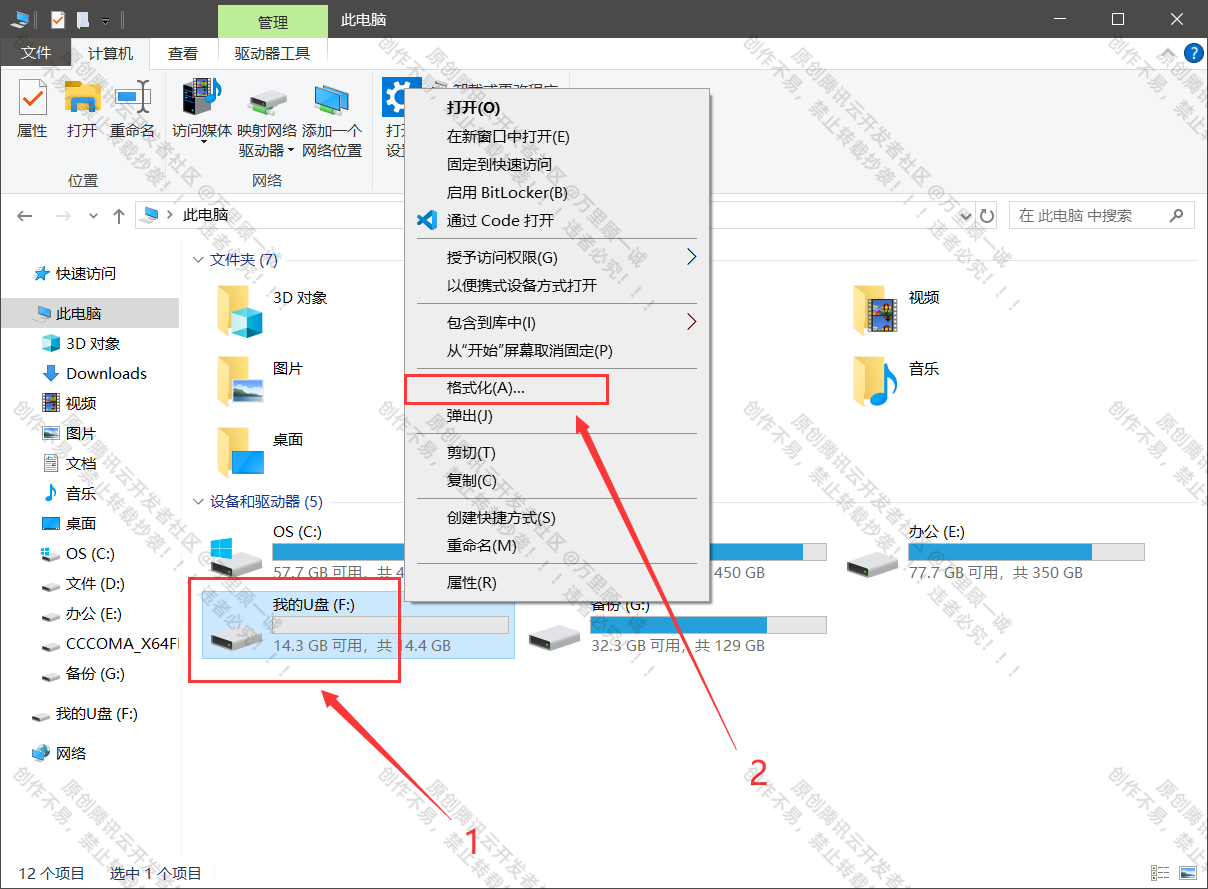
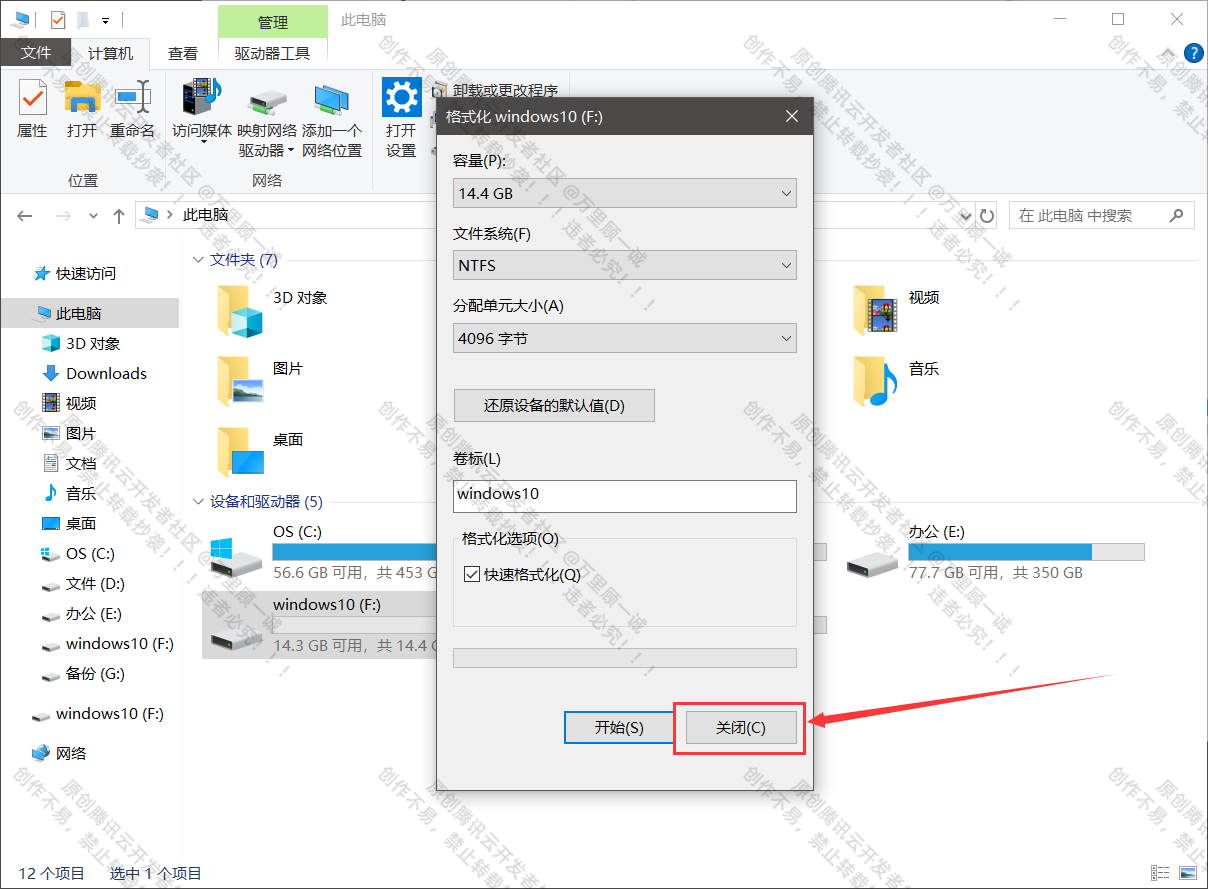
下载完Windows10镜像文件后,打开此电脑,右键U盘点击格式化(A):
Win10 22H2企业级纯净安装教程
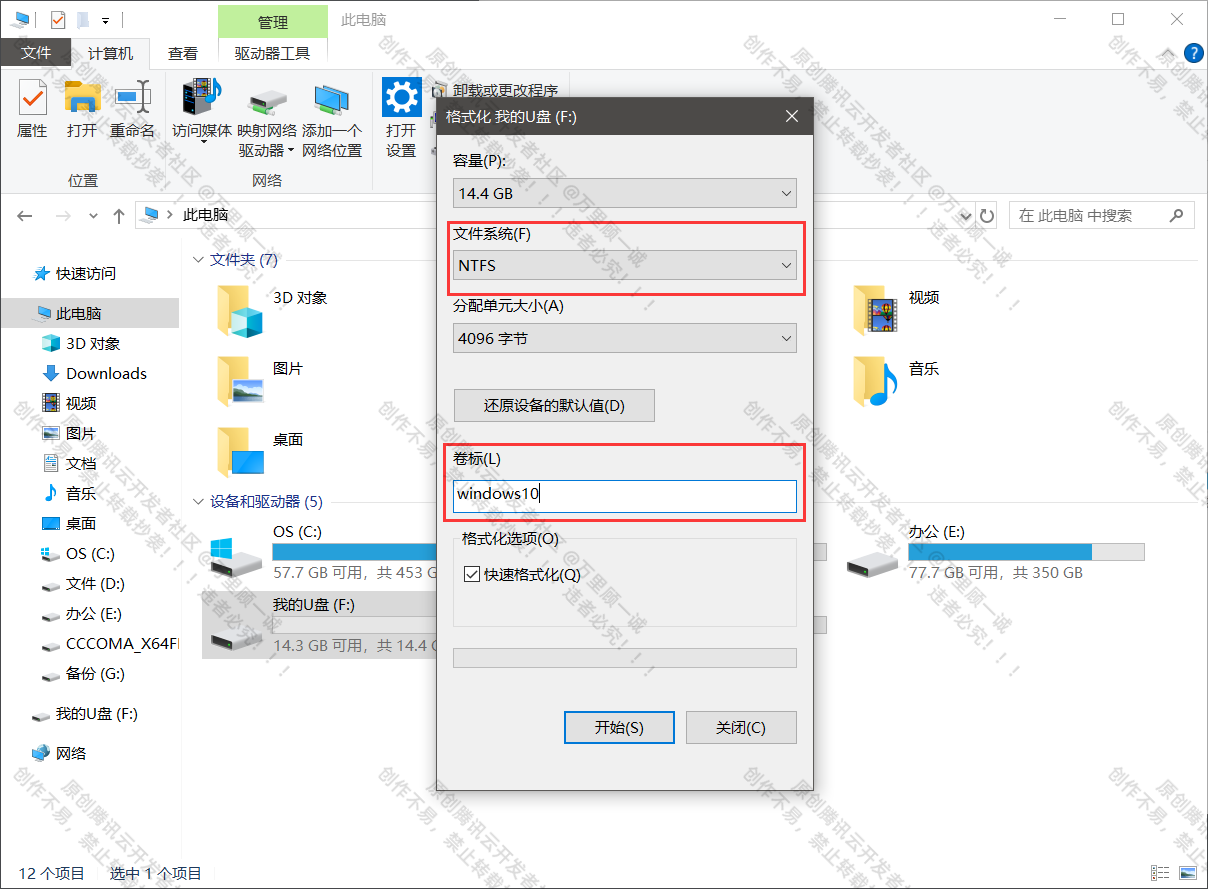
文件系统选择NTFS,卷标填写windows10,然后点击开始:
Win10 22H2企业级纯净安装教程
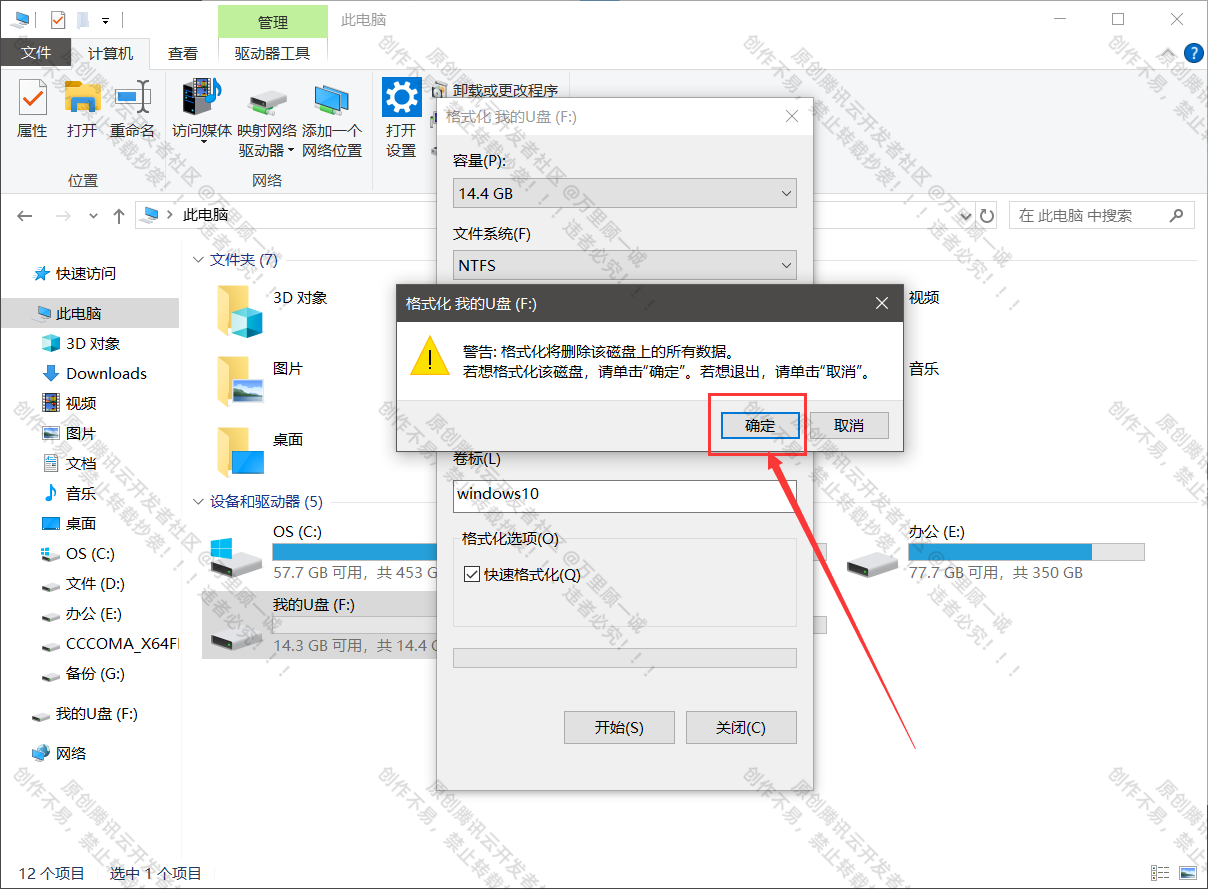
点击确定:
Win10 22H2企业级纯净安装教程
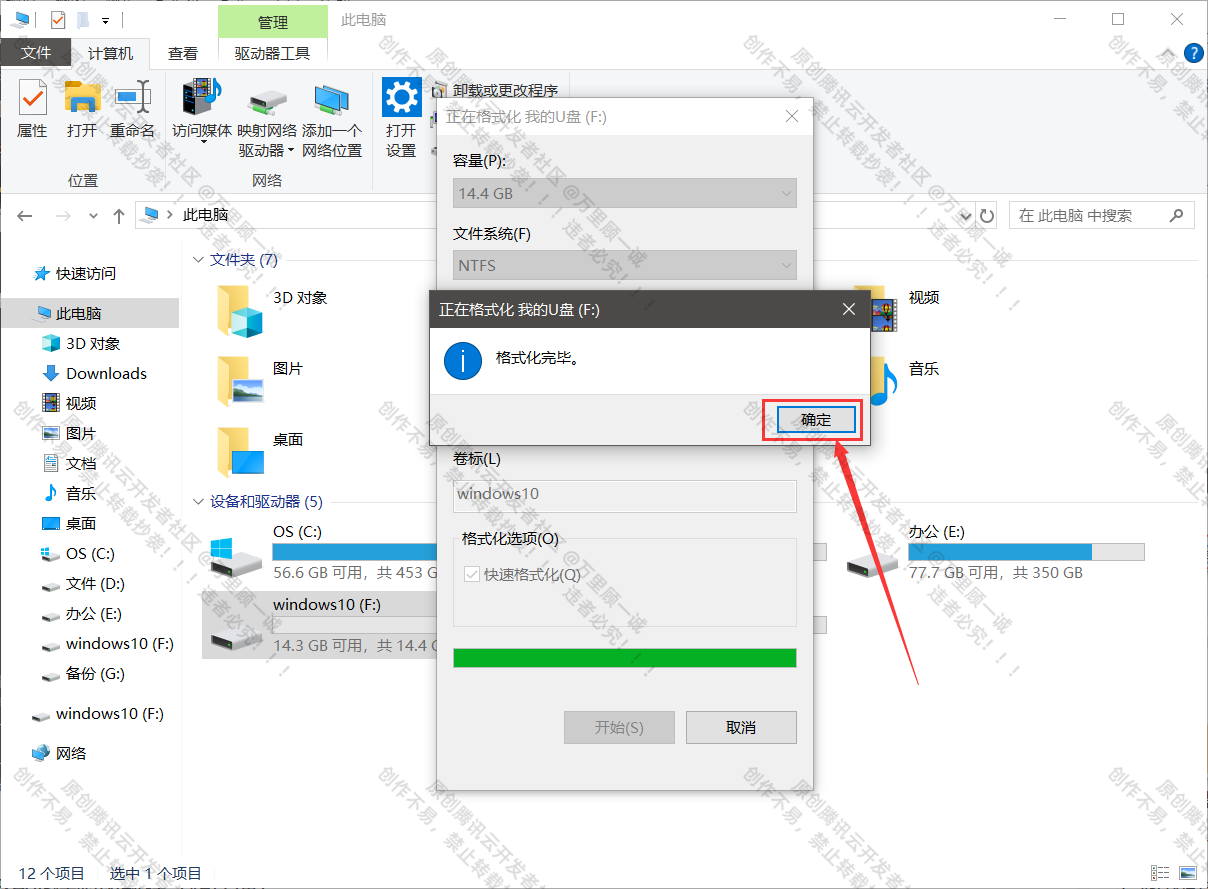
格式化完毕,点击确定:
Win10 22H2企业级纯净安装教程
点击关闭:
Win10 22H2企业级纯净安装教程
格式完毕,效果如图:
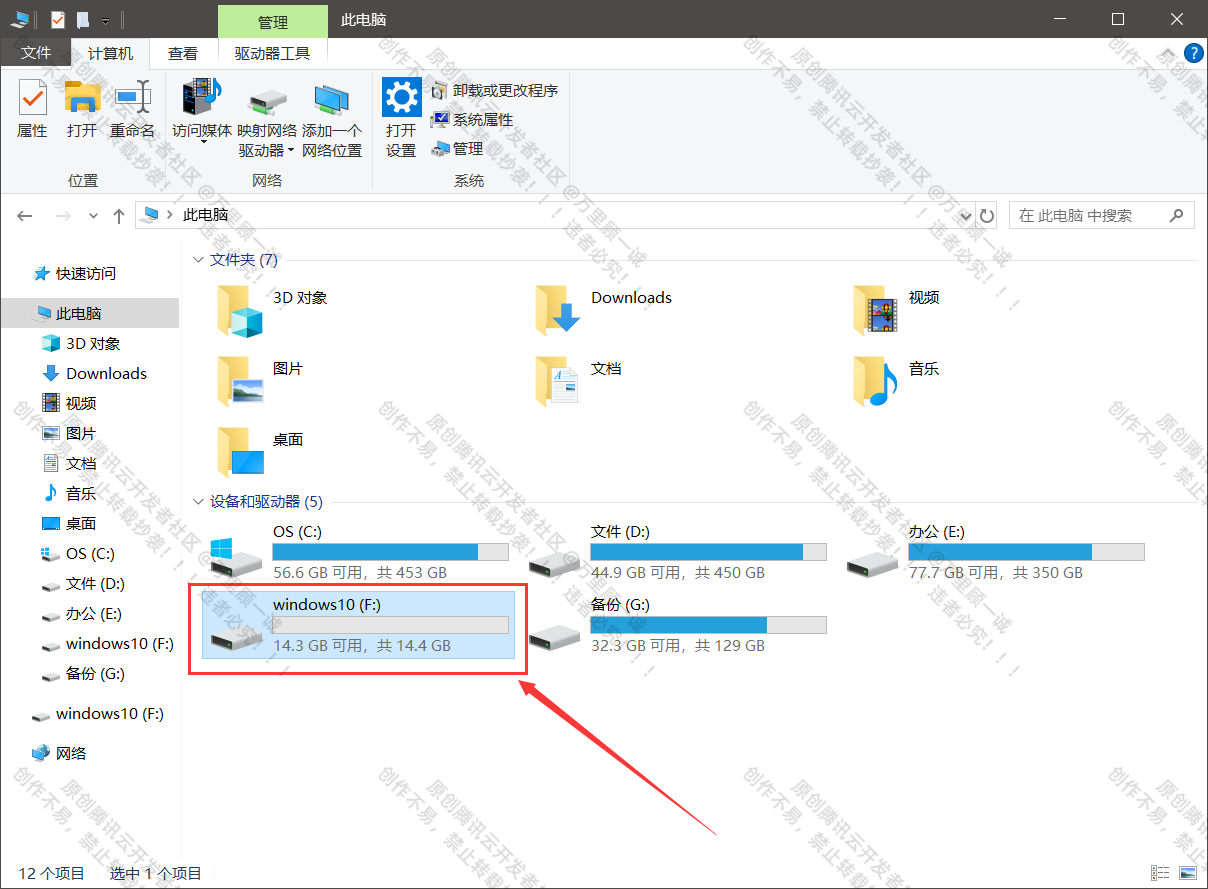
image-20250528195056315
2.2 准备rufus软件和制作系统u盘
我们下一步就是去下载rufus这个软件(由于国外服务器无法访问,这里找到一个迅雷下载地址)
下载方法一:点击下载rufus(如需提取码:ah83)
利用方法一下载结束后打开就行。
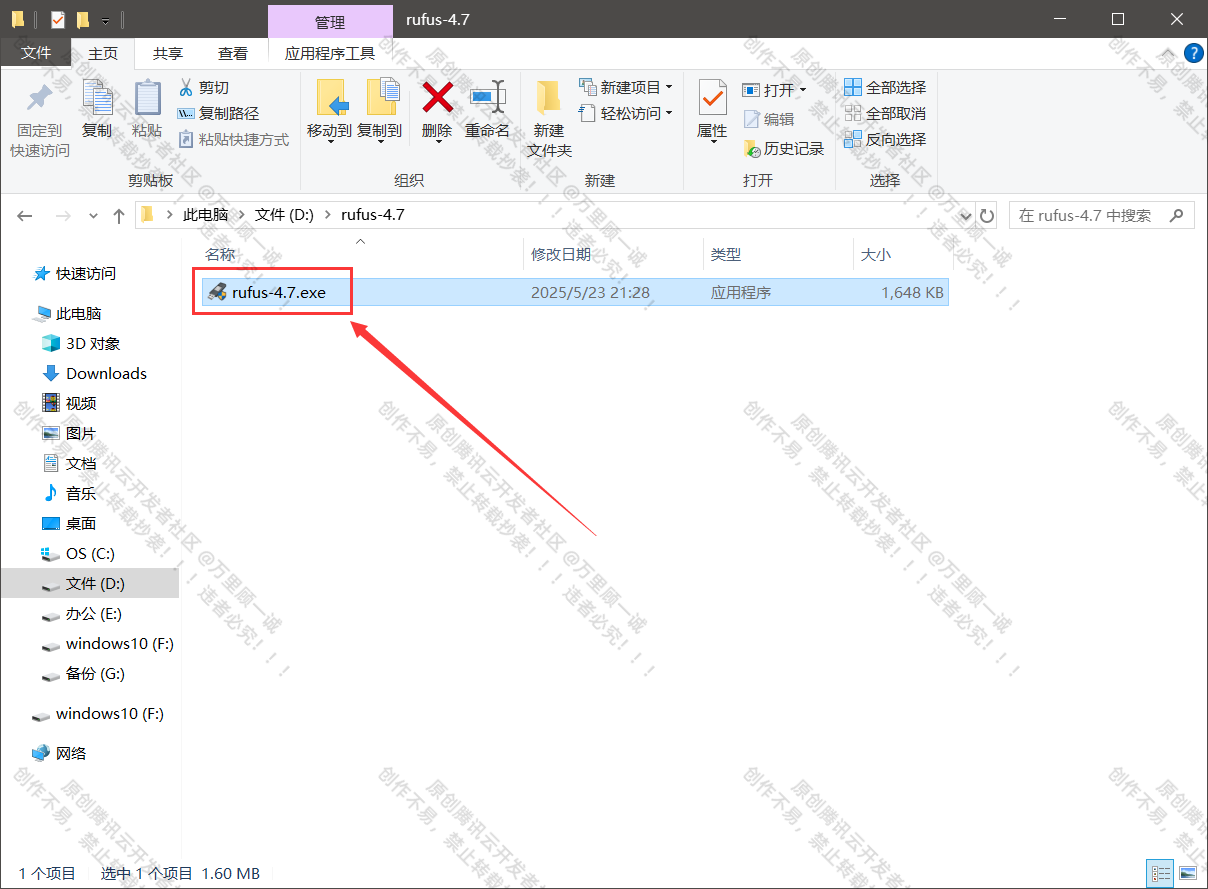
rufus
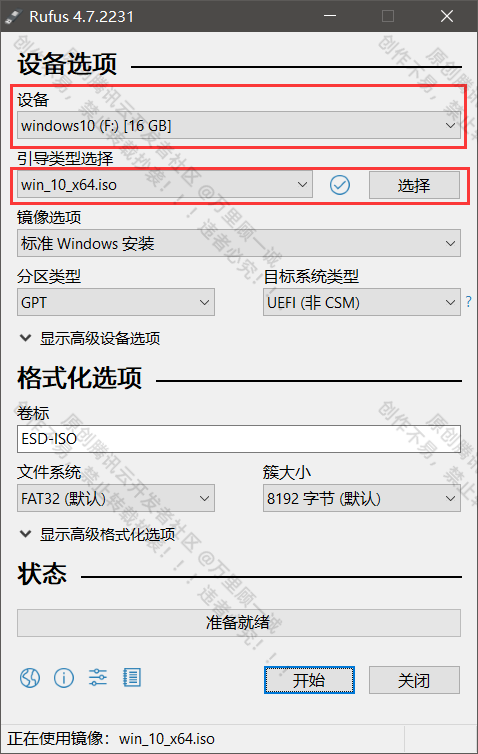
打开rufus之后选择我们需要制作的U盘和镜像文件:
设备选择2.1步格式化的U盘,引导类型选择我们下载好的Windows10镜像文件:
rufus
其他不用修改,点击开始即可:
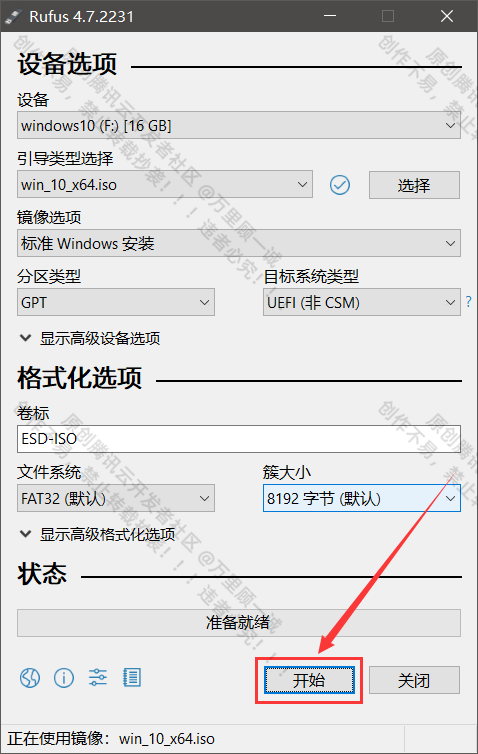
rufus使用截图
自定义Windows安装,按需选择后点击OK:
我这里都没有勾选。
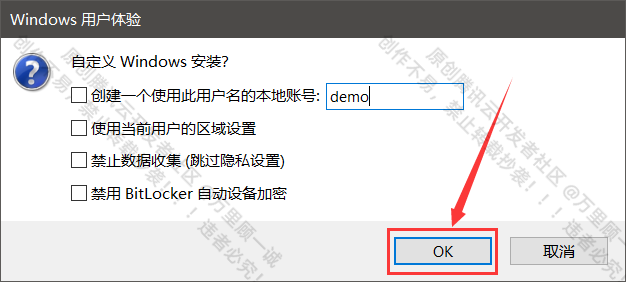
image-20250528200815944
点击确定即可:
这个提示是正常的,不影响我们的安装,我们的ISO镜像为官方原版镜像不用过多担心。
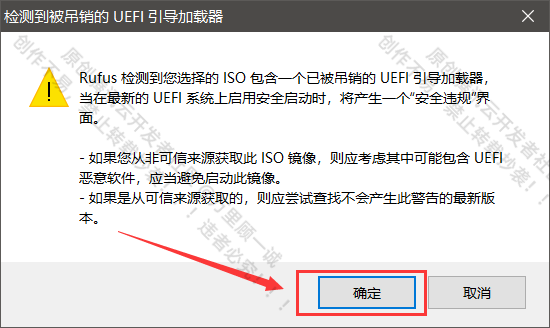
image-20250529203911481
点击确定:
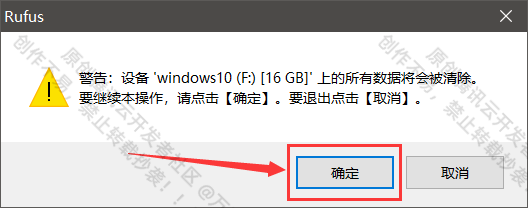
image-20250529204100139
等待创建完成:
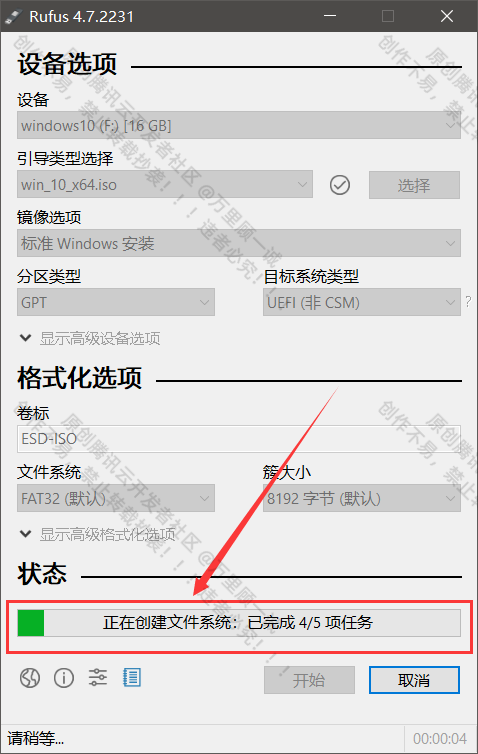
image-20250529204128906
这样我们就拥有了一个系统U盘:
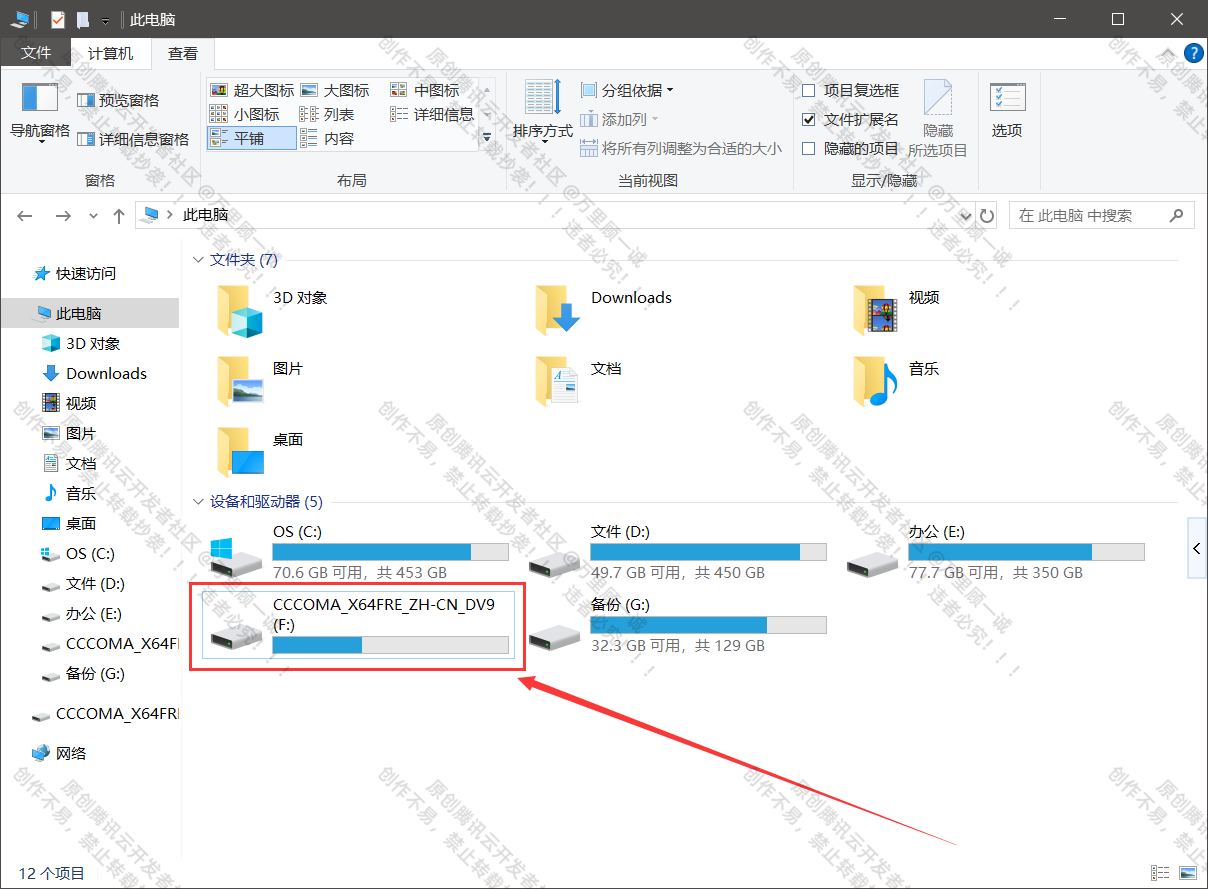
image-20250526231000914
2.3 确定自己相应主板的快捷启动键
2.3.1 笔记本电脑U盘启动快捷键(部分机型):
品牌 | 快捷键 | 说明 |
|---|---|---|
联想 | F12 | 适用于ThinkPad系列 |
惠普 | F9 | 部分型号需进入BIOS设置 |
戴尔 | F12 | 部分型号支持ESC |
华硕 | ESC | 部分型号支持F8 |
宏碁 | F12 | 包括TravelMate系列 |
明基 | F9 | 部分型号需按F9进入启动菜单,选择USB设备启动 |
东芝 | F12 | 部分型号需组合F2进入BIOS |
神舟 | F12 | 通用快捷键 |
2.3.2 台式机U盘启动快捷键(部分机型):
品牌 | 快捷键 | 说明 |
|---|---|---|
联想 | F12 | 包括商用台式机和一体机 |
惠普 | F12 | 需确认U盘已正确识别 |
戴尔 | ESC | 部分型号支持F12 |
华硕 | F8 | 部分型号支持F2进入BIOS |
宏碁 | F12 | 包括Aspire和Predator系列 |
微星 | F11 | 需在启动菜单中选择USB选项 |
技嘉 | F12 | 支持UEFI和Legacy模式 |
方正 | F12 | 通用快捷键 |
记住自己的电脑的开机启动热键,然后就可以准备开始安装系统了
2.4 重启电脑选择U盘启动方式
记得保持插上我们准备好的系统U盘,然后再开机狂按你的电脑开机启动热键。这里我们以戴尔为例,开机一直按F12选择U盘启动,显示类似下面这种界面,我这里是戴尔的主板,启动热键是F12,各主板的启动热键不一样,但是这里的界面大相径庭,小键盘上下左右键(↑↓←→)控制,回车(Enter)确定,回车后等待启动即可。
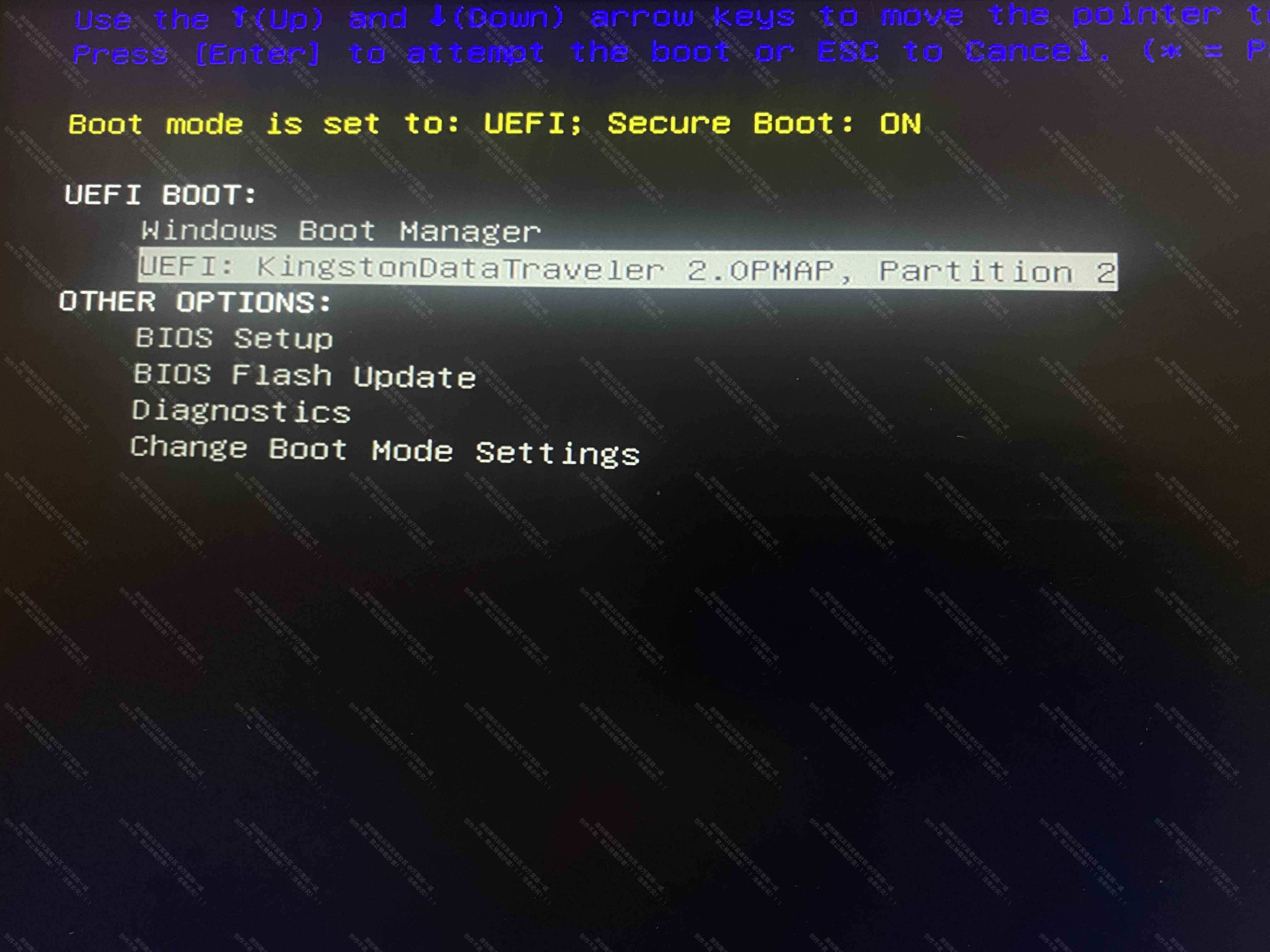
image-20250526235145995
2.5 开始安装Windows10
选择自己需要安装的语言以及键盘输入方式,然后点击下一步:
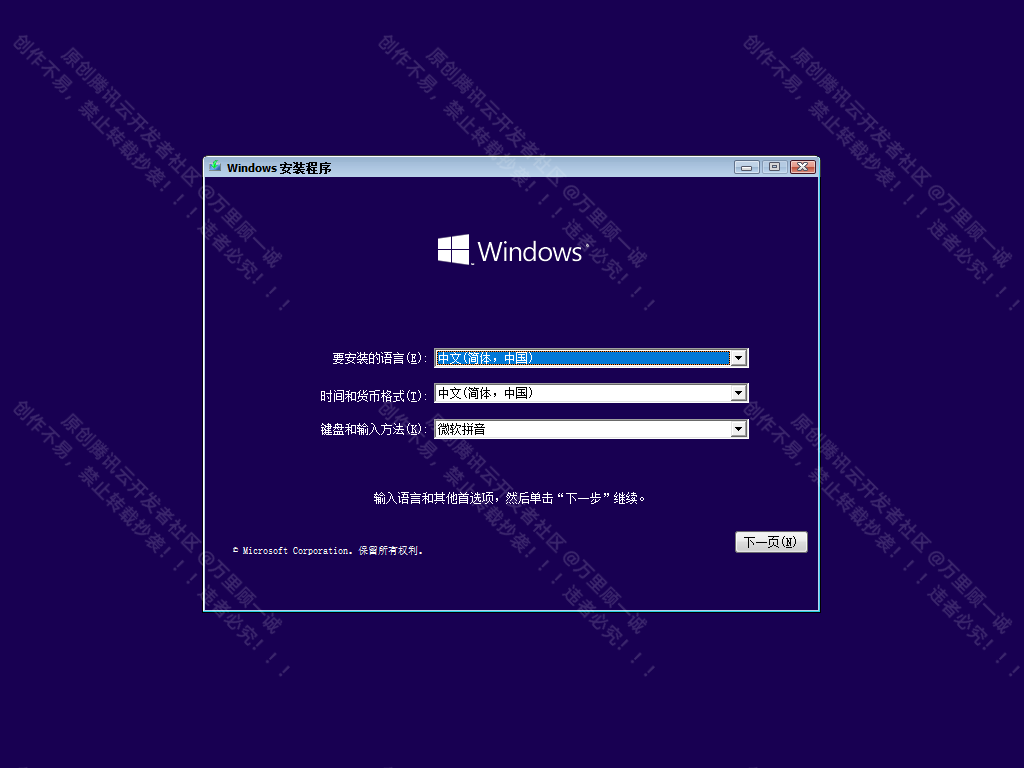
image-20250605141158245
点击现在安装:
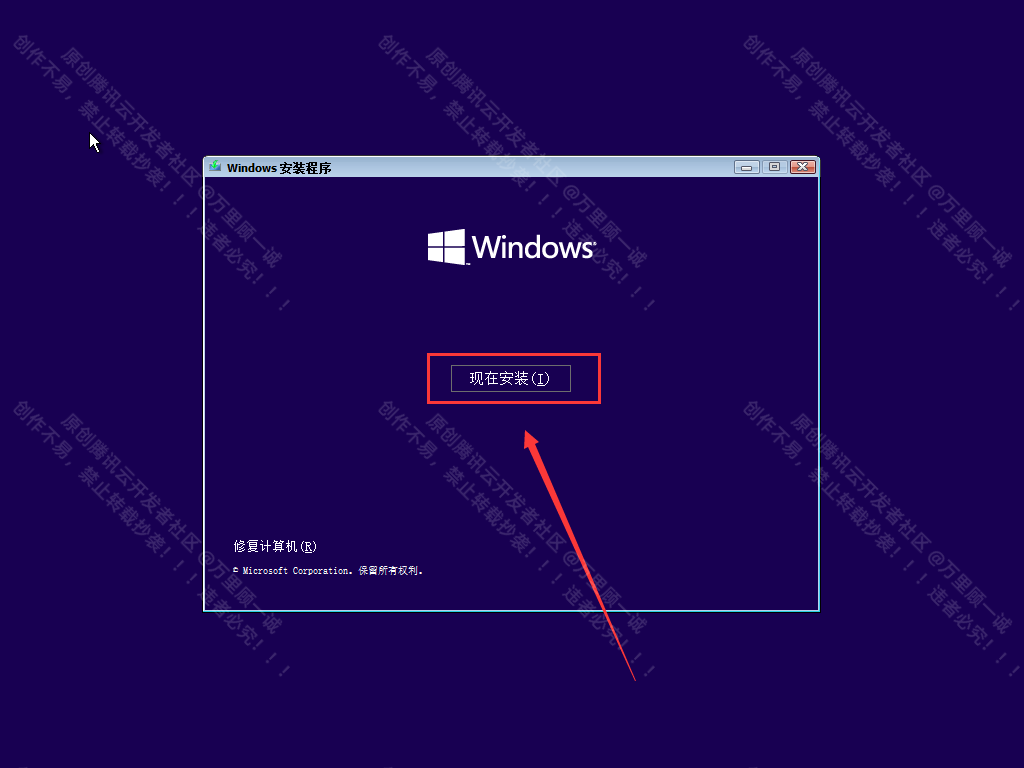
image-20250605141259573
点击我没有产品密钥:
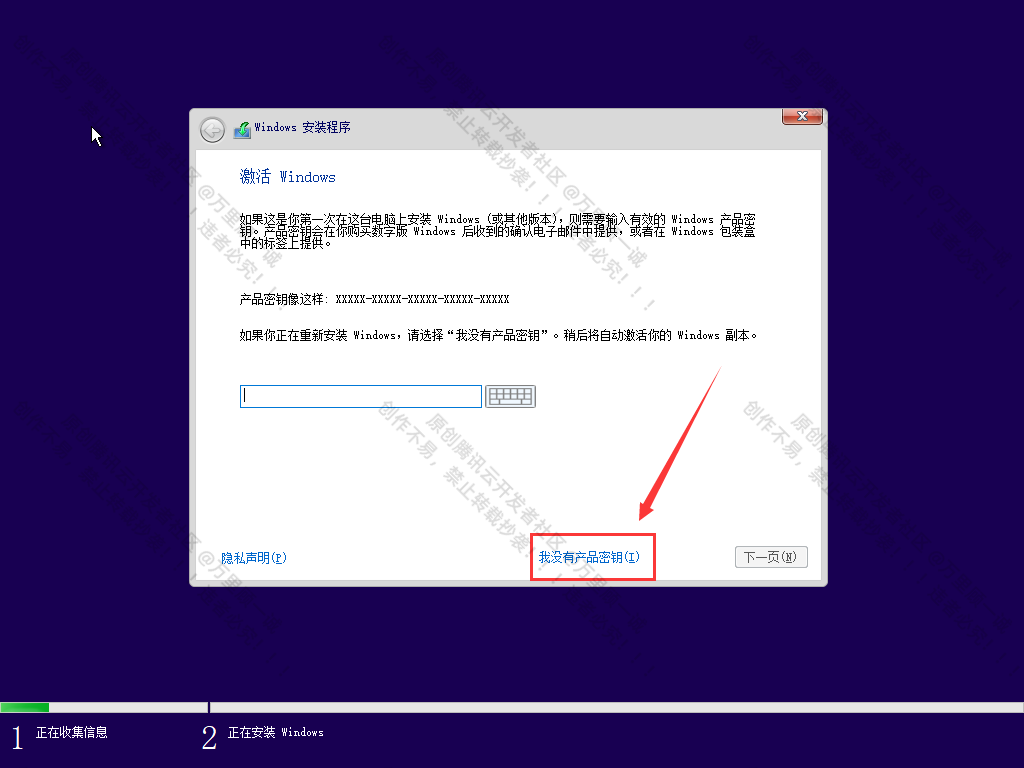
image-20250605141355563
选择你要安装的Windows 10操作系统版本,然后点击下一页:
我这里选择Windows 10专业版,按需选择即可。
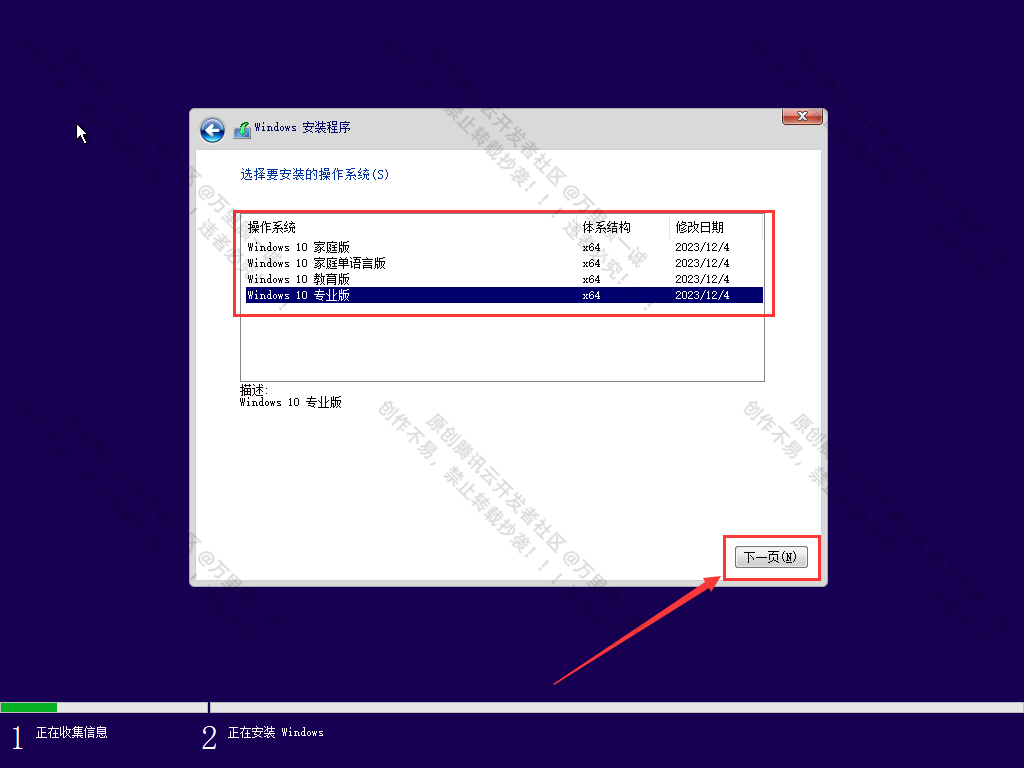
image-20250605141504738
勾选我接受..,然后点击下一页:
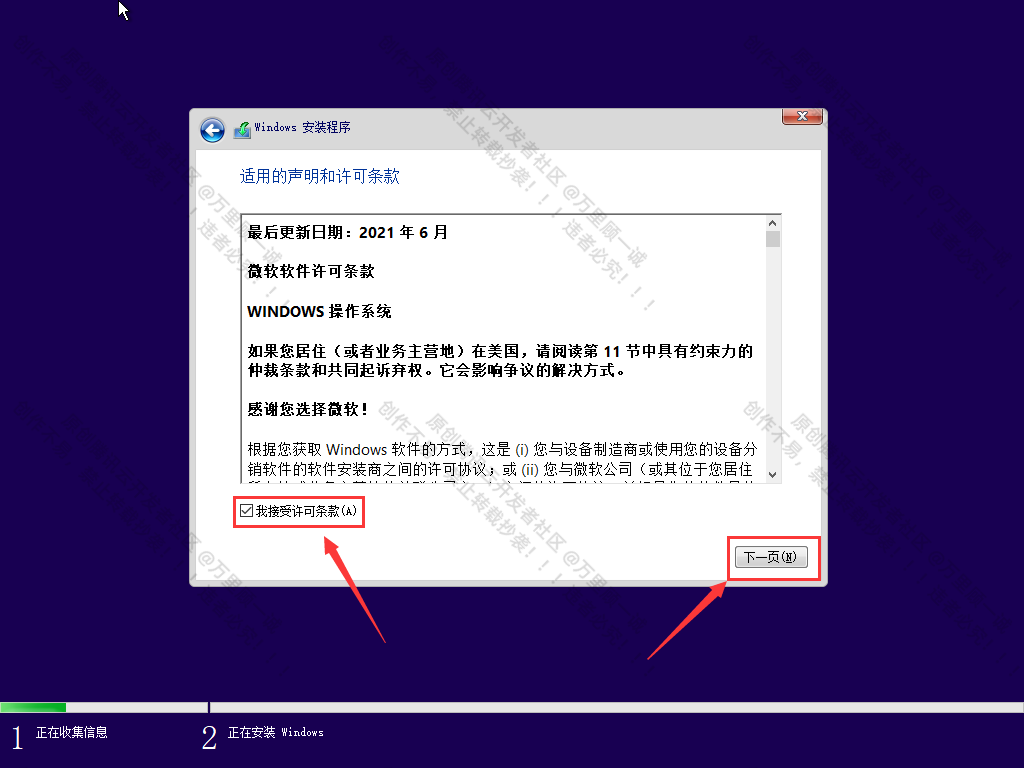
image-20250605141650085
点击自定义安装Windows:
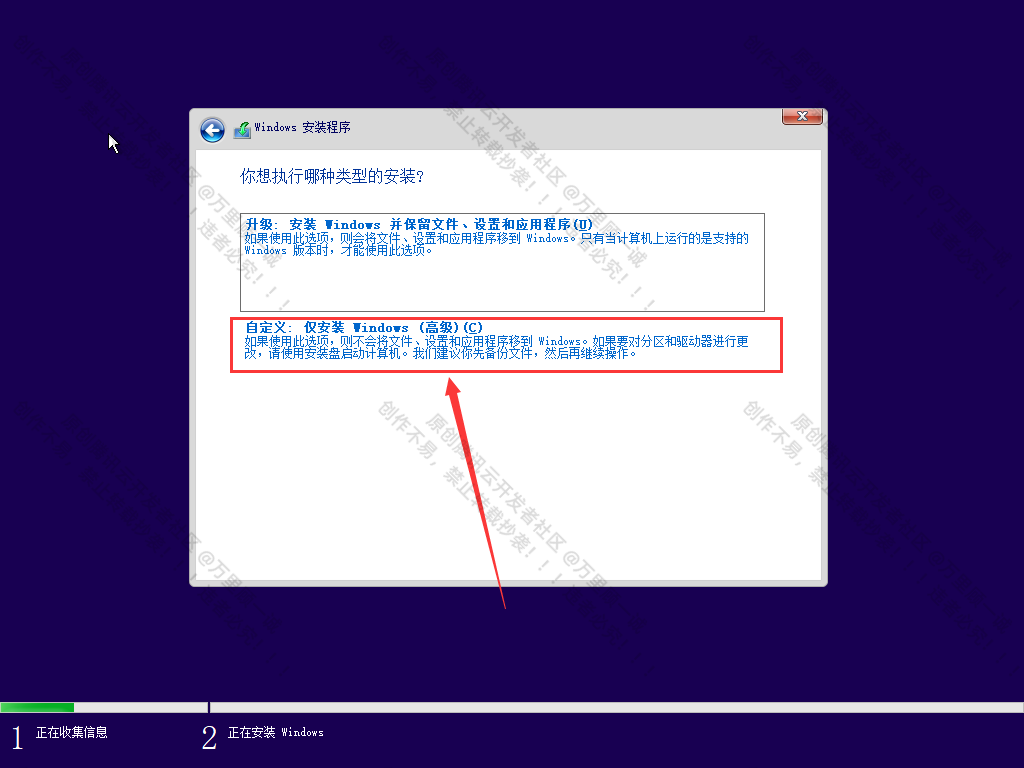
image-20250605141857334
点击下一页:
如果你要分区就自己创建合适大小的分区,我这里是默认只有一个C盘。
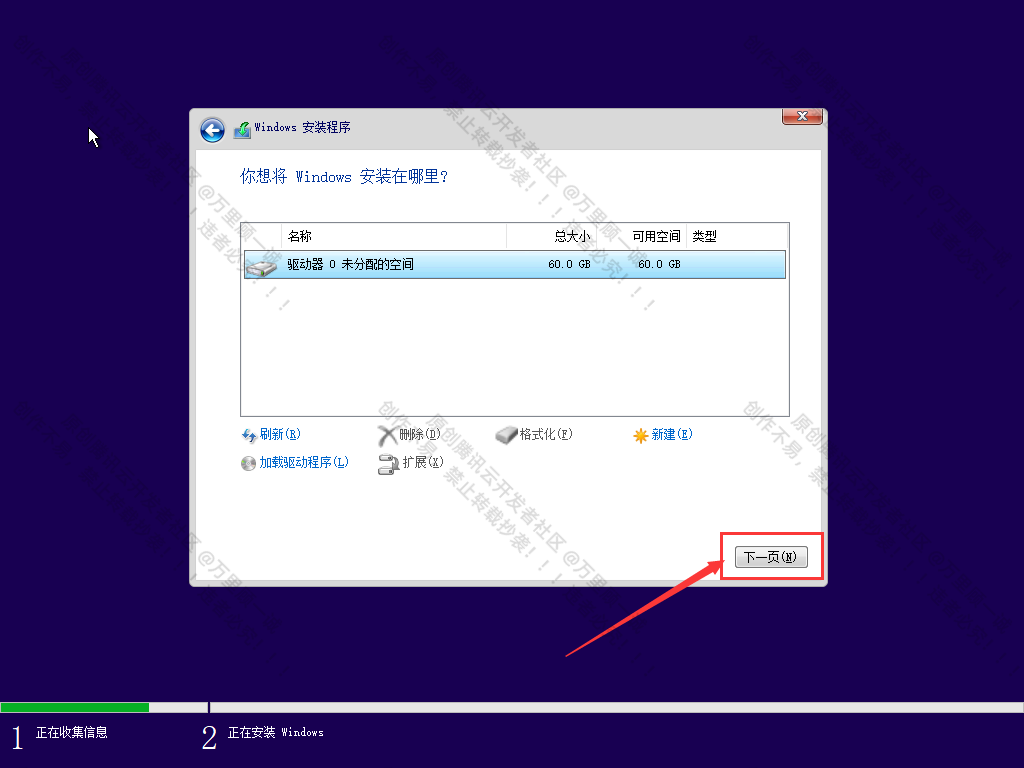
image-20250605142021033
等待安装 Windows 10:
预计等待时间15-30分钟左右,和你的电脑性能有关。
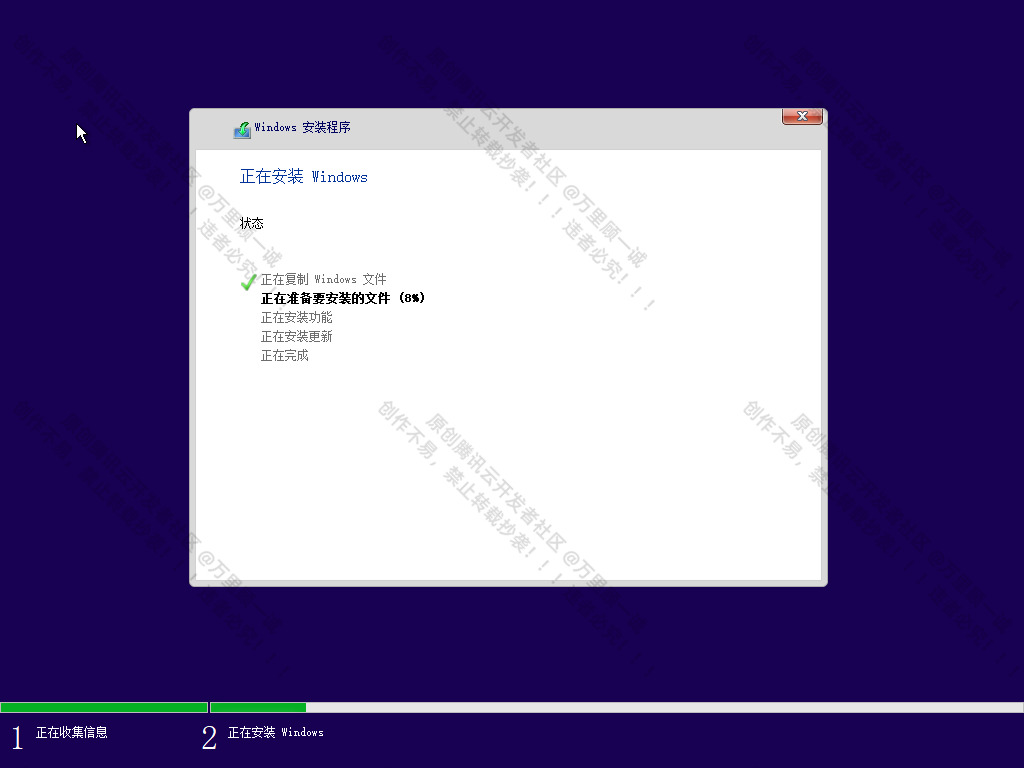
image-20250605142554959
安装完成等待自动进入此页面,点击是:
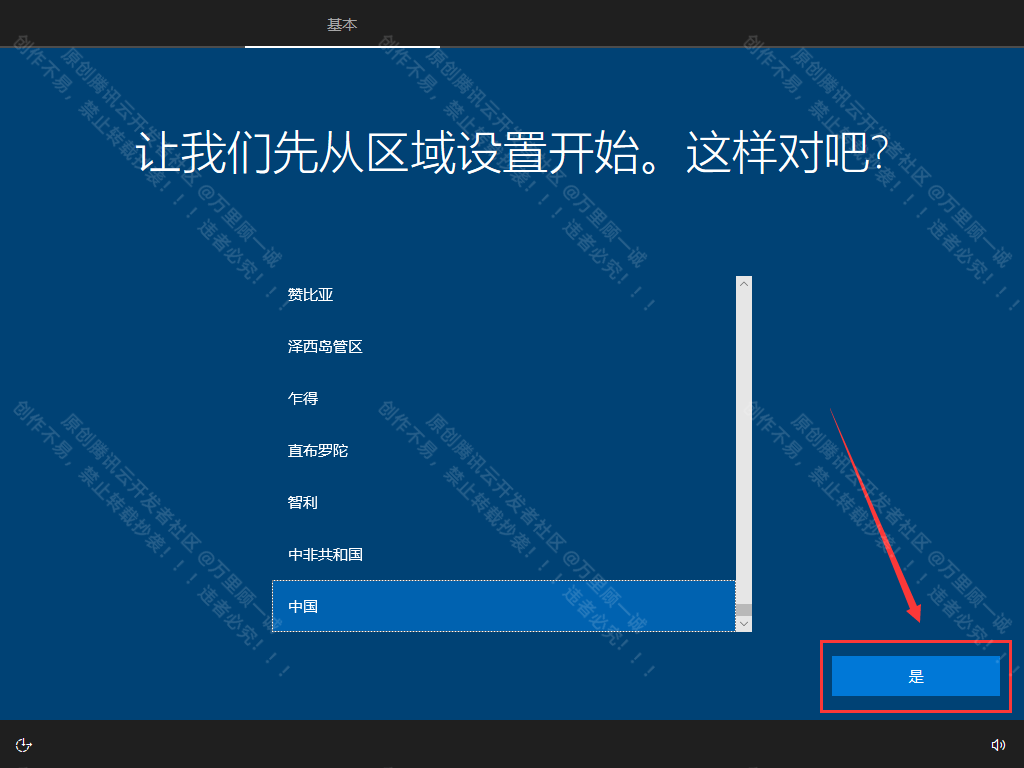
image-20250605145350805
点击是:
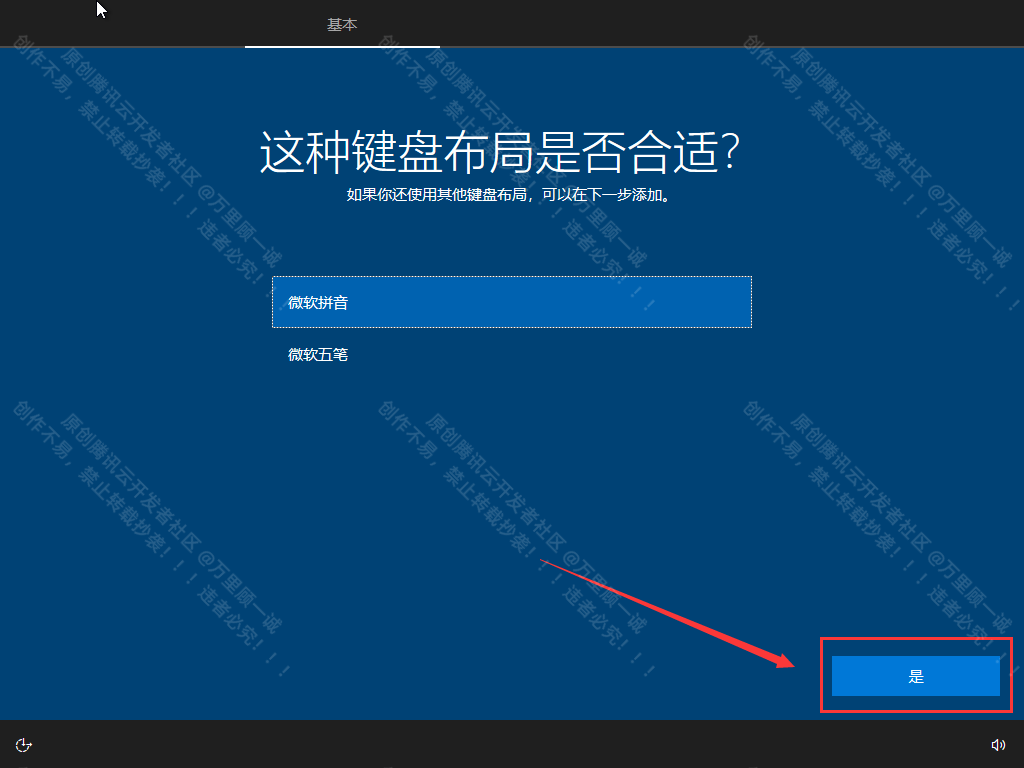
image-20250605145454298
点击跳过:
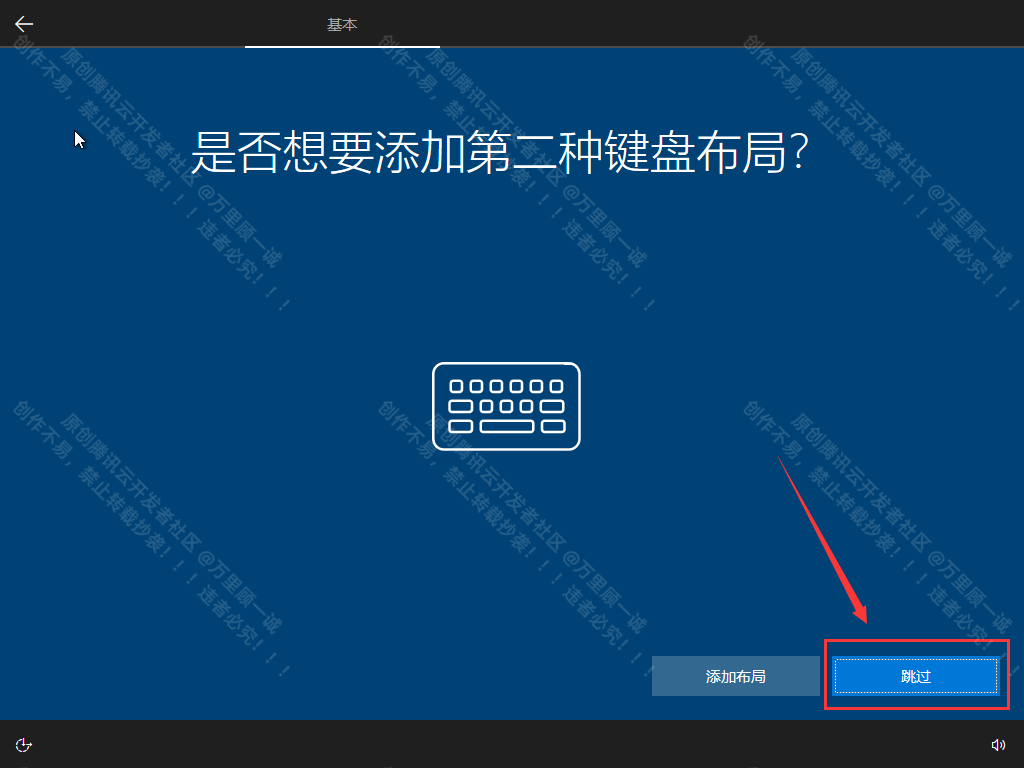
image-20250605145524818
点击我没有 internet 连接:
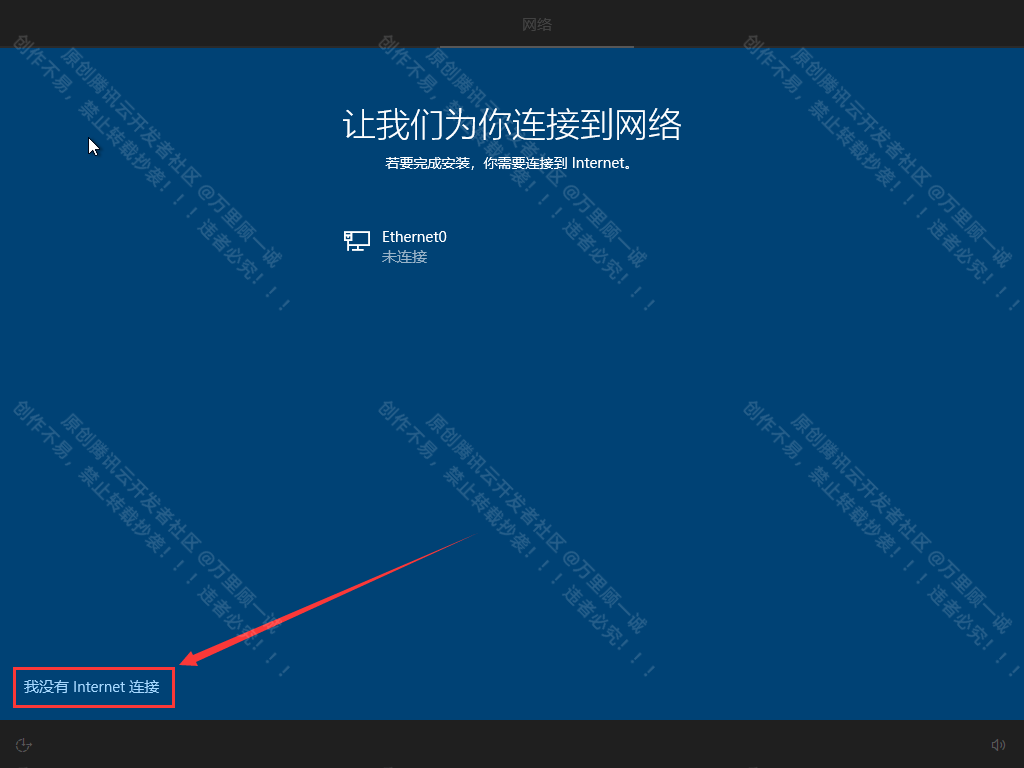
image-20250605145608019
如果你要登录微软账户就点击右下角立即连接,没有的话就点击左下角继续执行有限设置:
我这里点击的是左下角
继续执行有限设置。
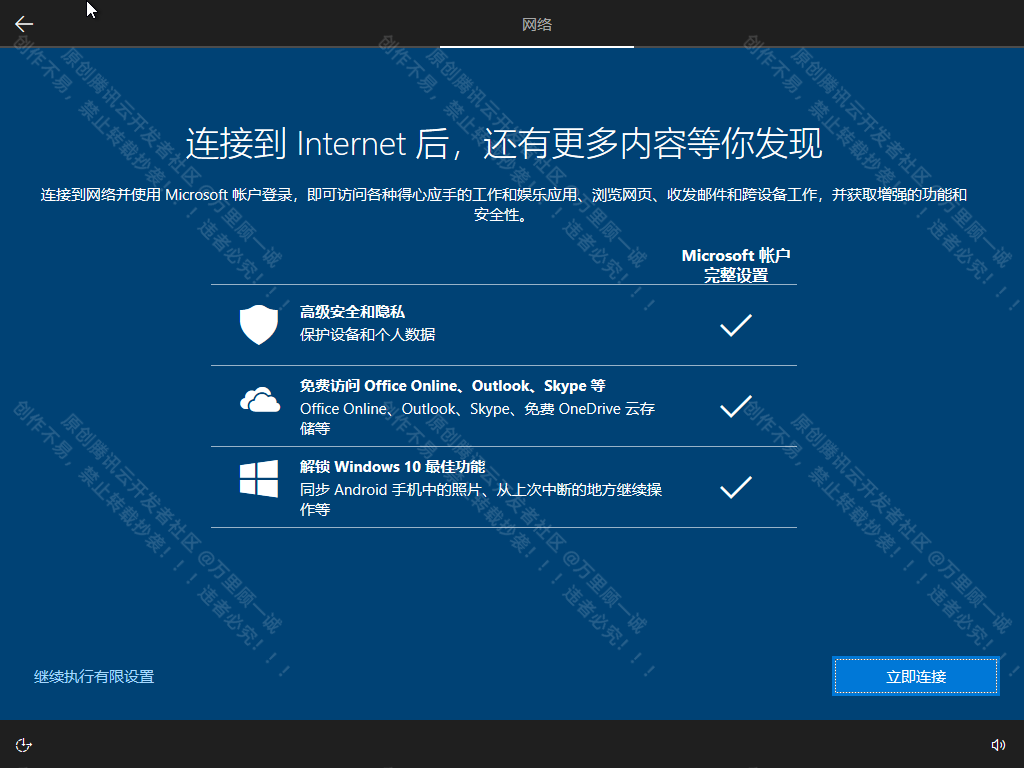
image-20250605145649719
自定义电脑用户名,然后点击下一页:
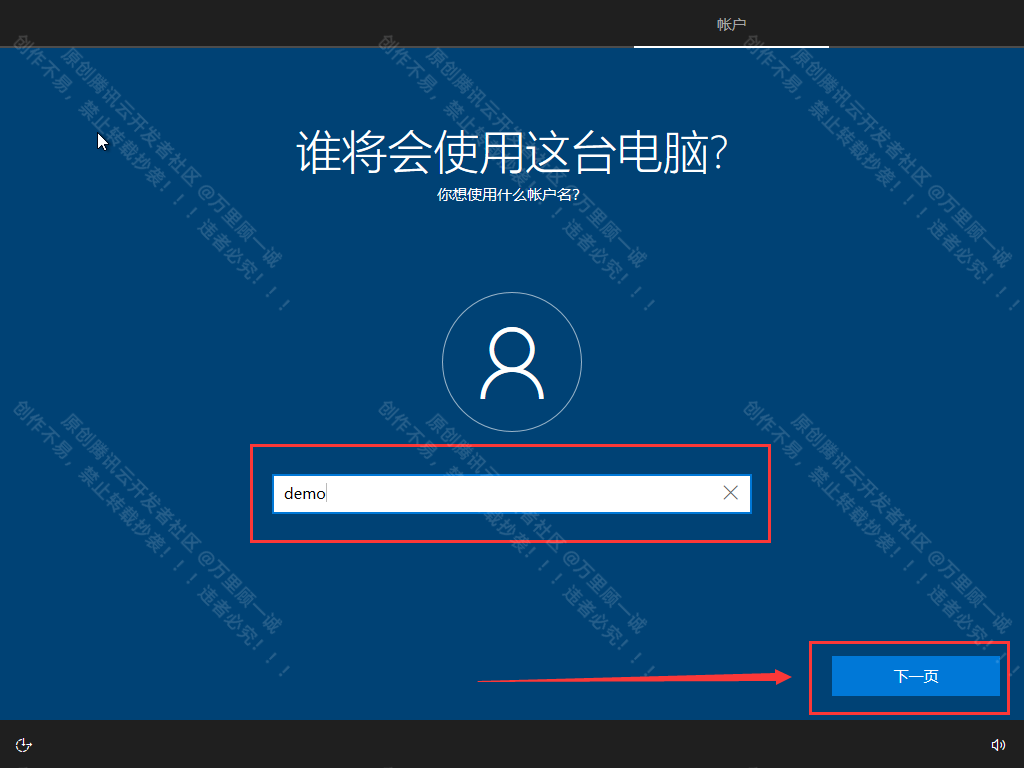
image-20250605145900765
创建密码,然后点击下一页:
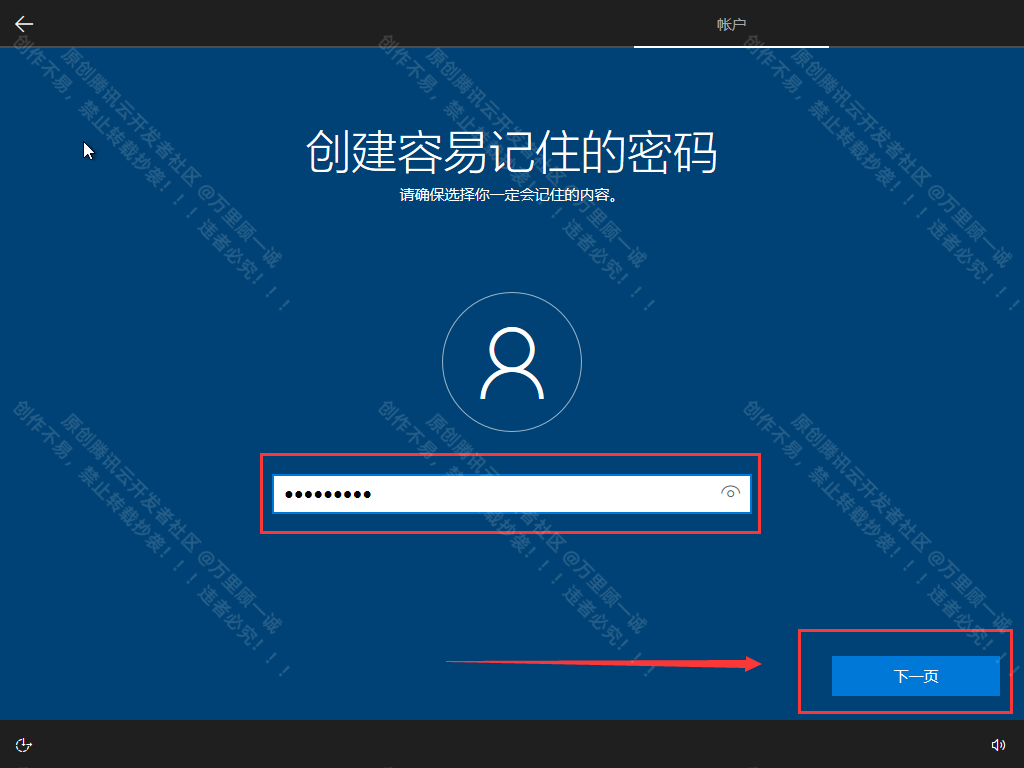
image-20250605145947459
再次输入密码,然后点击下一页:
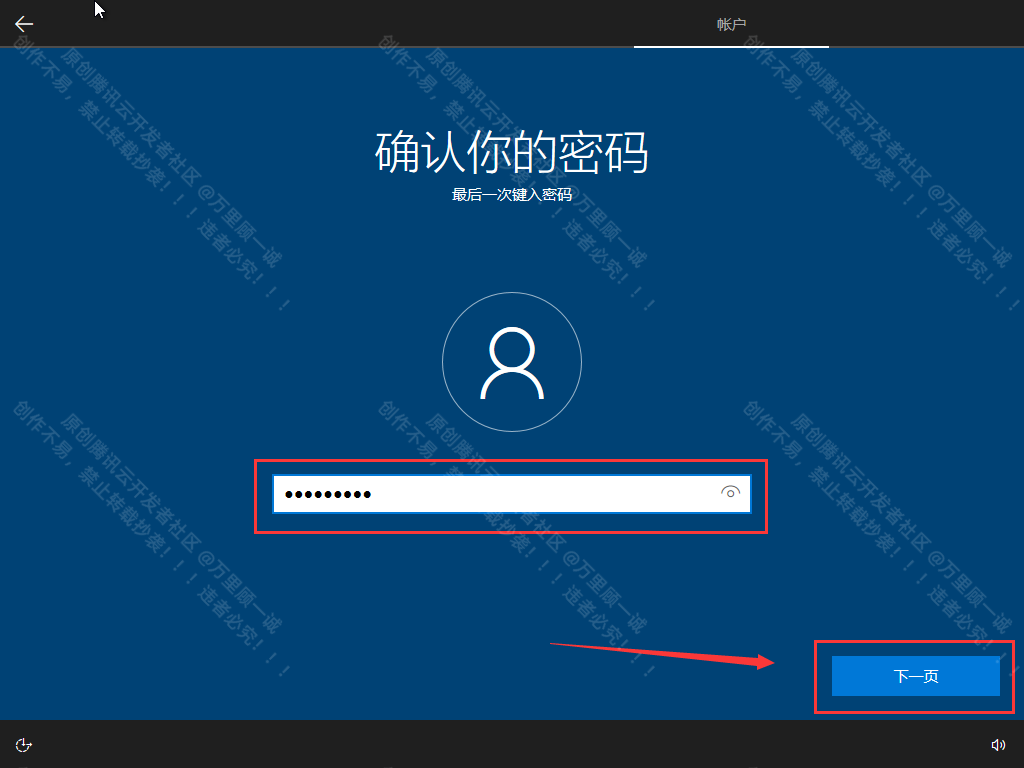
image-20250605150031260
设置第一个账户安全问题,然后点击下一页:
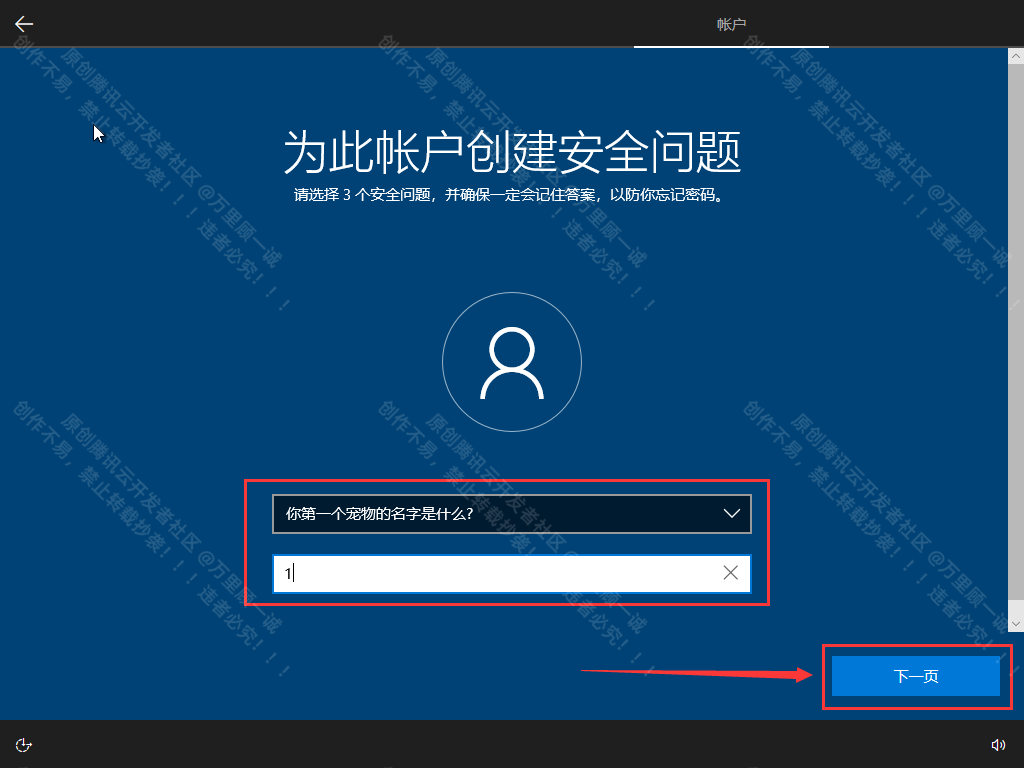
image-20250605150150452
设置第二个账户安全问题,然后点击下一页:
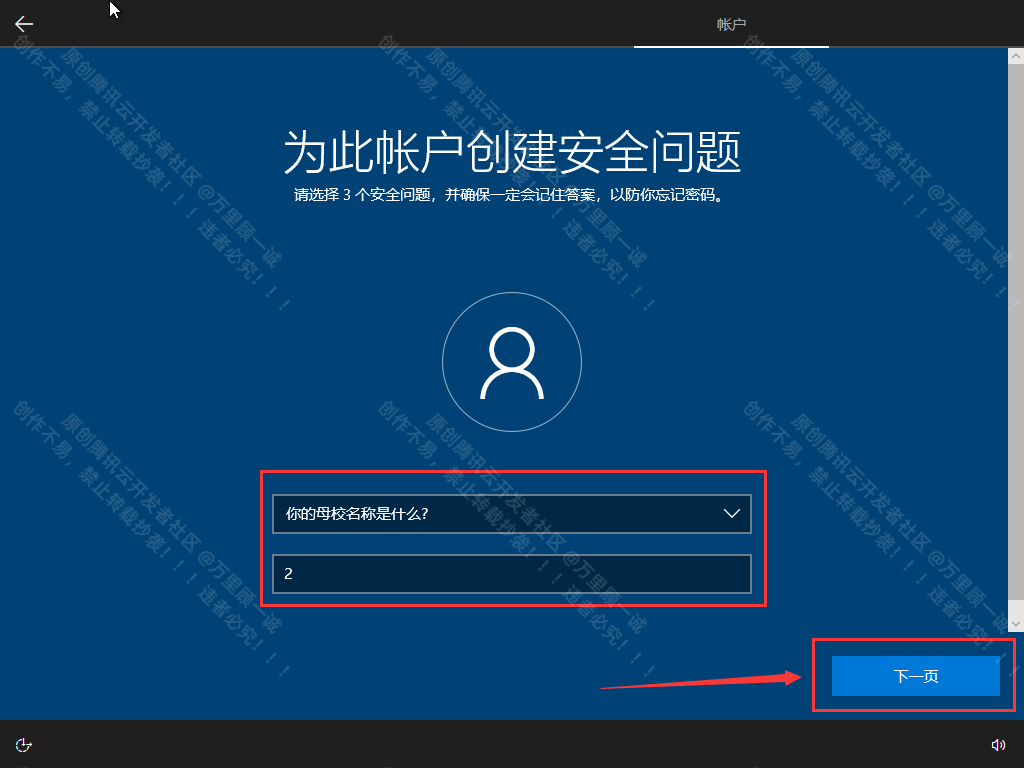
image-20250605150253225
设置第三个账户安全问题,然后点击下一页:
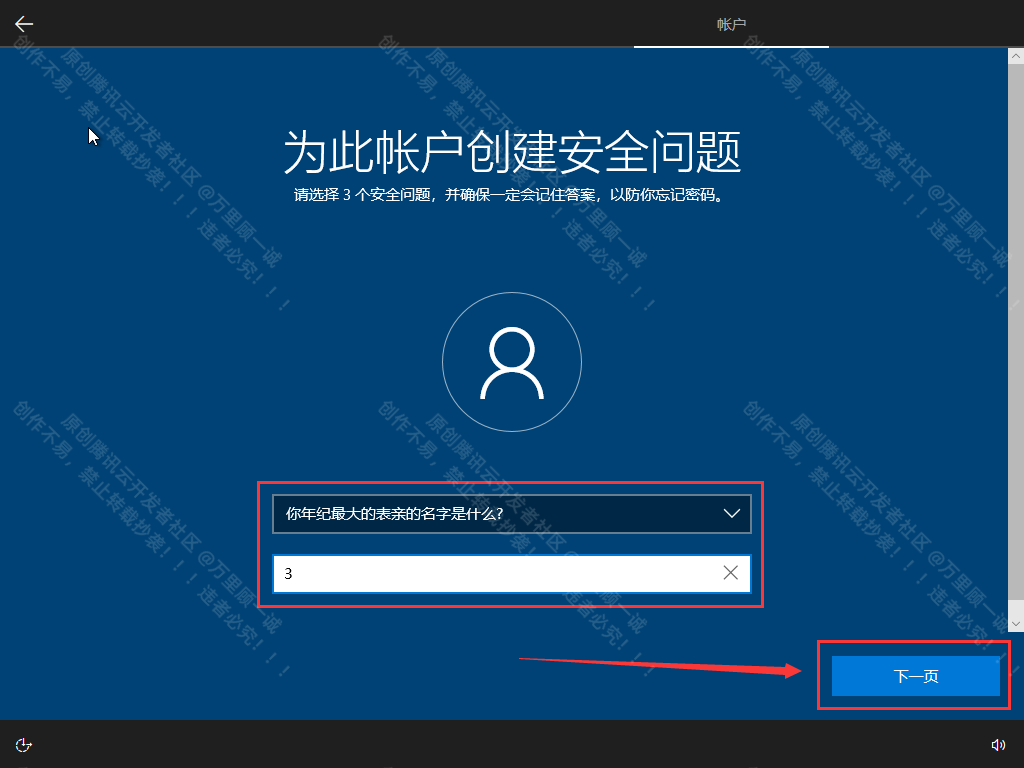
image-20250605150337461
全部取消勾选,然后点击接受:
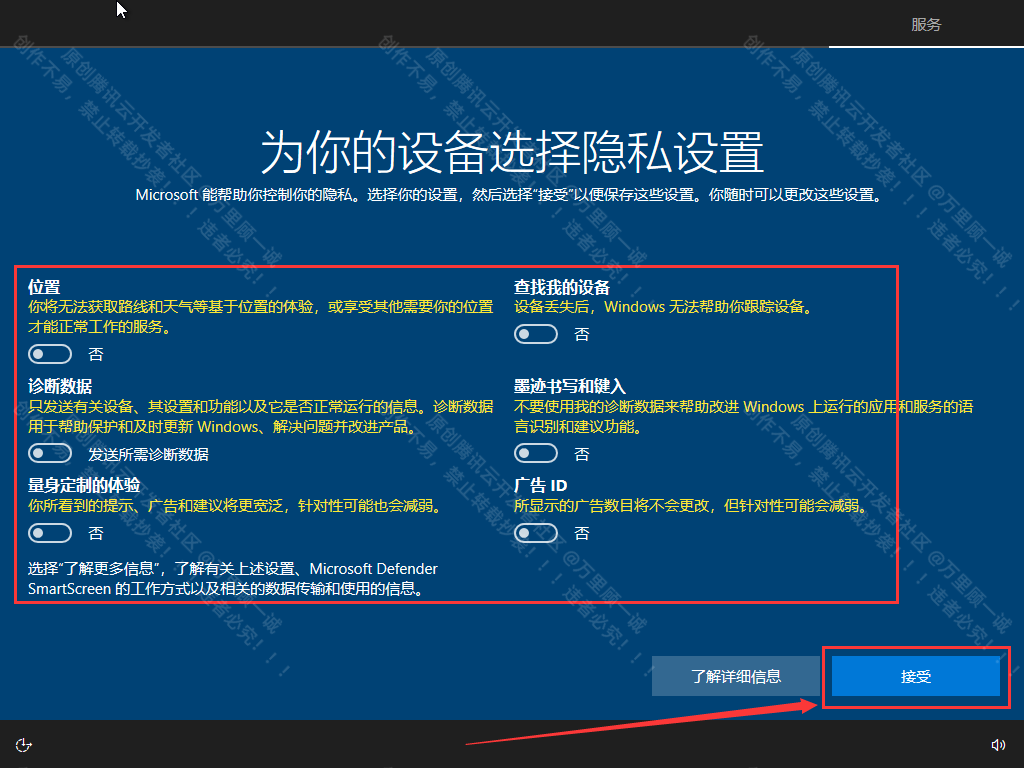
image-20250605150423325
点击以后再说:
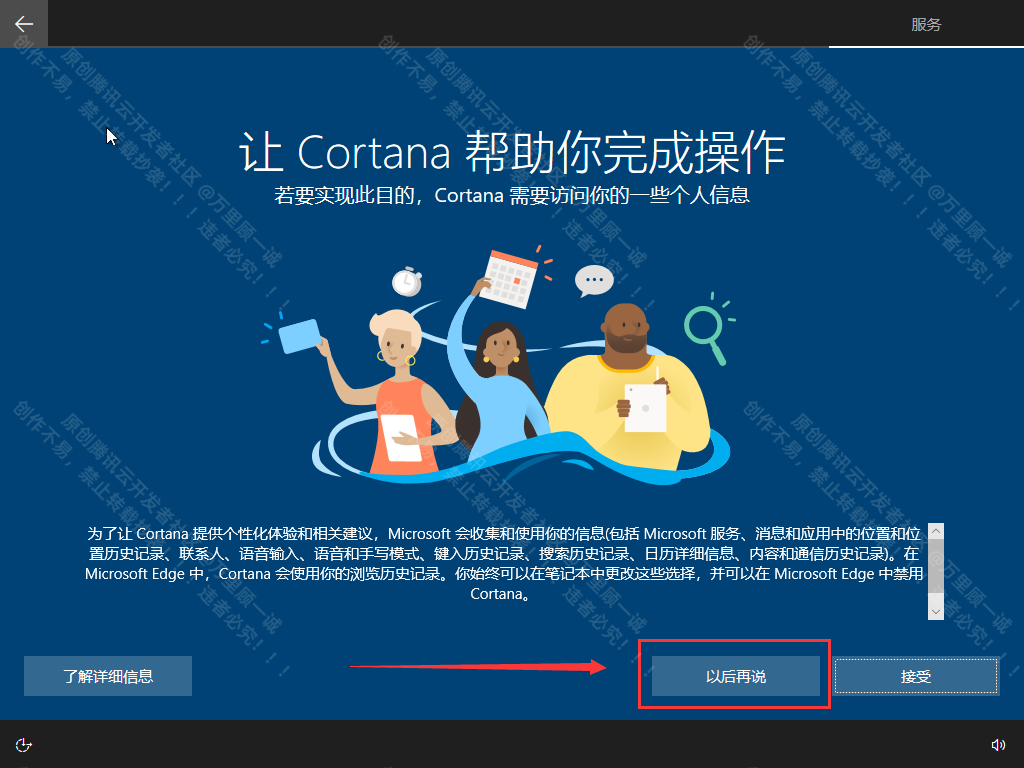
image-20250605150454847
稍等几分钟:

image-20250605150543346
点击下一步:
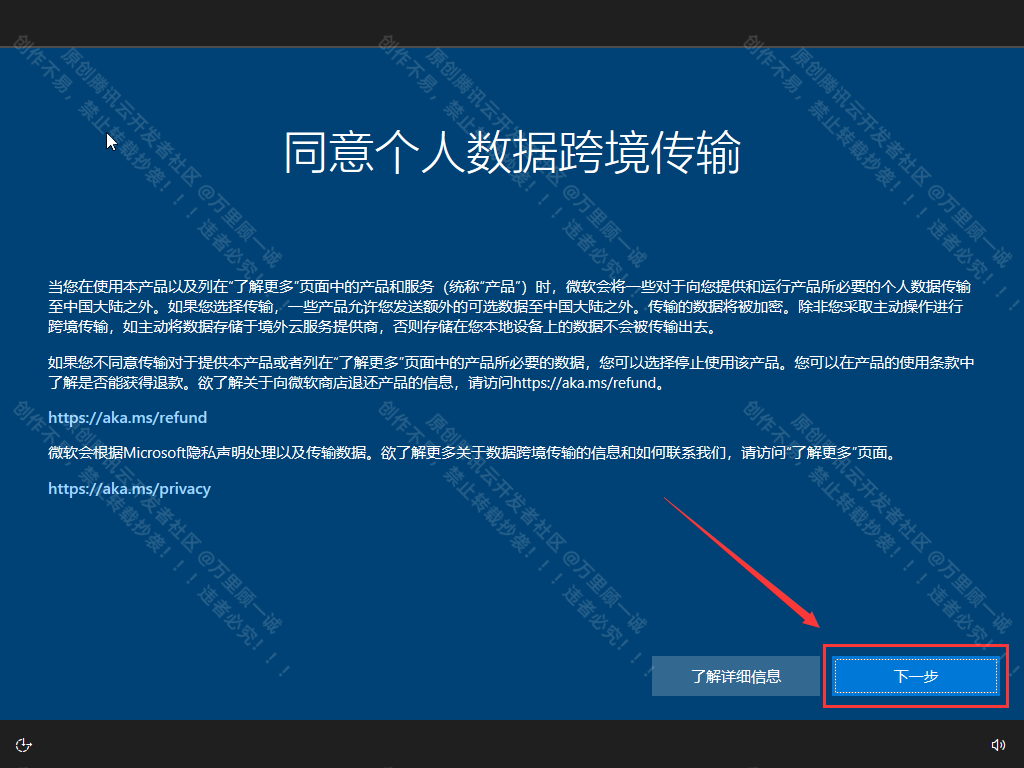
image-20250605150630549
成功安装 Windows 10:
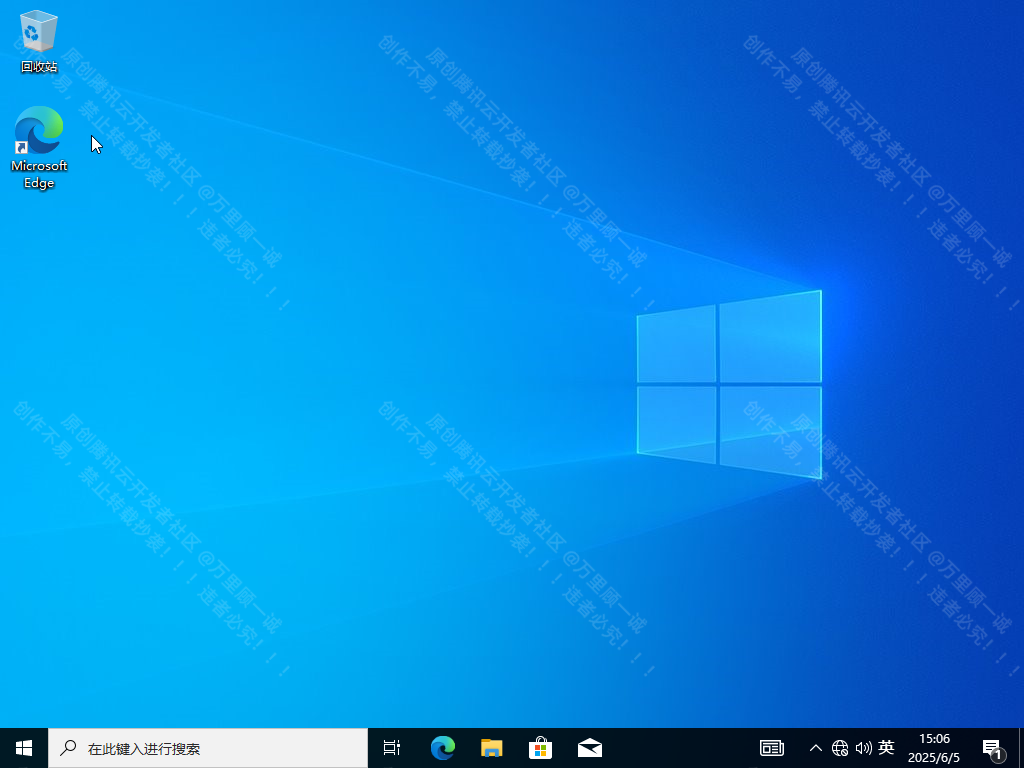
image-20250605150655715
创作不易,如果文章对你有帮助,别忘了点赞评论收藏哟~!
原创声明:本文系作者授权腾讯云开发者社区发表,未经许可,不得转载。
如有侵权,请联系 cloudcommunity@tencent.com 删除。
目录
腾讯云开发者

Copyright © 2013 - 2026 Tencent Cloud. All Rights Reserved. 腾讯云 版权所有
深圳市腾讯计算机系统有限公司 ICP备案/许可证号:粤B2-20090059  粤公网安备44030502008569号
腾讯云计算(北京)有限责任公司 京ICP证150476号 | 京ICP备11018762号