[python]windows上通过whl文件安装pyHook模块

[python]windows上通过whl文件安装pyHook模块

用户11735160
修改于 2026-02-06 18:54:37
修改于 2026-02-06 18:54:37
在 Windows 上通过 .whl 文件安装 Python 模块(如 pyHook3 或类似的 pyhook 模块)需要几个步骤。以下是详细的步骤指南:
1. 安装必要的工具
首先,确保你已经安装了 Python 和 pip。如果没有,可以从官方网站下载并安装。
2. 下载 .whl 文件
从可靠的来源下载 .whl 文件。如果你已经有了 .whl 文件,可以跳过这一步。通常,你可以在以下地方找到 .whl 文件:
- Python 官方包的仓库(如 PyPI 的镜像站点)
- 模块的 GitHub 仓库(如果开发者提供了预编译的二进制文件)
- 其他可信的第三方库分发网站,比如github仓库pythonlibs_whl_mirror,按ctrl +F pyHook即可搜到:
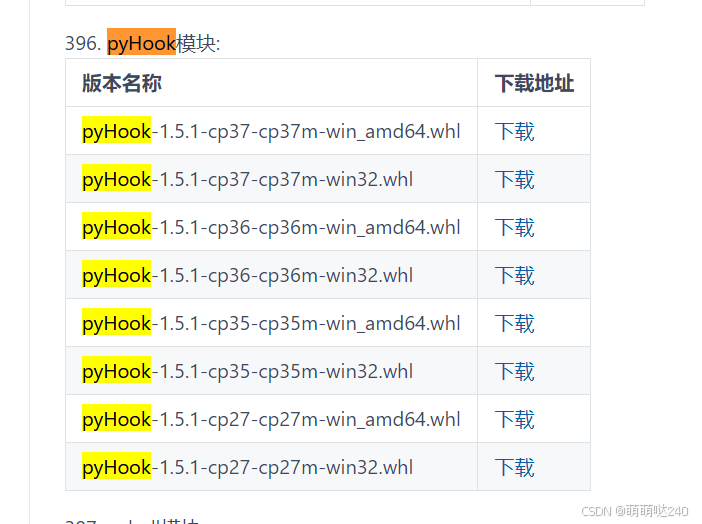
3. 找到 .whl 文件对应的 Python 和系统架构
确保下载的 .whl 文件与你的 Python 版本和操作系统架构(如 cp39 表示 Python 3.9,win_amd64 表示 64 位 Windows)相匹配。例如,文件名可能是 pyHook3-1.7.1-cp39-cp39-win_amd64.whl。
4. 使用 pip 安装 .whl 文件
打开命令提示符(CMD)或 PowerShell,并导航到包含 .whl 文件的目录。例如,如果 .whl 文件在 C:\Downloads 文件夹中,可以使用以下命令导航到该目录:
cd C:\Downloads然后,使用 pip 安装 .whl 文件:
pip install pyHook-1.7.1-cp39-cp39-win_amd64.whl请将文件名替换为你实际下载的 .whl 文件名。
5. 验证安装
安装完成后,可以通过在 Python 解释器中尝试导入模块来验证安装是否成功:
python -c "import pyHook"如果没有错误信息,表示安装成功。
注意事项
- 确保你的 pip 是最新版本,可以使用
pip install --upgrade pip进行升级。 - 如果
.whl文件与你的 Python 版本或系统架构不匹配,安装可能会失败。 - 如果你使用的是虚拟环境(如
venv或conda),请确保在激活虚拟环境后执行安装命令。
替代方案
如果你无法找到适用于你的 Python 版本和操作系统的 .whl 文件,可以考虑从源代码编译模块,但这需要安装一些额外的编译工具和依赖项。
希望这些步骤能帮助你成功安装 pyhook 模块!
本文参与 腾讯云自媒体同步曝光计划,分享自作者个人站点/博客。
原始发表:2024-11-03,如有侵权请联系 cloudcommunity@tencent.com 删除
目录
腾讯云开发者

Copyright © 2013 - 2026 Tencent Cloud. All Rights Reserved. 腾讯云 版权所有
深圳市腾讯计算机系统有限公司 ICP备案/许可证号:粤B2-20090059  粤公网安备44030502008569号
腾讯云计算(北京)有限责任公司 京ICP证150476号 | 京ICP备11018762号