[vmware]vmware虚拟机压缩空间清理空间

[vmware]vmware虚拟机压缩空间清理空间

git clone firc-dataset
发布于 2025-07-20 12:41:05
发布于 2025-07-20 12:41:05
vmware中的ubuntu使用如果拷贝文件进去在删除,vmare镜像文件并不会减少日积月累会不断是的真实物理磁盘空间大幅度减少,比如我以前windows操作系统本来只有30GB最后居然占道硬盘200GB,清理方法有2种。
第一种:vmware界面操作
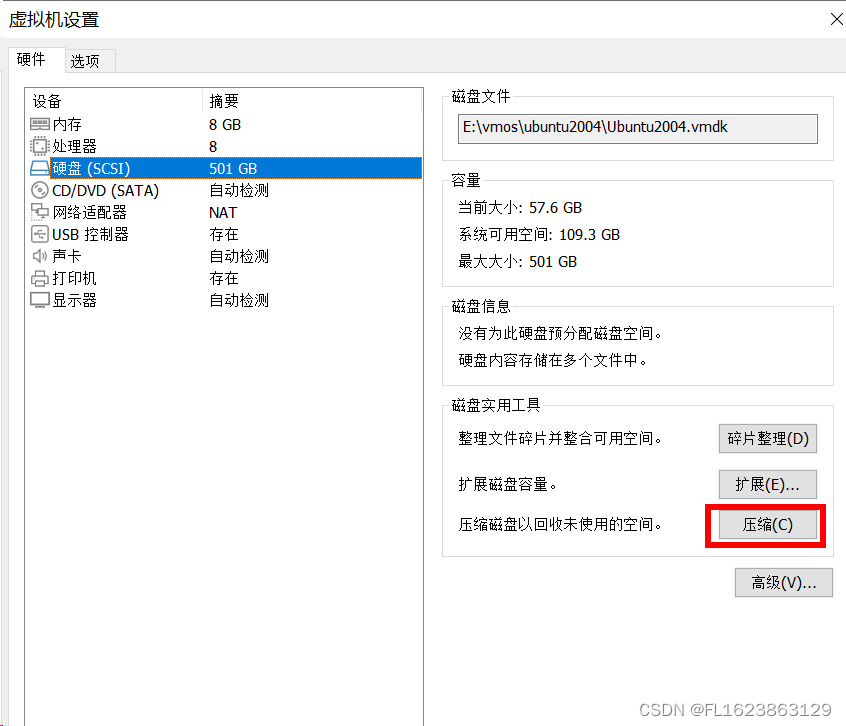
第二种:在虚拟机操作系统中利用wmware-tools进行操作
Linux虚拟机 在具备了磁盘整理的必备条件之后,就可以用如下命令进行磁盘清理了。
# 查看磁盘挂载列表 sudo vmware-toolbox-cmd disk list # 清理挂载列表上的磁盘 sudo vmware-toolbox-cmd disk shrink / Windows虚拟机 Windows虚拟机中用的是VMwareToolboxCmd.exe,在VMware Tools的安装目录(一般为C:\Program Files\VMware\VMware Tools)打开power shell终端执行命令行
VMwareToolboxCmd.exe disk list VMwareToolboxCmd.exe disk shrink C:\ MacOS虚拟机 Mac中用的命令是vmware-tools-cli,用终端运行(安装目录/Library/Application Support/VMware Tools)
vmware-tools-cli disk list vmware-tools-cli disk shrink / 注意:
以上命令必需在虚拟机中登录运行,而不能通过ssh等第三方工具运行,因为运行完上面的命令之后,VMware会将当前的虚拟机冻结,这样sshd会断掉,然后上述命令会被中断,而直接在虚拟机中运行则会被虚拟机接管,然后在主机VMware程序中继续执行磁盘整理 效果 进行清理前,记得先把虚拟机的空间清理一下,腾出足够的空间,假如虚拟机里面磁盘就占用比较多的空间,再怎么优化也无济于事,毕竟这个优化是把虚拟机里已腾出的空间在主机磁盘上优化后清理掉。进行清理之后效果还是非常显著的,不过就是有点费时间,所以可以放在下班后或者晚上进行,运行完命令之后基本上可以不用管了,等待结果即可。
本文参与 腾讯云自媒体同步曝光计划,分享自作者个人站点/博客。
原始发表:2025-07-17,如有侵权请联系 cloudcommunity@tencent.com 删除
腾讯云开发者

Copyright © 2013 - 2026 Tencent Cloud. All Rights Reserved. 腾讯云 版权所有
深圳市腾讯计算机系统有限公司 ICP备案/许可证号:粤B2-20090059  粤公网安备44030502008569号
腾讯云计算(北京)有限责任公司 京ICP证150476号 | 京ICP备11018762号