Power BI 卡片图与切片器多指标自由布局

Power BI 卡片图与切片器多指标自由布局

wujunmin
发布于 2025-12-18 14:11:41
发布于 2025-12-18 14:11:41
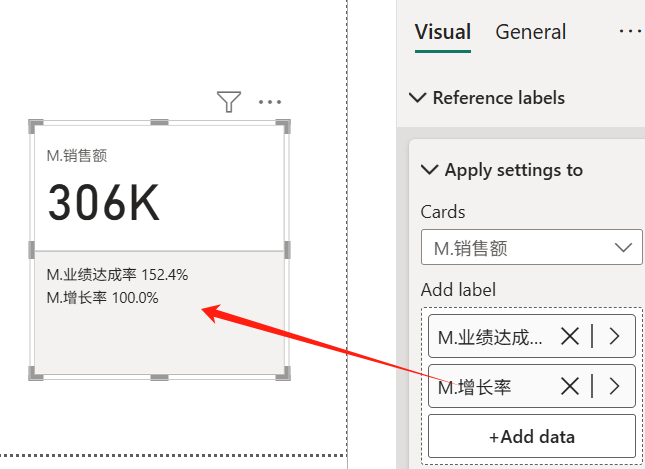
一个卡片展示多个指标有助于辅助对业务状况好坏做出判断,比如主体展示销售业绩,辅助展示目标达成、业绩增长。Power BI卡片图视觉对象可以添加引用标签实现一卡多指标,但是布局不灵活且条件格式设置有限。
按钮切片器视觉对象可以高亮标签的方式添加一个指标,不能多个。
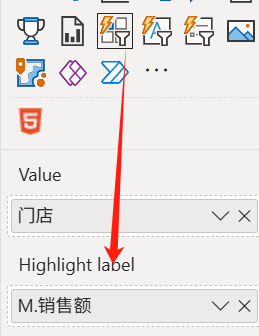
那么,这两个视觉对象如何实现既可以添加多个指标,又可以灵活布局,还可以自由设置条件格式?
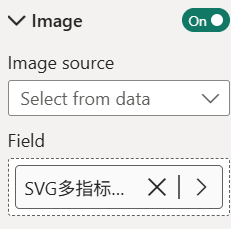
答案是DAX驱动可视化,SVG图表度量值实现。把SVG度量值添加到视觉对象的图像区域,本文以按钮切片器为例进行讲解,卡片图视觉对象同理:
先看效果,以下实现了多个指标横排布局,且带有条件格式图标、颜色:
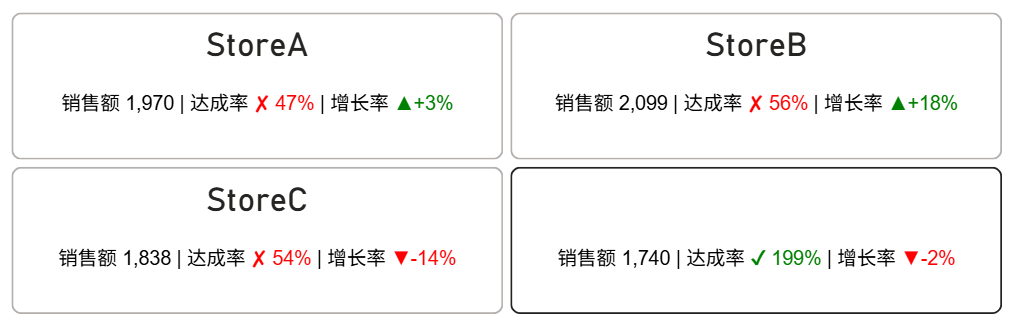
以下实现了横排圆角背景,且带有条件格式颜色:
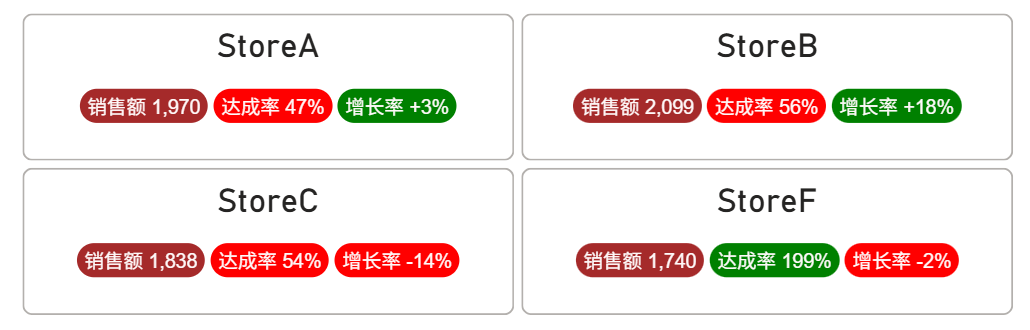
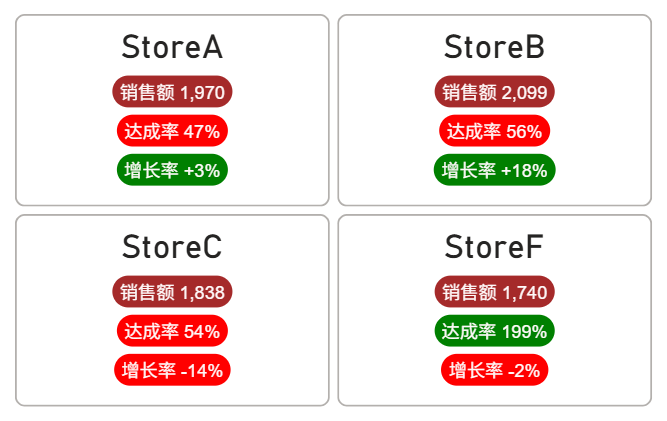
以下是多指标竖排布局:
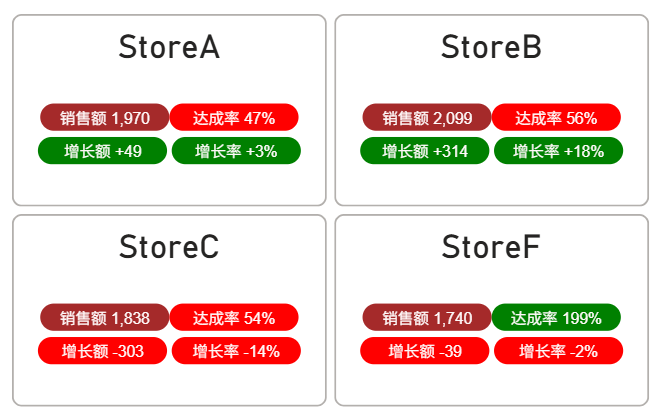
以下是网格布局:
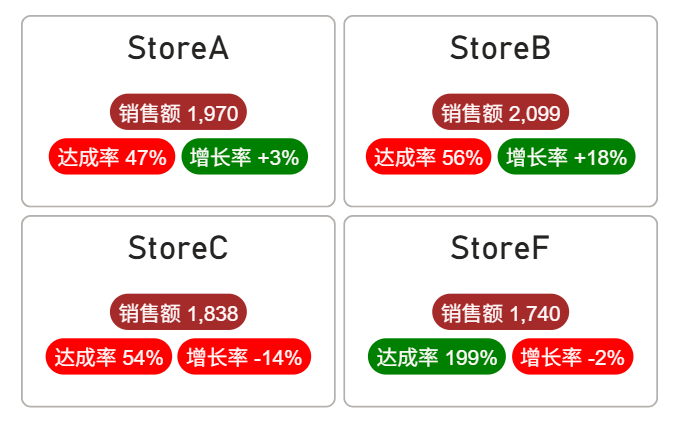
以下是混合布局:
无论何种布局,原理均为以下度量值:
SVG多指标原理 =
"data:image/svg+xml;utf8,<svg xmlns='http://www.w3.org/2000/svg' width='500' height='50'>
    <foreignObject x='0' y='0' width='500' height='50'>
        <div xmlns='http://www.w3.org/1999/xhtml' style='font-family: Arial; font-size: 20px; text-align: center;'>
            指标内容
        </div>
    </foreignObject>
</svg>"
含义为SVG图像包裹HTML文本。当指标需要单排展示时,可以把上方度量值中的指标内容换位多指标文本串联:
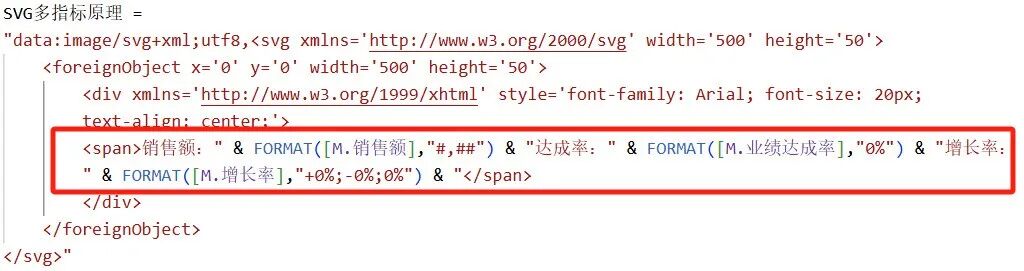
这是最朴素的样式,如需局部添加条件格式颜色,则单独<span>对数据color进行格式设置。
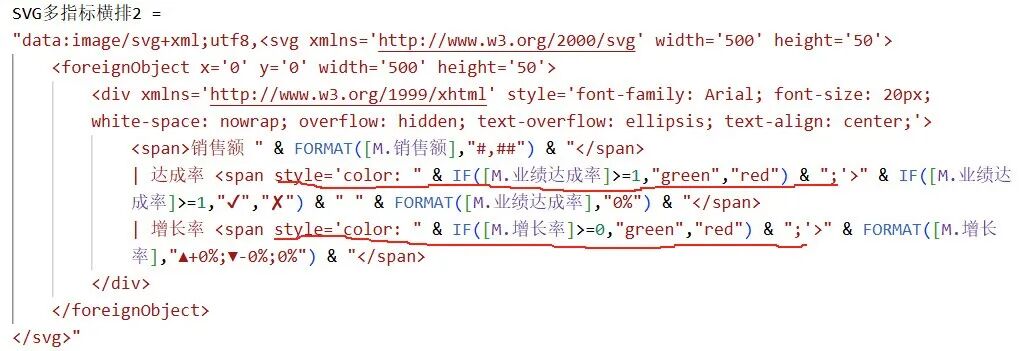
如需添加背景色,style中使用background-color,如加条件格式图标,最简单的是UNICODE符号▲▼,更豪华点的可以是SVG图标。
横向排版如何变为纵向?嵌套一层<p>,指标内容变为:
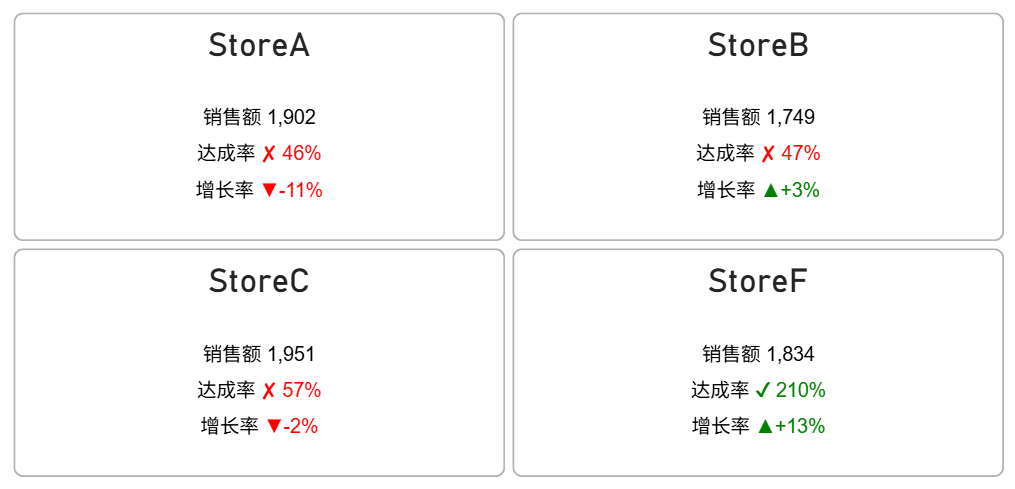
<p><span 指标1条件格式>指标1名称和指标1度量值</span></p>
<p><span 指标2条件格式>指标2名称和指标2度量值</span></p>
<p><span 指标3条件格式>指标3名称和指标3度量值</span></p>
如何变为网格:
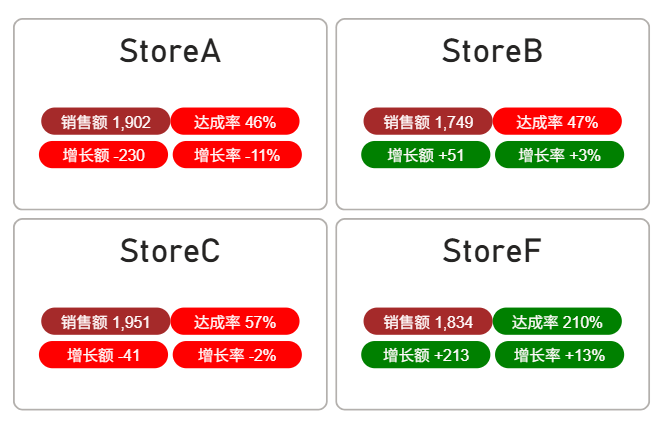
<p><span 指标1条件格式>指标1名称和指标1度量值</span>
<span 指标2条件格式>指标2名称和指标2度量值</span></p>
<p><span 指标3条件格式>指标3名称和指标3度量值</span>
<span 指标4条件格式>指标4名称和指标4度量值</span></p>
如何变为混合:
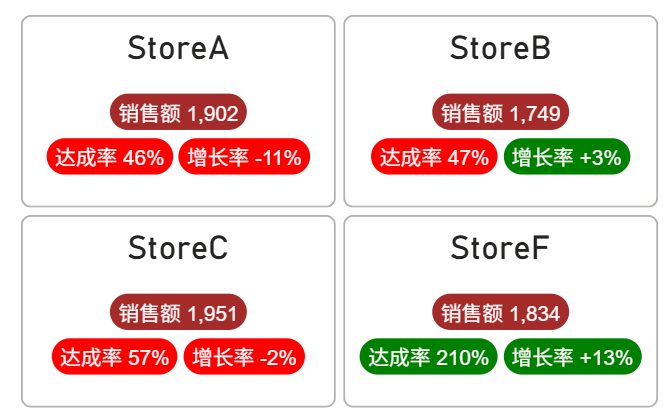
<p><span 指标1条件格式>指标1名称和指标1度量值</span></p>
<p><span 指标2条件格式>指标2名称和指标2度量值</span>
<span 指标3条件格式>指标3名称和指标3度量值</span></p>
总结就是一行纯<span>换行时加一层<p>。本文技巧也可用在表格、矩阵、图像视觉对象。
本文参与 腾讯云自媒体同步曝光计划,分享自微信公众号。
原始发表:2025-12-18,如有侵权请联系 cloudcommunity@tencent.com 删除
腾讯云开发者

Copyright © 2013 - 2026 Tencent Cloud. All Rights Reserved. 腾讯云 版权所有
深圳市腾讯计算机系统有限公司 ICP备案/许可证号:粤B2-20090059  粤公网安备44030502008569号
腾讯云计算(北京)有限责任公司 京ICP证150476号 | 京ICP备11018762号