利用VsCode + EIDE 进行嵌入式开发(保姆级教程)

利用VsCode + EIDE 进行嵌入式开发(保姆级教程)

Nullmian
发布于 2025-12-24 14:55:05
发布于 2025-12-24 14:55:05
一、VsCode的安装:
- 这里就一个需要注意的,尽量安装System版本的,User版本权限可能不够
- 如果不小心安装了User版本,也没必要卸载重装----在软件属性栏设置为默认以管理员身份运行即可
二、配置C/C++编辑环境:
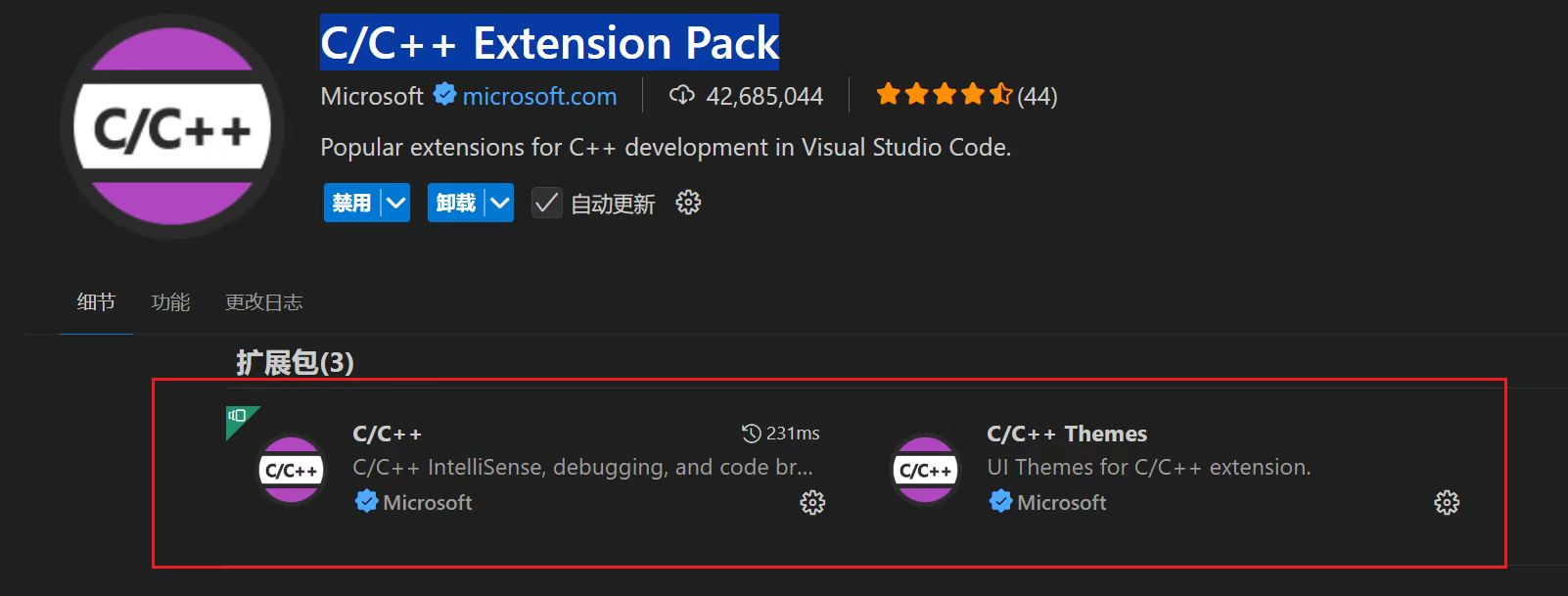
这个我们只需安装 ”C/C++ Extension Pack“ 即可,他会帮自动帮你安装编辑C/C++所需的所有插件
三、配置 C/C++的编译环境
这里注意一下,编译器最好是放在一个自己能找到且不会误删的路径,建议单独创建一个“Path”文件夹,方便统一管理
- 下载MinGW64,并配置好环境变量
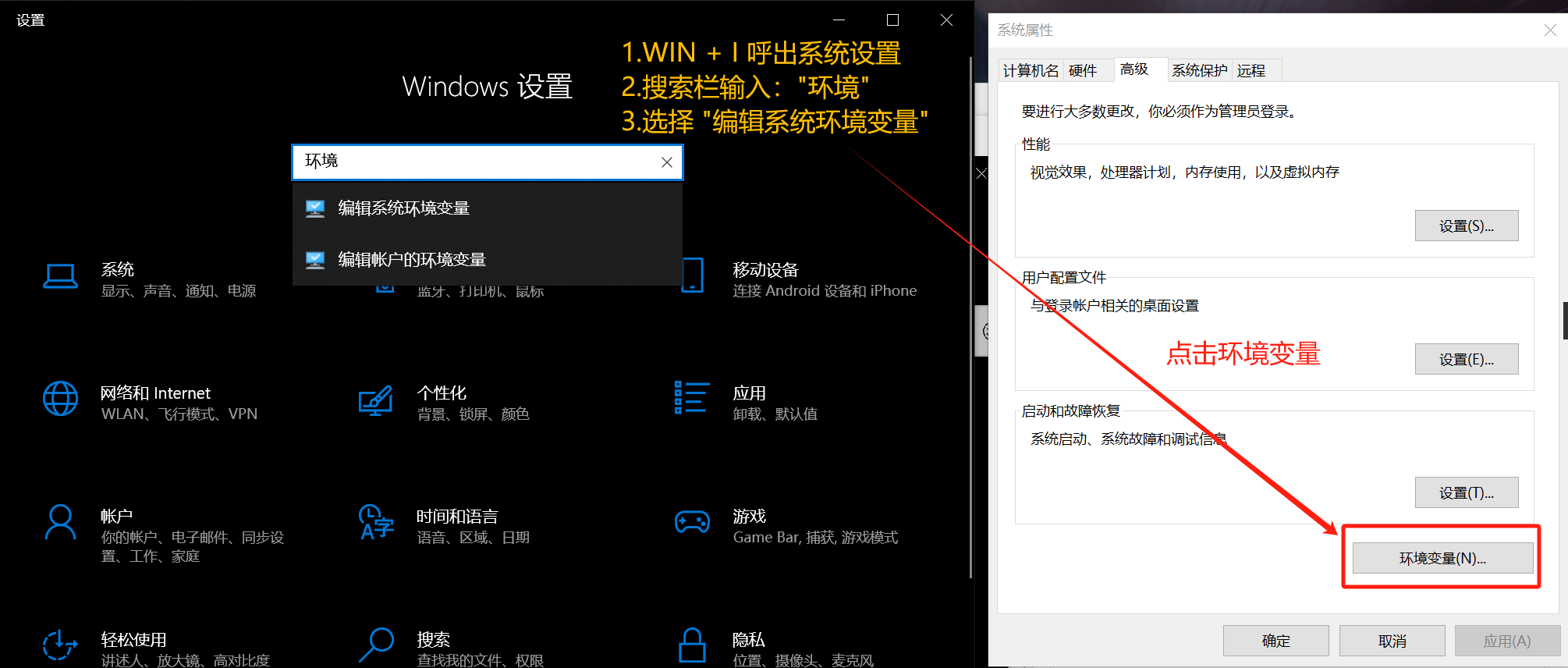
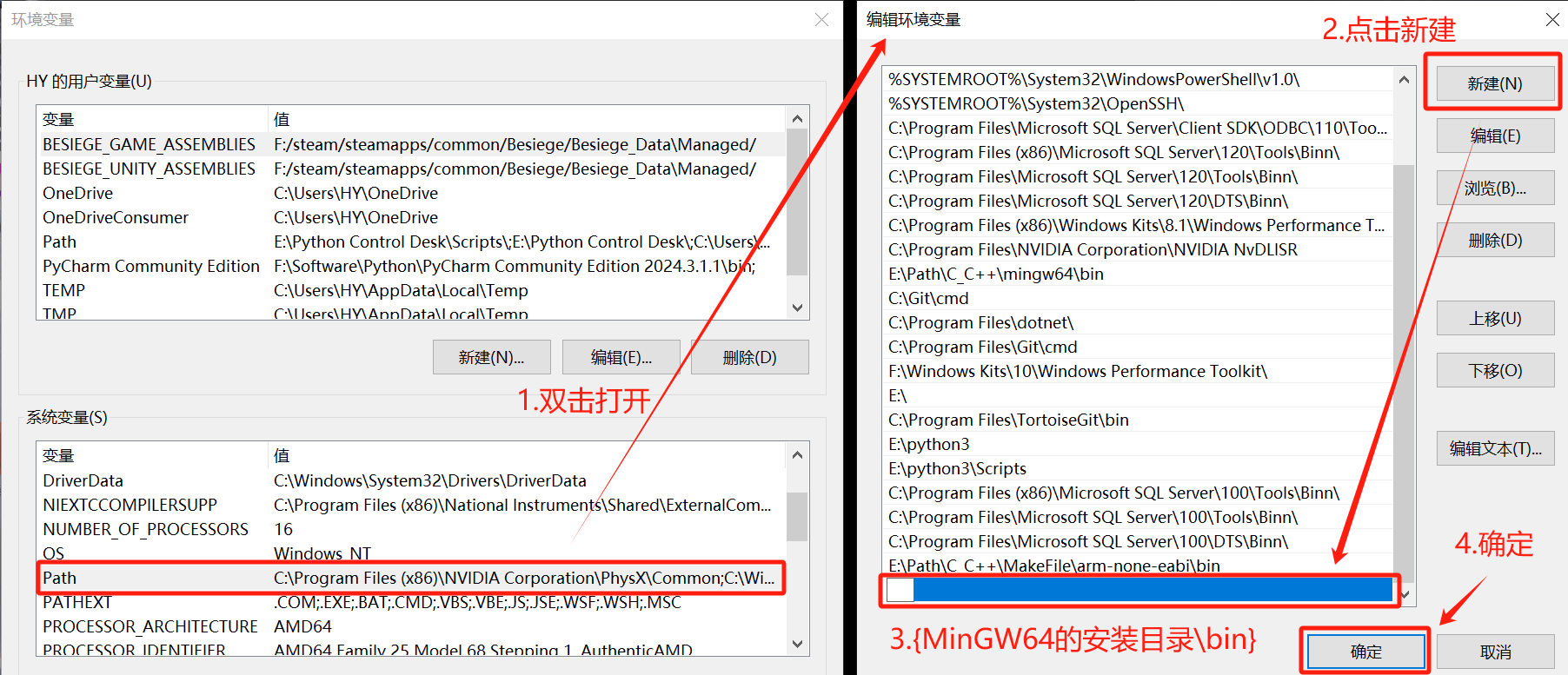
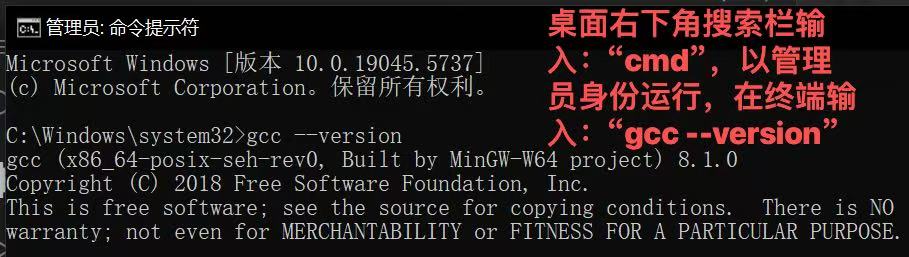
- 验证环境是否搭建成功:出现如下近似输出说明配置成功
四、配置单片机编辑、编译环境:
1.配置 Keil_v5 的 STM32、C51 共存版
- 可以去B站看教程:KEILC51和KEILMDK的安装和融合
2.在VsCode的插件库安装EIDE:
- 操作非常简单,这里就不多赘述了
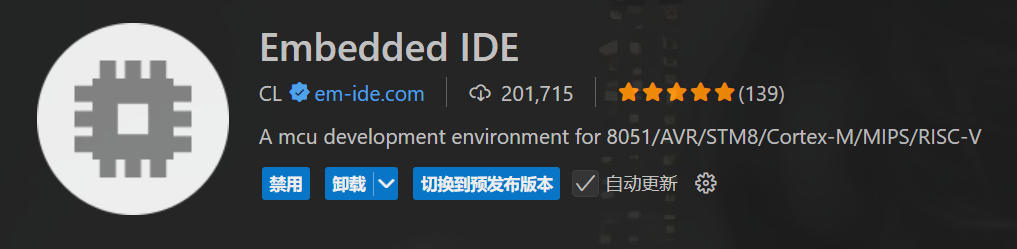
- 在安装完成后,EIDE还会提示我们安装一个NET6,若未能成功安装可以用我提供的资源包
3.配置EIDE工具链:
- 在你的Keil5的安装目录下找到“ARMCC文件夹、ARMCLANG文件夹、UV4.exe程序文件”所在路径,分别填到对应位置
- 下载MakeFile,并配置好环境变量(步骤同C/C++编译环境的配置)

- 如果你还有C51开发需求的话,还需配置以下路径
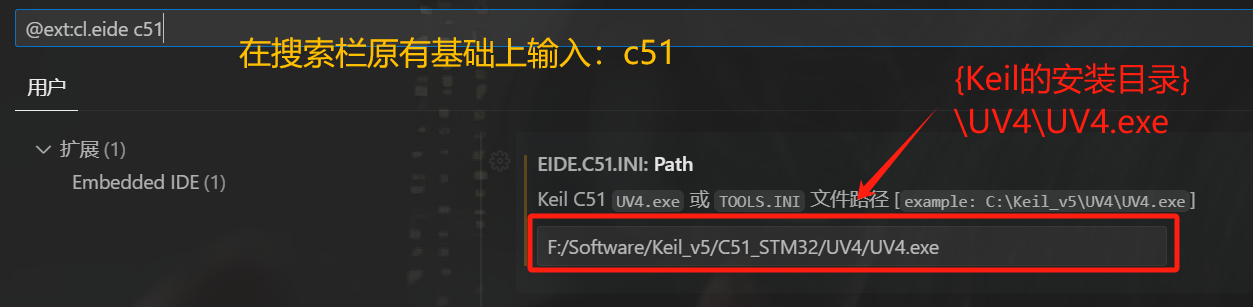
3.配置setting.json:
- 打开 “setting.json” 页面
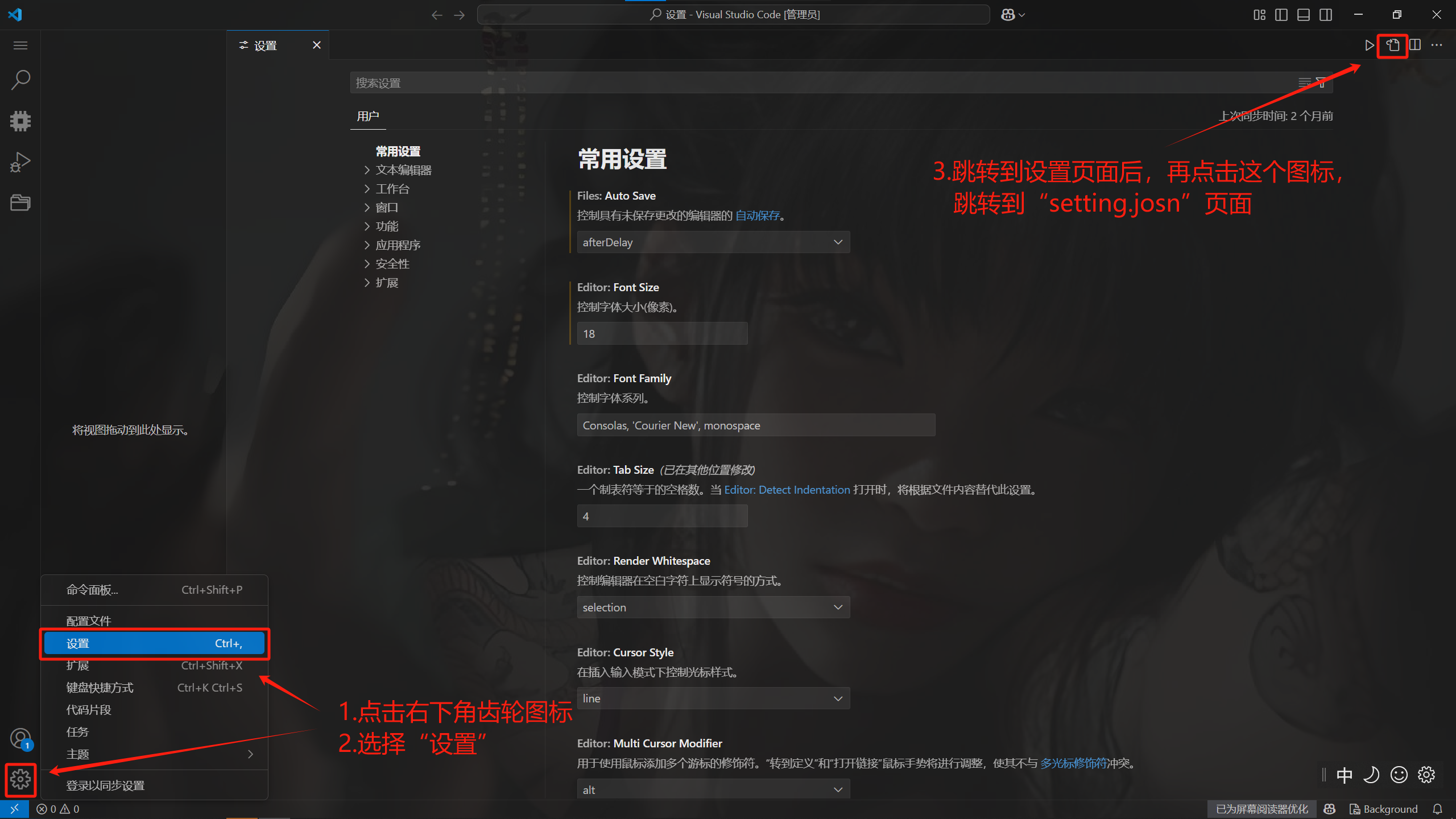
注意一下,这里还是要用 / 而不是 \,这里“\”是转义字符 多条语句之间用“ , ”分隔开
- 根据自己的情况自定义一下,这里定义了之后,就不会报错头文件引用相关的了,如果需要写其他板子,比如TI,那么在这里添加一下TI的头文件路径就行了
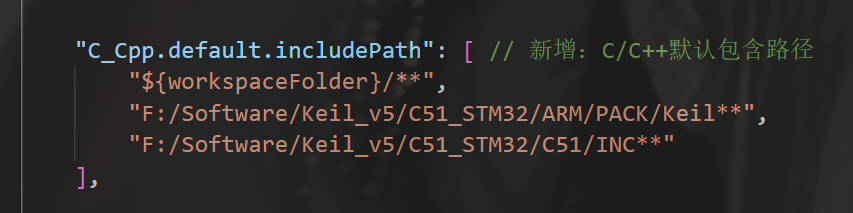
不要一股脑全写上去,否则索引效率会变得极低,根据需求适当注释或开发一些即可
- 由于嵌入式的c语言和标准c语言不太一样,所以我们这里配置一下宏定义,防止一些变量没有(主要是C51)

- 实在不知道如何配置的可以把你现在的json配置和需要补充的json配置发给AI,让它给你补充,然后你将相应路径修改正确即可
以上及之后的 json配置均参考于B站UP“左岚”,大家可以去关注一下
五、EIDE项目配置:
1.构建器配置:
- 我们一般不直接用VScode创建工程,而是利用Keil_v5创建工程后 ---- 再利用EIDE导入工程,这样构建器的配置基本就自动完成了(否则从0开始配置麻烦得很)
构建器等同于Keil_v5中的”魔法棒“
3.项目属性配置:
- 包含目录:和Keil一样,如果编译时,头文件报错,包含头文件路径即可
- 预处理宏定义:报错未选择芯片型号,此时在这里添加相应芯片型号即可
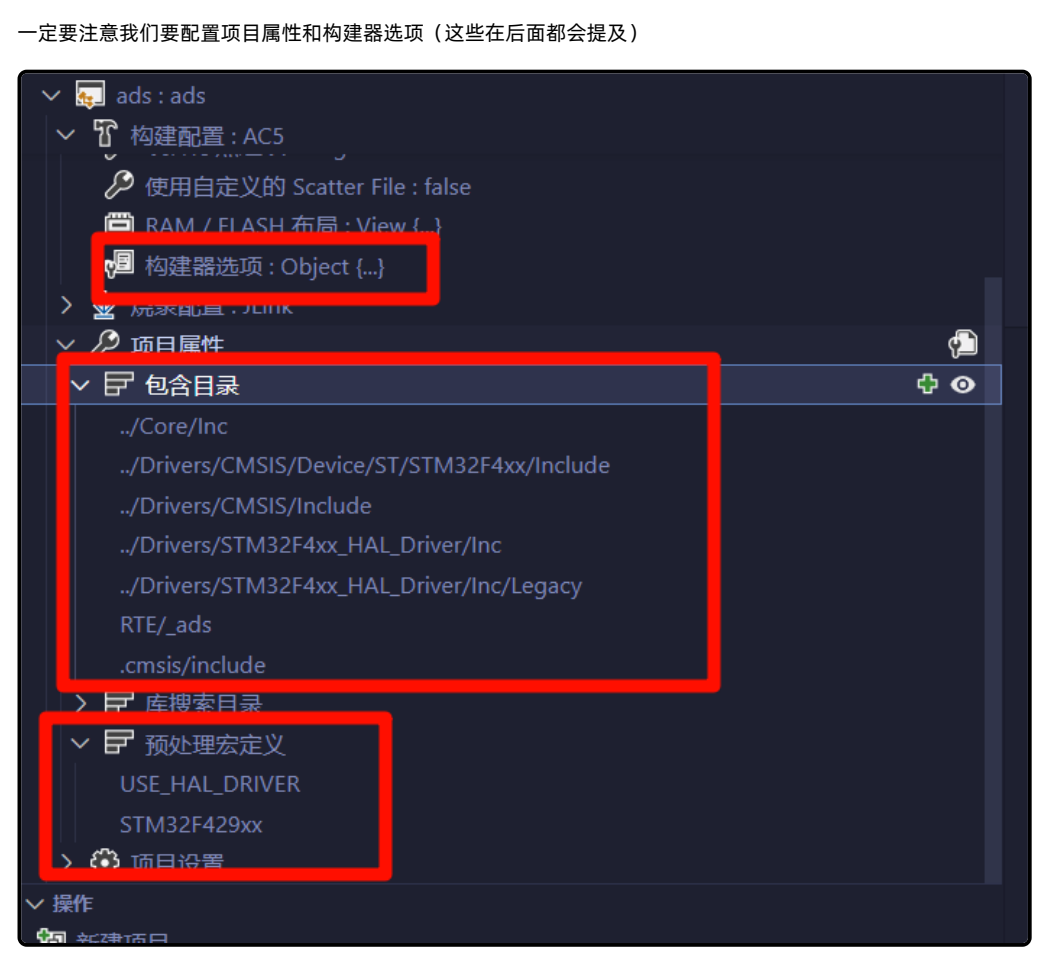
在这里我们就基本完成了在 VScode 上进行单片机代码的编辑、编译功能了 ---- 如果你只对C51开发有需求,那可以不用往下看了
六、配置烧录环境(STM32)
C51不建议用VsCode+EIDE进行烧录,直接用STC官方烧录软件即可
这些工具会安装到 C 盘的用户文件夹 ".eide" 中
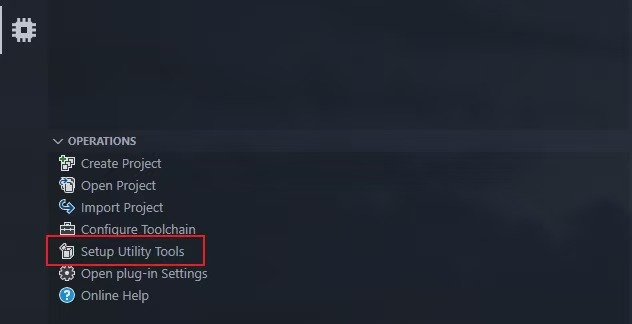
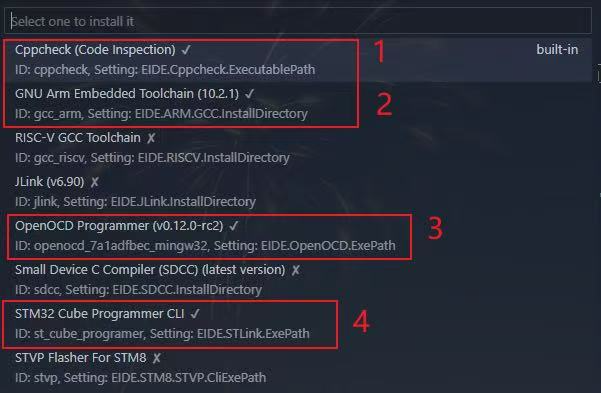
某些人可能会没有ARM文件夹或没有ARMCC文件夹,这时需要去网上下载Keil5的STM32的芯片扩展包,根据自己的芯片型号下载
打开项目的工程文件目录下创建工作区域
自此我们就已经能用 VScode 实现代码烧录功能了
七、配置单片机调试环境(STM32)
C51由于没有提供相关接口,所以无法软件调试 ---- 可以用LCD打印变量值达到调试目的
Cortex-Debug:代码调试工具
Serial Monitor:串口调试工具
八、常见问题解决方案:
烧录失败:
烧录后芯片锁死解决方法:
调换SWD和SWK接口 还是不行:下载官方软件STM32CubeMX
还是不行:按住复位按键,点击下载的同时松开复位按键
还不行就问家商家:一般是要BOOT0引脚短接3v3
注释乱码:
- 文件编码不一致:源文件用 GBK、GB2312 等中文编码保存,但用 UTF-8 等其他编码方式打开,导致中文字符无法正确解析。
- 编辑器未正确识别编码:部分编辑器默认用 UTF-8 打开文件,未自动检测原始编码。
- 文件被错误转换编码:文件在不同编码之间转换时未正确设置,导致编码信息丢失或被破坏。(乱码时一定不要保存,先设置好正确的编码)
- 跨平台传输问题:在 Windows(常用 GBK)和 Linux/Mac(常用 UTF-8)之间传输文件时未注意编码兼容性。
解决方法:用正确的编码方式(如 GBK、GB2312)重新打开文件,或将文件统一保存为 UTF-8 编码。
全部完成后右键项目选择导出EIDE设置,避免以后繁琐的配置过程
导入细节建议:
在利用EIDE导入导入Keilv5工程后,右下角会出现一个弹窗:“是否要将EIDE的文件与Keilv5保存在同一路径?”建议选择“NO”,我们自己在该路径下再创建一个文件夹“EIDE”用来保存相关工程文件(注意:路径中不要包含中文)
报错“无法打开/无法访问A文件”
先检查“头文件声明”、“文件路径”是否正确
补充:若路径对了,也别急着排除路径问题,我们还要确定没有包含中文路径
问题描述:
利用EIDE导入Keil_v5工程后,我们在对应路径创建了两个本地文件,并添加进了EIDE的工程中,编译时发现会报错“无法打开/无法访问A文件”,若此时我们的“文件路径”和“头文件声明”都没问题的话,那可能是因为eide.json配置中没有包含A文件----此时我们有两种解决方案:
方案一:
包含头文件时,使用该文件的“绝对路径”(我们通常情况下包含的是头文件的相对路径)

方案二:
在eide.json中添加该文件名(多条语句需要用 " , " 隔开)

方案三:
在项目属性栏中的包含目录中添加该文件路径
报错未选择芯片型号:
在项目C/C++属性栏添加预处理宏定义:
添加:USEHALDRIVER
添加对应的芯片型号:STM32F10XMD、STM32F10XHD、STM32F103xE……
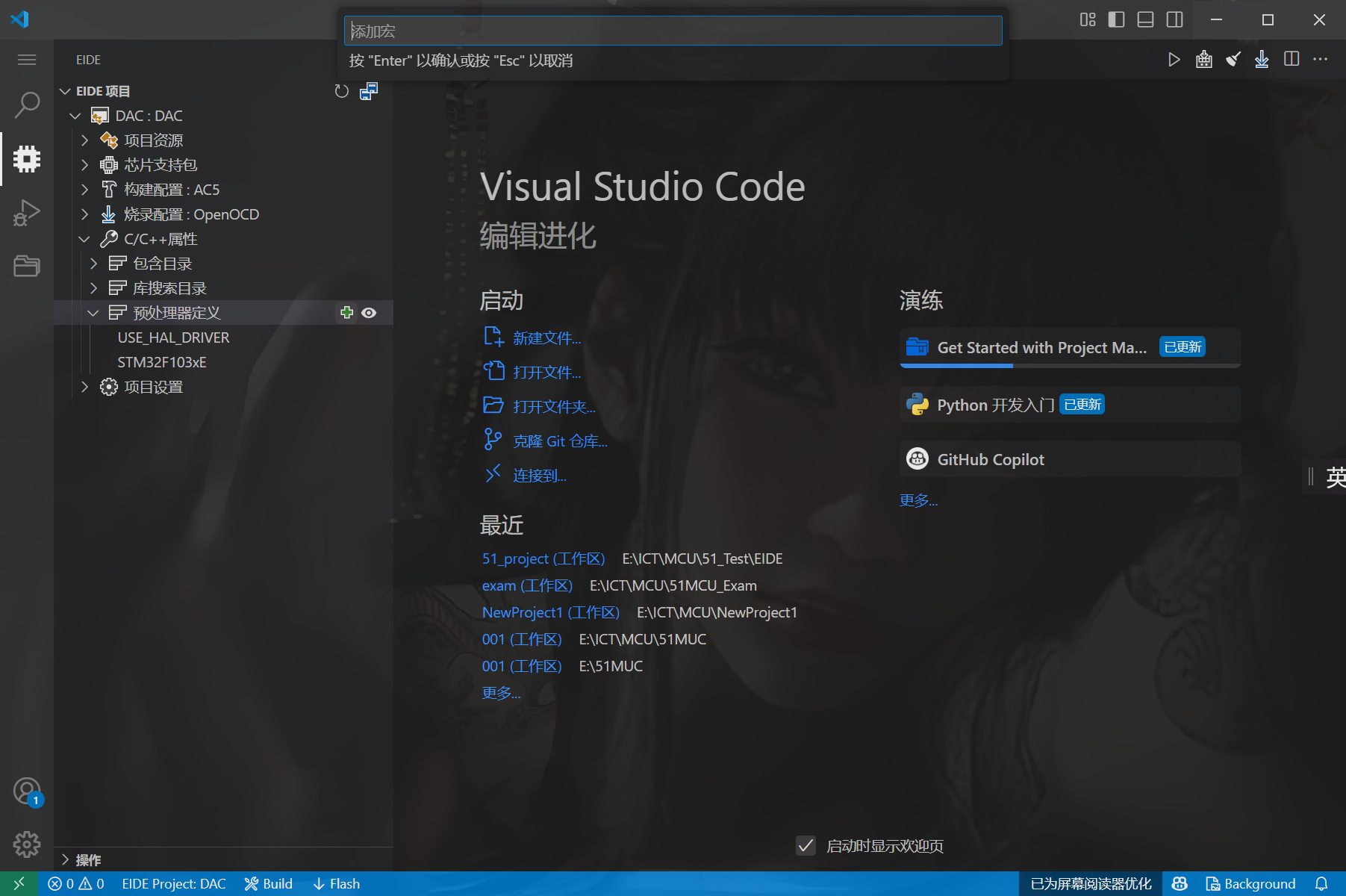
九、拓展插件推荐:
1.汉化插件:可以把VsCode的界面汉化

2.背景插件:可以让你的 Vscode 变得更优雅
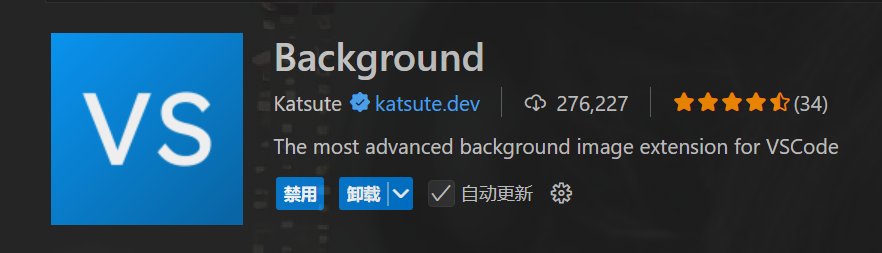
由于该插件需要改动 VScode 这个软件的底层代码,所以 VScode 会报错“软件似乎损坏,请重新安装…”,忽略就好了
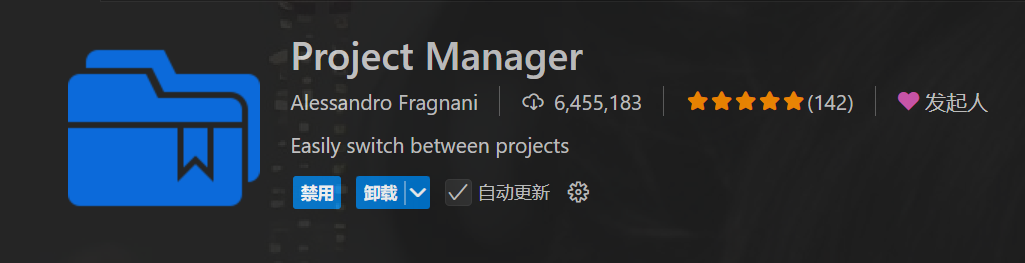
3.文件标识插件:可以让你的文件图标变得更优雅
本文参与 腾讯云自媒体同步曝光计划,分享自作者个人站点/博客。
原始发表:2025-09-24,如有侵权请联系 cloudcommunity@tencent.com 删除
目录
腾讯云开发者

Copyright © 2013 - 2026 Tencent Cloud. All Rights Reserved. 腾讯云 版权所有
深圳市腾讯计算机系统有限公司 ICP备案/许可证号:粤B2-20090059  粤公网安备44030502008569号
腾讯云计算(北京)有限责任公司 京ICP证150476号 | 京ICP备11018762号