OpenClaw 实现小红书自动化发文:操作指南
原创
OpenClaw 实现小红书自动化发文:操作指南
原创
Neolnfra
修改于 2026-03-03 19:03:33
修改于 2026-03-03 19:03:33
前言
- 小红书自动化神器:xiaohongshu-mcp,让AI一键帮你发笔记、搜内容、写评论,日更50篇不封号!
- MCP for 小红书 | 用Claude/Cursor/OpenClaw一句话自动运营小红书,9.7k stars开源项目。
- AI时代的数字员工:xiaohongshu-mcp + 大模型 = 你的小红书24小时自动内容工厂。
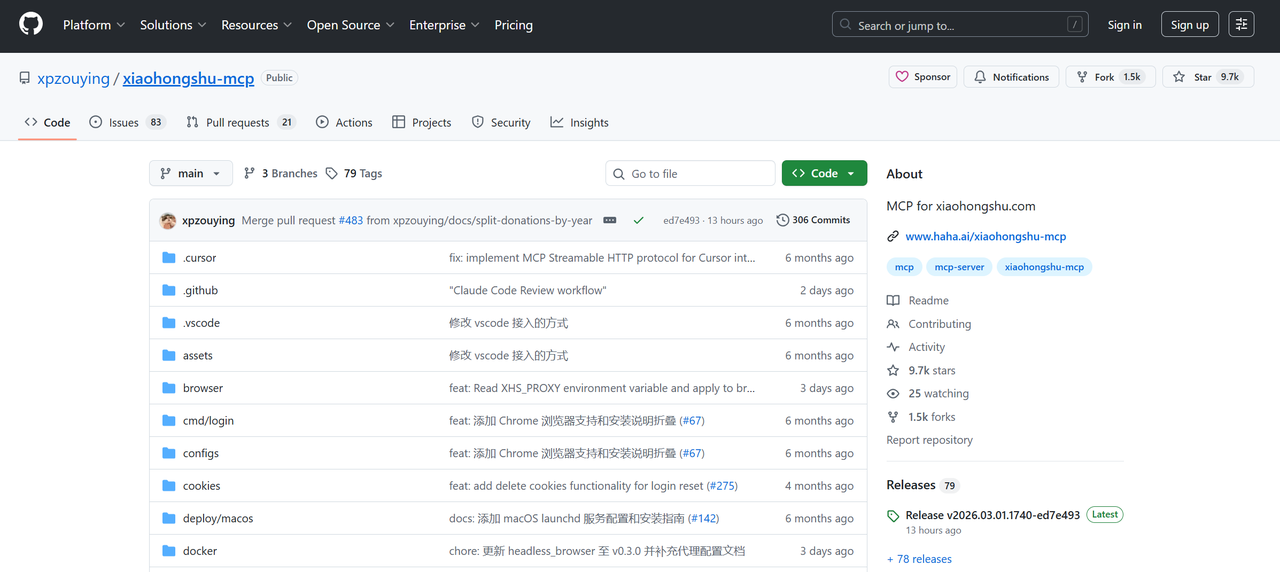
一、安装与配置步骤:
1、文件介绍
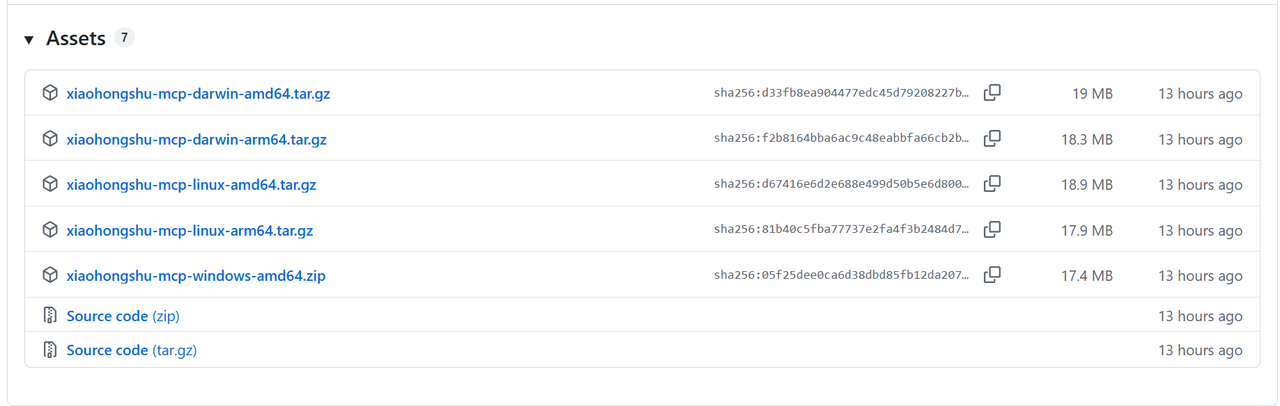
直接从 GitHub Releases 下载对应平台的二进制文件:
主程序(MCP 服务):
- macOS Apple Silicon:
xiaohongshu-mcp-darwin-arm64 - macOS Intel:
xiaohongshu-mcp-darwin-amd64 - Windows x64:
xiaohongshu-mcp-windows-amd64.exe - Linux x64:
xiaohongshu-mcp-linux-amd64
登录工具:
- macOS Apple Silicon:
xiaohongshu-login-darwin-arm64 - macOS Intel:
xiaohongshu-login-darwin-amd64 - Windows x64:
xiaohongshu-login-windows-amd64.exe - Linux x64:
xiaohongshu-login-linux-amd64
每个压缩包包含:
-
xiaohongshu-mcp-*: MCP 服务主程序 -
xiaohongshu-login-*: 登录工具
由于 OpenClaw 目前不原生支持 MCP,官方推荐通过 MCPorter 来调用 MCP 服务。
💡 提示: MCPorter 并非调用 MCP 的最佳方案,使用过程中可能出现一些兼容性问题,请知悉。
2、安装与配置步骤
- 下载对应安装包,并解压到一个固定文件夹中,比如D:\xiaohongshu-mcp\
1.解压 xiaohongshu-mcp-windows-amd64.zip

2. 运行登录工具
./xiaohongshu-login-darwin-arm64

3. 启动 MCP 服务
./xiaohongshu-mcp-darwin-arm64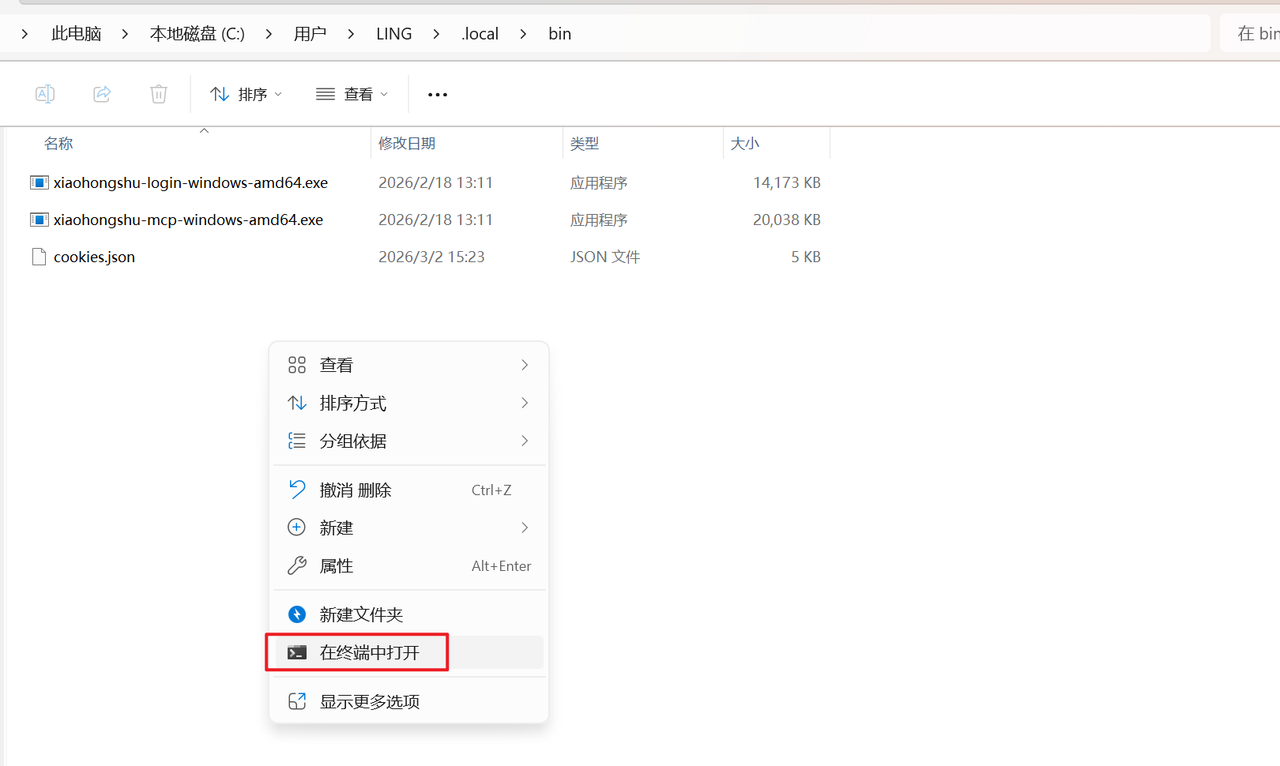
- 打开命令提示符(CMD)
- 进入目录:cd D:\xiaohongshu-mcp
- 然后执行:
- xiaohongshu-login-windows-amd64.exe
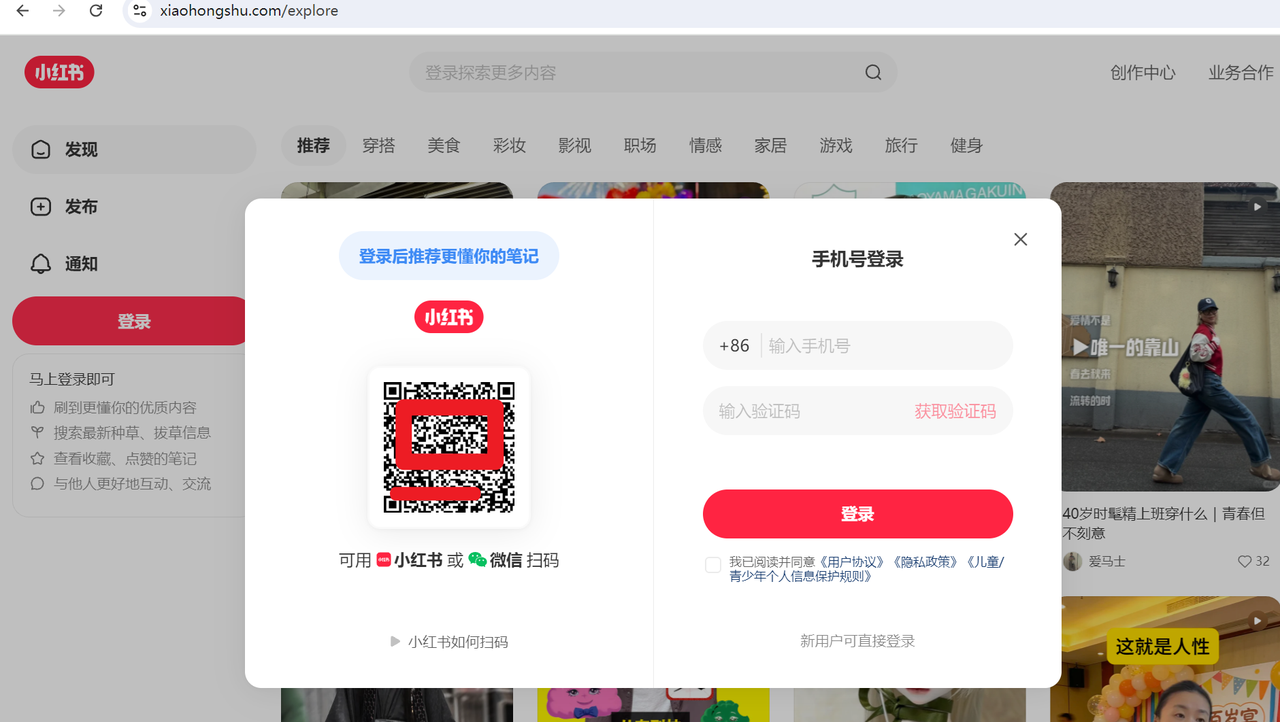
- 程序会自动打开 Chrome 浏览器(或者提示你选择浏览器),用小红书 App 扫码登录。
- 登录成功后会自动把 cookie 保存到本地当前目录。
- 启动 MCP 服务:
- 在同一个命令窗口执行:
- xiaohongshu-mcp-windows-amd64.exe
- 看到类似 “Server running at http://localhost:18060” 的提示就启动成功了,默认端口 18060,保持这个窗口不要关。
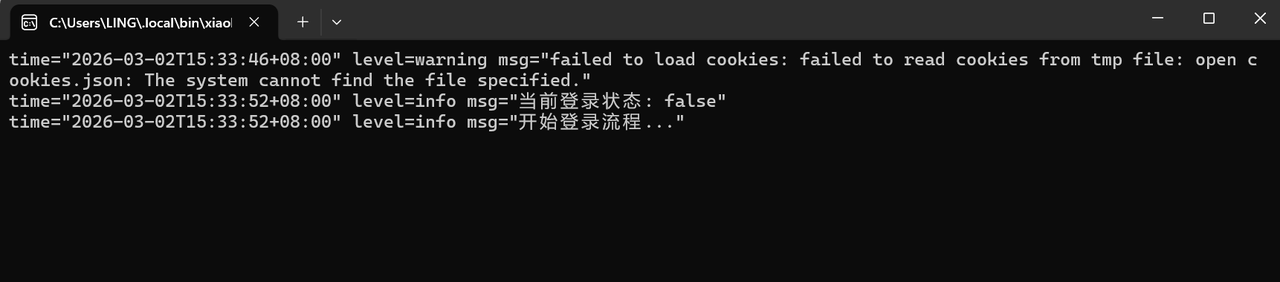
- OpenClaw 目前不原生支持 MCP,官方推荐用 MCPorter 作为中间层(虽然不是最完美方案,但兼容性目前还不错)。在 OpenClaw 的任意对话框(Control UI、飞书、Telegram 等)一次性粘贴下面三行,让 AI 自动帮你安装和配置:
npm i -g mcporter
npx mcporter config add xiaohongshu-mcp http://localhost:18060/mcp
npx mcporter list xiaohongshu-mcp
3、配置验证
- 配置完后,测试一下:在对话框输入
查看 xiaohongshu-mcp 是否连接成功,能自动发小红书笔记吗?
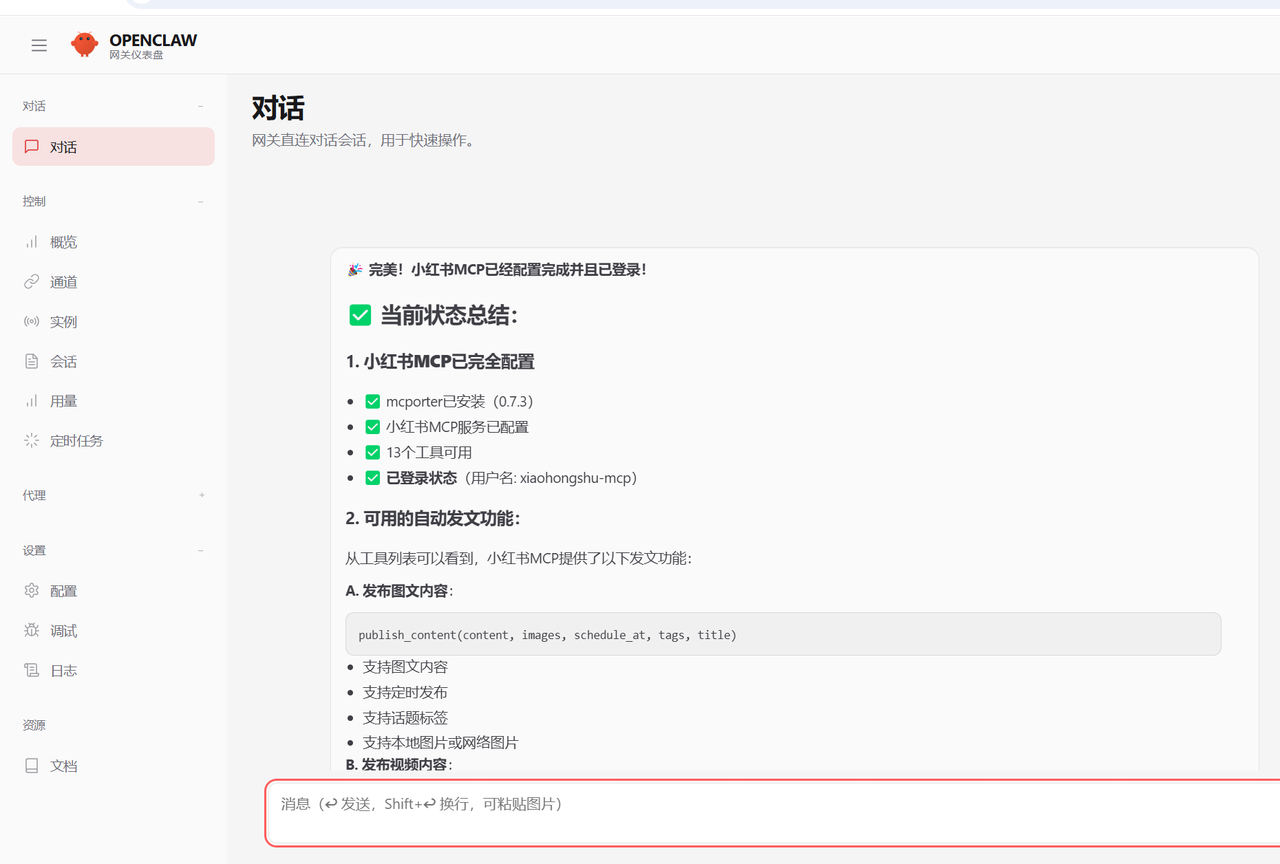
如果返回工具列表(比如 publish_content、check_login_status 等),说明接入成功。完成上述步骤后,即可在 OpenClaw 中通过自然语言调用 xiaohongshu-mcp 的所有功能。
二、 使用示例
连接成功后,可使用以下 MCP 工具:
-
check_login_status- 检查小红书登录状态(无参数) -
publish_content- 发布图文内容到小红书(必需:title, content, images)-
images: 支持 HTTP 链接或本地绝对路径,推荐使用本地路径
-
-
publish_with_video- 发布视频内容到小红书(必需:title, content, video)-
video: 仅支持本地视频文件绝对路径
-
-
list_feeds- 获取小红书首页推荐列表(无参数) -
search_feeds- 搜索小红书内容(需要:keyword) -
get_feed_detail- 获取帖子详情(需要:feed_id, xsec_token) -
post_comment_to_feed- 发表评论到小红书帖子(需要:feed_id, xsec_token, content) -
user_profile- 获取用户个人主页信息(需要:user_id, xsec_token)
使用 Claude Code 发布内容到小红书:
示例 1:简单图文发布
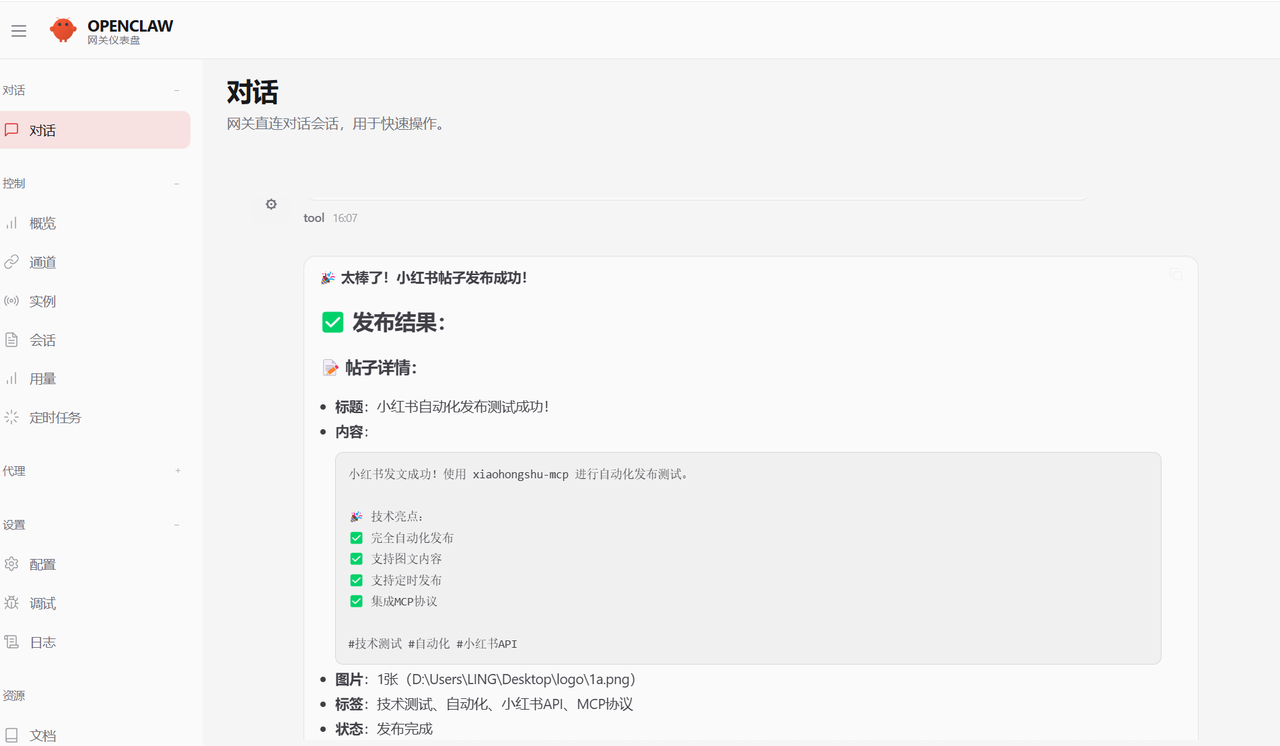
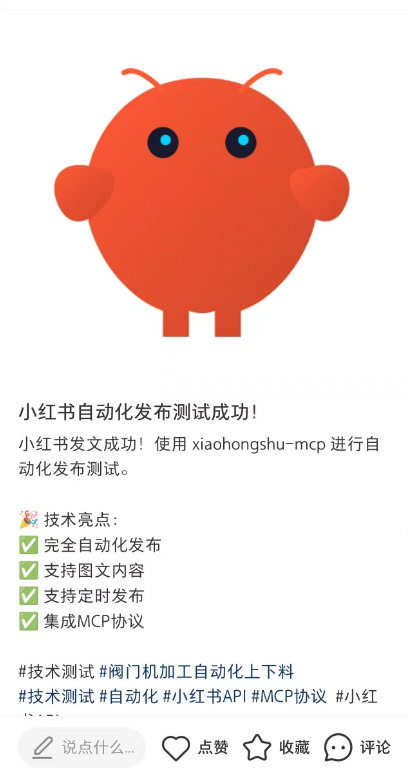
帮我写一篇帖子发布到小红书上,配图为:本地D:\Users\LING\Desktop\logo\1a内容:小红书发文成功 使用 xiaohongshu-mcp 进行发布。
测试结果
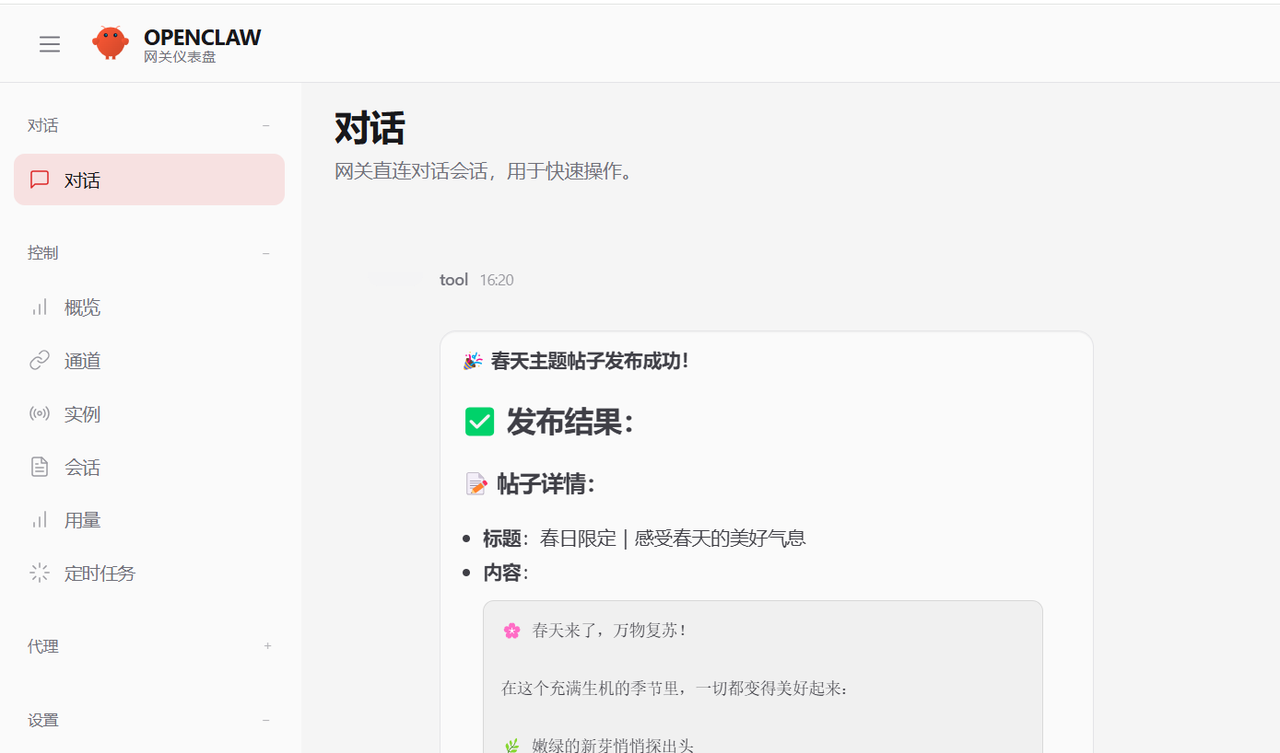
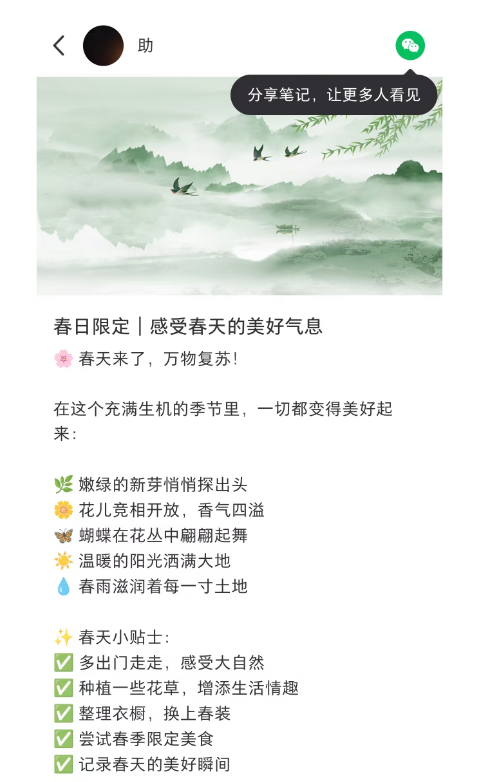
示例 2:使用本地图片发布
帮我写一篇关于春天的帖子发布到小红书上, 使用这些本地图片:本地D:\Users\LING\Desktop\logo\ct 使用 xiaohongshu-mcp 进行发布。
测试结果
三、总结
总的来说,xiaohongshu-mcp 是目前最成熟、最活跃的小红书 AI 自动化方案。它把复杂的账号操作标准化成 MCP 工具,让 Claude、Cursor、OpenClaw 等 AI 助手真正成为你的“内容数字员工”——从登录到发布,只需一句话,就能完成过去需要手动几十分钟的工作。
项目开源免费、本地运行、社区持续更新(9.7k+ stars 不是白来的),上手门槛低,但潜力巨大:日更、批量测试、互动自动化、甚至多平台扩展,都变得触手可及。
欢迎大家去 GitHub star 项目,也关注作者 @xpzouying,一起玩转 AI 内容自动化!
有问题欢迎在评论区留言或者私信。
原创声明:本文系作者授权腾讯云开发者社区发表,未经许可,不得转载。
如有侵权,请联系 cloudcommunity@tencent.com 删除。
原创声明:本文系作者授权腾讯云开发者社区发表,未经许可,不得转载。
如有侵权,请联系 cloudcommunity@tencent.com 删除。
评论
登录后参与评论
推荐阅读
目录
腾讯云开发者

Copyright © 2013 - 2026 Tencent Cloud. All Rights Reserved. 腾讯云 版权所有
深圳市腾讯计算机系统有限公司 ICP备案/许可证号:粤B2-20090059  粤公网安备44030502008569号
腾讯云计算(北京)有限责任公司 京ICP证150476号 | 京ICP备11018762号