Docker 从入门到精通:一篇彻底搞懂容器化技术

Docker 从入门到精通:一篇彻底搞懂容器化技术

jack.yang
发布于 2026-03-18 08:07:03
发布于 2026-03-18 08:07:03
适用人群:开发、测试、运维、DevOps 工程师 目标:掌握 Docker 核心概念、常用命令、实战技巧与生产最佳实践 环境要求:Linux / macOS / Windows(WSL2)
一、为什么需要 Docker?
🚫 传统部署的痛点
- “在我机器上能跑!” → 环境不一致(依赖、版本、配置)
- 资源浪费 → 虚拟机开销大(GB 级内存)
- 部署慢 → 手动配置耗时易错
- 扩展难 → 无法快速横向扩容
✅ Docker 的解决方案
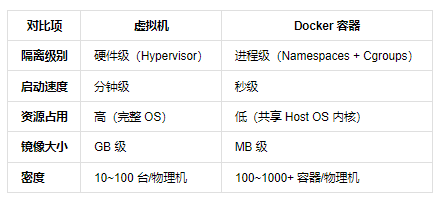
image
💡 核心思想:一次构建,随处运行(Build Once, Run Anywhere)
二、Docker 核心概念(5 分钟理解)
1. 镜像(Image)
- 只读模板,包含运行应用所需的所有内容(代码、运行时、库、环境变量、配置文件)
- 类似 Java 的 JAR 包 或 操作系统的 ISO 镜像
- 分层存储(Layered FS),复用率高
2. 容器(Container)
- 镜像的运行实例
- 轻量、可启动/停止/删除
- 每个容器有独立的文件系统、网络、进程空间
3. Dockerfile
- 文本文件,定义如何构建镜像(类似 Makefile)
- 包含一系列指令(
FROM,RUN,COPY,EXPOSE...)
4. 仓库(Registry)
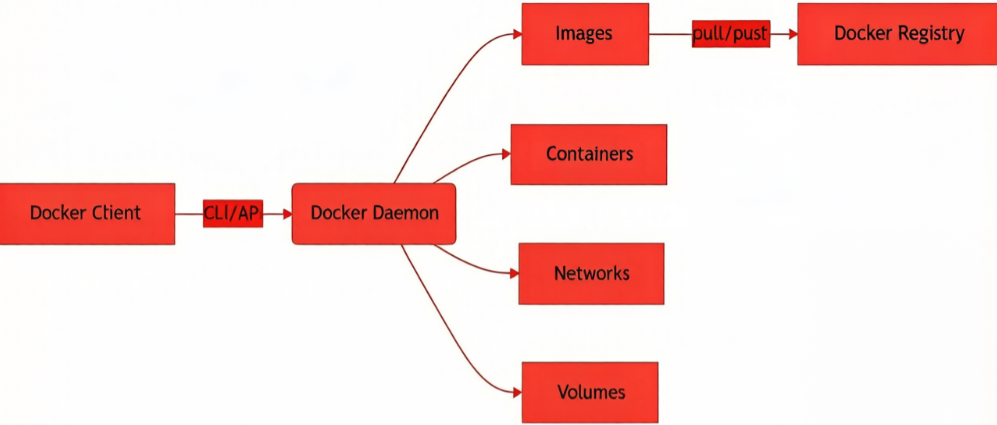
- 存储和分发镜像的服务
- 公共:Docker Hub(hub.docker.com)
- 私有:Harbor、Nexus、AWS ECR
5. Docker Daemon
- 后台服务进程,管理镜像、容器、网络、存储
image
三、安装 Docker
Linux(Ubuntu/CentOS)
# Ubuntu
sudo apt update
sudo apt install docker.io
sudo systemctl enable --now docker

# CentOS
sudo yum install -y yum-utils
sudo yum-config-manager --add-repo https://download.docker.com/linux/centos/docker-ce.repo
sudo yum install docker-ce docker-ce-cli containerd.io
sudo systemctl start docker
macOS / Windows
- 下载 Docker Desktop
- 启用 WSL2(Windows 必需)
验证安装
docker --version        # 查看版本
docker run hello-world  # 运行测试容器
🔑 权限问题?将用户加入
docker组: sudo usermod -aG docker $USER && newgrp docker
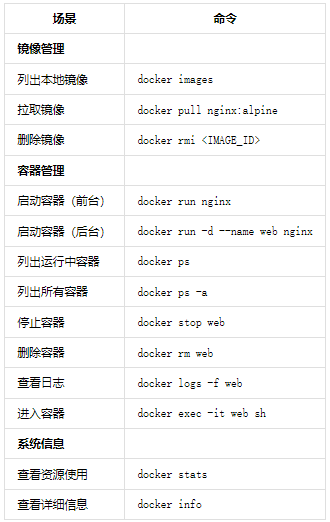
四、Docker 基础命令速查
image
五、实战:构建你的第一个应用
步骤 1:编写简单 Python 应用(app.py)
from flask import Flask
app = Flask(__name__)

@app.route('/')
def hello():
    return "Hello from Docker! "

if __name__ == '__main__':
    app.run(host='0.0.0.0', port=5000)
步骤 2:创建 requirements.txt
Flask==2.3.2步骤 3:编写 Dockerfile
# 基础镜像
FROM python:3.11-slim

# 设置工作目录
WORKDIR /app

# 复制依赖文件
COPY requirements.txt .

# 安装依赖(使用国内源加速)
RUN pip install --no-cache-dir -i https://pypi.tuna.tsinghua.edu.cn/simple -r requirements.txt

# 复制应用代码
COPY . .

# 暴露端口
EXPOSE 5000

# 启动命令
CMD ["python", "app.py"]
步骤 4:构建并运行
# 构建镜像(注意末尾的 . )
docker build -t my-flask-app .

# 运行容器(映射端口 5000:5000)
docker run -d -p 5000:5000 --name my-app my-flask-app

# 访问 http://localhost:5000
curl http://localhost:5000
✅ 成功!你已掌握 Docker 核心工作流。
六、关键进阶功能
1. 数据持久化:Volumes
容器删除后数据丢失?用 Volume!
# 创建命名卷
docker volume create my-vol

# 挂载到容器
docker run -d -v my-vol:/app/data nginx

# 查看卷位置
docker volume inspect my-vol
💡 最佳实践:数据库、日志、上传文件等必须用 Volume!
2. 网络通信
- bridge(默认):容器间通过 IP 通信
- host:共享 Host 网络(高性能,但无隔离)
- 自定义网络(推荐):支持 DNS 解析
# 创建自定义网络
docker network create my-net

# 启动容器加入网络
docker run -d --network my-net --name db mysql
docker run -d --network my-net --name app my-flask-app

# 在 app 中可直接 ping db
3. 环境变量与配置
# Dockerfile 中设置默认值
ENV PORT=5000

# 运行时覆盖
docker run -e PORT=8080 my-app
4. 多阶段构建(减小镜像体积)
# 第一阶段:构建
FROM node:18 AS builder
WORKDIR /app
COPY package*.json ./
RUN npm ci --only=production

# 第二阶段:运行
FROM node:18-alpine
WORKDIR /app
COPY --from=builder /app/node_modules ./node_modules
COPY . .
CMD ["node", "server.js"]
⚡ 镜像体积减少 70%+!
七、Docker Compose:编排多容器应用
场景:Flask + Redis + Nginx
docker-compose.yml
version: '3.8'

services:
  web:
    build: .
    ports:
      - "5000:5000"
    environment:
      - REDIS_HOST=redis
    depends_on:
      - redis

  redis:
    image: redis:alpine
    volumes:
      - redis-data:/data

  nginx:
    image: nginx:alpine
    ports:
      - "80:80"
    volumes:
      - ./nginx.conf:/etc/nginx/nginx.conf
    depends_on:
      - web

volumes:
  redis-data:
启动整个应用
docker-compose up -d  # 后台启动
docker-compose logs -f web  # 查看日志
docker-compose down   # 停止并删除
✅ 一行命令管理复杂应用!
八、生产环境最佳实践
🔒 安全
不要用 root 用户运行容器
RUN adduser -D myuser
USER myuser
扫描镜像漏洞
docker scan my-app最小化基础镜像:优先用 -alpine 或 distroless
🚀 性能
.dockerignore:排除无关文件(如 .git, node_modules)
合并 RUN 指令:减少镜像层数
# ❌ 错误
RUN apt update
RUN apt install -y curl

# ✅ 正确
RUN apt update && apt install -y curl && rm -rf /var/lib/apt/lists/*
📦 镜像管理
- 语义化标签:
my-app:v1.2.0而非latest - 私有仓库:敏感镜像不上 Docker Hub
🛠️ 监控
- 日志驱动:集成 ELK / Loki
- 指标暴露:Prometheus + cAdvisor
九、常见问题排查
❌ 容器启动失败?
docker logs <container>      # 查看错误日志
docker run -it --rm my-app sh  # 进入调试模式
❌ 端口被占用?
lsof -i :5000  # Linux/macOS
netstat -ano | findstr :5000  # Windows
❌ 镜像太大?
使用 dive 分析镜像层:
dive my-app❌ 网络不通?
docker network inspect my-net  # 检查 IP 分配
docker exec -it app ping redis  # 测试连通性
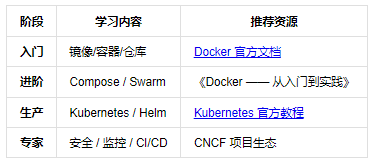
十、学习路线图
image
结语
Docker 不是银弹,但它是现代软件交付的基石技术。掌握它,你将:
- ✅ 告别“环境问题”
- ✅ 提升开发部署效率
- ✅ 为云原生(K8s)打下坚实基础
记住: “Don’t learn Docker to use Docker. Learn Docker to ship better software.”
附:速查 Cheat Sheet 📥 下载 PDF 版命令速查表 🐙 GitHub 示例代码仓库
现在,打开终端,输入 docker run -it ubuntu bash,开始你的容器之旅吧! 🐳
本文参与 腾讯云自媒体同步曝光计划,分享自作者个人站点/博客。
原始发表:2026-03-17,如有侵权请联系 cloudcommunity@tencent.com 删除
目录
腾讯云开发者

Copyright © 2013 - 2026 Tencent Cloud. All Rights Reserved. 腾讯云 版权所有
深圳市腾讯计算机系统有限公司 ICP备案/许可证号:粤B2-20090059  粤公网安备44030502008569号
腾讯云计算(北京)有限责任公司 京ICP证150476号 | 京ICP备11018762号