Windows RDP远程桌面长时间不断开的设置

Windows RDP远程桌面长时间不断开的设置

科控物联
发布于 2026-03-19 10:57:27
发布于 2026-03-19 10:57:27
按住"Win+R"键,打开"运行"对话框。输入"gpedit.msc"指令。
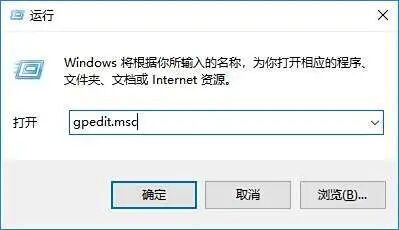
如何设置活动的远程桌面服务的会话时间限制
- 打开"本地组策略编辑器"。
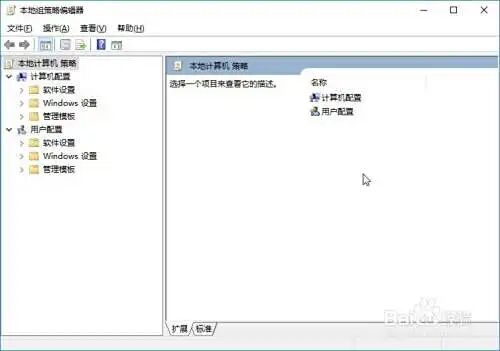
如何设置活动的远程桌面服务的会话时间限制
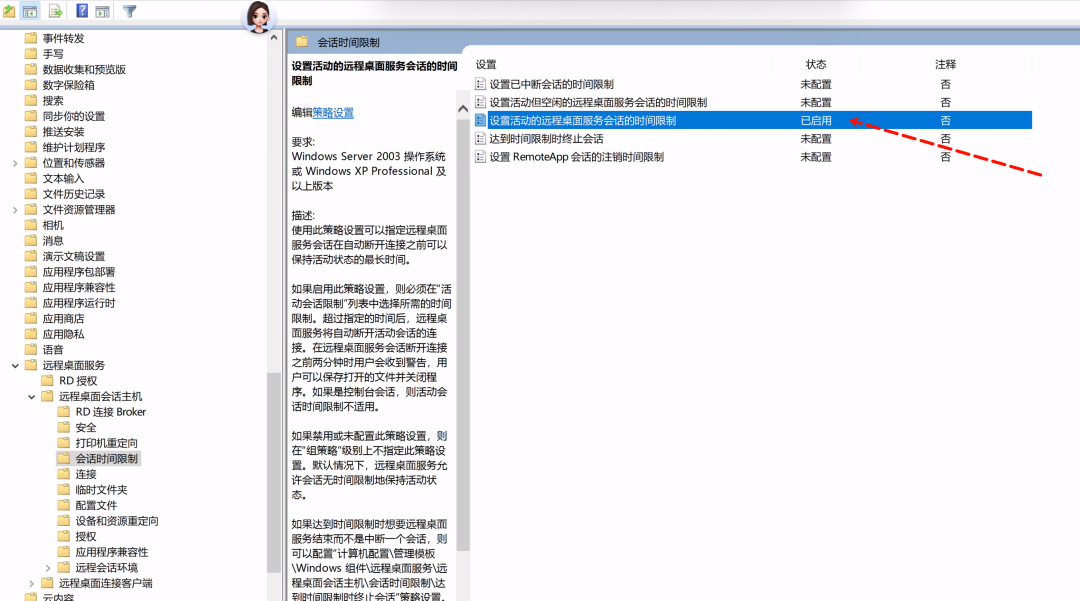
- 依次展开"计算机配置"->"管理模板"->"Windows组件"->"远程桌面服务"->"远程桌面会话 主机"->"会话时间限制"菜单。
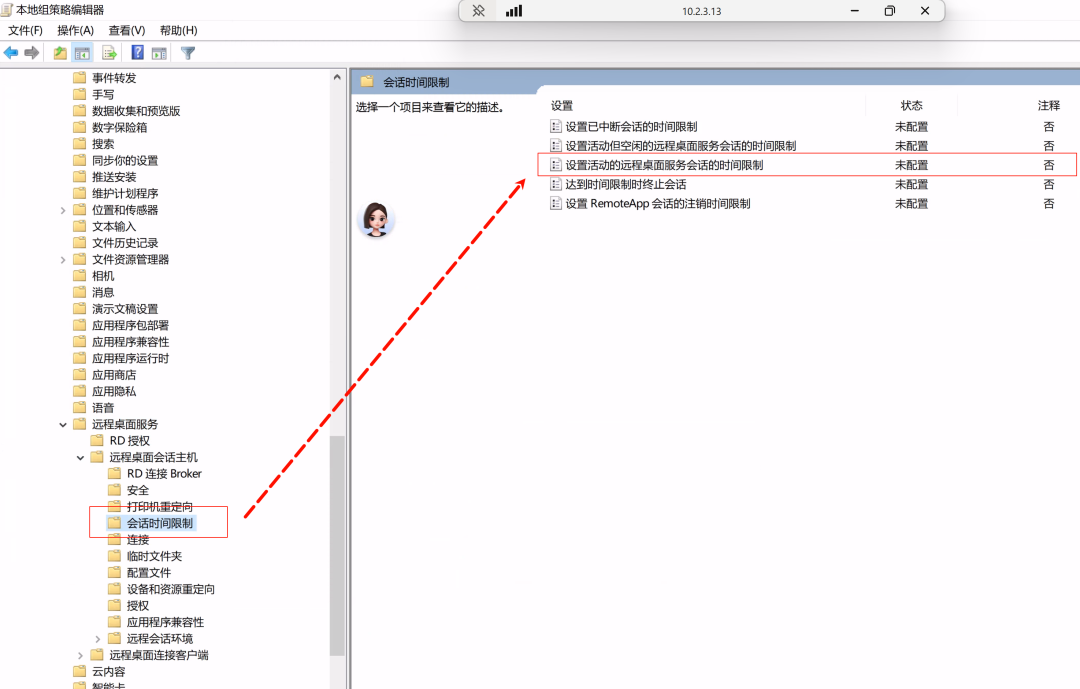
- 找到"设置活动的远程桌面服务会话的时间限制"栏,默认状态为"未配置"。
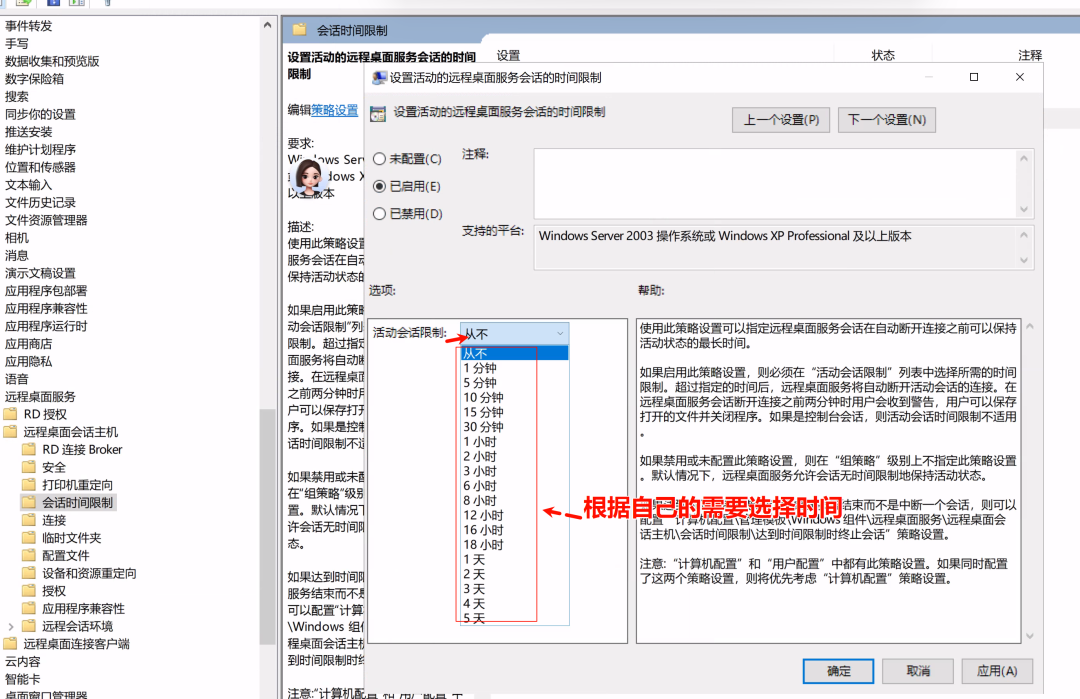
- 双击打开"设置活动的远程桌面服务会话的时间限制"操作对话框,选择"活动会话限制"的具体时间,并设置状态为"已启用",最后再点击"应用"按钮生效。
本文参与 腾讯云自媒体同步曝光计划,分享自微信公众号。
原始发表:2025-08-06,如有侵权请联系 cloudcommunity@tencent.com 删除
腾讯云开发者

Copyright © 2013 - 2026 Tencent Cloud. All Rights Reserved. 腾讯云 版权所有
深圳市腾讯计算机系统有限公司 ICP备案/许可证号:粤B2-20090059  粤公网安备44030502008569号
腾讯云计算(北京)有限责任公司 京ICP证150476号 | 京ICP备11018762号