每个 Windows 用户,都值得装这个搜索工具

每个 Windows 用户,都值得装这个搜索工具

轻松玩K技
发布于 2026-04-17 18:32:11
发布于 2026-04-17 18:32:11
前言
这是一款我会推荐所有 Windows 用户都安装的工具——Everything。
如果你也遇到过这种场景:
- 在电脑里疯狂翻文件夹
- 记得文件名的一半
- 搜索转圈半天没结果
那你大概率需要它。
系统自带搜索慢、结果不准,是很多人的长期痛点。
而 Everything 的特点只有一个:
快到“输入即结果”。
真的就是——你还没打完字,它已经列好了文件。
而且:
完全免费。
没有广告,没有花活, 就是专心做一件事:帮你找到文件。
优势
为什么它这么好用?
Everything 的核心优势其实不复杂:
- 极速搜索:基于文件索引,毫秒级响应,全盘文件瞬间列出
- 精准匹配:支持扩展名、大小、时间等多维筛选
- 轻量运行:占用内存极低,后台运行几乎无感
- 完全免费:无广告、无插件、干净稳定
很多人第一次用都会有一种感觉:
原来找文件可以这么快?
不管你是在找工作文档、课程资料、游戏 MOD,还是设计素材—— 效率提升是肉眼可见的。
安装和使用
安装
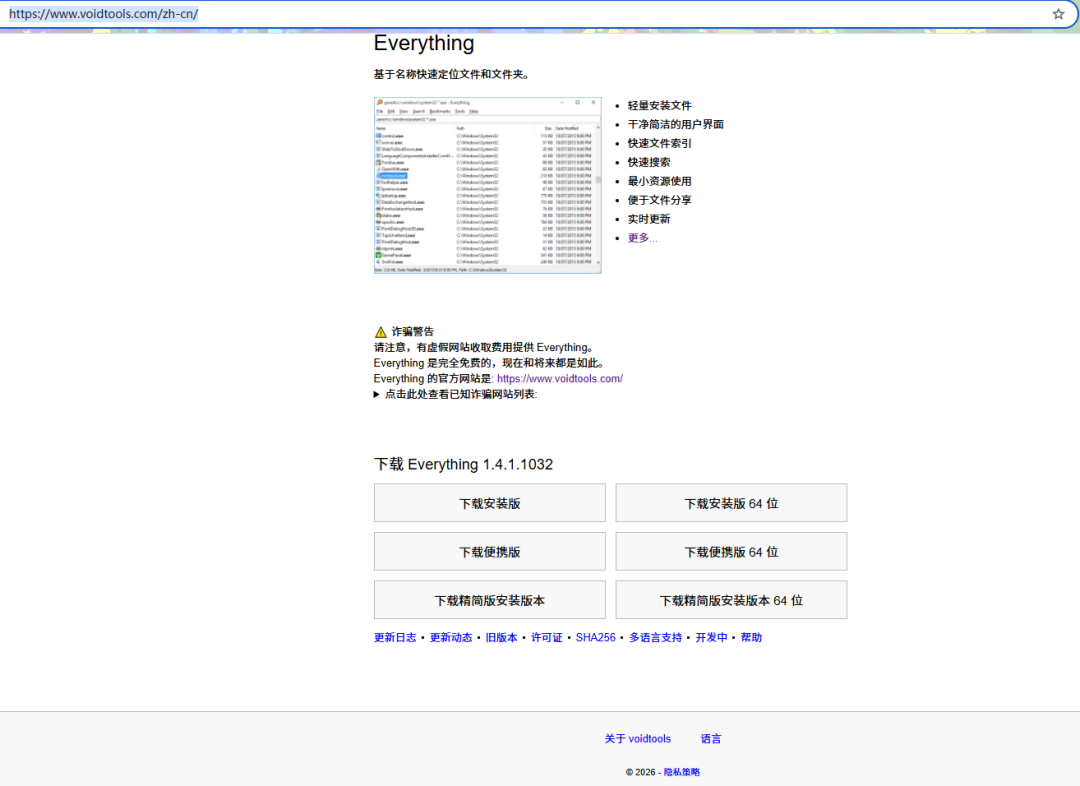
访问官方中文页面下载: https://www.voidtools.com/zh-cn/
0
选择对应版本,一路“下一步”即可。 (建议默认安装即可,不用折腾高级选项)
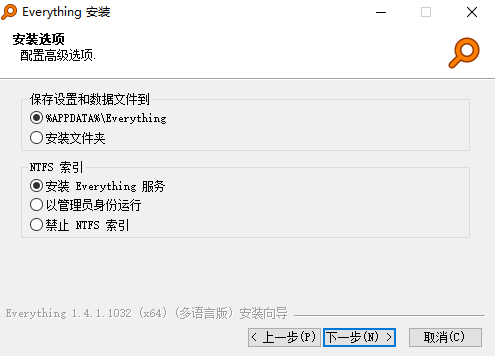
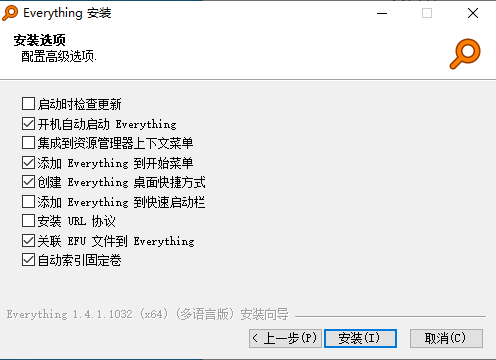
📌重要
Everything 承诺永久免费,请认准官网下载
简单使用
打开软件,直接输入关键词。
结果会实时刷新。
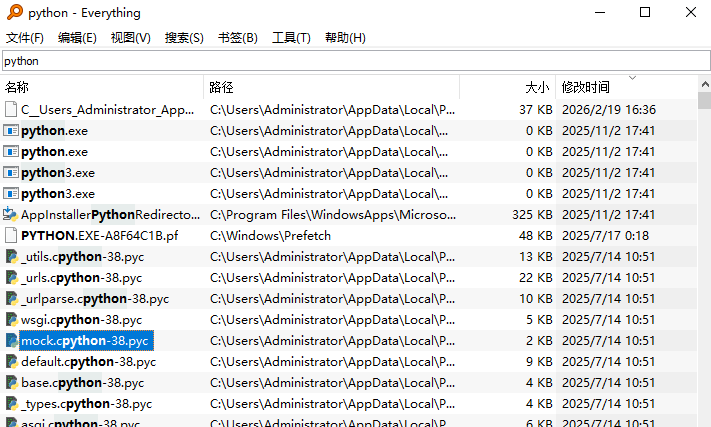
不需要点搜索按钮。 没有等待动画。
右键文件名,可以:
- 打开文件
- 打开路径
- 复制完整路径
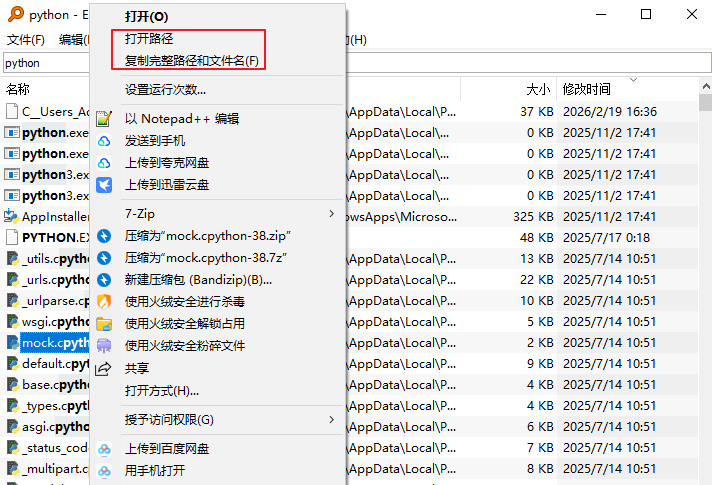
到这里——
你其实已经会用。
下面才是效率真正拉开的地方。
必学的使用技巧
1️⃣ 设置快捷键(强烈推荐)
路径:
工具 → 选项 → 快捷键 → 显示窗口快捷键
自定义一个你顺手的快捷键(例如 Alt + Q)。
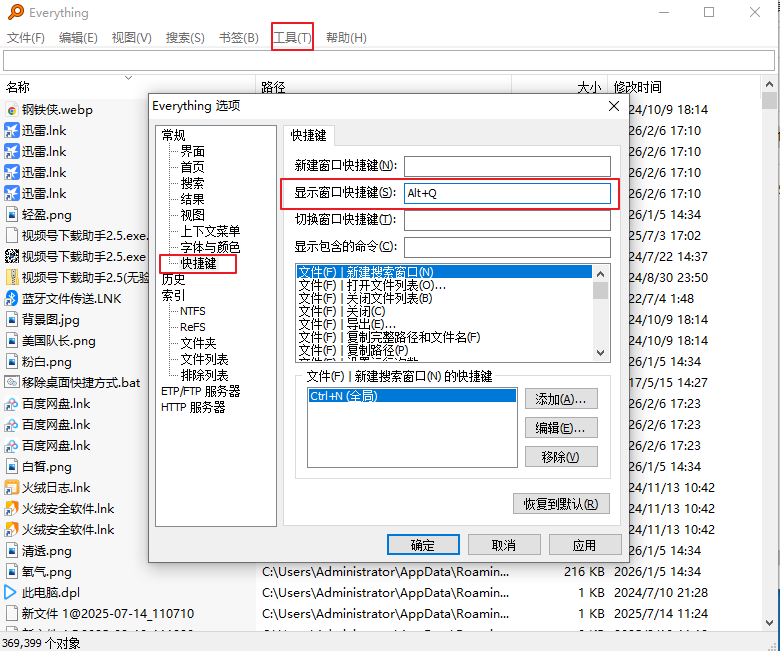
以后找文件:
一按快捷键 → 输入 → 回车
几乎成为肌肉记忆。
2️⃣ 学会用星号 * 过滤文件类型
比如你想找:
所有 mp4 文件:
*.mp4
所有 PDF:
*.pdf
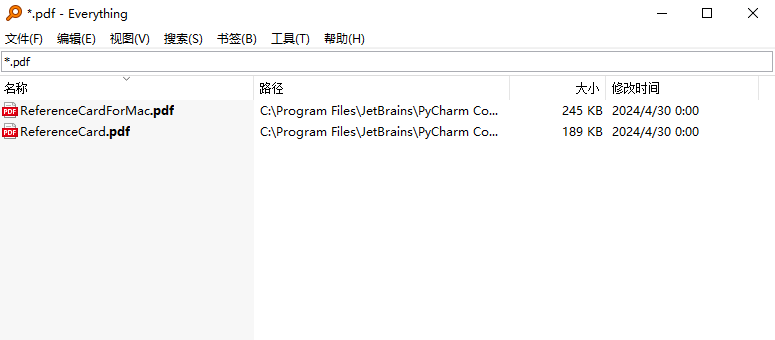
4
这个比手动筛选快很多。
3️⃣ 按排序查找文件
比如:
- 查找 C 盘大文件 → 输入
c:然后按“大小”排序 - 想找最近创建的 mp4 →
*.mp4然后按“修改时间”排序
很多时候,你不记得文件名, 但你记得——“差不多是最近弄的”。
排序,比关键词更重要。
进阶技巧(普通用户可选)
如果你只记住上面几个技巧,其实已经够用了。
但 Everything 还有更专业的搜索语法。
常用修饰符示例
搜索语法 | 功能 | 示例 |
|---|---|---|
file: | 只搜索文件 | file:视频 |
folder: | 只搜索文件夹 | folder:视频 |
ext: | 按扩展名搜索 | ext:pdf |
size: | 按大小筛选 | size:>500MB 或 size:100kb-500kb |
dm: | 按修改日期搜索 | dm:thisweek 或 dm:2025/12-2026/2 |
path: | 限定路径 | path:D:\资料 |
! | 排除关键词 | !素材 |
⚠ 小提醒:
content:搜索文件内容时一定要缩小范围,否则会很慢很慢
关于正则搜索
Everything 还支持正则表达式模式。
比如查找所有 .py 文件:
^[\w\s-]*(\.py){1}$
不过——
这个功能偏程序员向。 普通用户可以忽略。
⚠ 注意:
- 开启正则模式后,部分普通搜索语法会失效。
一些实用设置
1️⃣ 排除缓存目录
路径:
工具 → 选项 → 索引 → 排除列表
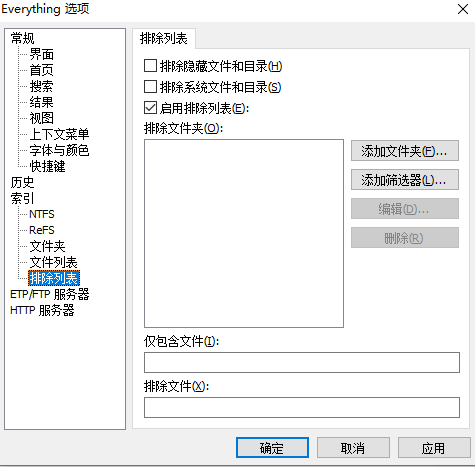
建议把微信缓存目录、下载临时目录排除掉, 搜索会更清爽。
2️⃣ 双击路径直接打开目录
路径:
工具 → 选项 → 结果 → 双击路径打开目录
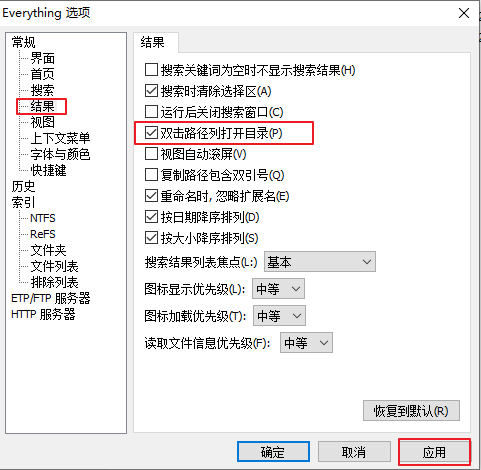
开启后,搜索结果中双击路径栏, 可以直接跳到文件所在文件夹。
非常顺手。
3️⃣ 视觉优化
视图里可以勾选:
- 交错行颜色
- 高亮光标经过行
找文件时更清晰。
总结|题外话
Everything 没有华丽界面。
没有云同步。
没有所谓的 AI 功能。
对于 Windows 用户来说—— 它更像是系统级补丁。
用久了,你会忘记它的存在。 但哪天电脑没装它,你会很不习惯。
这才是好工具。
⛔辟谣
体验过这款软件的人可能刷到过, Everything "对硬盘有伤害"的传闻
这个传闻是假的, Everything对硬盘没有伤害,甚至比Windows自带搜索对硬盘的伤害更小。
与Windows自带搜索对比:
特性 | Everything | Windows自带搜索 |
|---|---|---|
索引范围 | 仅文件名和路径 | 文件名、路径、文件内容 |
索引方式 | 实时监控USN日志,增量更新 | 定期全盘扫描,耗时较长 |
数据结构 | B-tree、哈希表,高效查询 | 通用数据库,查询较慢 |
内存使用 | 内存映射,加载极快 | 依赖硬盘读写,速度较慢 |
硬盘伤害 | 极小(仅建立索引时有少量读写) | 较大(持续后台索引) |
大家放心使用吧🔒
🌱 轻松玩科技 · 好用不私藏
如果你觉得这篇文章对你有帮助, 欢迎点赞、关注、收藏😄。
本文参与 腾讯云自媒体同步曝光计划,分享自微信公众号。
原始发表:2026-02-25,如有侵权请联系 cloudcommunity@tencent.com 删除
评论
登录后参与评论
推荐阅读
目录
腾讯云开发者

Copyright © 2013 - 2026 Tencent Cloud. All Rights Reserved. 腾讯云 版权所有
深圳市腾讯计算机系统有限公司 ICP备案/许可证号:粤B2-20090059  粤公网安备44030502008569号
腾讯云计算(北京)有限责任公司 京ICP证150476号 | 京ICP备11018762号