Codex客户端接入Agnes-2.0-Flash教程:实现免费使用多模态大模型AI编程

Codex客户端接入Agnes-2.0-Flash教程:实现免费使用多模态大模型AI编程

代码简单说
发布于 2026-06-16 11:50:17
发布于 2026-06-16 11:50:17
Codex客户端接入Agnes-2.0-Flash教程:实现免费使用多模态大模型AI编程
SEO关键词:Codex教程、Codex客户端下载、Agnes-2.0-Flash、AI编程工具、免费AI编程、Codex配置教程、CC-Switch使用教程、OpenAI兼容接口、AI代码生成
大家好 这里是「代码简单说」`,欢迎大家关注同名公众号,不定时更新更多实用有趣的教程 也欢迎大家在评论区一起讨论交流!~
最近不少朋友都在问我,有没有办法让 Codex 客户端接入第三方模型,实现低成本甚至免费使用 AI 编程能力。
经过测试,我发现通过 CC-Switch + Agnes AI 的组合,可以非常方便地将 Agnes-2.0-Flash 接入到 Codex 客户端中,实现代码生成、代码补全、项目分析等功能。而且Agnes-2.0-Flash是免费使用的 特别适合新手入门codex来使用
今天就分享一下完整配置过程。
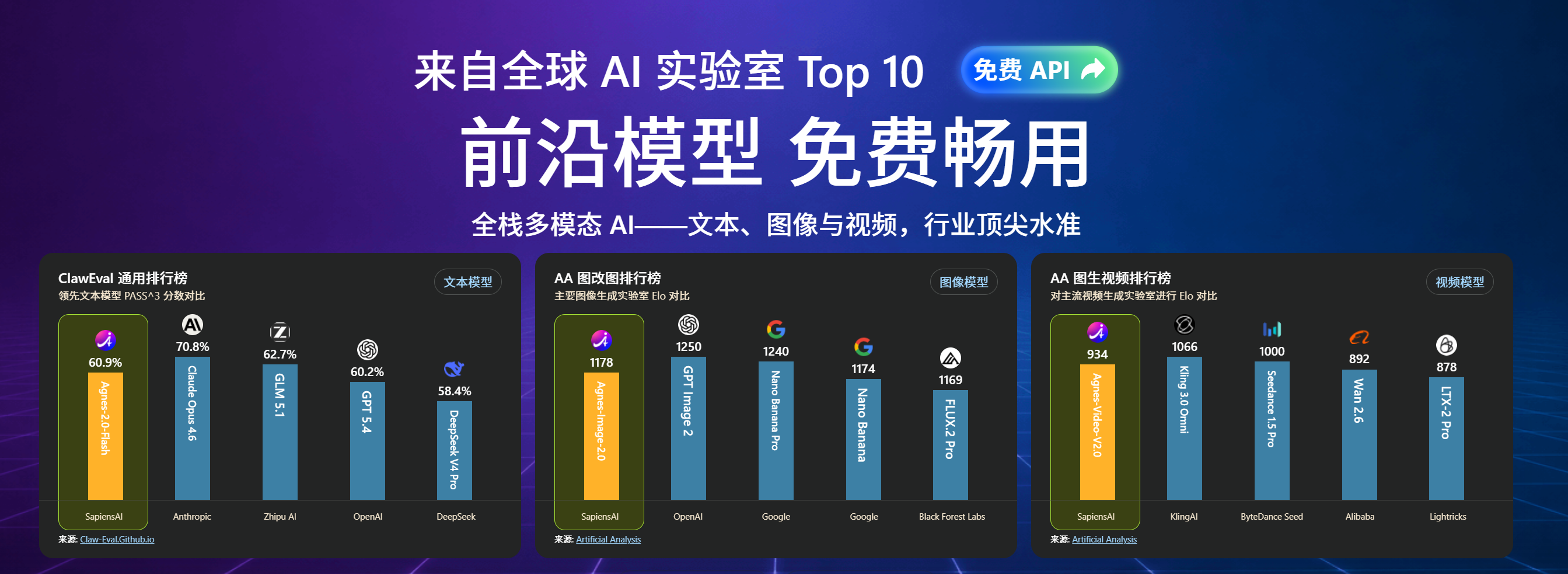
一、效果展示
在这里插入图片描述
配置完成后,Codex即可直接调用 Agnes-2.0-Flash 模型进行编程辅助:
- 代码生成
- Bug修复
- 代码解释
- 项目重构
- SQL生成
- 前端页面开发
- Node.js开发
- Vue项目辅助
整体体验与官方接口基本一致。
二、准备工作
在这里插入图片描述
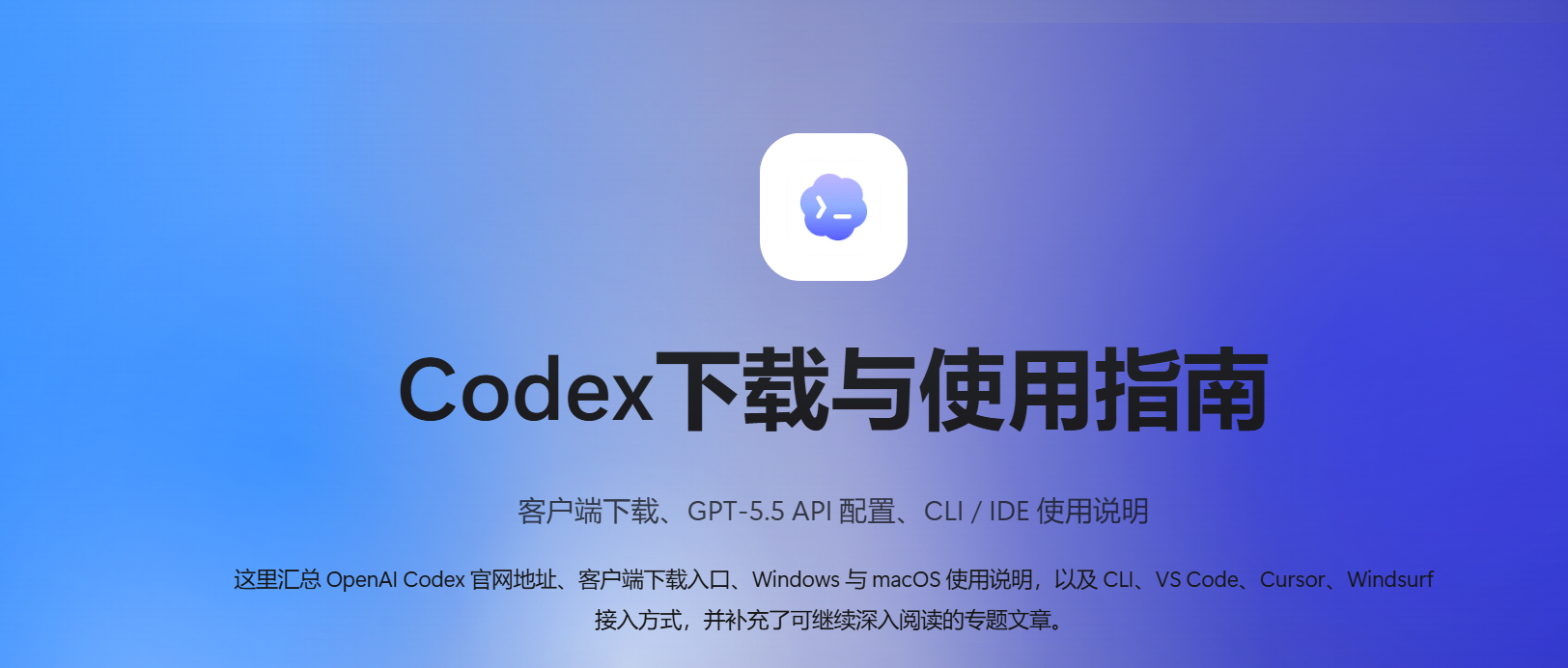
1. 下载Codex客户端
官方下载地址:
https://codexdown.cn/下载安装完成后先不要着急配置。
2. 下载CC-Switch
下载地址:
软件 | 下载地址 |
|---|---|
CC-Switch | https://pan.quark.cn/s/d348a6526104 |
下载后解压并运行。
3. 注册Agnes AI账号
注册地址:
https://platform.agnes-ai.com/login注册并登录账号。
三、获取API Key
在这里插入图片描述
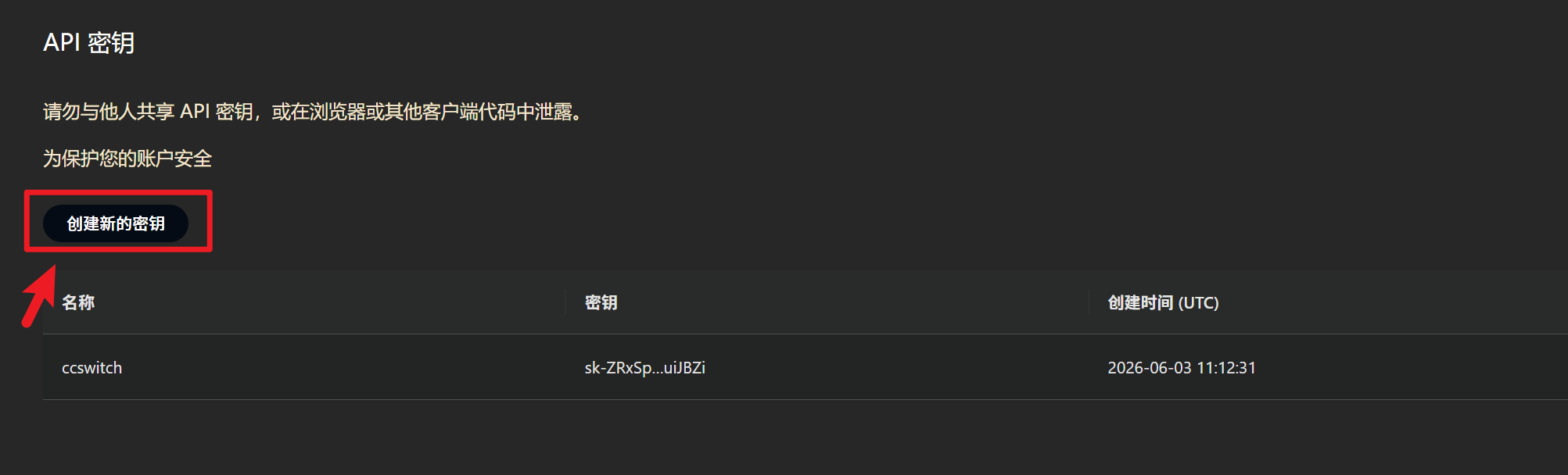
登录后台后进入:
API密钥或者直接访问:
https://platform.agnes-ai.com/settings/apiKeys如果页面中还没有 API Key:
点击:
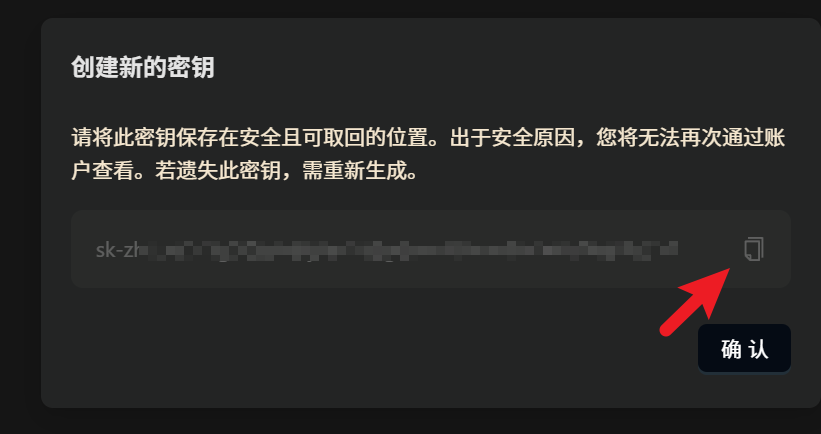
创建新密钥创建新的 Key。
创建完成后复制备用。
在这里插入图片描述
例如:
sk-xxxxxxxxxxxxxxxxxxxxxxxx四、配置CC-Switch
第一步:打开OpenAI配置页面
启动 CC-Switch 后:
点击顶部:
OpenAI 图标然后点击右上角:
+新增供应商。
第二步:创建自定义供应商
预设供应商选择:
自定义配置如下图所示:
供应商类型:
√ 自定义配置
第三步:填写API Key
向下滚动页面。
找到:
API Key将刚刚复制的 Agnes API Key 粘贴进去。
例如:
sk-xxxxxxxxxxxxxxxx第四步:开启本地路由映射
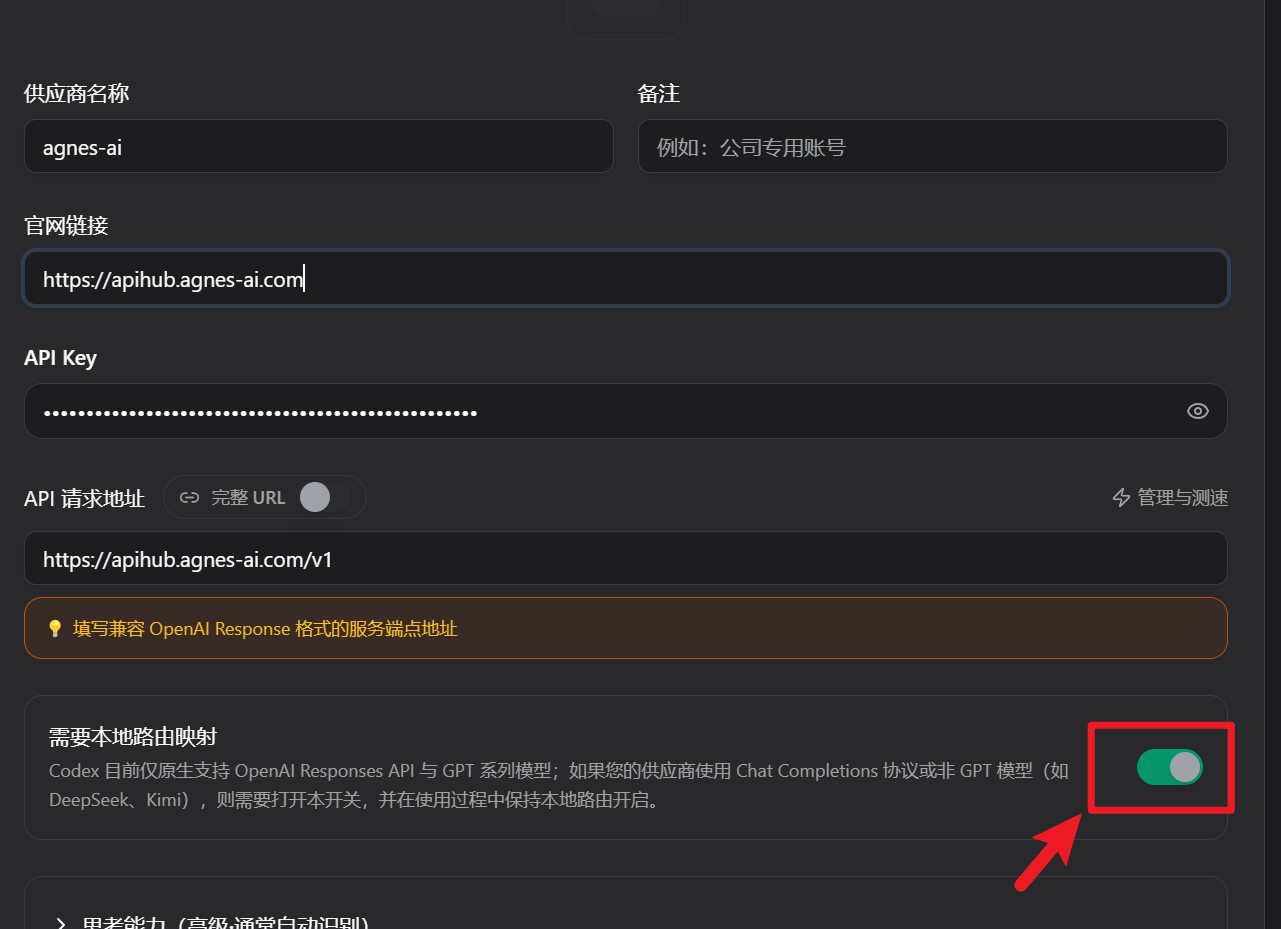
在这里插入图片描述
非常重要的一步。
找到:
需要本地路由映射打开开关。
√ 开启否则Codex无法正常调用模型。
五、添加Agnes模型
配置完API Key后继续操作。
获取模型列表
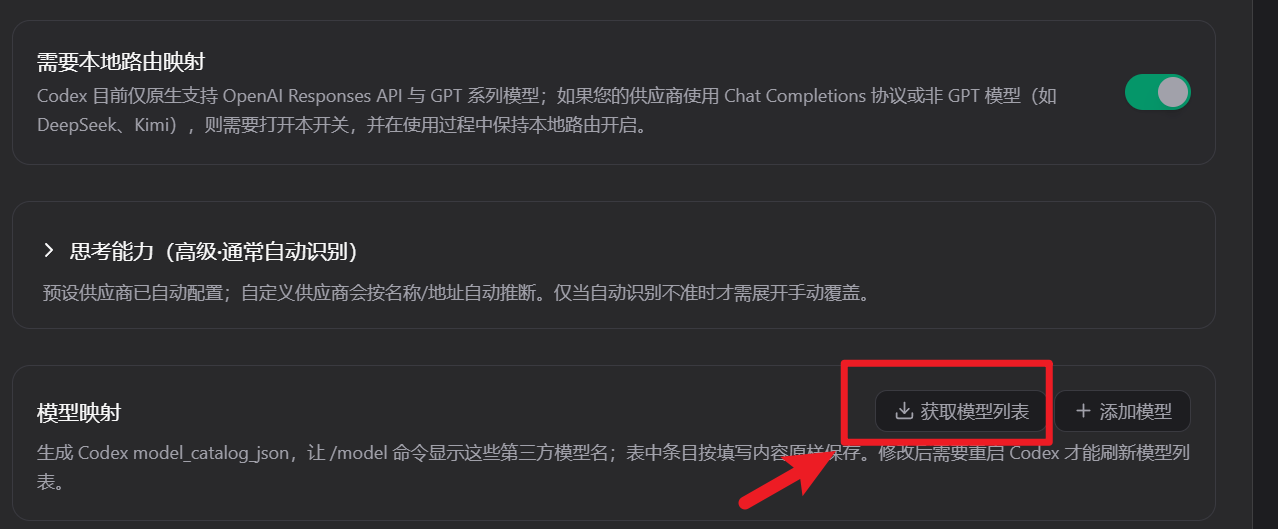
在这里插入图片描述
点击:
模型映射然后选择:
获取模型列表系统会自动读取当前账号可用模型。
添加模型
点击:
添加模型
在这里插入图片描述
实际请求模型
这里选择:
Agnes-2.0-Flash当然你也可以选择其它支持的模型。
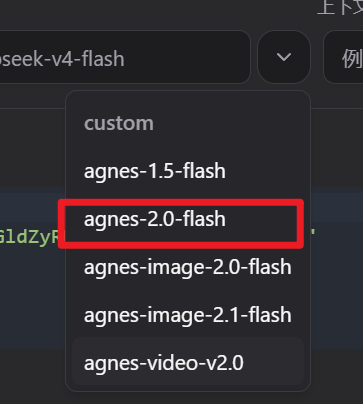
在这里插入图片描述
本文以:
Agnes-2.0-Flash为例。
保存模型
点击:
右下角
↓
添加
完成模型创建。
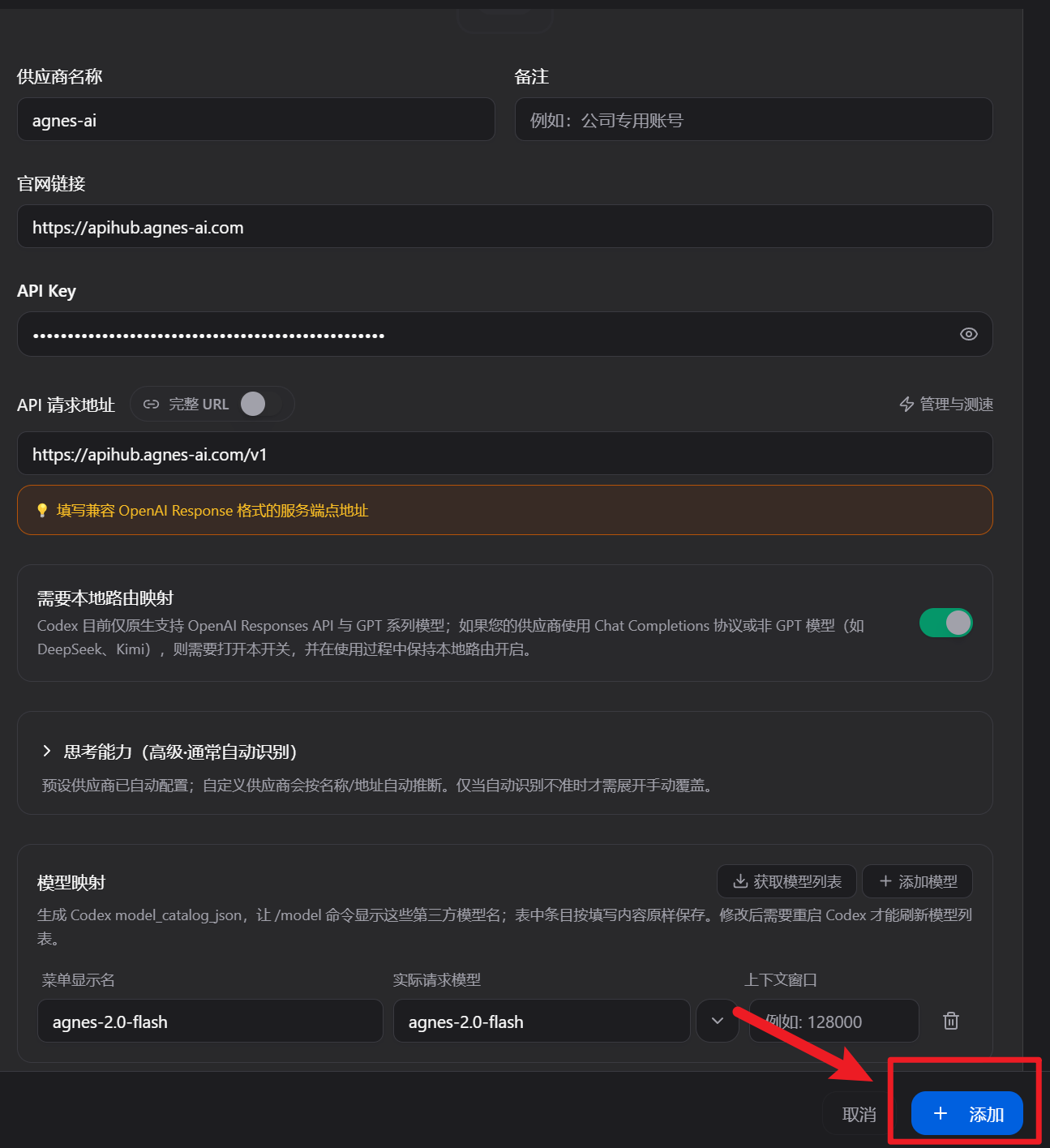
在这里插入图片描述
六、开启本地路由
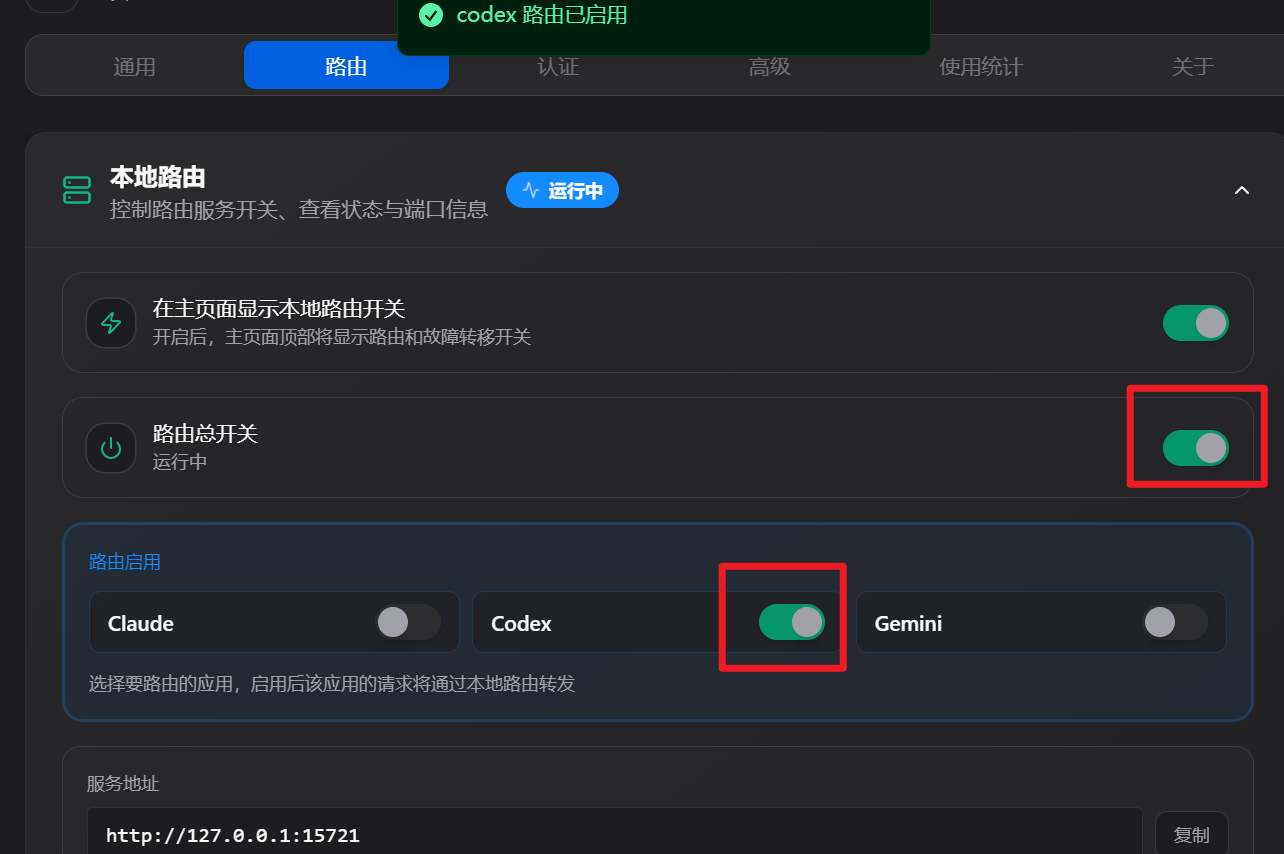
在这里插入图片描述
很多朋友配置到这里发现无法使用。
原因就是本地路由没有开启。
进入:
设置
↓
本地路由
打开以下两个开关:
路由总开关
√ 开启Codex开关
√ 开启最终状态:
路由总开关:开启

Codex路由:开启
七、切换到新创建的渠道

在这里插入图片描述
返回CC-Switch主界面。
切换到刚刚创建的渠道。
例如:
Agnes或者你自己命名的渠道。
部分版本可能显示为:
siliconflow只要是刚刚创建的渠道即可。
八、重启Codex客户端
最后一步。
关闭Codex客户端。
重新启动。
退出
↓
重新打开
这样Codex才能重新加载本地代理配置。
九、测试是否成功
打开Codex输入:
使用Vue2写一个分页组件或者:
帮我分析当前项目结构如果能够正常返回结果,说明配置已经成功。
配置流程图
注册 Agnes AI
        ↓
获取 API Key
        ↓
安装 CC-Switch
        ↓
OpenAI
        ↓
新增供应商
        ↓
自定义配置
        ↓
填写 API Key
        ↓
开启本地路由映射
        ↓
获取模型列表
        ↓
添加 Agnes-2.0-Flash
        ↓
设置→本地路由
        ↓
开启路由总开关
        ↓
开启Codex开关
        ↓
切换新渠道
        ↓
重启Codex
        ↓
配置完成
总结
通过 Codex + CC-Switch + Agnes AI 的组合,可以快速让 Codex 客户端接入 Agnes-2.0-Flash 模型,实现高质量 AI 编程体验。
整个配置流程并不复杂:
- 安装 Codex 客户端
- 安装 CC-Switch
- 获取 Agnes API Key
- 创建自定义供应商
- 开启本地路由映射
- 添加 Agnes-2.0-Flash
- 打开本地路由总开关和 Codex 开关
- 重启 Codex
完成后即可在 Codex 中直接使用 Agnes 模型进行代码生成、项目分析和开发辅助。
相关链接
资源 | 地址 |
|---|---|
Codex客户端下载 | https://codexdown.cn/ |
CC-Switch下载 | https://pan.quark.cn/s/d348a6526104 |
Agnes AI注册 | https://platform.agnes-ai.com/login |
API Key管理 | https://platform.agnes-ai.com/settings/apiKeys |
如果你平时主要开发 Vue、UniApp、Node.js、Express、React 项目,这套方案能够显著提升日常开发效率。后续如果有更多好用的 AI 编程工具,我也会持续分享实测教程。
本文参与 腾讯云自媒体同步曝光计划,分享自作者个人站点/博客。
原始发表:2026-06-15,如有侵权请联系 cloudcommunity@tencent.com 删除
评论
登录后参与评论
推荐阅读
目录
腾讯云开发者

Copyright © 2013 - 2026 Tencent Cloud. All Rights Reserved. 腾讯云 版权所有
深圳市腾讯计算机系统有限公司 ICP备案/许可证号:粤B2-20090059  粤公网安备44030502008569号
腾讯云计算(北京)有限责任公司 京ICP证150476号 | 京ICP备11018762号