VSCode/Trae使用Codex插件接入第三方中转API使用GPT-5.4的图文教程 VSCode Codex、GPT-5.4 API接入、Codex第三方API配置、Trae Codex教程

VSCode/Trae使用Codex插件接入第三方中转API使用GPT-5.4的图文教程 VSCode Codex、GPT-5.4 API接入、Codex第三方API配置、Trae Codex教程

代码简单说
发布于 2026-06-16 16:28:20
发布于 2026-06-16 16:28:20
VSCode/Trae使用Codex插件接入第三方中转API使用GPT-5.4的图文教程
关键词:VSCode Codex、GPT-5.4 API接入、Codex第三方API配置、Cursor Codex教程、Windsurf Codex配置
👉Codex windows版安装包下载
最近在折腾 Codex + GPT-5.4 模型开发环境 时,发现很多人只会用 IDE 自带 AI,却不知道 Codex CLI 其实也可以接入第三方 API。
我自己在开发项目时,需要用 更高性能模型做代码分析和自动生成,所以研究了一下 Codex 接入第三方中转 API 的方法。
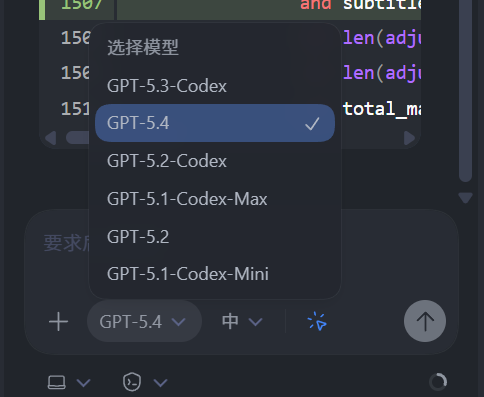
在这里插入图片描述
这篇文章我把完整流程整理了一下,VSCode、Cursor、Windsurf、Kiro 等 IDE 都适用。
整个流程大致分为:
- 安装 Codex 扩展
- 修改 Codex 配置文件
- 配置 API Key
- 重启 IDE 即可使用 GPT-5.4
下面一步一步讲。
1 安装 Codex 扩展
首先打开你的 IDE。
支持的 IDE 包括:
- VSCode
- Cursor
- Windsurf
- Kiro
在扩展市场搜索:
Codex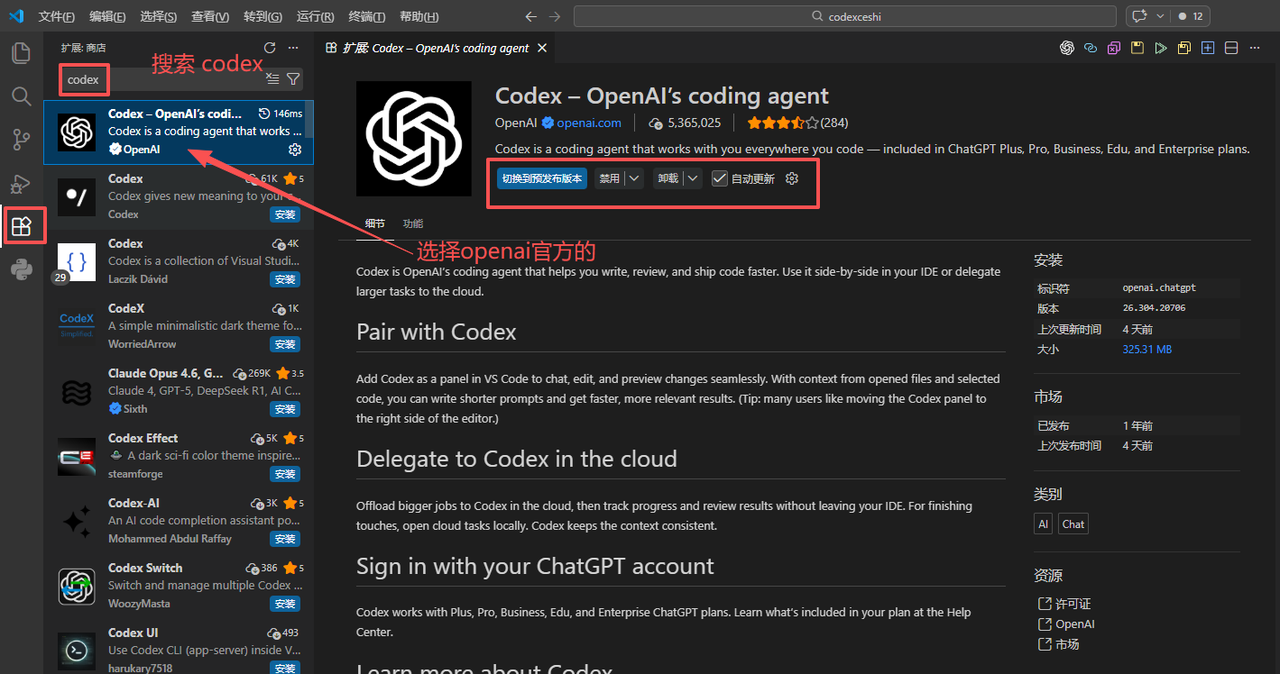
在这里插入图片描述
然后安装即可。
如果你的编辑器不是通过扩展方式使用 Codex,可以略过这一步。
示例界面:
其他 IDE 界面安装方式也是类似的。 然后就是购买套餐 我用的是https://api.aisz.mom/sign-up?aff=5kRW
2 修改 Codex 配置文件
安装好扩展之后,需要修改 Codex 本地配置文件。
2.1 关闭正在运行的 Codex
在修改配置之前,一定要先关闭 Codex,否则配置可能不会生效。
2.2 打开配置目录
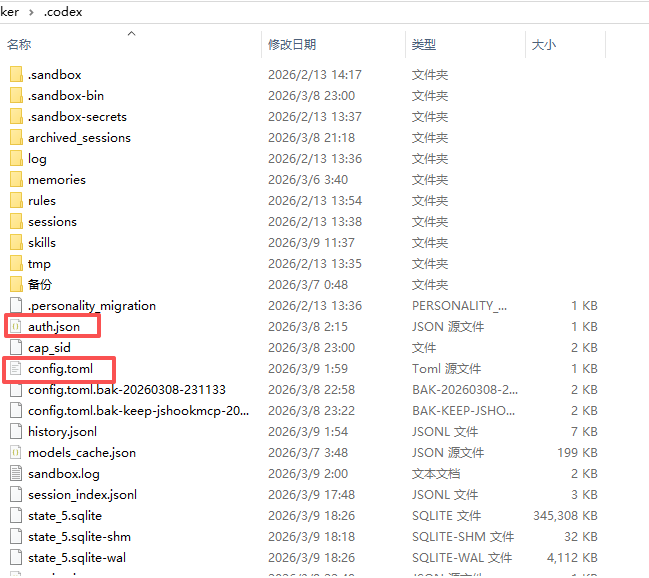
在这里插入图片描述
按下:
Win + R输入:
%userprofile%\.codex即可打开 Codex 配置目录。
如果是 macOS / Linux:
~/.codex目录结构大致如下:
[图片]
如果之前有配置过,建议先备份一份配置文件。
重点需要修改 两个文件:
auth.json
config.toml
如果没有就自己创建。
3 配置 API Key
首先修改 auth.json
注意:
- 这个文件 只能有一个字段
- 格式必须完全一致
{
  "OPENAI_API_KEY": "换成你从网站获取的apikey"
}
不要添加其它字段,否则 Codex 可能无法识别。
4 修改模型配置
接下来修改:
config.toml把接口配置改成下面这样,并且确保在文件开头位置。
注意:
只能修改两个字段
model
model_reasoning_effort
其他不要动。
配置示例:
model_provider = "mycodex"
personality = "pragmatic"
model = "gpt-5.4"
model_reasoning_effort = "medium"
preferred_auth_method = "apikey"

[model_providers.mycodex]
name = "mycodex"
base_url = "https://api.aisz.mom/v1"
wire_api = "responses"
说明:
参数 | 作用 |
|---|---|
model_provider | 使用的模型提供者 |
model | 指定模型 |
model_reasoning_effort | 推理强度 |
base_url | API接口地址 |
wire_api | API协议 |
5 可用模型列表
目前接口支持 11 个模型:
gpt-5
gpt-5.1-codex
gpt-5.1-codex-max
gpt-5.2
gpt-5.2-codex
gpt-5.3-codex
gpt-5.3-codex-spark
gpt-5.4
gpt-5.5
gpt-5-codex
gpt-5-codex-mini
gpt-5.1
gpt-5.1-codex-mini
模型名称是可以自己修改的,只要接口支持即可。
6 API登录
如果你之前是通过:
- CLI 登录
- Codex App 登录
可以直接跳过这一步。
如果没有登录,可以使用 API Key 登录。
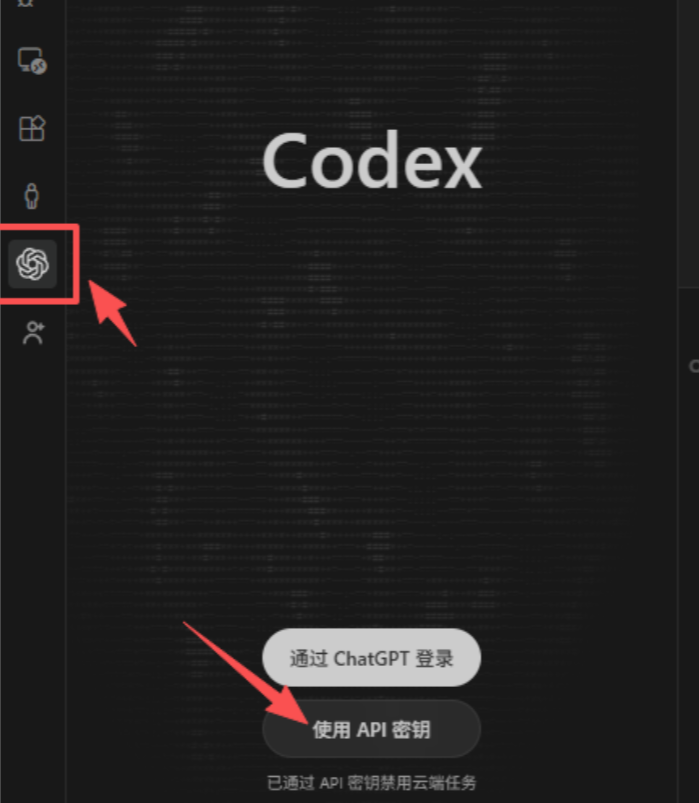
在这里插入图片描述
登录成功后会出现如下提示:
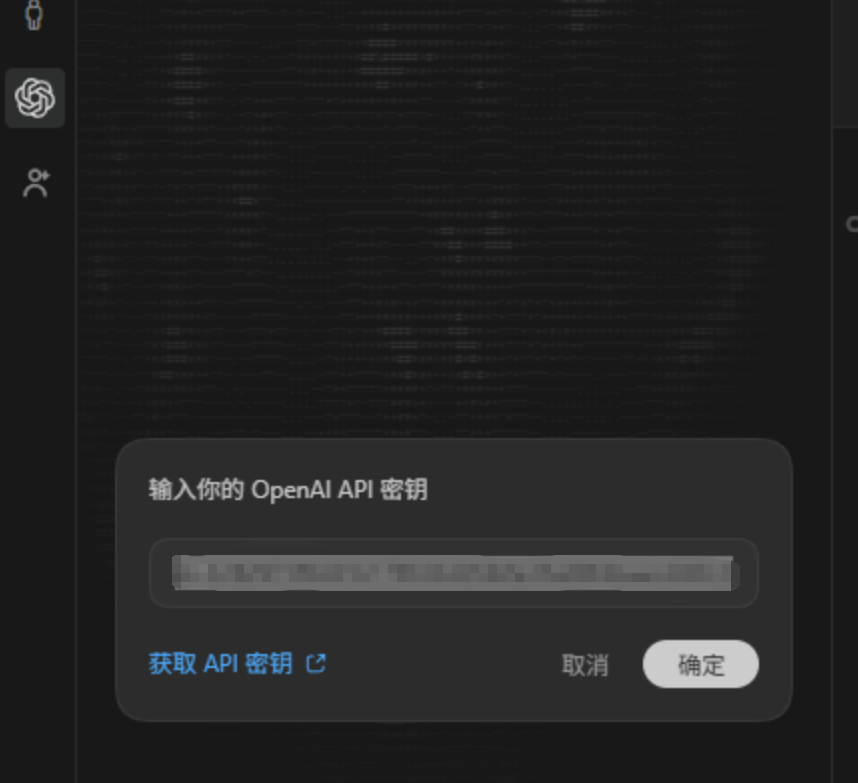
在这里插入图片描述
7 重启 IDE
完成以上配置之后:
- 重启 IDE
- 或重新打开 Codex CLI
即可正常使用。
成功效果如下:
![[图片]](https://developer.qcloudimg.com/http-save/yehe-100000/fab4e27b9adff9b91bba112e6592d418.png)
[图片]
总结
整个 Codex 接入第三方 API 的流程其实非常简单:
- 安装 Codex 扩展
- 打开
.codex配置目录 - 配置
auth.json - 修改
config.toml - 重启 IDE
配置完成之后,就可以在 VSCode / Cursor / Windsurf / Kiro 等 IDE 中直接使用 GPT-5.4 进行代码生成、分析和调试。
对于开发者来说,这种方式最大的优势是:
- 可以自由切换模型
- 支持多种 IDE
- 本地 CLI 与 IDE 都能使用
如果你平时需要 AI 辅助开发、自动写代码、项目重构,这种配置方式会非常实用。
本文参与 腾讯云自媒体同步曝光计划,分享自作者个人站点/博客。
原始发表:2026-06-12,如有侵权请联系 cloudcommunity@tencent.com 删除
评论
登录后参与评论
推荐阅读
目录
腾讯云开发者

Copyright © 2013 - 2026 Tencent Cloud. All Rights Reserved. 腾讯云 版权所有
深圳市腾讯计算机系统有限公司 ICP备案/许可证号:粤B2-20090059  粤公网安备44030502008569号
腾讯云计算(北京)有限责任公司 京ICP证150476号 | 京ICP备11018762号