[工具软件] 任务管理器只显示"已用/可用"? 微软 RAMMap,把物理内存切成 13 层给你看!

[工具软件] 任务管理器只显示"已用/可用"? 微软 RAMMap,把物理内存切成 13 层给你看!

科控物联
发布于 2026-06-23 21:37:55
发布于 2026-06-23 21:37:55
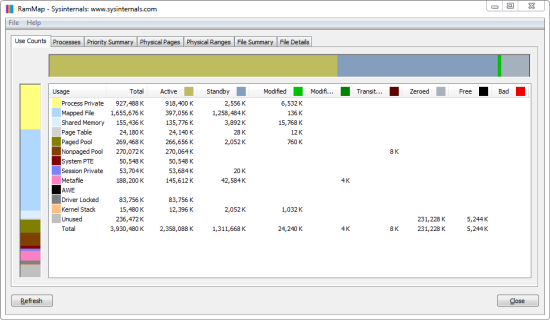
RAMMap 屏幕截图
Sysinternals 出品 · 完全免费 · 物理内存深度分析 · 系统级诊断利器
内存占用 90%,任务管理器却说"正常"——到底谁在吃内存? 文件缓存占了 8GB,系统却不知道释放,导致程序频繁卡顿? 服务器跑着 SQL Server,内存使用规律看不懂,性能调优无从下手? 想搞清楚 Windows 的 Active / Standby / Modified 内存到底是什么意思? RAMMap —— 微软官方的"物理内存 X 光机"! 把内存按 13 种用途 + 8 种状态,切成一张完整的透视地图!
📌 软件信息
软件名称 | RAMMap |
|---|---|
当前版本 | v1.63 |
文件大小 | 约 400 KB |
开发商 | Microsoft Sysinternals |
系统支持 | Windows Vista / 7 / 8 / 10 / 11 / Server 2008+ |
授权方式 | 完全免费 · 无需安装 · 绿色免安装 |
工具类型 | 物理内存深度分析 / 图形化诊断工具 |
🔍 什么是 RAMMap?
RAMMap 是微软 Sysinternals 套件中的一款高级物理内存分析工具。与任务管理器只能看到"已用/可用"不同,RAMMap 将物理内存按13 种使用类型和8 种内存状态进行多维交叉分析,让你彻底搞清楚每一 MB 内存到底被谁、以什么方式占用。
它是 Windows 内核团队(开发 Windows 内存管理器的那帮人)都在使用的工具,也是微软官方《Windows Internals》教材配套的内存分析神器。
⭐ 核心功能亮点
📊
Use Counts(使用计数)标签页
RAMMap 的核心视图。横轴按13 种内存类型分类(Process Private / Mapped File / Paged Pool 等),纵轴按8 种内存状态分类(Active / Standby / Modified 等),交叉显示每个单元格占用的内存大小。一张图看清内存全貌。
🖥️
Processes(进程统计)标签页
列出每个进程的内存使用详情,包括Private(独占)、Standby(备用)、Modified(已修改)等,精确找出哪个进程正在"浪费"物理内存。
📁
File Summary / File Details(文件缓存分析)
这是 RAMMap 最独特的功能之一!显示哪些文件被缓存进了内存、缓存了多少 MB、哪些正在使用、哪些是 Standby 可释放的。解决"为什么内存占用这么高但找不到元凶"的问题。
🧹
Empty(手动释放内存)功能
菜单 Empty 下提供 5 种手动释放操作:清空工作集、清空系统工作集、清空备用列表、清空修改列表、清空优先级。在内存紧张时紧急释放空间(注意:不当使用可能导致系统不稳定)。
🔢
Priority Summary(优先级摘要)
显示 Standby 列表中不同优先级(0~7)的内存页分布。优先级高的缓存会被保留更久,优先级低的优先被回收——这是 Windows 内存管理的核心机制。
💾
导出 XML / 命令行导出
支持将内存快照导出为 XML 文件,命令行参数 RAMMap.exe -export C:\report.xml 可自动化采集,便于定期分析内存趋势。
📖 13 种内存类型含义
类型名称 | 含义说明 |
|---|---|
Process Private | 进程独占内存(每个进程自己的数据) |
Mapped File | 映射文件缓存(文件内容被读入内存) |
Shared Memory | 多个进程共享的内存页 |
Page Table | 页表(虚拟→物理地址映射表) |
Paged Pool | 内核可分页池(可换出到磁盘) |
Nonpaged Pool | 内核非分页池(必须驻留物理内存) |
System PTEs | 系统页表项(I/O 缓冲、核心堆栈等) |
Session Private | 会话私有内存(远程桌面会话相关) |
Metafile | NTFS 元数据缓存(MFT、日志等) |
AWE | 地址窗口扩展(SQL Server 等数据库常用) |
Driver Locked | 驱动锁定内存(RAMDisk 等驱动占用) |
Kernel Stack | 内核线程堆栈(线程越多,用量越大) |
🎨 8 种内存状态含义
状态 | 含义 |
|---|---|
Active | 正在使用中(进程工作集或系统工作集) |
Standby | 留在物理内存但暂不使用,可快速复用(缓存文件常见) |
Modified | 内容被修改过,需回写到磁盘后才能复用 |
Modified no write | 已修改但标记为不回写(如临时缓存) |
Transition | 在状态之间转换中的过渡页 |
Zeroed | 内容已清零,可供分配(开机时明显增多) |
Free | 可用但残留旧数据,使用前需转为 Zeroed |
Bad | 标注为损坏的物理内存页(不可使用) |
🎯 谁最需要 RAMMap?
🗄️ DBA(数据库管理员)
SQL Server 的 Buffer Pool 和 AWE 内存占用了多少?与文件缓存(Mapped File)的比例是否合理?DBA 调优服务器内存的第一步就是打开 RAMMap 看全貌。
🖥️ 系统管理员 / 运维工程师
服务器内存占用高但任务管理器找不到元凶?很可能是 Mapped File 缓存或 Metafile(NTFS 元数据)在悄悄吃内存。RAMMap 一目了然。
👨💻 性能调优工程师 / 系统开发者
想深入理解 Windows 内存管理机制(Active/Standby/Modified 状态转换),RAMMap 是最直接的"教材配套工具",也是《Windows Internals》教材推荐工具。
🎮 游戏玩家 / 高性能计算用户
游戏占用 12GB,文件缓存占 6GB Standby 不释放,导致帧数卡顿?用 RAMMap 的 Empty → Empty Standby List 可以强制释放缓存内存(需谨慎使用)。
🧑💻 技术爱好者 / 硬件玩家
想知道你的 32GB 内存到底被谁"瓜分"了?RAMMap 的彩色条形图比任何工具都更直观!
💡 使用技巧与注意事项
快速上手步骤:
- 以管理员身份运行 RAMMap(需读取内核内存数据)
- 默认打开 Use Counts 标签页,一眼看清内存全貌
- 切换到 File Summary,查看哪些文件占用了最多缓存
- 需要时点击 Refresh(F5)刷新数据
Empty 菜单功能说明(⚠️ 请谨慎使用):
- Empty Working Sets:清空进程工作集,将不常用内存转为 Standby
- Empty System Working Set:清空系统缓存工作集
- Empty Standby List:⚠️ 清空备用列表(可能影响服务,普通用户慎用)
- Empty Modified Page List:强制将已修改页回写到磁盘
- Empty Priority:按优先级清空(0~7 级)
⚠️ 重要提示:
不要随意点击 Empty Standby List!这会清空系统文件缓存,可能导致服务崩溃(如打印服务、DNS 缓存等)。普通用户最多使用 Empty Working Sets 即可安全释放内存。
⌨️ 命令行参数
RAMMap.exe [-export C:\memory_report.xml]
参数 | 说明 |
|---|---|
-export <path> | 自动导出内存快照到 XML 文件(可用于自动化采集) |
📥 下载
RAMMap 完全免费,无需安装,解压即用:
🔗 点击下载 RAMMap.zip
📎 下载链接:https://download.sysinternals.com/files/RAMMap.zip
📝 总结
任务管理器只能告诉你"内存用了多少", RAMMap 告诉你"内存被谁、以什么方式、在什么状态下占用"。 13 种内存类型 × 8 种内存状态,交叉透视物理内存的每一 MB; 文件缓存分析,找出哪些大文件在悄悄吃内存; 手动释放功能,在内存紧张时紧急腾出空间。 Windows 内核团队的自用工具,DBA、系统管理员、性能工程师的必备武器!
— END —
本文参与 腾讯云自媒体同步曝光计划,分享自微信公众号。
原始发表:2026-06-16,如有侵权请联系 cloudcommunity@tencent.com 删除
评论
登录后参与评论
推荐阅读
目录
腾讯云开发者

Copyright © 2013 - 2026 Tencent Cloud. All Rights Reserved. 腾讯云 版权所有
深圳市腾讯计算机系统有限公司 ICP备案/许可证号:粤B2-20090059  粤公网安备44030502008569号
腾讯云计算(北京)有限责任公司 京ICP证150476号 | 京ICP备11018762号