人在外面也能用管家婆:配置服务端与 TCP 远程连接完整实战

人在外面也能用管家婆:配置服务端与 TCP 远程连接完整实战

fruge365
发布于 2026-08-21 09:17:25
发布于 2026-08-21 09:17:25
前言
最容易遇到这种情况的,往往不是专职 IT,而是每天真正要用管家婆的人。
人已经离开公司,临时有人问一件商品还有多少库存;老板在外面想查当天的销售数据;财务回到家以后发现还有一笔账需要确认。电脑就在手边,管家婆客户端也装着,但点开以后才发现,真正的服务器还在办公室局域网里。
这时候问题就不是“有没有安装管家婆”,而是客户端到底怎么找到公司的服务器。
本文使用的是管家婆辉煌Ⅱ TOP+15.0,后台还需要 SQL Server 提供数据库支持。所以整个环境实际上有两部分:SQL Server 负责账套和业务数据,管家婆服务端负责与分机客户端通信。只有服务器端本身已经安装、配置并能在局域网中正常使用,后面的远程访问才有意义。
原文先安装 SQL Server 2022,配置混合身份验证,并在 SQL Server 配置管理器中启用相应网络设置。数据库端口修改为 14330 后重新启动服务,再安装管家婆,填写 SQL Server 安装过程中设置的密码并创建账套。到这一步,先确认管家婆在公司网络中能够正常登录。
真正涉及异地访问时,用到的并不是前面配置的 SQL Server 14330 端口。
原文把管家婆自身使用的 127.0.0.1:211 建立成了一条 TCP 远程连接。这里使用 cpolar 创建 TCP 隧道,本地地址填写 127.0.0.1:211,第一次测试可以使用随机临时 TCP 端口。创建以后会得到一组“公网域名 + 公网端口”,例如原文测试中的域名和 14606 端口。
远程电脑上的管家婆分机端也需要做对应修改。
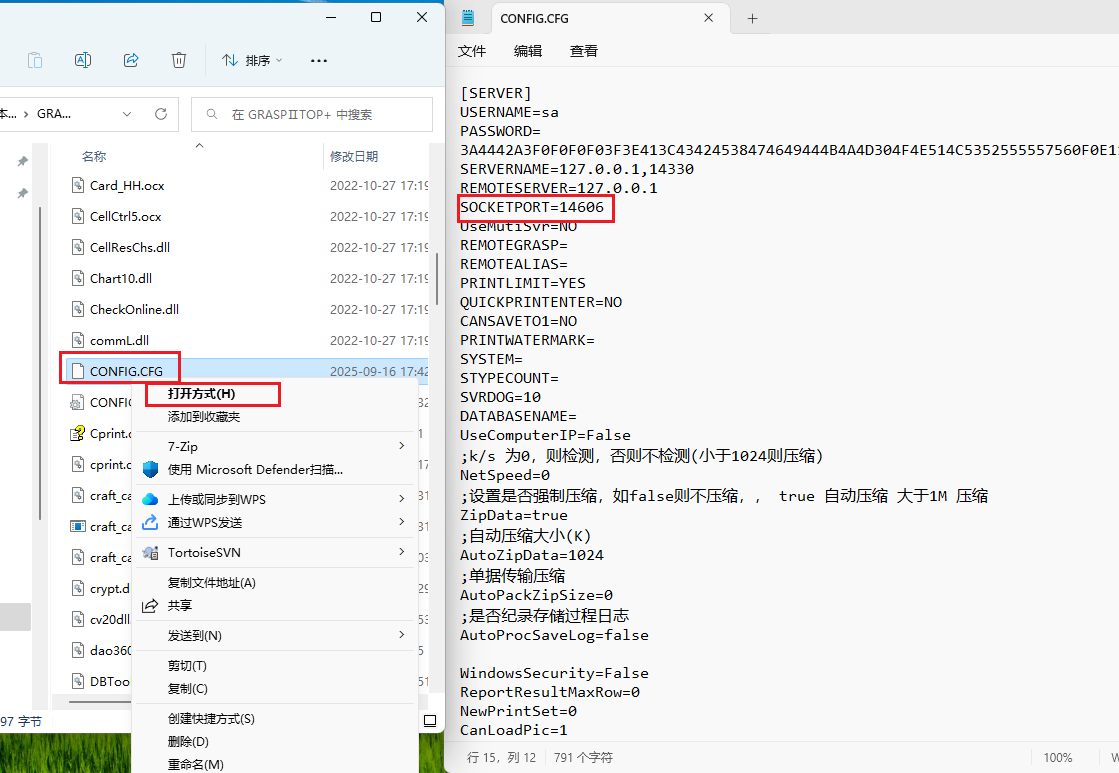
找到客户端安装目录中的 CONFIG.CFG 文件,将其中的 SOCKETPORT 改为 cpolar 分配的公网端口;重新打开管家婆以后,服务器名称或 IP 不再填写公司内网地址,而是填写 TCP 隧道对应的公网域名。这样客户端发出的连接请求就可以通过公网入口回到办公室里的管家婆服务端。
这一步跑通以后,远程电脑看到的仍然是原来的账套和管家婆客户端,并不是把整个公司电脑桌面远程控制过来。它解决的是“管家婆分机怎样从另一个网络连接服务端”这个问题。
如果只是临时测试,随机 TCP 地址已经够用;但日常办公显然不能每次都修改 CONFIG.CFG。所以原文后面又保留了一组固定 TCP 地址,再把隧道从临时端口切换到固定地址。之后客户端就可以长期使用同一组公网域名和端口,不必随着随机地址变化反复修改配置。
不过管家婆里通常保存着库存、销售、财务等业务数据,远程能连上只是第一步。固定开放以后,账号密码、访问范围以及服务器自身的安全设置同样值得认真处理。远程办公追求的是少跑一趟公司,而不是为了方便把业务系统毫无保护地放到公网。
下面就从 SQL Server 和管家婆服务端开始,把局域网可用、异地连接测试以及固定 TCP 地址这几个环节完整跑一遍。

image-20250917103834595
1.安装SQLServer
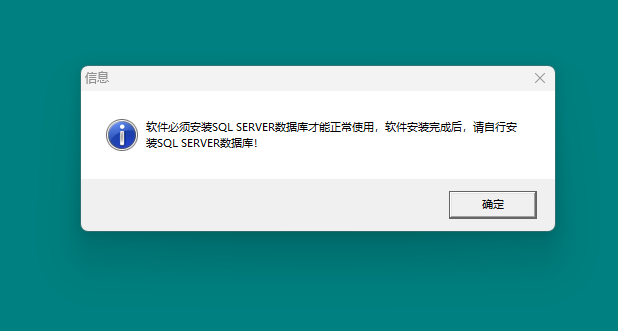
安装管家婆之前必须安装SQLServer,否则就会报这个错误,无法登录成功:
06bf2fa0f3df7ae0f66a48c6f5d8e09e
大家搜索SQL Server,然后点击官网:
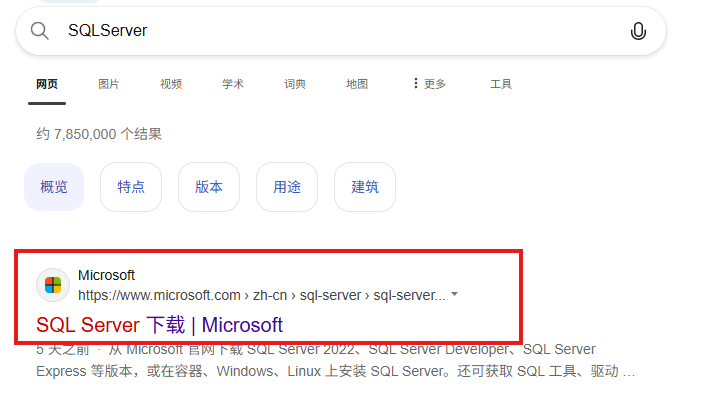
image-20250917104313897
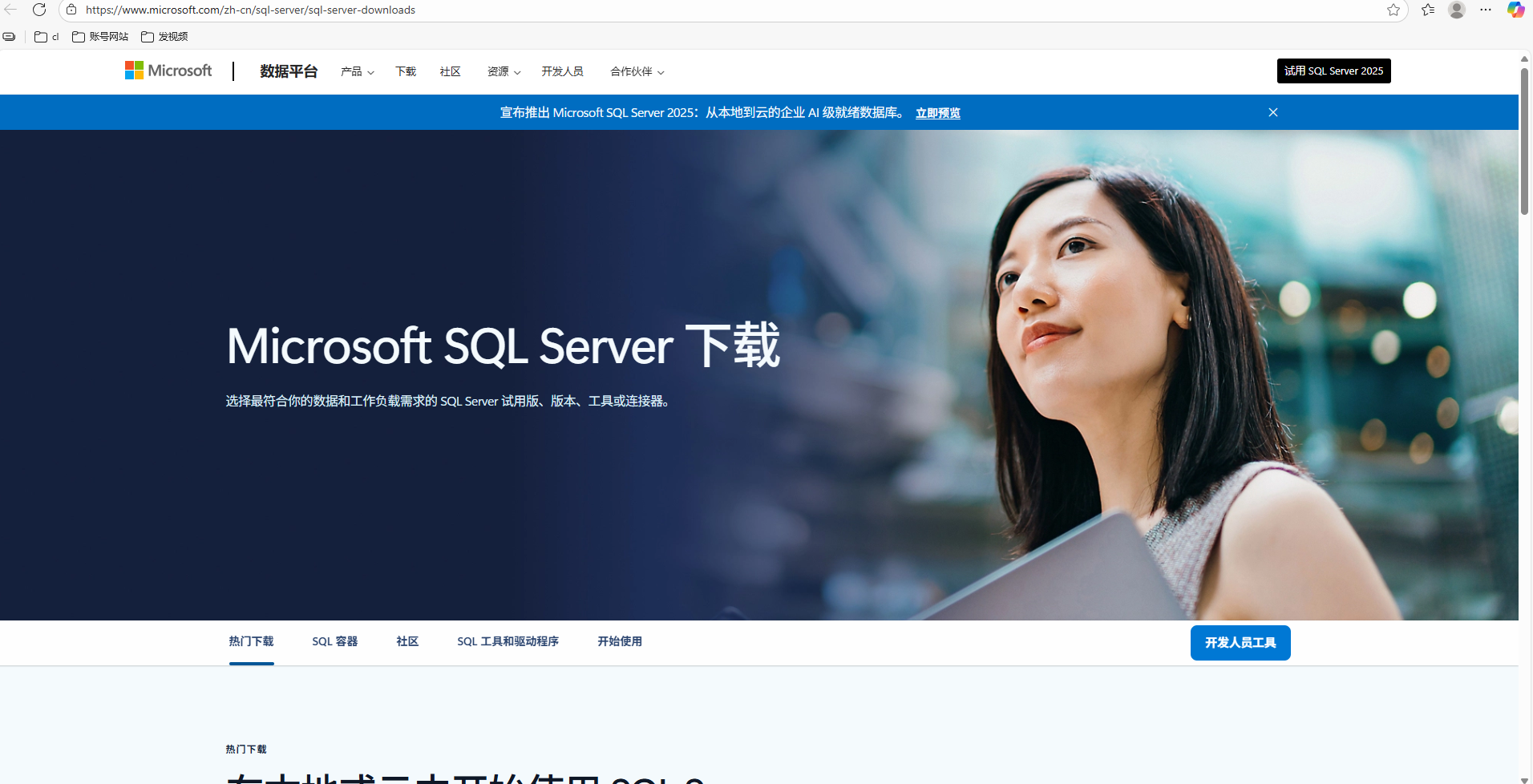
image-20250917104353719
下滑,找到这版,点击立即下载:
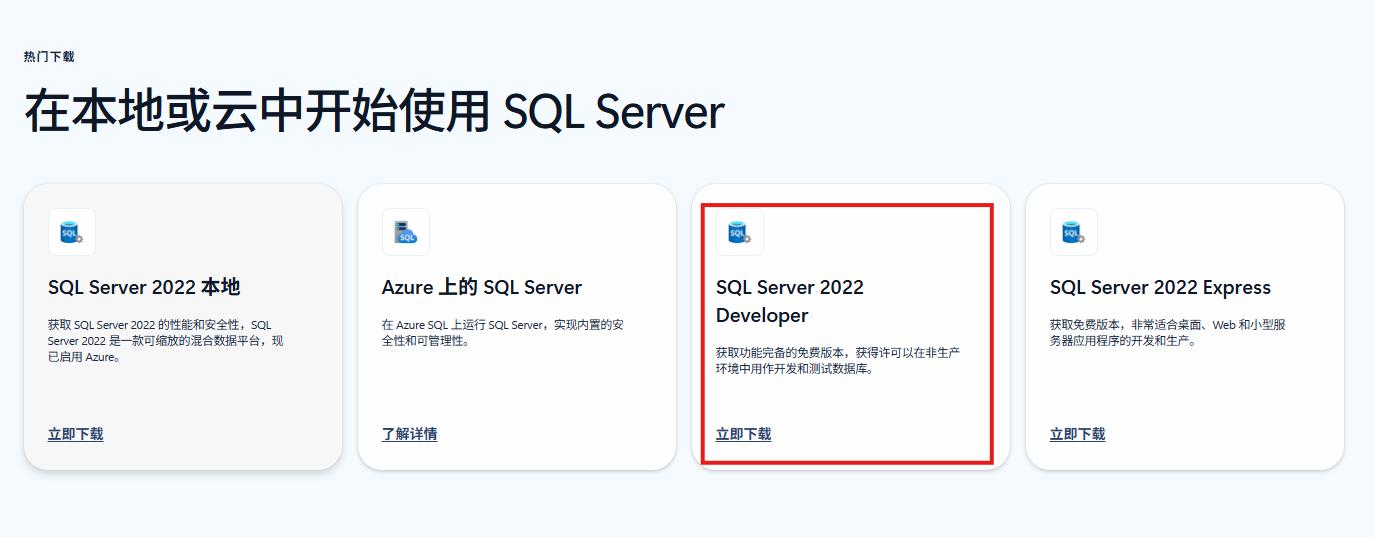
image-20250917104505795
现在SQLServer2022下载好后,点击安装,会跳出一个安装页面,会出现三个选项,点击下载介质:
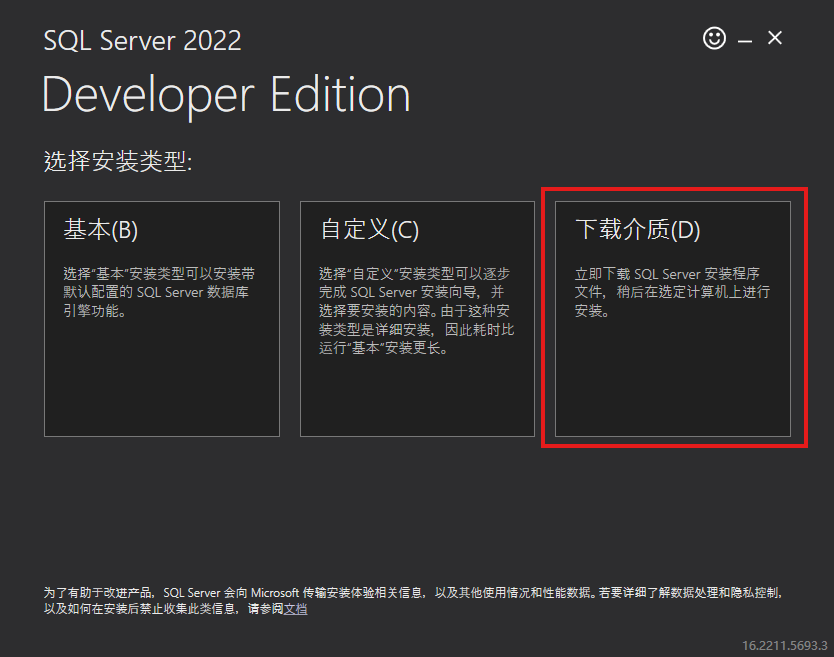
image-20250917104627599
点进去后,会出现这个页面:
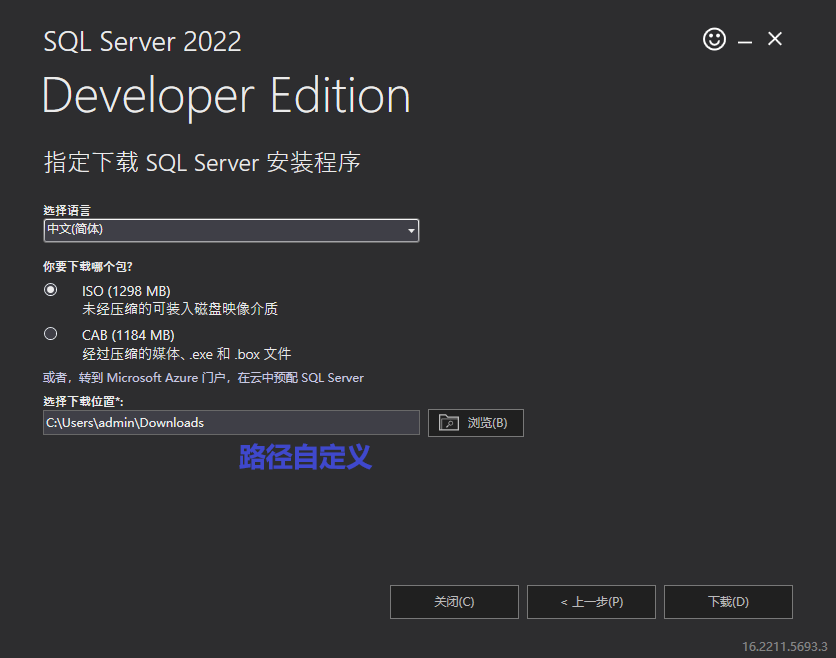
image-20250917104722475
下载好后,点击SQLServer2022的安装中心,点击安装,后点击如图所示:
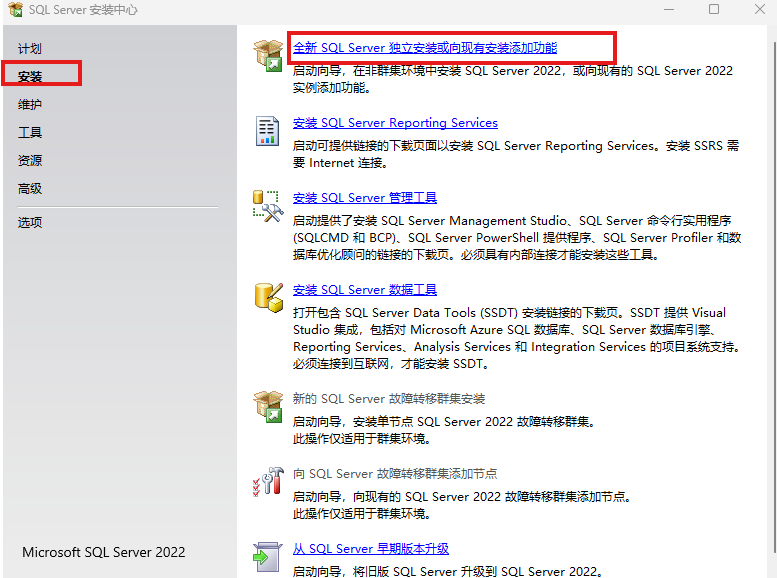
d106e929c4dd04ee6cd439423c48566d
点击下一步:
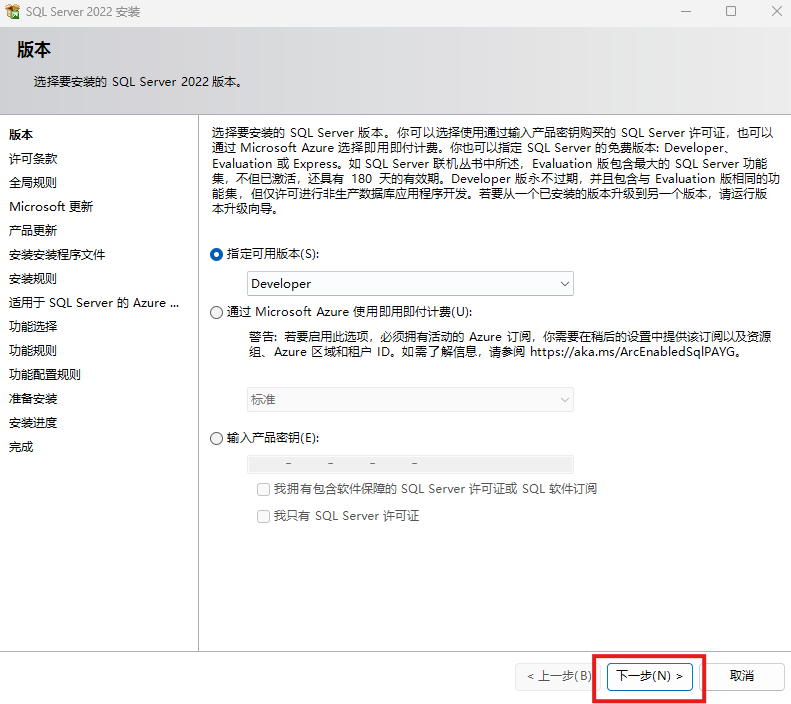
80cc2eb3bfffe9c5b3744105564f1bbf
接受许可,点击下一步:
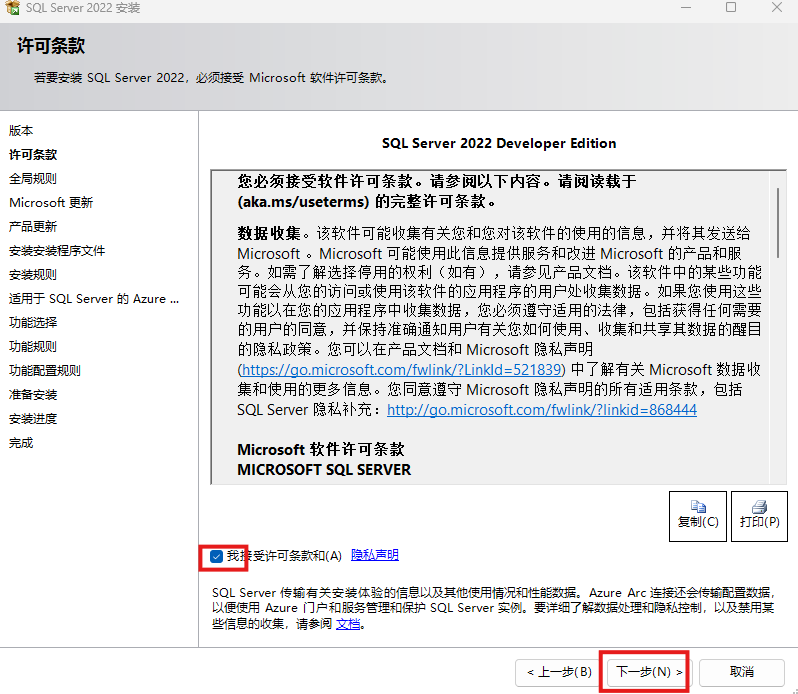
2685ec92f4e05f86d5b105b5599e71cf
继续:
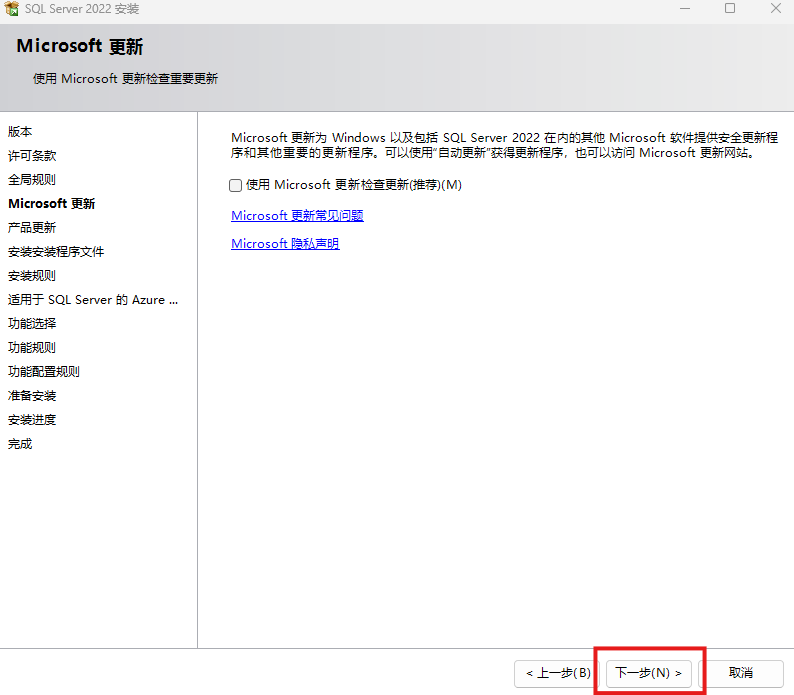
673a37d5398170b67db1969eb74775dd
等待加载完成,继续点击下一步:
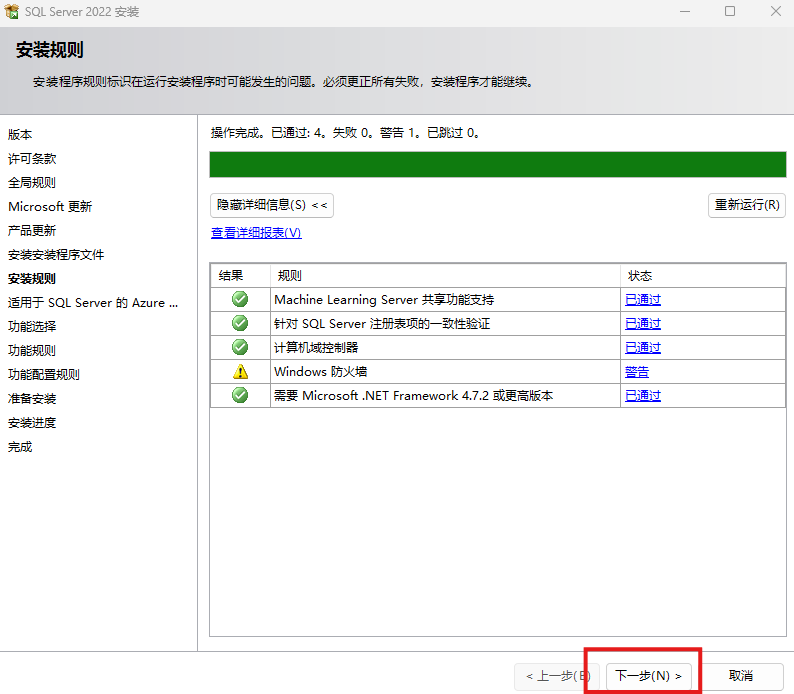
87b1ec4866346452ae81e27b7979ba47
取消勾选,点击下一步:
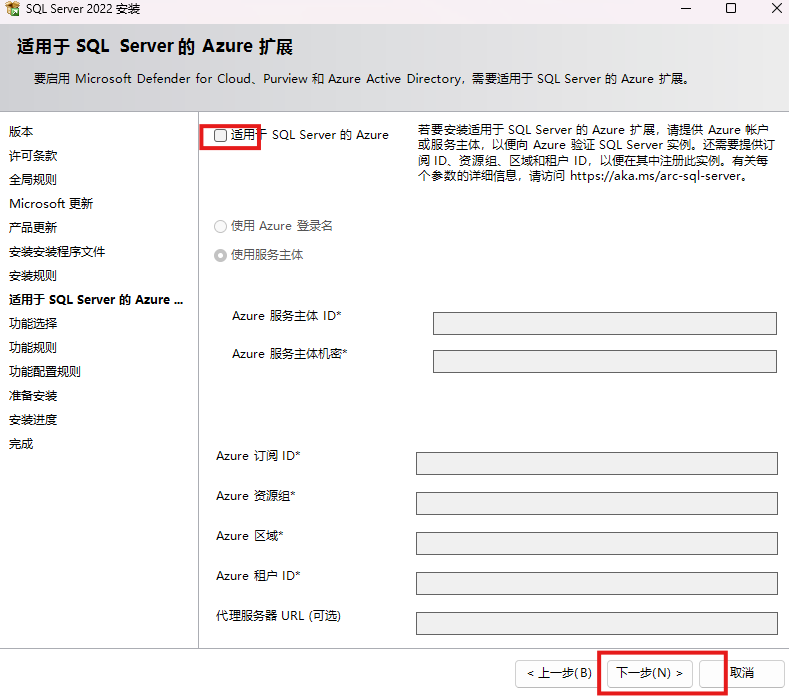
d503a763b4e266f7f6b28e1307981454
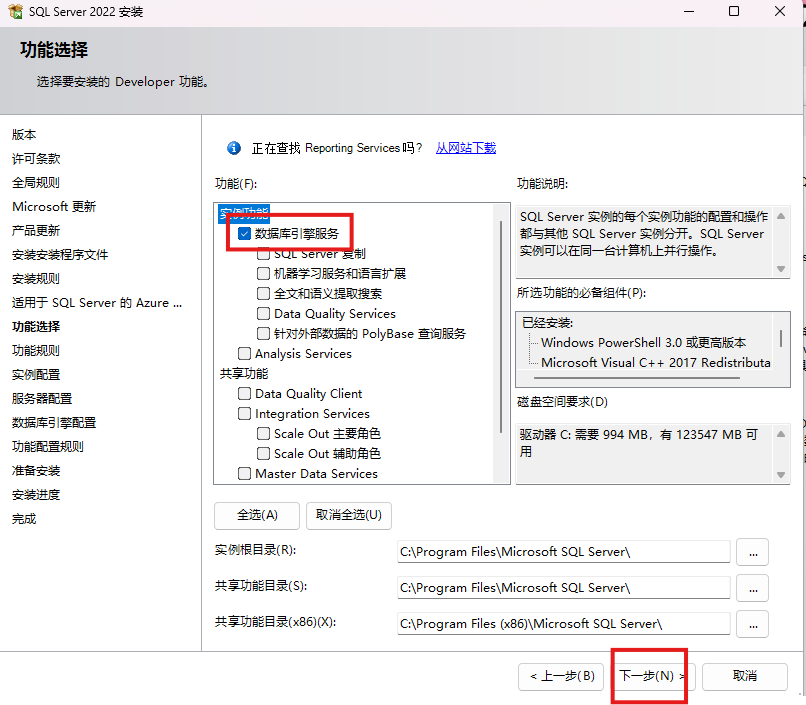
勾选如图,下一步:
fa4a63ddfa334721d391ac0561be1b7c
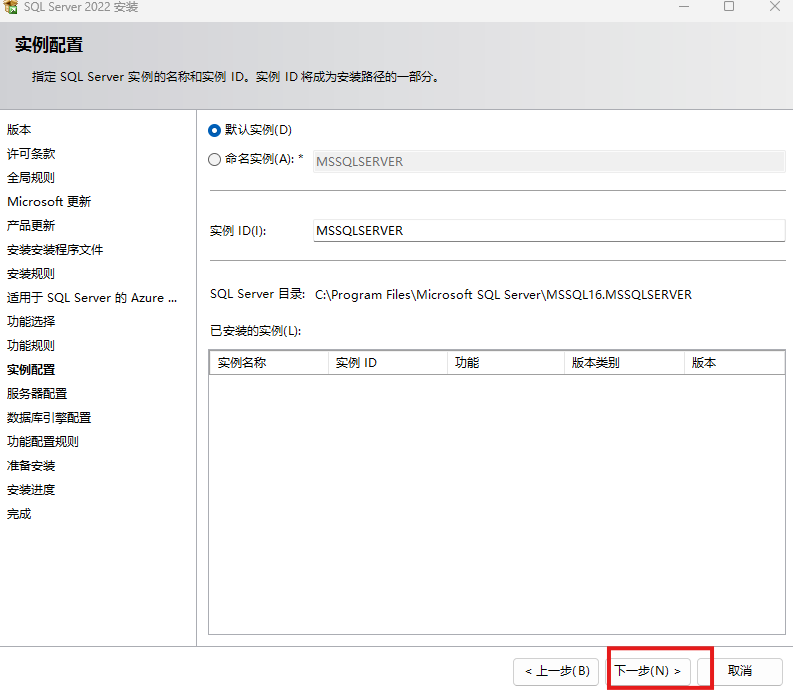
下一步:
350b751d8ad3952cc64cacca1fa97b15
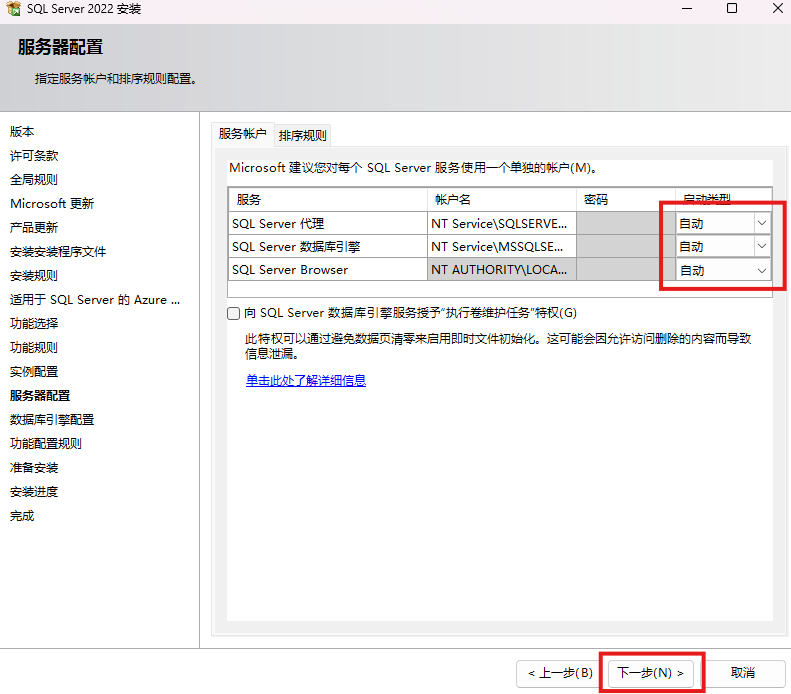
全部改为“自动”,点击下一步:
cb3c54ca914564d25da4575a335f946e
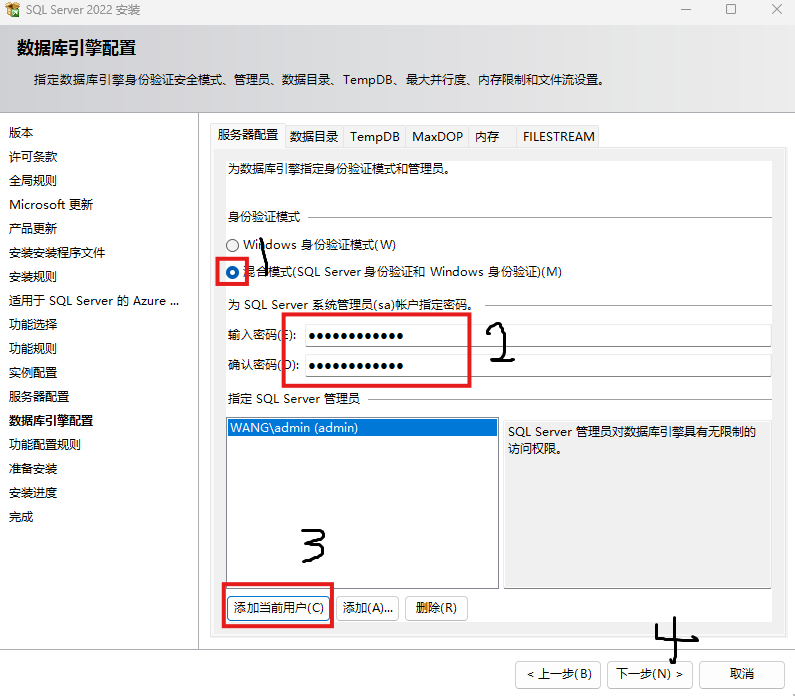
点击混合模式,再输一下密码,然后点击添加当前用户,随后点击下一步:
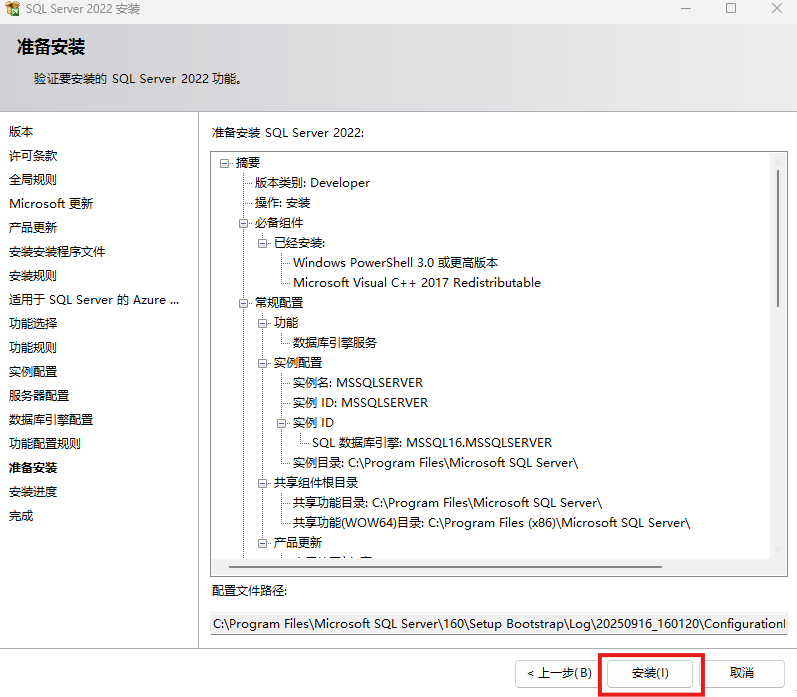
点击安装:
2fcd3d1033363c160347921a6c2d8d6e
打开SQL SERVER配置管理器:
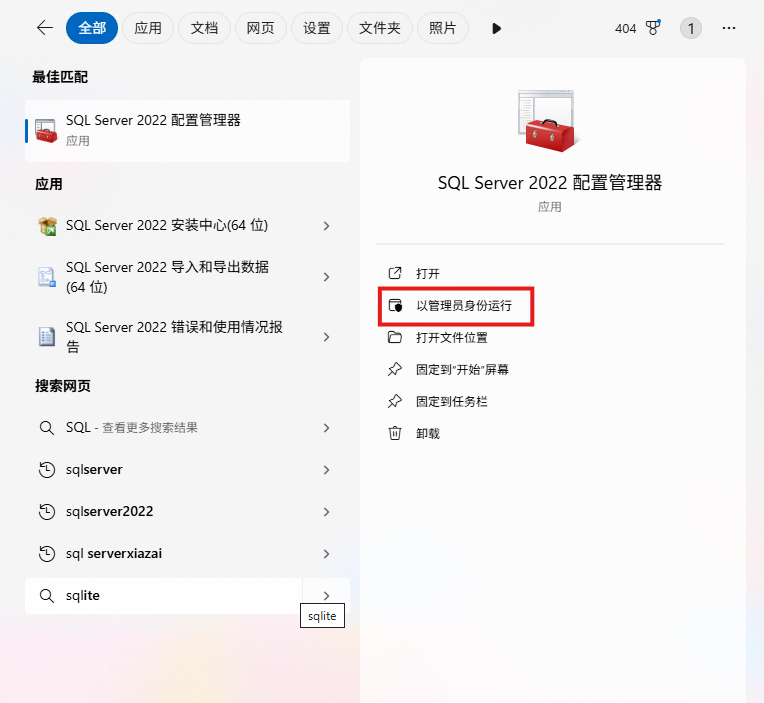
image-20250917105352777
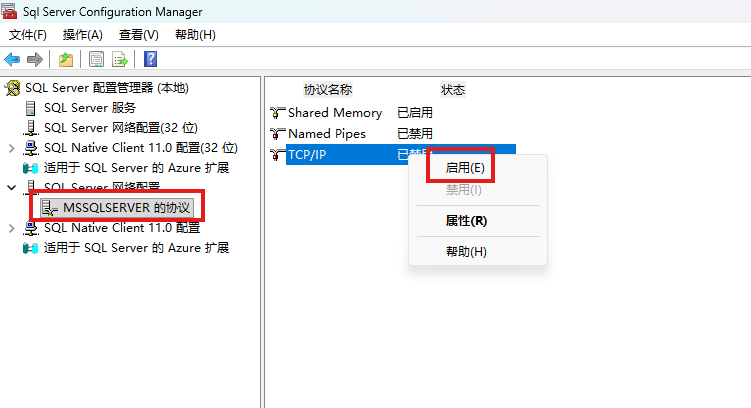
按图操作:
e1c4925b8878c650655c0a7d83f19920
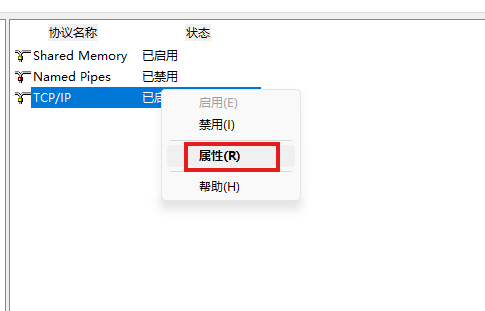
右键属性:
cedccf60d6f6c8e23c676a208cf39586
找到“127.0.0.1”,已启用改为“是”:
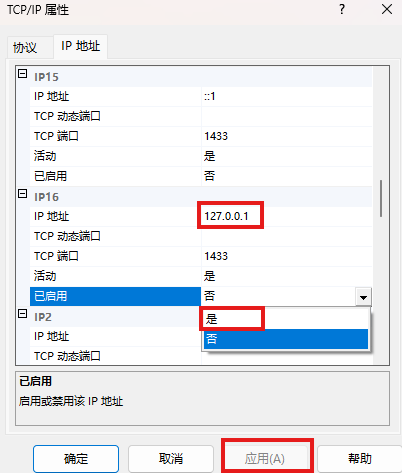
0aca654e1aa625123e1c565c66571dbf
往下滑,找到图中位置,端口改为14330:
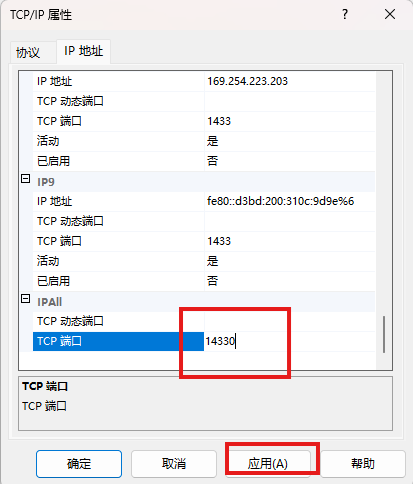
957c72f7ef0a87baefb6b83b05221248
cmd+R,搜索services.msc:
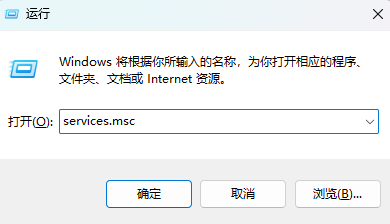
fd1750dc5ee4ec3971cc4f30cdc8ae86
重启SQL SERVER:
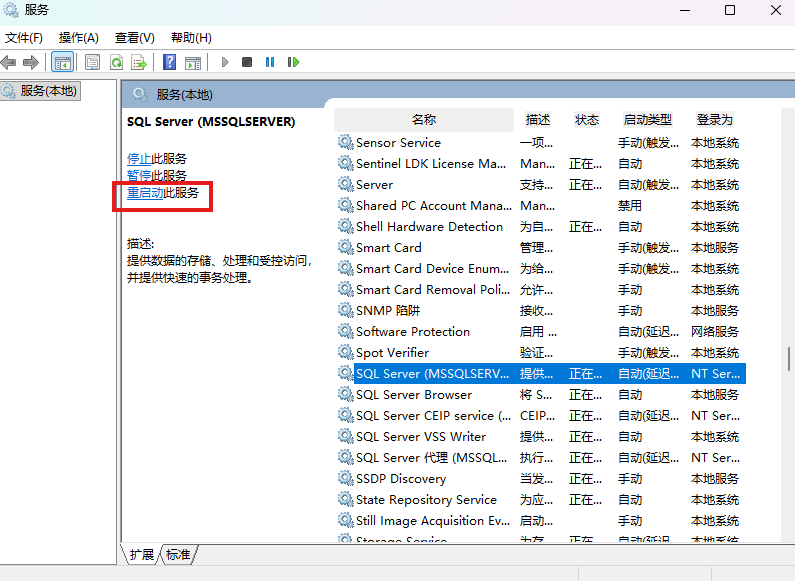
994e8cada7f98c96342e2dc6e4567fbc
至此SQL SERVER安装完成啦!
2.安装管家婆
我这里下载的是管家婆辉煌Ⅱ TOP+15.0:
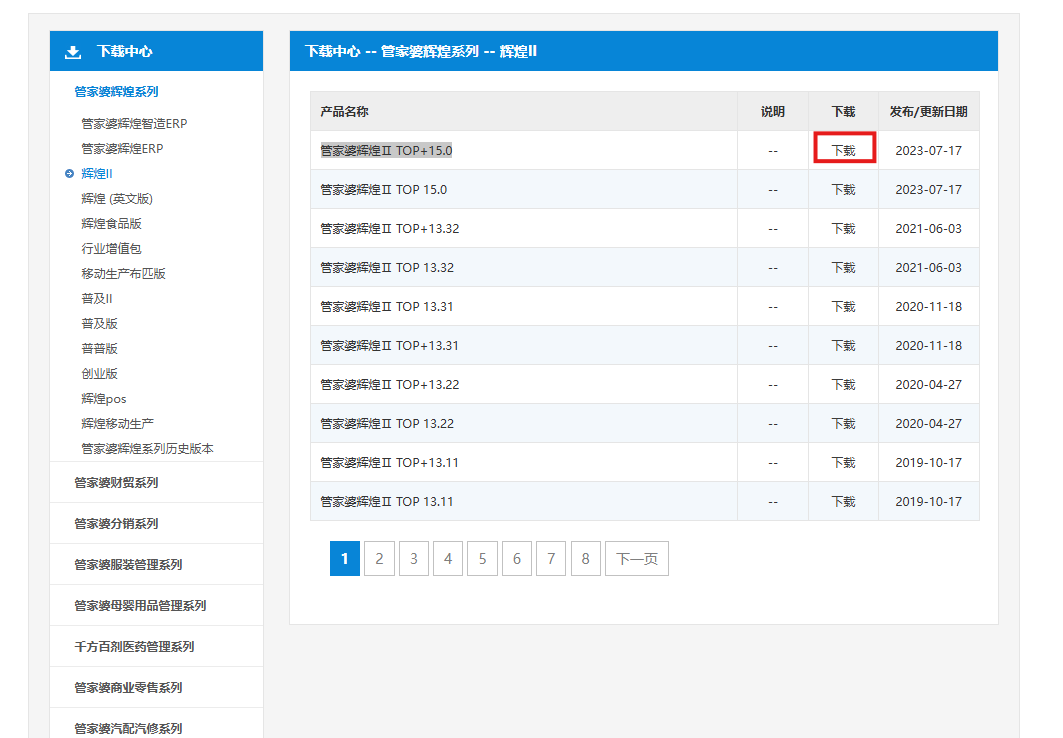
image-20250917110306145
下载完成后,解压,安装:

1c56ea541a570cf2b0b44f410a474c29
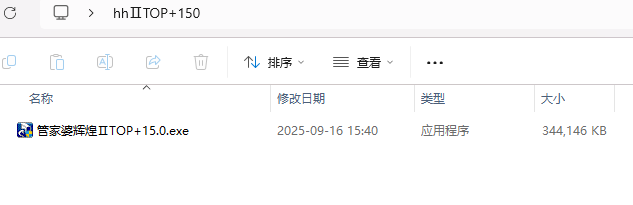
1675241cb235884ef0c6d5ade2d2ce47
我这里显示我以前下过,所以我要删除,重新安装:
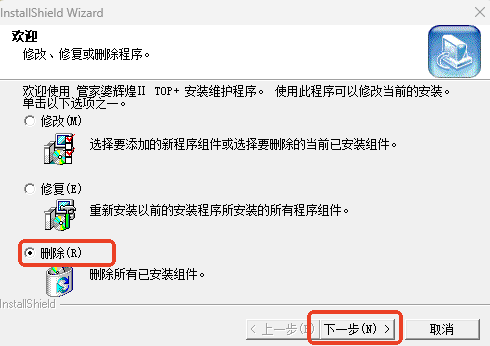
1a94408ebfaea61945d290de6ec61a58
点击下一步:
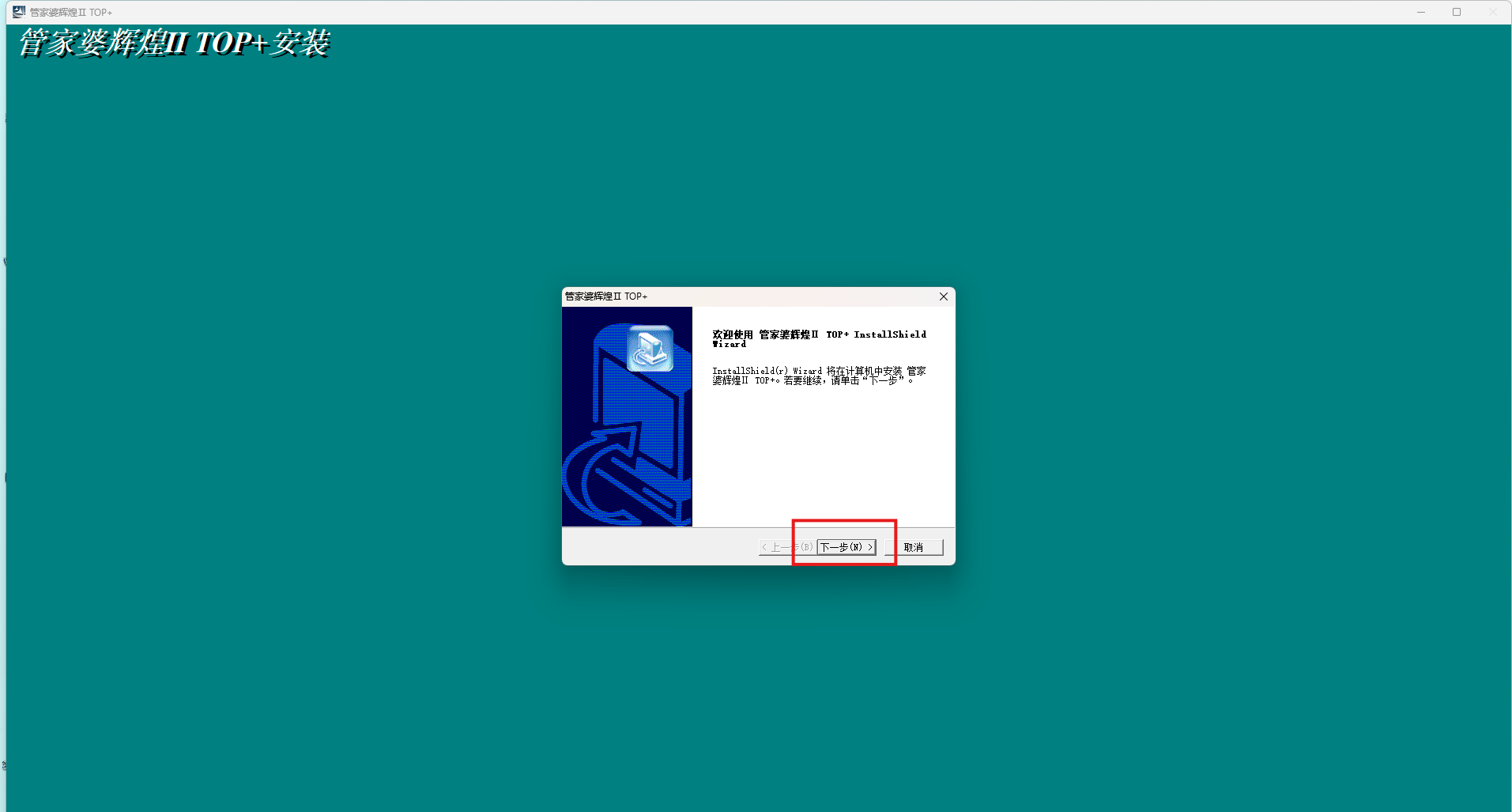
f3e145040612879adadd91b1d23a8217
点击”是“:
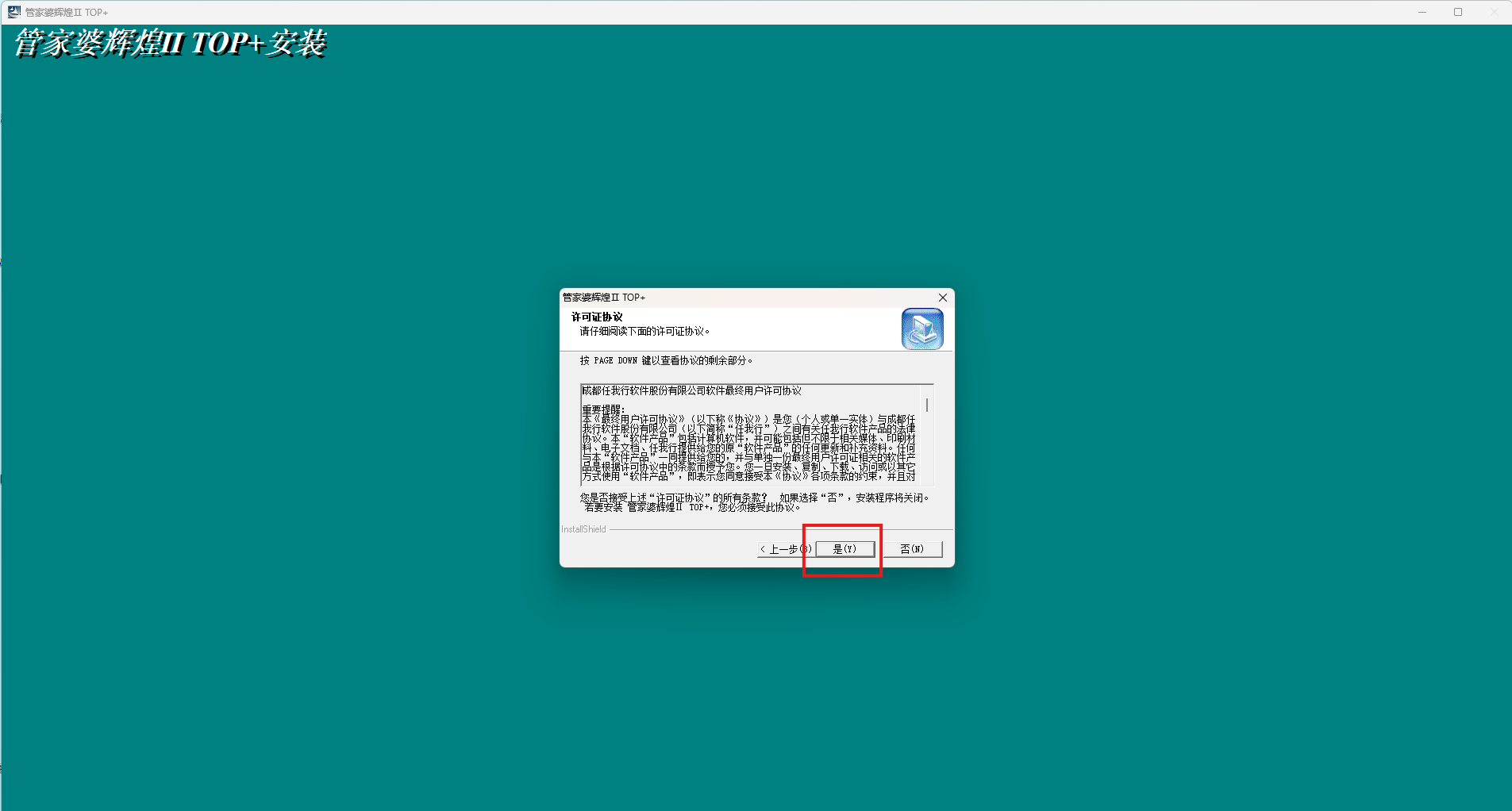
52ef7ad2088ccf885137b05725777ec7
文件夹自定义,点击下一步:
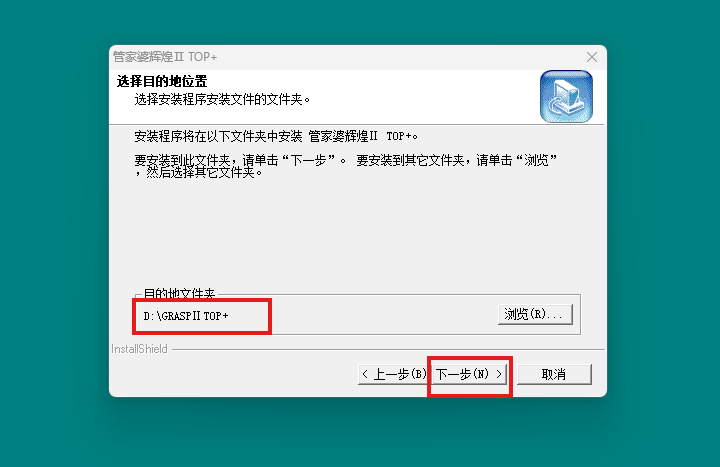
806d2c997f76702c9c53f66d585eeae4
选择自己想要的版本,点击下一步:
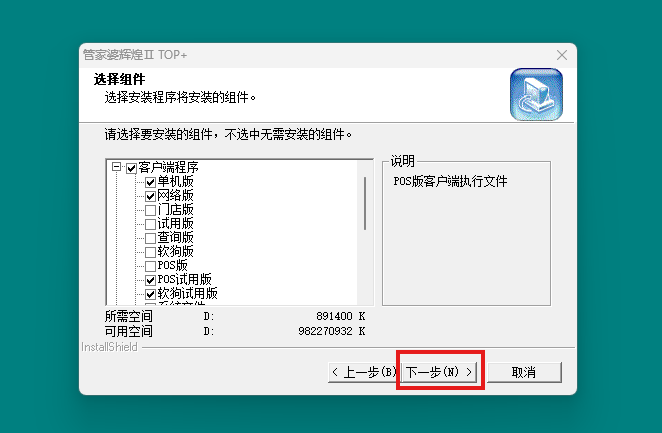
e58fbf96cdd32e8cdd440527239cd30d
点击下一步:
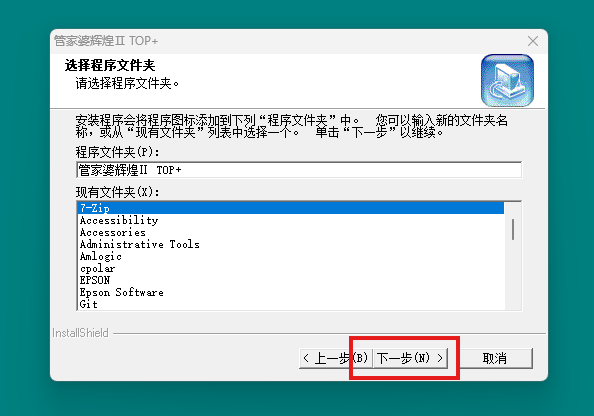
c8377fa022ca2acaf3e33a404ba6dcf2
点击下一步:
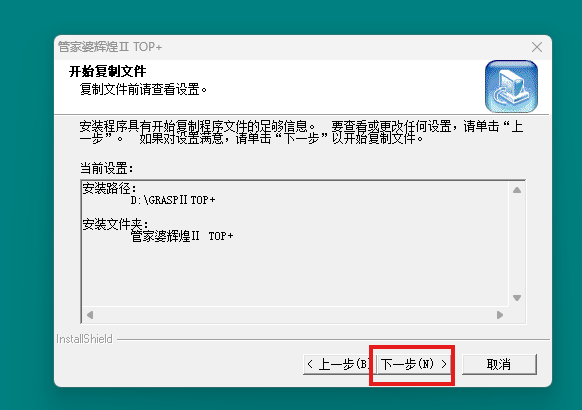
81d1294c35f3d6114db99797169f38d6
安装完成啦!
安装完成后,他会弹出这个,填写安装SQL SERVER时,设置的密码即可,操作如图:
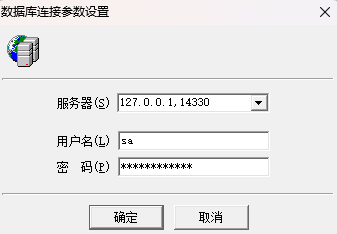
e063b3864700f89f0770c9e2437527c3
我这里点击的是管家婆辉煌Ⅱ TOP+试用版,点击下一步:
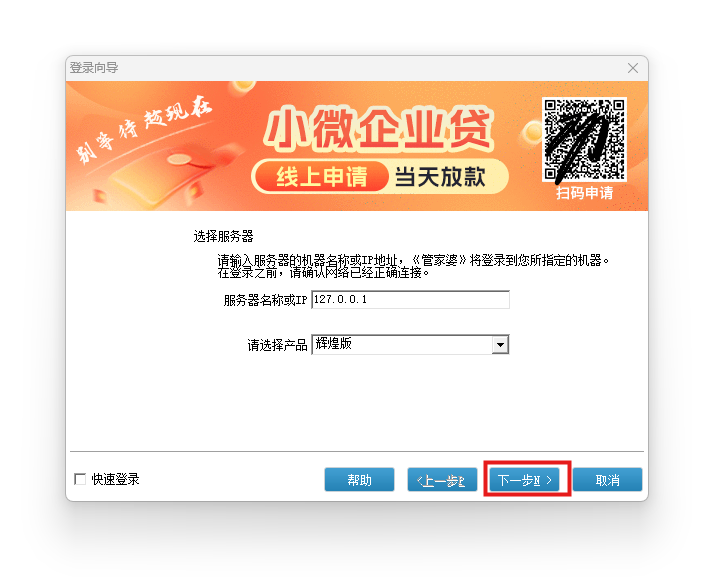
2b0ff588964b41309c70aa31915d97f3
点击“新增账套”:
自定义:
- 注意!数据库名称必须以字母开头
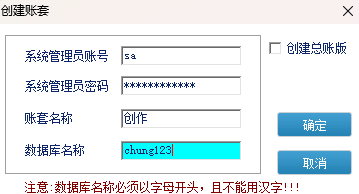
a2d69b53322b1c288c3aafe726e7f721
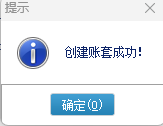
成功!
0cd5f16afa0b4fd3abef86b9f84bf8a9
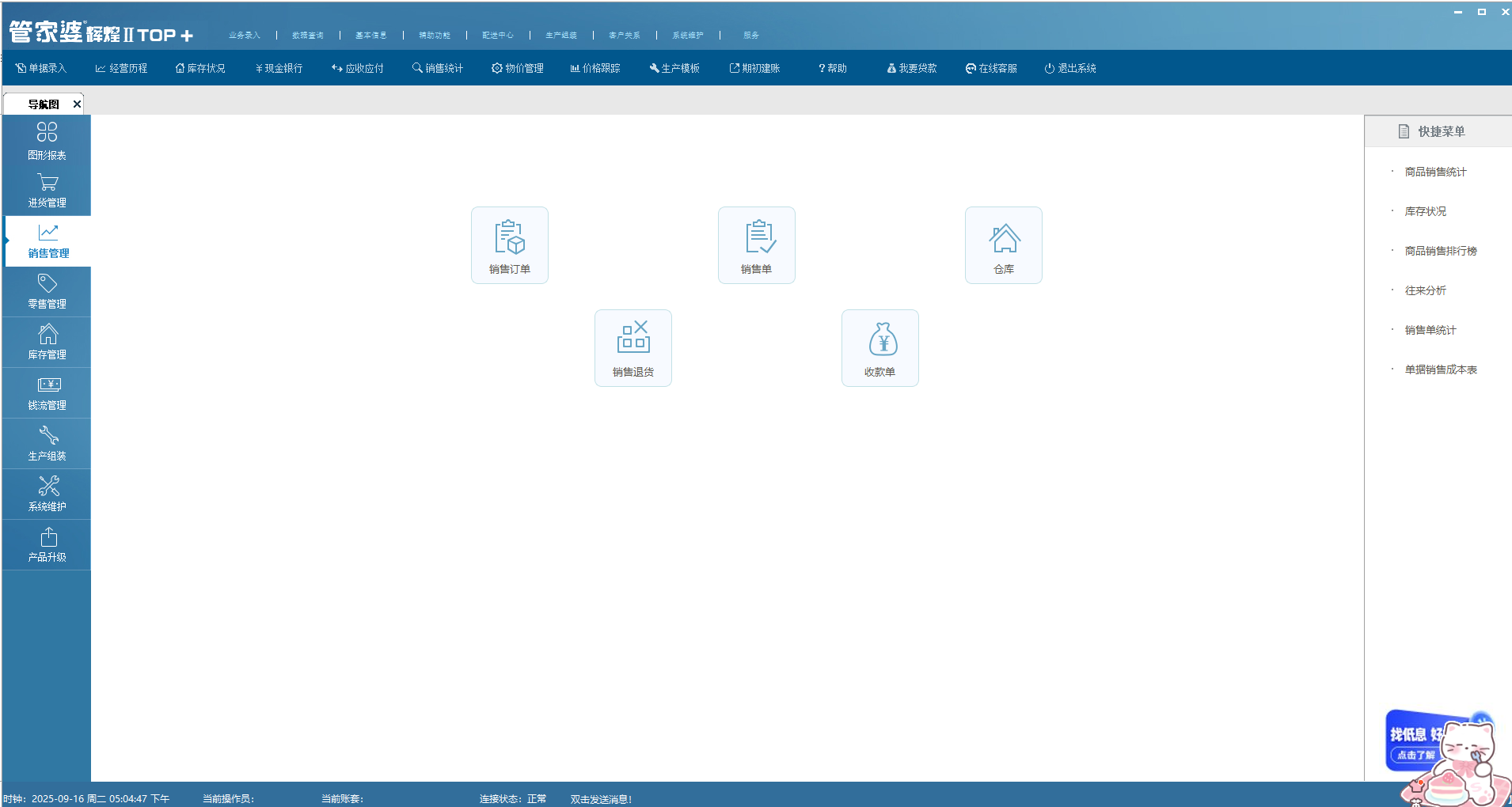
至此,安装成功:
2c6353548e7256665c7f7ef92617b9bc
3.安装cpolar实现随时随地办公
cpolar 可以将你本地电脑中的服务(如 SSH、Web、数据库)映射到公网。即使你在家里或外出时,也可以通过公网地址连接回本地运行的开发环境。
❤️以下是安装cpolar步骤:
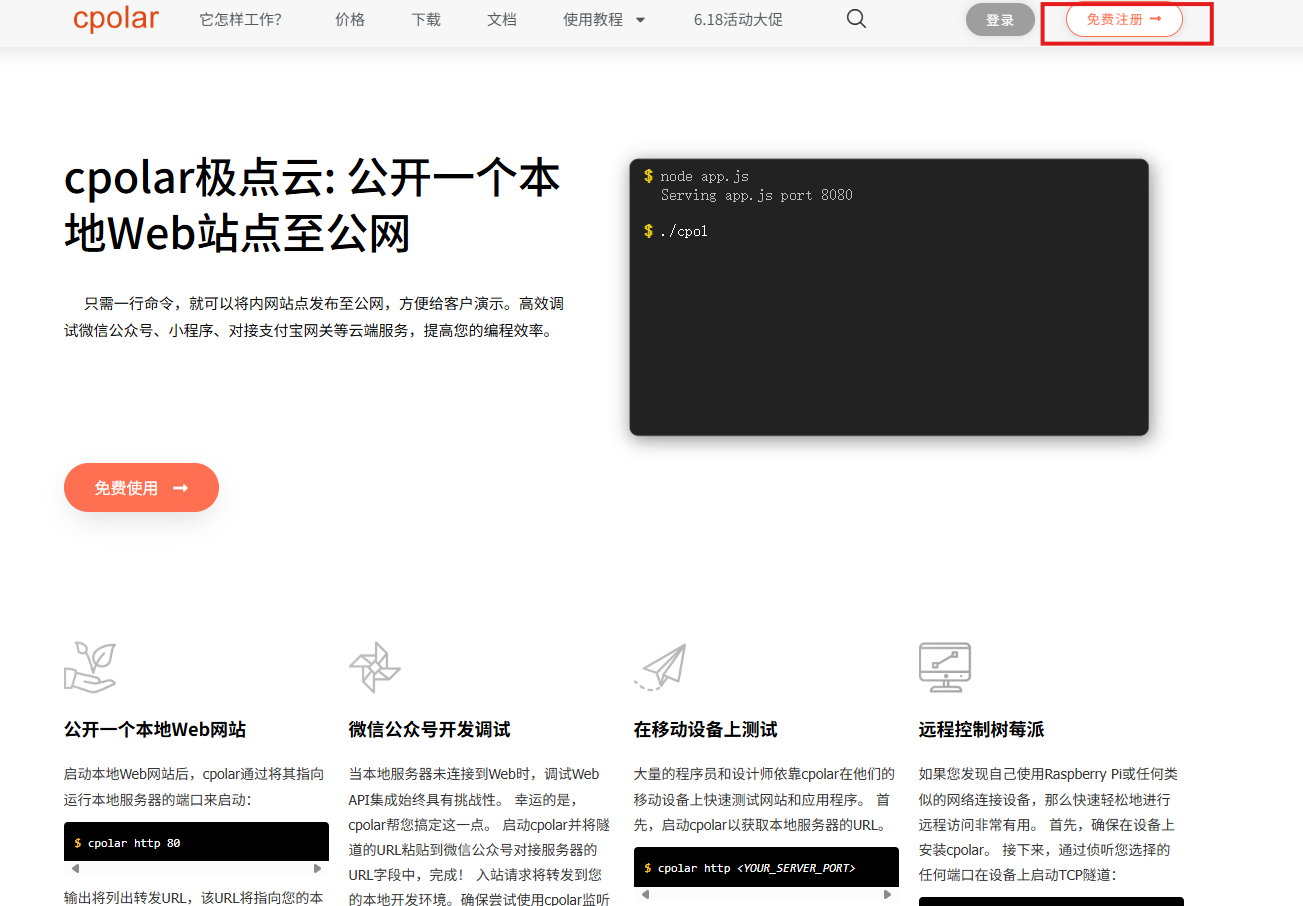
点击免费注册注册一个账号,并下载最新版本的Cpolar:
52de967930cc2da6f2648c0745348fbc
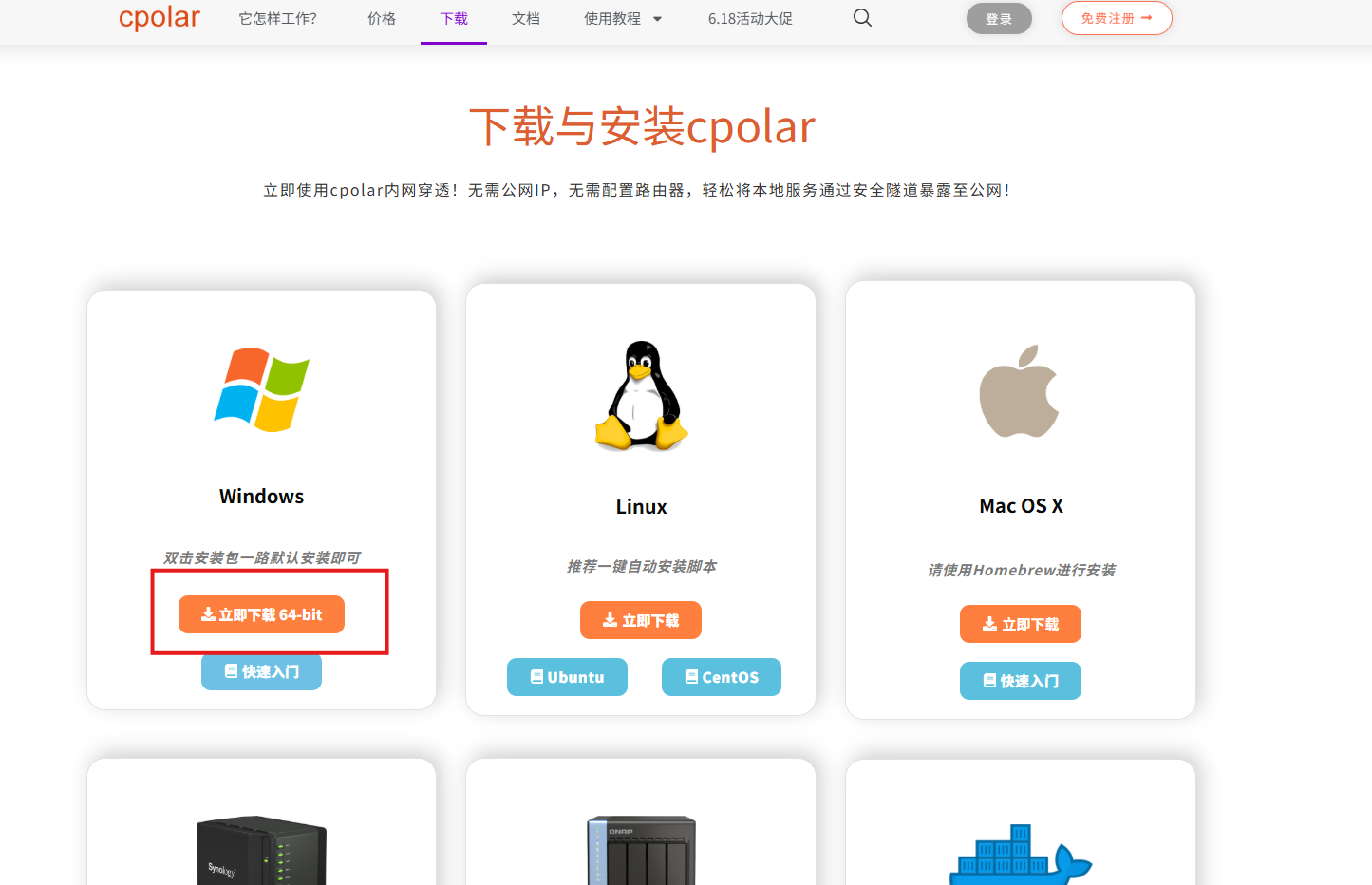
登录成功后,点击下载Cpolar到本地并安装(一路默认安装即可)本教程选择下载Windows版本。
ca089c8af6052c9ea7d3a6c99145c40d
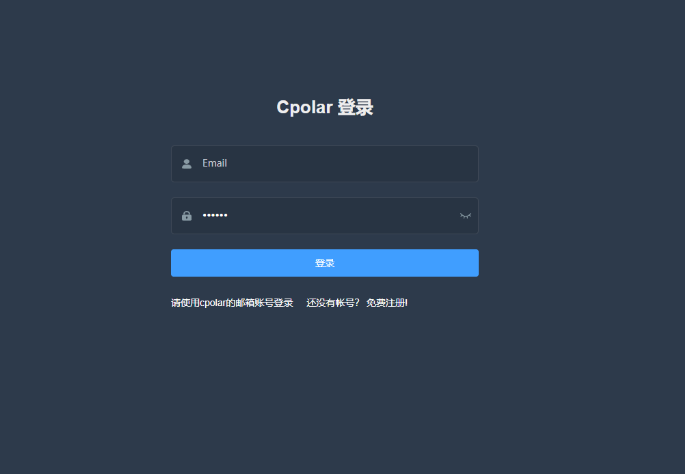
Cpolar安装成功后,在浏览器上访问http://localhost:9200,使用cpolar账号登录,登录后即可看到Cpolar web 配置界面,结下来在web 管理界面配置即可。
f7247a089a6cb102c9fcbec5d933004d
4.配置公网地址
通过配置,你可以在本地 WSL 或 Linux 系统上运行 SSH 服务,并通过 Cpolar 将其映射到公网,从而实现从任意设备远程连接开发环境的目的。
- 隧道名称:可自定义,本例使用了:wdd,注意不要与已有的隧道名称重复
- 协议:tcp
- 本地地址:127.0.0.1:211
- 端口类型:随机临时TCP端口
- 地区:China Vip
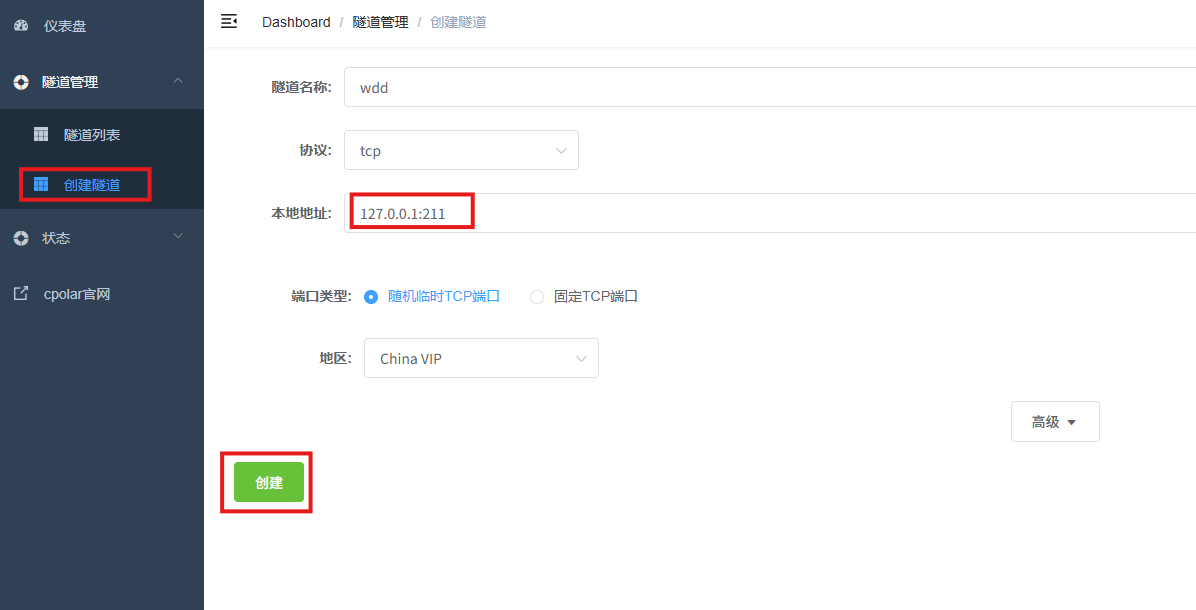
image-20250917111732254
创建成功后,打开左侧在线隧道列表,可以看到刚刚通过创建隧道生成了公网地址,接下来就可以在其他电脑或者移动端设备(异地)上,访问。
- tcp表示使用的协议类型
- 3.tcp.vip.cpolar.cn是Cpolar提供的域名
- 14606是随机分配的公网端口号
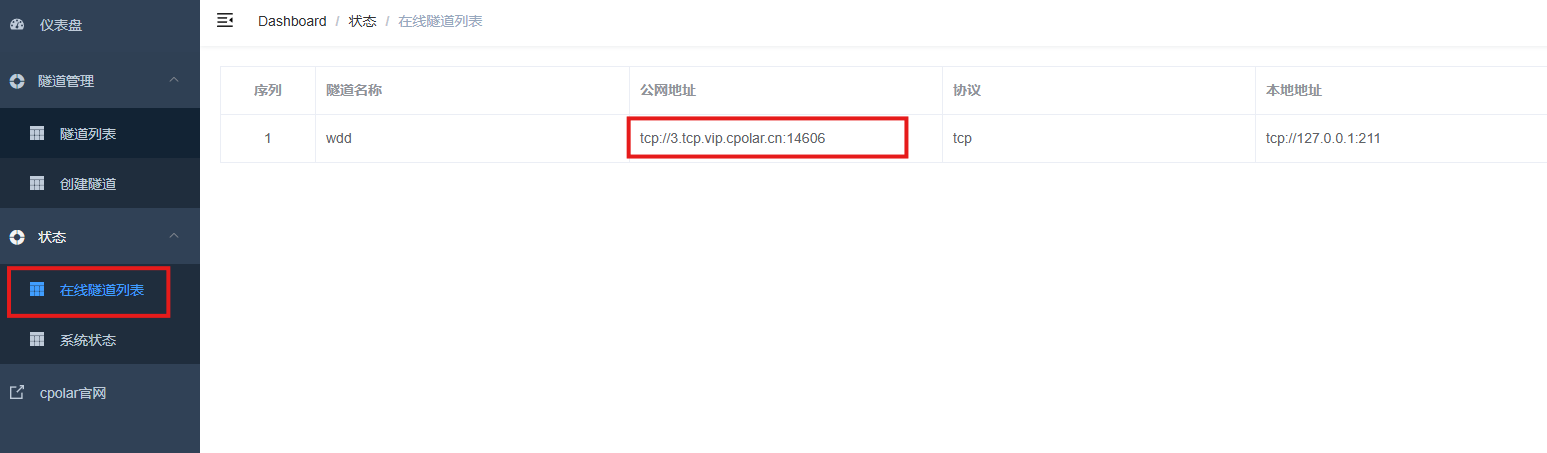
image-20250917111906910
5.管家婆远程连接
在远程连接的电脑,找到管家婆PC分机访问端上单击鼠标右键在弹出的菜单里单击“属性”打开安装目录如下图:
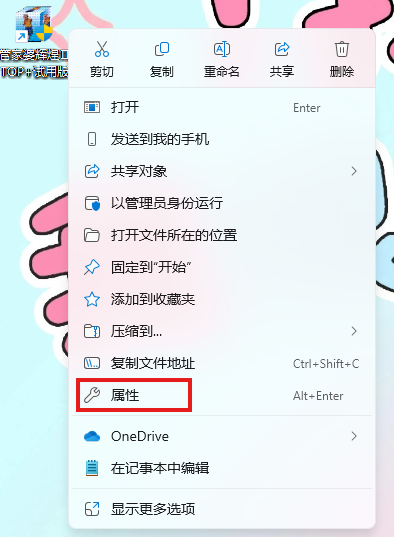
image-20250917112727987
打开文件所在位置:
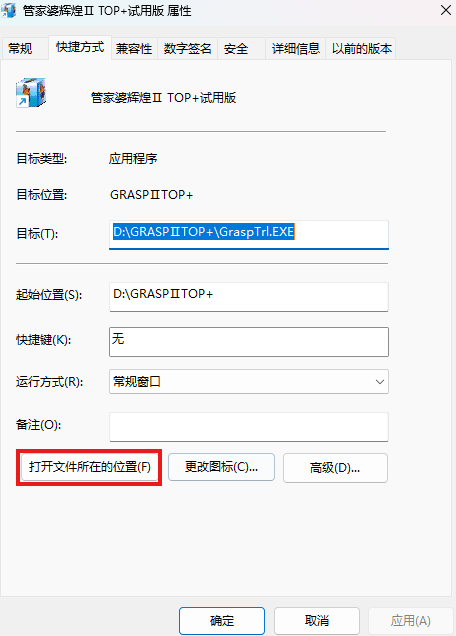
image-20250917112817345
找到CONFIG.CFG,选择打开方式,修改端口SOCKETPORT为公网端口,我这里是“14606”:
dfd910750aa9411864f61c913bbc5e8e
打开管家婆,服务器名称或IP填写Cpolar提供的域名3.tcp.vip.cpolar.cn,点击下一步:
发现可以登录,按上面过程造作就可以啦:
登录成功!
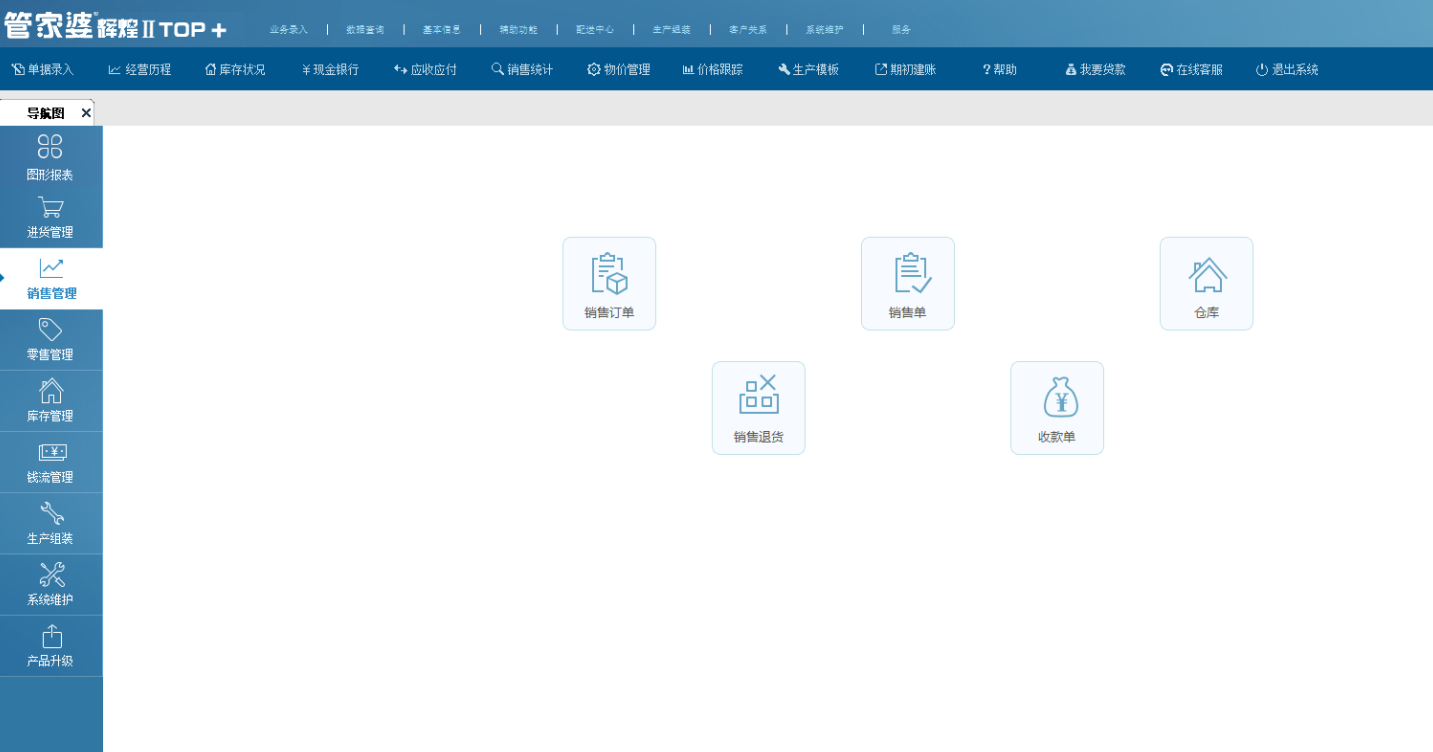
image-20250917112541162
6.保留固定TCP公网地址
使用cpolar为其配置TCP地址,该地址为固定地址,不会随机变化。
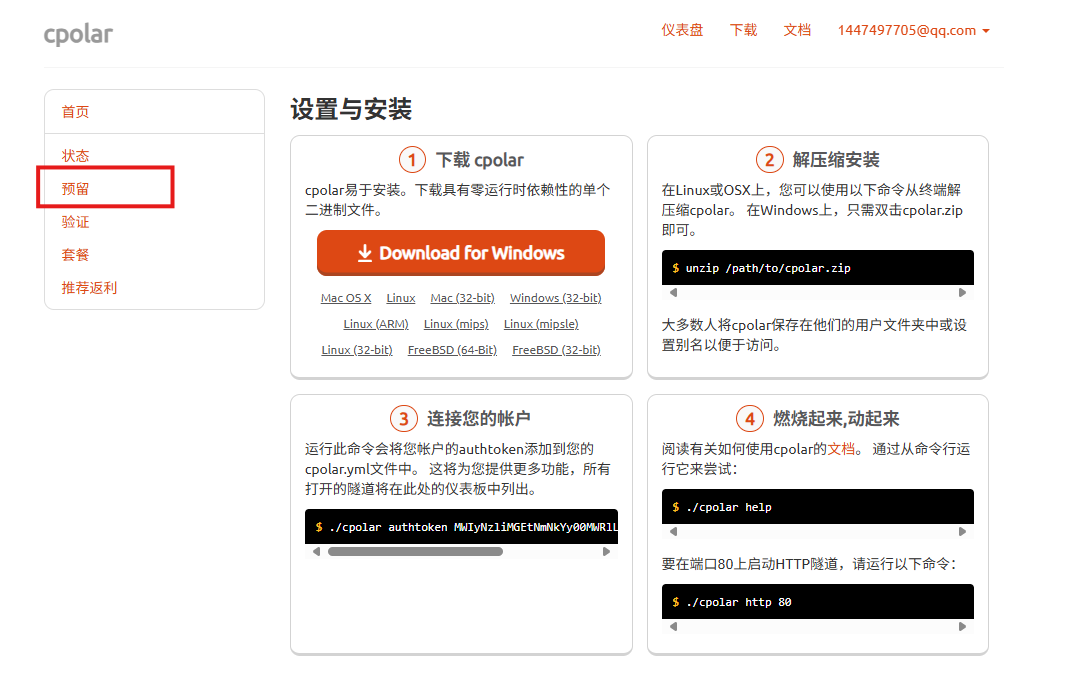
image-20250718144234700
选择区域和描述:有一个下拉菜单,当前选择的是“China VIP”。 右侧输入框,用于填写描述信息。 保留按钮:在右侧有一个橙色的“保留”按钮,点击该按钮可以保留所选的TCP地址。 列表中显示了一条已保留的TCP地址记录。
- 地区:显示为“China VIP”。
- 地址:显示为“6.tcp.vip.cpolar.cn:12256”。
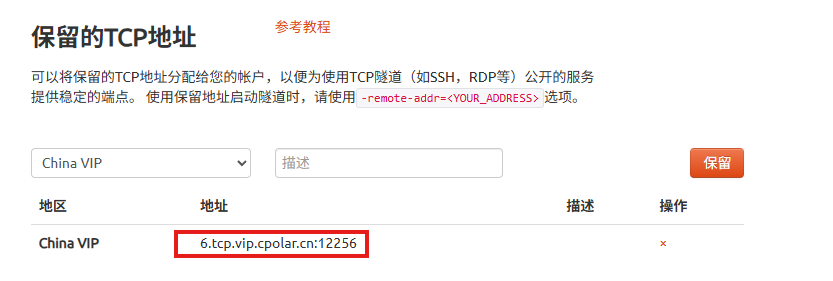
image-20250917113125785
登录cpolar web UI管理界面,点击左侧仪表盘的隧道管理——隧道列表,找到所要配置的隧道VsCode,点击右侧的编辑。
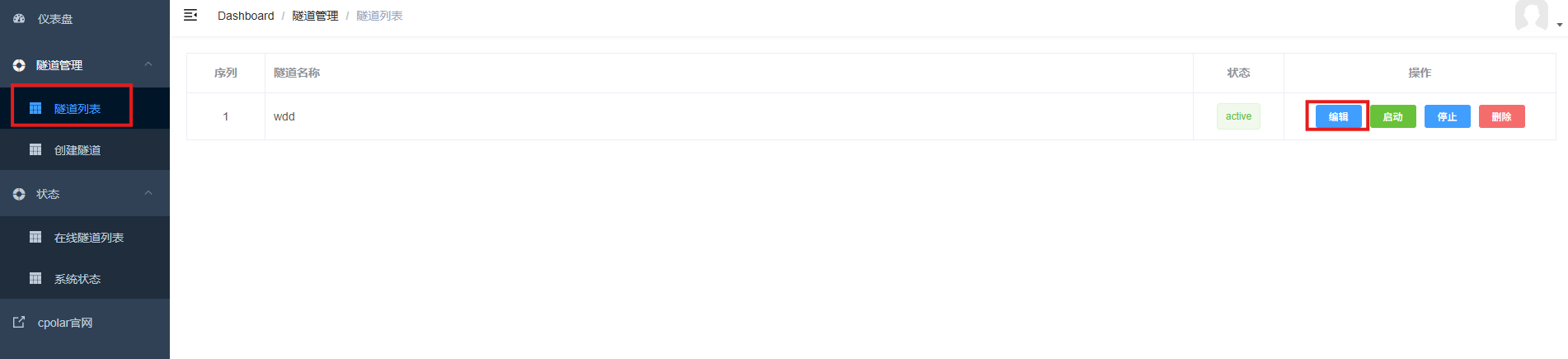
image-20250917113202065
修改隧道信息,将保留成功的TCP端口配置到隧道中。
- 端口类型:选择固定TCP端口
- 预留的TCP地址:填写保留成功的TCP地址
点击更新。
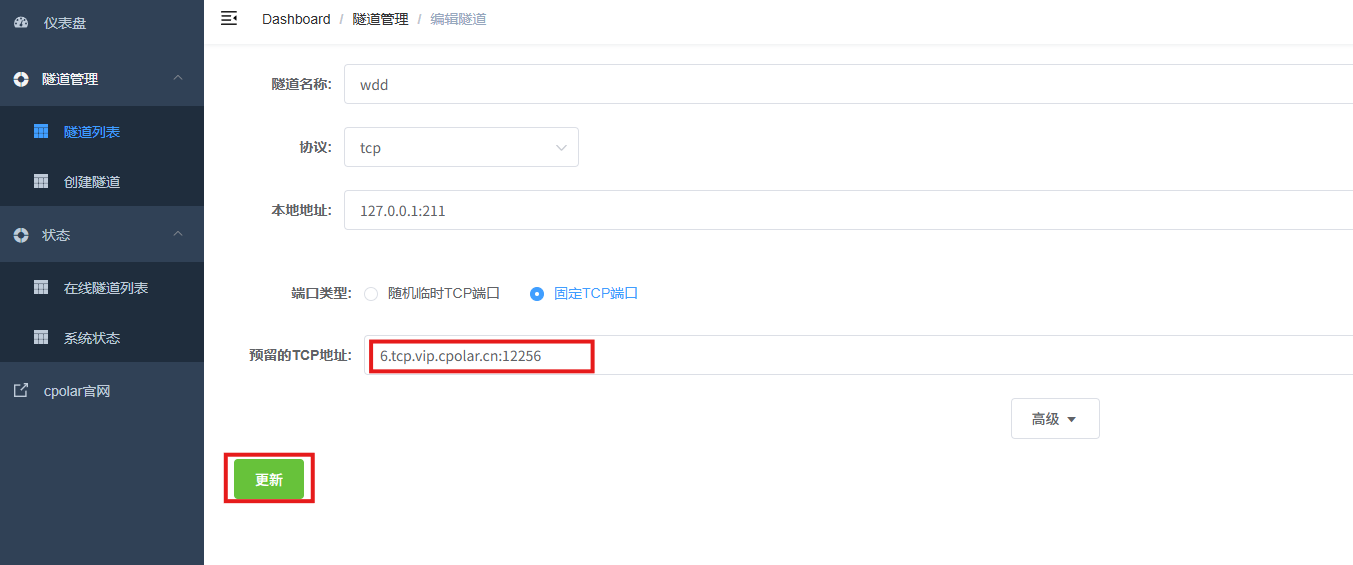
image-20250917113233900
创建完成后,打开在线隧道列表,此时可以看到随机的公网地址已经发生变化,地址名称也变成了保留和固定的TCP地址。
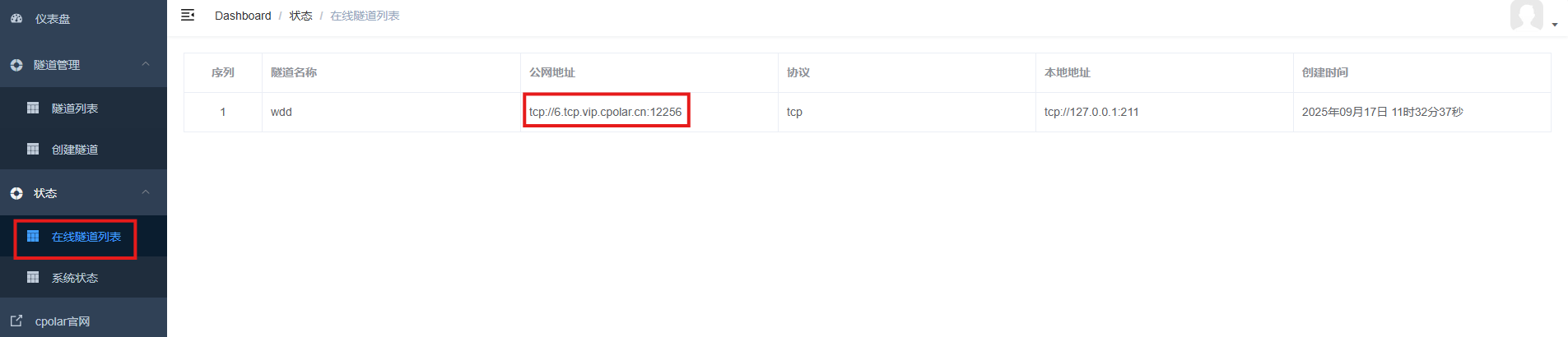
image-20250917113314443
最后测试一下固定的地址是否好用,修改配置文件:
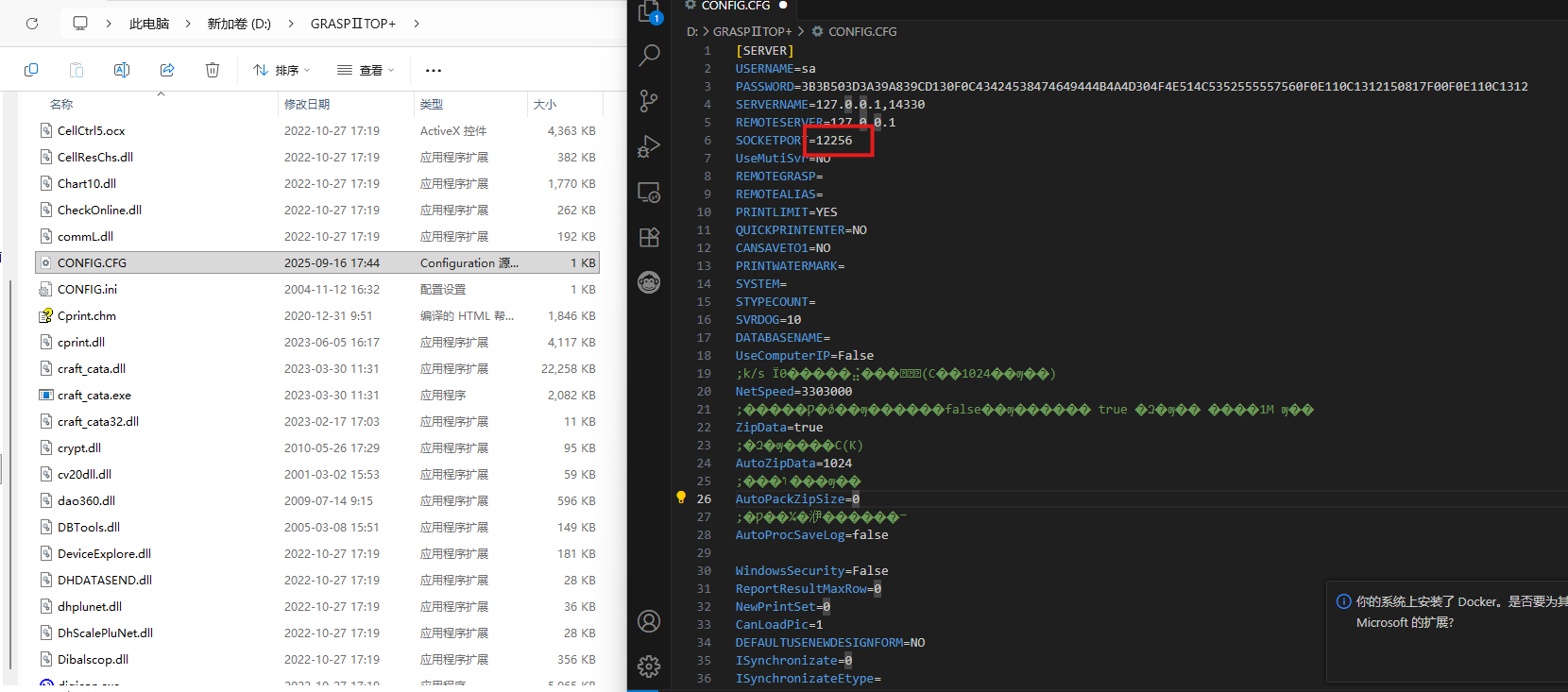
image-20250917113448985
打开管家婆,服务器名称或IP填写Cpolar固定的域名6.tcp.vip.cpolar.cn,点击下一步:
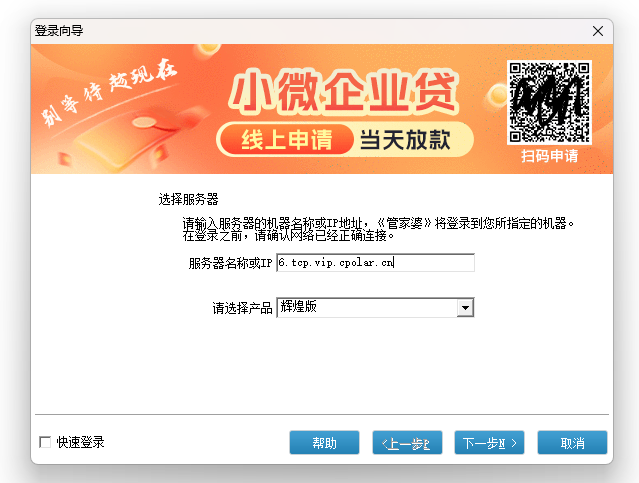
image-20250917113612824
连接成功!
这样我们就能实现随时随地办公啦!
总结
管家婆远程使用真正需要打通的,并不是整台办公室电脑,而是分机客户端到管家婆服务端之间的连接。
本文先完成 SQL Server 与账套环境,再通过 cpolar 将管家婆使用的 127.0.0.1:211 建立 TCP 公网入口,最后在远程客户端的 CONFIG.CFG 中修改 SOCKETPORT,并使用对应的公网域名登录。随机 TCP 地址适合先验证能否连接,确定长期使用以后再换成固定 TCP 地址,客户端配置会稳定很多。
这种方式比较适合老板、财务或业务人员偶尔需要在公司外查询库存、开单和处理账务的场景。但管家婆属于业务系统,里面的数据价值远高于普通网页,所以公网连接配置完成以后,密码、权限和访问安全不能省。
真正好用的远程办公,不是简单做到“外面也能打开”,而是在连接稳定的同时,把业务系统依然控制在自己能够管理的范围内。
本文参与 腾讯云自媒体同步曝光计划,分享自作者个人站点/博客。
原始发表:2026-08-20,如有侵权请联系 cloudcommunity@tencent.com 删除
目录
腾讯云开发者

Copyright © 2013 - 2026 Tencent Cloud. All Rights Reserved. 腾讯云 版权所有
深圳市腾讯计算机系统有限公司 ICP备案/许可证号:粤B2-20090059  粤公网安备44030502008569号
腾讯云计算(北京)有限责任公司 京ICP证150476号 | 京ICP备11018762号