我再也不用手动排版了!AI一键搞定公众号精美版式

我再也不用手动排版了!AI一键搞定公众号精美版式

月鹿造物
发布于 2026-09-08 21:29:47
发布于 2026-09-08 21:29:47
昨天发了篇文章,有人留言说排版好看。
我说这是 Claude Code 排的。
他说:Claude Code 还能排版?
我说那我出个教程吧。
写着写着发现,不是所有人都能用 Claude Code。它要装环境、要会跟 AI 对话、要折腾。对大多数人来说,门槛太高了。
所以这篇给两种方案——一个国内的,一个国外的。不管你是什么水平,总有一个适合你。
▼ WorkBuddy(国内方案)
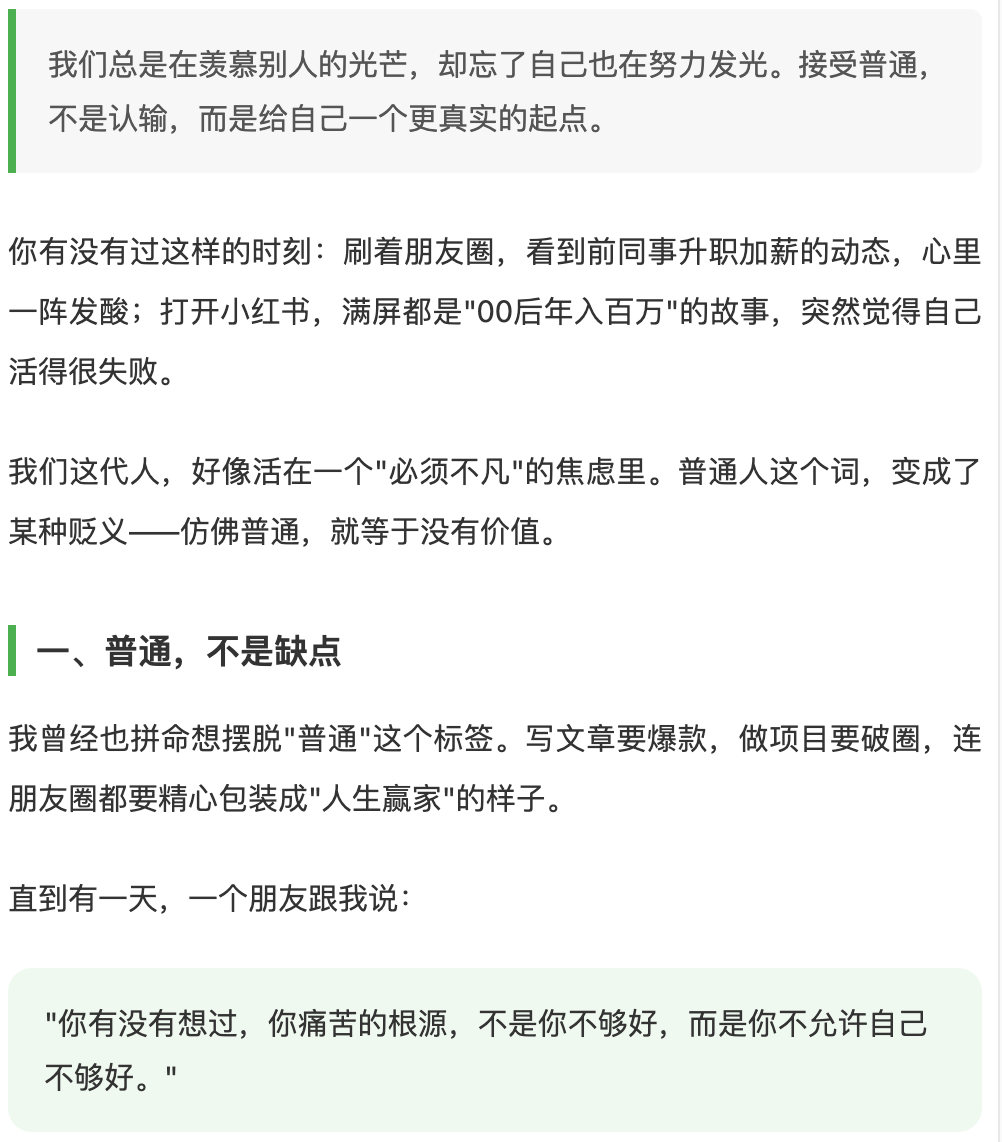
通用模板风格,简洁够用
▼ CC / Codex + Skill(进阶方案)
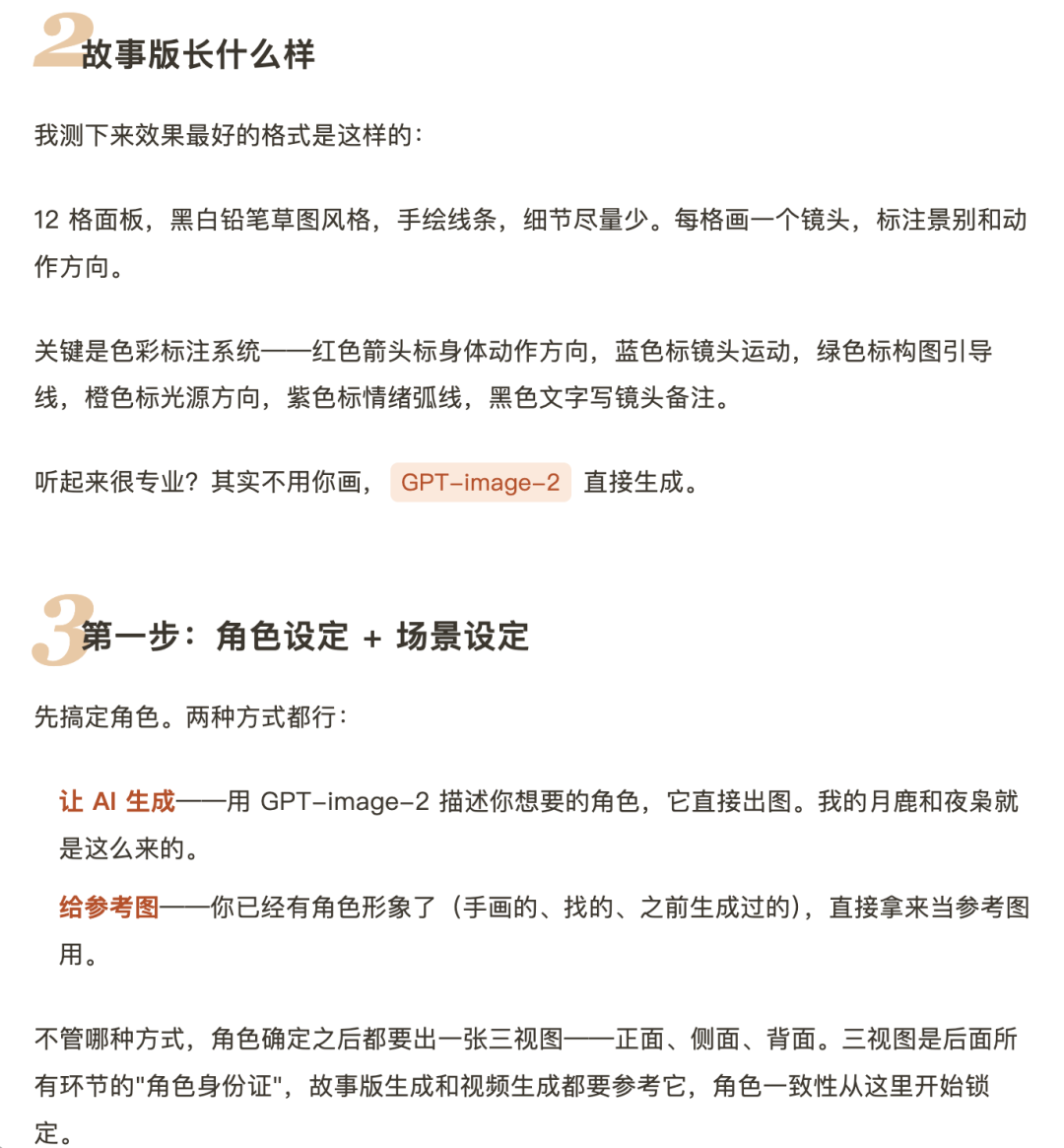
品牌设计感,完全自定义
1方案一:WorkBuddy(推荐大多数人)
WorkBuddy 是腾讯出品的 AI 助手。公众号是微信自家平台,用自家的工具排版,天然适配。
整个流程六步,不用手动排版。
WorkBuddy 排版流程1打开 WorkBuddy,找到「文博凯」专家专家市场 → 搜索公众号排版 → 选「文博凯」2把文章发给他,说「帮我排版成公众号 HTML」直接粘贴文章内容,或发 Markdown 文件都行3AI 返回排好版的 HTML 代码说「把 HTML 代码直接发给我」→ 点代码块右上角「复制」切换到公众号后台4安装壹伴浏览器插件(免费)Chrome/Edge 应用商店搜「壹伴」→ 添加到浏览器安装后公众号编辑器会多出一排壹伴工具按钮5点「HTML」按钮 → 粘贴代码或导入文件方式一:直接粘贴刚才复制的 HTML 代码方式二:点左上角「导入文件」,选 HTML 文件✓点「插入」,排版完成!右侧实时预览确认效果壹伴免费版就够用,不需要付费
具体怎么操作
打开 WorkBuddy,在专家市场找到「文博凯」——这是一个擅长公众号内容的 AI 专家。他能做的事不少:文章排版、HTML 代码、封面文案、视觉建议,甚至 SVG 互动样式。
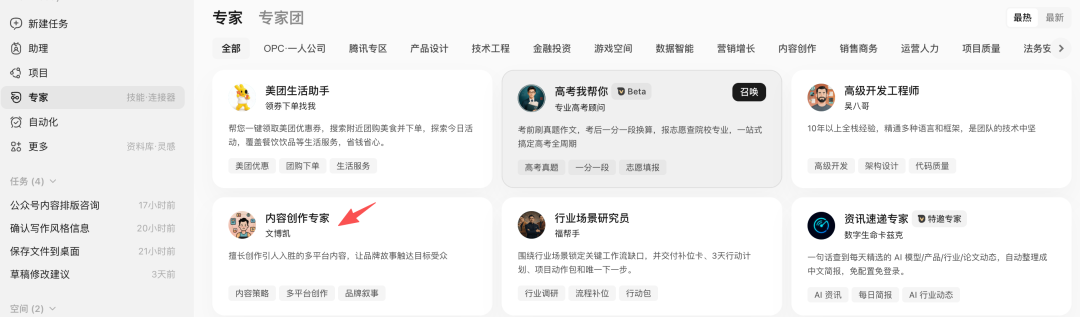
直接把你的文章发给他,说"帮我排版成公众号 HTML 格式"。
几秒钟后,他会输出排好版的 HTML。这时候跟他说一句:"把 HTML 代码直接发给我。"他会把代码放在一个代码块里,右上角有「复制」按钮,点一下就行。
怎么导入公众号
公众号编辑器不支持直接粘贴 HTML,需要借助一个浏览器插件——壹伴。
Chrome 或 Edge 应用商店搜「壹伴·小插件」,添加到浏览器。免费版就够用,不用花钱。
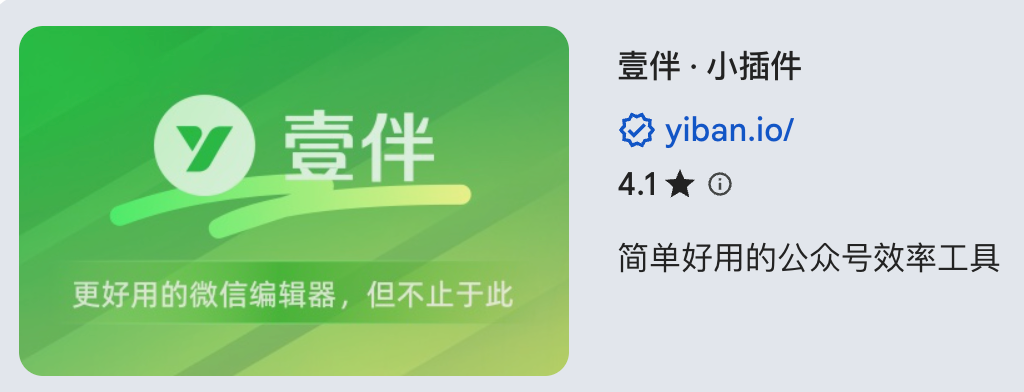
安装后打开公众号后台,编辑器工具栏会多出一排壹伴的按钮。找到「HTML」按钮,点进去。
方式一:直接粘贴刚才复制的代码
方式二:点左上角「导入文件」,选 WorkBuddy 导出的 HTML 文件
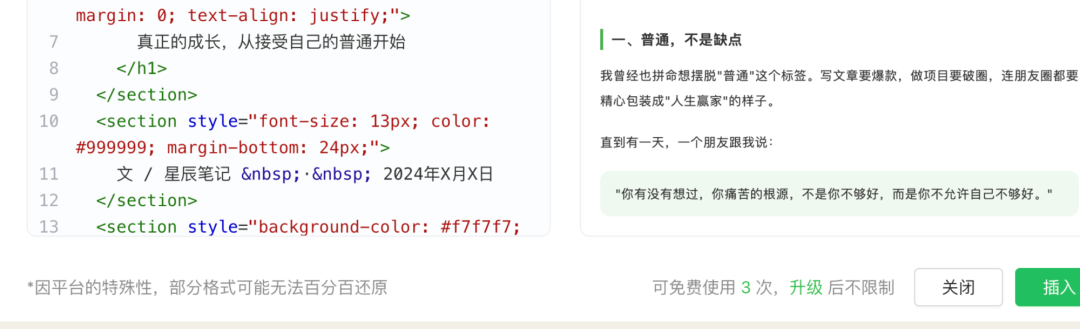
右边会实时预览效果。确认没问题,点「插入」,排版就进编辑器了。WorkBuddy 排出来的效果是标准模板风格——绿色引用条、灰底引用块、清晰的章节标题。快速出活完全没问题。
2方案二:Claude Code / Codex(想要自己风格的人)
但如果你想让排版有自己的辨识度——一眼就能认出"这是我的文章"——模板就不够了。
我自己用的是另一条路线——让 AI 帮我从零设计一套排版,然后固定下来,以后每篇文章自动按这个风格排。
过程是这样的:
AI 排版助手帮我设计一套公众号排版方案AI给你三个方案:方案一简洁白 —— 纯白底,灰色文字,极简风方案二商务蓝 —— 浅蓝底,深蓝标题,专业感方案三淡紫灰 —— 莫兰迪紫,温柔知性风你喜欢哪个方向?我再细化。都不太满意,我想要的风格不在这里面AI没关系!你可以自己提供配色参考——发一张你喜欢的图片、一个网站截图、或者直接告诉我你想要的颜色感觉,我来帮你提取配色做排版。参考这张图的配色AI收到!从你的图里提取了这组配色:亮米白火橘暖奶杏暖黑排版方案已生成!规则固定成 Skill 了——以后输入 /yuelu-wexin 就自动按这套风格排版— 对话结束,排版 Skill 已就绪 —
我跟 AI 说"帮我设计一套公众号排版方案"。
AI 给了三个方向。我看了一圈,都不满意——太常规了,跟外面那些秀米模板没什么区别。
AI 说没关系,你可以自己提供配色参考。
我找了一张自己喜欢的图发过去。AI 从图里提取了配色,出了第一版。
来回调了几轮——标题的字号大了、引用块的底色太深、强调色不够跳。每次我说哪里不对,AI 就改,直到我觉得对了。
"
每个组件都是我选的,不是 AI 随便给的。AI 负责设计,我负责审美判断。
最后这套方案确定下来:品牌栏、大数字章节标题、暖黑金句卡、暖奶杏信息清单、橘色强调色。
关键一步:固定成 Skill
排版满意之后,我让 AI 把这套规则存成了一个 Skill。
Skill 就是一套提前写好的指令——配色、字号、组件结构全写在里面。
以后写完文章,跟 AI 说一句"用 /yuelu-wexin 排版",它就自动按这套风格输出 HTML。不用每次重新说一遍"标题用什么颜色、引用块什么底色"。
一次设计,永久复用。
你也可以直接用我的
我已经把这套排版 Skill 开源了:
github.com/lunaark/yuelu-wexin
Claude Code / Codex 安装排版 Skill1把 GitHub 链接发给 AI帮我安装这个排版 skill:github.com/lunaark/yuelu-wexin2AI 自动下载并安装到本地✓ Skill installed → ~/.claude/skills/yuelu-wexin/3写好文章(Markdown 或纯文本)用任何编辑器写,不用管格式4对 AI 说:用 /yuelu-wexin 排版这篇文章用 /yuelu-wexin 帮我排版 article.md5AI 输出排版好的 HTML 文件1"✓用壹伴导入公众号,排版完成!以后每篇文章都自动按这套风格排版,不用重新设计github.com/lunaark/yuelu-wexin
把这个链接发给 Claude Code 或 Codex,说"帮我安装这个排版 skill"。AI 会自动把文件下载到本地。
安装完,写好文章后说"用 /yuelu-wexin 排版这篇文章",就能输出这套亮米白风格的排版。
不喜欢我的配色?不用自己动手改文件——直接跟 AI 说"把强调色换成蓝色"或者"我想要科技风格",AI 会自动帮你改 Skill 里的配色和样式。想换什么风格,聊就行了。
注意适配暗黑模式。微信暗黑模式会自动反色,很多排版在亮色下好看,切到暗黑就糊成一片——文字跟背景撞色,根本看不清。我的 Skill 里已经踩过这些坑了,配色全部做了暗黑适配。如果你自己改配色,记得用手机暗黑模式预览一遍。
排好的 HTML 怎么导入公众号?跟方案一一样——壹伴插件,「HTML」按钮,粘贴或导入文件。
3两种方案怎么选
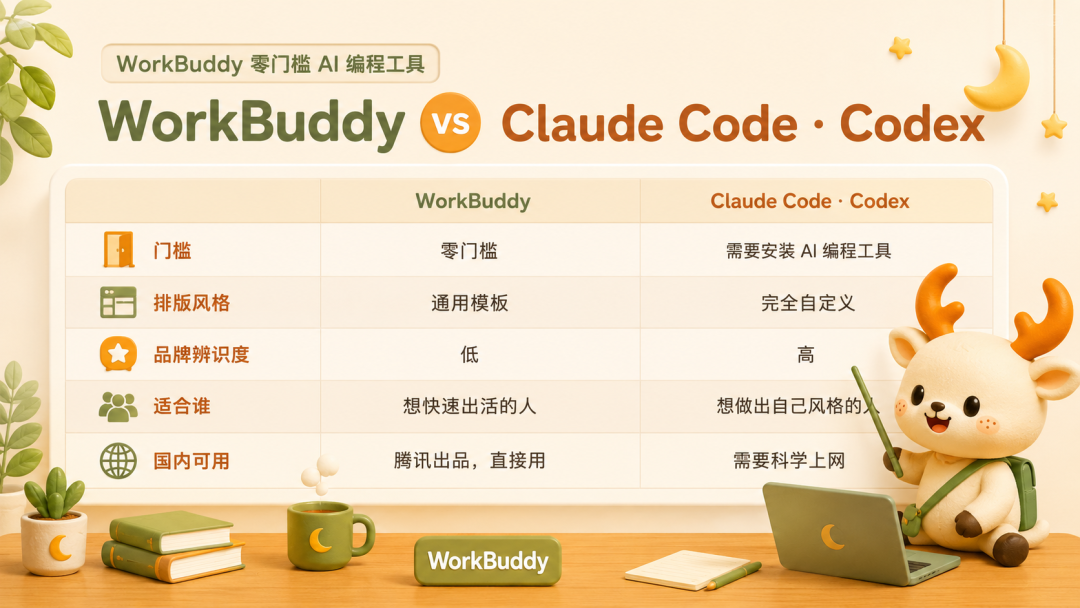
如果你只是想让文章排版好看一点,不折腾,WorkBuddy就够了。
如果你跟我一样,想让每篇文章一眼就能认出是你的——那Claude Code或Codex值得花时间。
之前我还写过一篇怎么模仿别人公众号排版框架的教程,感兴趣的可以看看。
排版这件事,以前每次要花两三个小时。现在 AI 几分钟就搞定了——但选什么颜色、什么风格、什么感觉,还是你自己的事。
点个赞点关注说两句月鹿造物AI时代独立创作者笔记
本文参与 腾讯云自媒体同步曝光计划,分享自微信公众号。
原始发表:2026-06-23,如有侵权请联系 cloudcommunity@tencent.com 删除
腾讯云开发者

Copyright © 2013 - 2026 Tencent Cloud. All Rights Reserved. 腾讯云 版权所有
深圳市腾讯计算机系统有限公司 ICP备案/许可证号:粤B2-20090059  粤公网安备44030502008569号
腾讯云计算(北京)有限责任公司 京ICP证150476号 | 京ICP备11018762号