工作数据自动化:我用 WorkBuddy 落地的 4 个真实项目复盘
原创
工作数据自动化:我用 WorkBuddy 落地的 4 个真实项目复盘
原创
用户12769381
发布于 2026-09-17 15:20:07
发布于 2026-09-17 15:20:07
一名基层信息人员的"零代码自动化"实践:从表格搬运工,到把重复劳动交给工作流。
写在前面
我在信息化岗位上工作,日常打交道的是一套业务管理系统。工作被三件事反复消耗:从系统里捞数、把捞出来的数据整理成能交差的台账、给不用技术的同事发一个"双击就能用"的工具。
这三件事的共同点是:技术含量不高,但极其耗时,且每个月都要重来一遍。过去我靠手工点击、复制粘贴、肉眼比图,一个月能填满好几本台账;现在我把其中大部分交给了 WorkBuddy,同类工作从"几天"压到"几十分钟"。
本文不讲虚的,只复盘 4 个真实落地的项目,以及踩过的坑。文中涉及具体系统与业务的部分已做脱敏(去掉地址、账号、真实姓名与业务编码),但技术细节与坑点都是原样保留的——因为它们才是真正可迁移的部分。
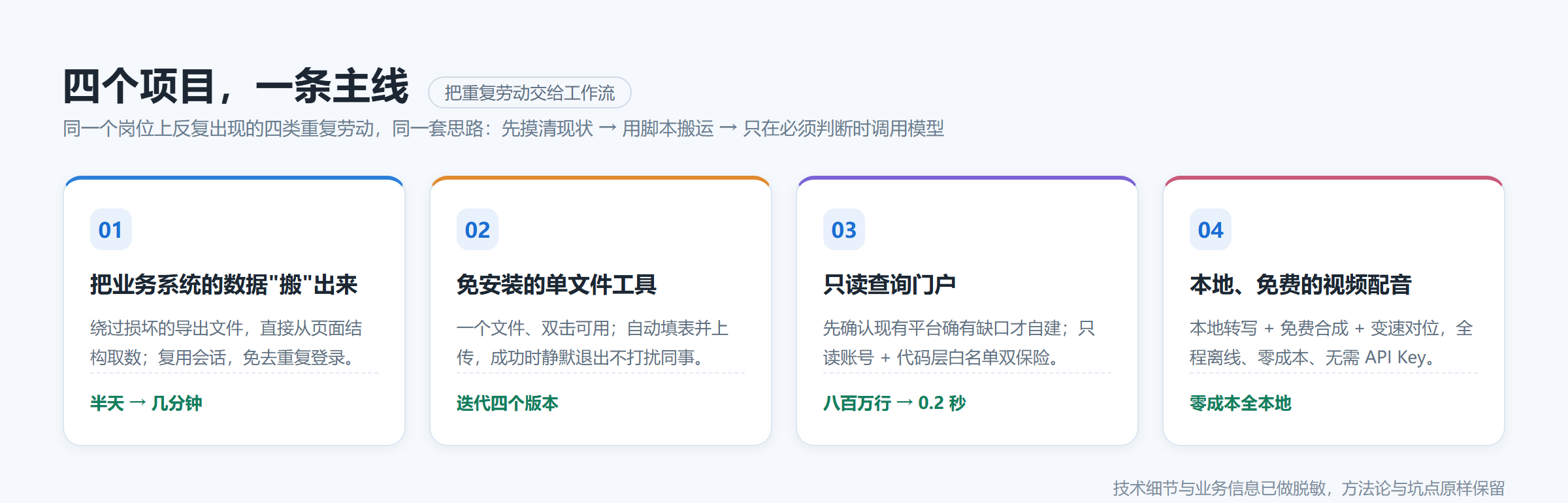
项目一:把业务系统的数据"搬"出来
需求:业务系统的统计页面只提供网页查看,历史明细要导出成 Excel,官方导出按钮产出的文件常常是坏的。
做法:不是硬啃导出按钮,而是先摸清页面背后的接口。
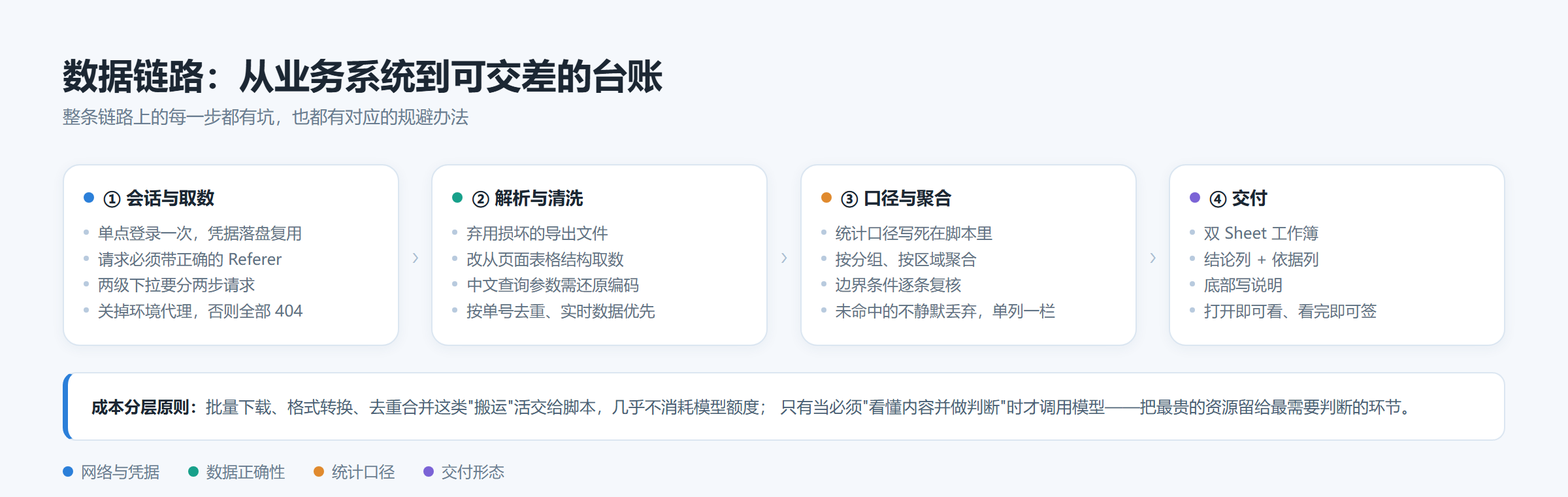
- 系统走 CAS 单点登录。与其模拟登录流程,不如登录一次后把会话凭据(cookie + 应用基址)落盘成一个 session 文件,后续脚本直接复用,省掉每次重登。
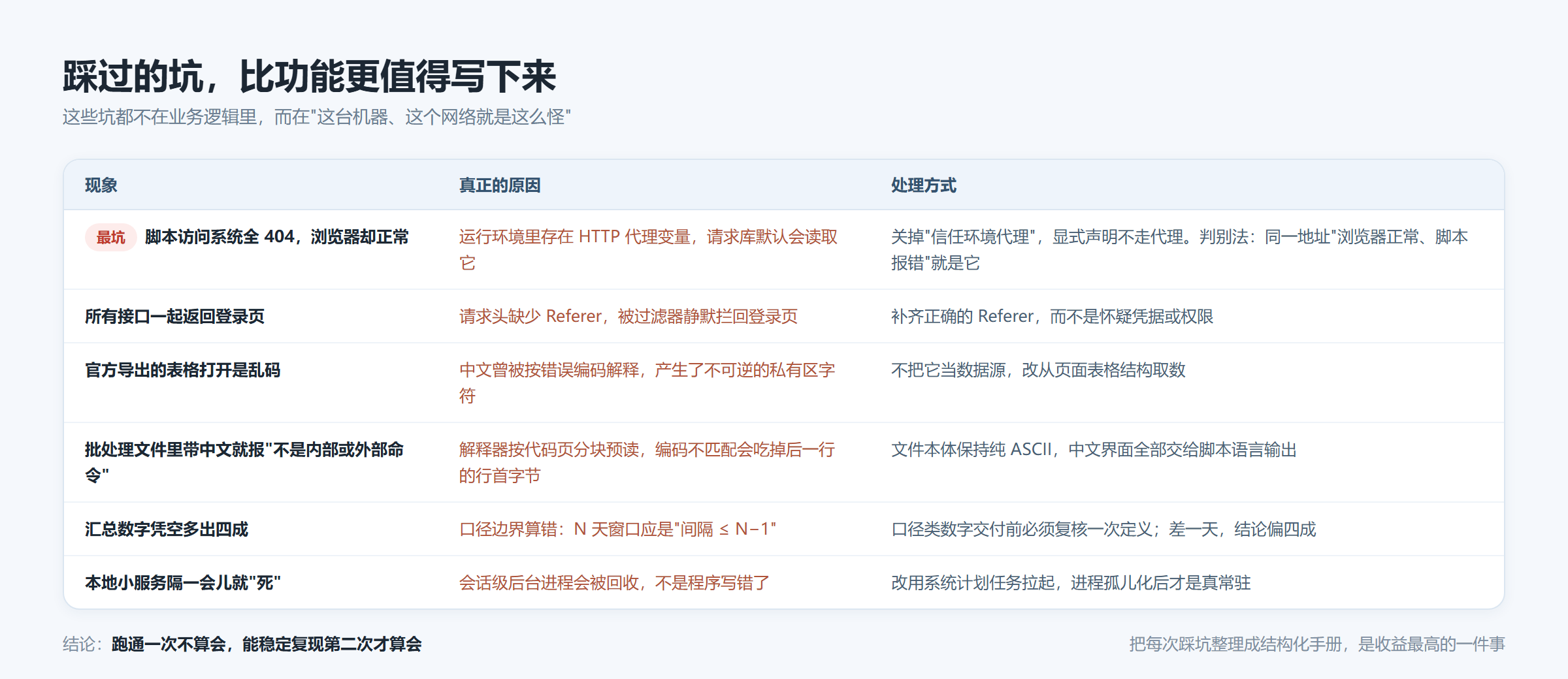
- 页面上的"下载 Excel"按钮产出的其实是损坏的 OLE2 文件——中文被错误地按另一种编码解释过,产生了一批不可逆的私有区字符,脏数据已经在那一步丢失了。正确做法是绕开它:真正的数据在页面 HTML 的表格里,结构清晰、中文正常,直接解析 HTML 表比修复二进制文件可靠得多。
- 明细数据藏在两级下拉框(先选大类,再按大类查子项)里,需要两步请求才能拿到目标列表,不能一次性拉全。
- 生成的成品不是简单复制系统数据,而是双 Sheet 工作簿:一张是汇总台账(表头着色、结论列、底部说明),另一张把附件图片按行横排嵌入,做到"打开就能看、看完就能签"。
结果:原来要手工比对半天的月度汇总,现在脚本跑完直接出可交差的 Excel。
项目二:给同事做一个"双击就能用"的免安装工具
需求:给不装开发环境的同事发一个填报/汇总小工具,要求:一个文件、双击运行、会自己填表、结果自动上传到共享目录。
做法:把 PowerShell 脚本以 Base64 内嵌进一个纯 ASCII 的 .bat 里,双击时先解码成临时脚本再执行。
这里有个非常反直觉但必须遵守的坑:.bat 里只要出现中文,就可能出现"吃字节"现象——命令行解释器按代码页分块预读批处理文件,编码不匹配时会连带吃掉后面 ASCII 行的行首字符,症状是 powershell 被读成 owershell、报"不是内部或外部命令"。把文件存成 GBK、在第二行改代码页都救不回来(预读已经发生了)。唯一的稳妥做法是 BAT 本体纯 ASCII,中文界面全部交给 PowerShell 输出。
其他几条血泪经验:
- 上传成功要"读回来校验"。网络共享路径在慢链路上极慢,写完马上列目录常常返回空(陈旧缓存),会误判成失败。正确做法是把文件读回内存、比对字节数和校验和,一致才算成功。这一点上,"校验靠读文件本体,不靠列目录"。
- 工具要留静默开关。任何情况下都不要让无人值守的运行被一个弹窗永久挂住——脚本里要预留跳过界面、跳过上传的开关。
- 快捷方式而不是 exe。给同事用的工具别打包成 exe,容易被杀软误报;用带图标的快捷方式更安全,而且快捷方式放同目录时会自动存相对路径,整个文件夹拷给别人还能用。
顺带说一句:这个工具我迭代了四个版本,每一版都是被上一版的坑逼出来的(v1 命令行问答 → v1.1 强制弹窗填表 + 自动上传 + 失败重试 → v1.2 成功静默关闭 + 桌面图标 → v1.3 检测并自动安装办公软件)。小工具的生命力在于"使用者反馈驱动迭代",而不是第一版做多全。
项目三:做一个只读的查询门户(数据安全是第一位)
需求:业务系统本身的功能不满足按分组、按区域汇总查看,需要给授权人员一个网页,能筛选、分组统计、导出 Excel。
最关键的不是开发,而是这一条:先问"现有平台能不能满足"。
我先花时间把现有平台的菜单和权限模型摸了一遍,结论是:平台能做"按人一个一个查",但做不到"一次看全整组、按区域汇总"(多选筛选参数在后端被整体等值匹配,永远命中不了——这是平台缺陷,不是操作问题)。确认真有缺口,才动手自建。
自建时的两条红线:
- 只读账号 + SQL 白名单双重保护。连接只用只读账号,且代码层强制只放行查询语句。之所以要双保险,是因为实测发现那个"只读"账号在个别表上其实带了写权限——不能想当然地说"数据库层会拒绝写操作"。
- 数据口径要写清楚。页面展示的数据来自"每日同步表 + 主库实时增量"的合并,同步表只在固定时间刷新,所以必须两边合并、按单号去重、以实时数据优先。同时起查点要往前回溯一天,兜住最后一批可能不完整的同步数据。
部署上还有一条重要认知:对方给的"数据库账号"不等于"服务器登录权限"。前者是数据身份,能读写数据;后者才能启动进程、占用端口、对外提供网页。这两件事必须分清楚,否则会白忙一场。
性能上有个便宜可占:主表有八百万行,用没索引的列做关联要跑四十多秒;换成有索引的时间列做条件,零点二秒就出来了。同样的结果,只差一个索引。
项目四:本地、免费的视频重新配音
最后一个项目和主业无关,但很能说明"工作流"的价值。
需求:一段口播视频里口头禅太多,想重配一遍、换一个更沉稳的音色。
做法:完全本地、零成本的三件套——
- 转写:本地语音识别模型(中等规模),不要贪小,小模型在专业名词上错得离谱(把行业里的专用术语听成同音词是常事)。关键技巧是喂一份领域词表,把猜到的专有名词、业务术语作为提示词传进去,准确率提升非常明显。
- 清洗:去口头禅、去重复、合并碎句。顺序不能乱,且去重要限定在高频虚词上,否则"谢谢""慢慢"会被破坏。
- 配音:用免费的在线语音合成,注意要处理限流(请求之间留间隔、失败指数退避、断点续跑)。
- 对位:这是全流程最大的难点,也是唯一需要"设计"的地方。清洗掉口头禅后,新旁白天生比原声短(原声覆盖 93%,清洗后自然语速只覆盖约 55%)。不要试图用极慢的语速填满整条时间轴,那样听起来会发飘;正确做法是"变速贴合 + 接受空档",覆盖率落在七八成是正常的。
沉淀:把每次踩坑变成"下次不用再踩"
这四个项目里,我认为真正产生复利的不是代码,而是"把踩过的坑写成文档"这件事。
每做完一个项目,我都会把过程整理成一份结构化的操作手册:适用场景、标准步骤、关键接口、坑点清单、验收标准。这份手册有两个作用:
- 下次同类任务直接调用,不用重新摸索(尤其是那些反直觉的坑,比如"编码不匹配会吃字节""口径差一天结论偏四成""只读账号其实不全只读")。
- 它本身就是交付物的一部分。当一件事要交接给别人,一份写清"坑在哪、为什么这么绕"的手册,比一堆脚本有用得多。
我把它总结成一条原则:跑通一次不算会,能稳定复现第二次才算会。
一点使用感受
作为非专职开发人员,我对 WorkBuddy 最满意的地方,是它允许我用"说人话"的方式提出需求,然后把技术细节留给它。我不需要先想清楚用什么语言、什么框架、什么数据库,只需要说清"我要什么、约束是什么"——比如"不要动原有数据库的结构和数据""必须部署在能连数据库的服务器上,不要拿我的电脑当入口"——它会照这个边界去找方案。
第二个感受是它对"环境"的处理比我预期得扎实。上面那些代理劫持、编码吞字节、会话进程被回收的问题,都不是业务逻辑问题,而是"这台机器/这个网络就是这么怪"。这类问题最耗人,而它能自己排查、自己绕开,还顺手记下来下次不重犯。
第三个是它的产出可以直接用。不是给一段示例代码让我再改,而是直接给我一个能打开的工作簿、一个能双击的工具、一个能交付的文档。对我这种"做完就要交"的岗位来说,这一点比功能多少更重要。
原创声明:本文系作者授权腾讯云开发者社区发表,未经许可,不得转载。
如有侵权,请联系 cloudcommunity@tencent.com 删除。
目录
腾讯云开发者

Copyright © 2013 - 2026 Tencent Cloud. All Rights Reserved. 腾讯云 版权所有
深圳市腾讯计算机系统有限公司 ICP备案/许可证号:粤B2-20090059  粤公网安备44030502008569号
腾讯云计算(北京)有限责任公司 京ICP证150476号 | 京ICP备11018762号