驱动去哪里下载,按显卡主板笔记本分渠道找,避开全家桶下载站
原创
驱动去哪里下载,按显卡主板笔记本分渠道找,避开全家桶下载站
原创
软领
发布于 2026-09-20 10:55:15
发布于 2026-09-20 10:55:15
一位朋友前两天发来截图:桌面挤满弹窗,任务栏多出五六个图标,右下角浮着一个动画球,写着「掐指一算,你的电脑需要加速了」。问下来,他只是想装个网卡驱动。再问是从哪下载的,他回了四个字:百度搜的。
这个场景不算罕见。装完系统要补驱动,换了新硬件也要补驱动,搜索“驱动去哪里下载”是很多人的第一反应。但搜索结果前几页那些自称「官方」「高速」「纯净」的站点,很多并没有提供原始驱动包,而是先塞给你一个自家下载器。装完再看任务管理器,多出来的进程比驱动本身还热闹。
下载源一旦选错,后面清理捆绑的成本比找驱动高出几个量级。这篇文章只讲一件事:官方驱动到底去哪拿,以及那些伪装成官网的下载站怎么一眼认出来。
为什么官网这么好认,大家还是走错路
先承认一个现实:不少硬件厂商的官网下载页确实不好用。
以主板为例,在品牌官网找驱动,要先选产品线、再选系列、最后输入具体型号。型号本身像一段密码,比如 B760M AORUS ELITE AX DDR4,漏打一个字母就跳到另一个产品。进到驱动列表,声卡、网卡、芯片组、BIOS 一堆条目,每条下面几个版本号,页面并不告诉你哪个是必须装的。
更头疼的是老设备。一些厂商会把旧型号的驱动索引直接撤掉,服务器上还有文件,但导航里没有任何入口。用户带着刚装完系统的电脑,对着设备管理器里那个黄色感叹号的未知设备,耐心耗尽之后,转头就打开了搜索引擎。人大多是从这一步开始踩进下载站套路的。
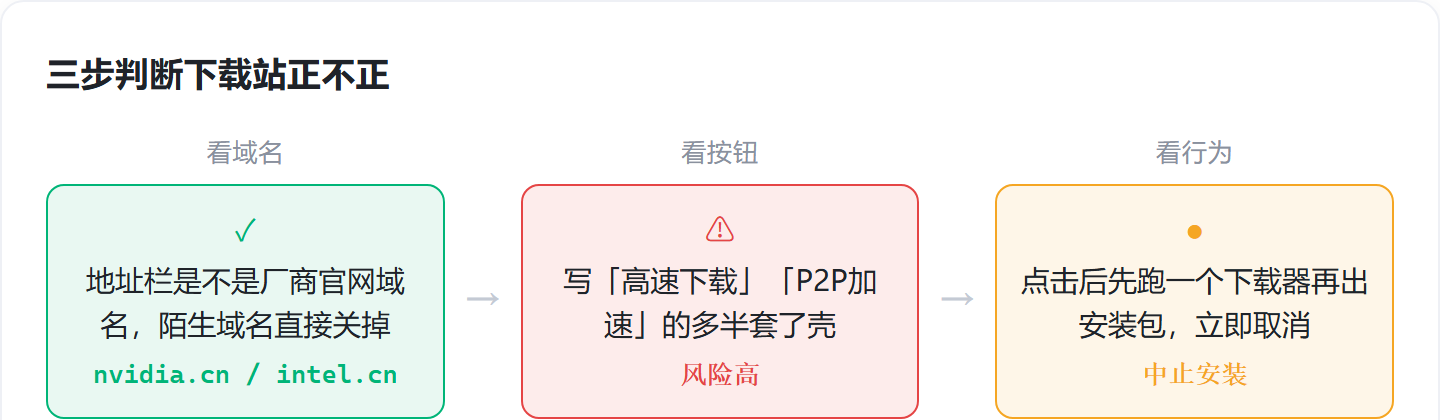
第一步只看域名,地址栏不会骗人
别管网页自称什么,也别管页面设计得多像官网,先看地址栏里的域名。厂商驱动页面只挂在自家主域名之下。英伟达的驱动,只有 nvidia.cn 或 nvidia.com 域名下的是官方页面,像 nvidia-driver.com 这类域名,页面布局再像、下载按钮再大,也不是。英特尔同理,驱动下载只认 intel.cn 和 intel.com,其余域名一律不碰。
反过来,伪装成官方的下载站也有一个很一致的特征:下载按钮旁边写着「高速下载」「安全下载」,有的会强调「P2P 加速」「官方原版未修改」。真正的官方下载页,按钮通常安安静静,就写「下载」或「Download」。
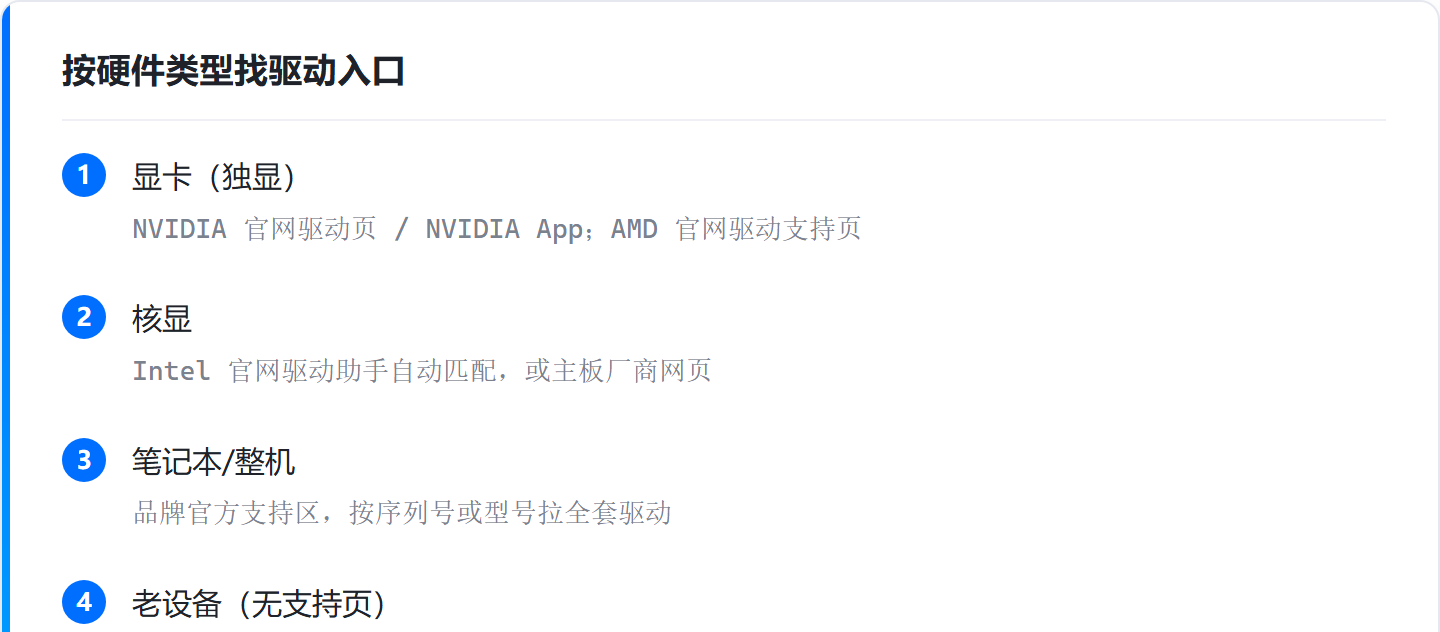
显卡、主板、笔记本,分别去哪个官方入口
显卡反而是最清晰的一类。英伟达显卡去官网驱动下载页,手动选型号或让它自动检测都可以,用 NVIDIA App 管理也顺手;AMD 显卡去 amd.com 的驱动支持页搜具体型号;英特尔核显拿不准是哪一代的话,用官网的驱动助手扫一遍,让工具自动匹配。
主板麻烦一点,因为声卡、网卡、芯片组各自对应不同驱动。华硕、微星、华擎、技嘉这些品牌,都要进官网支持页输入主板完整型号,让页面把该装的驱动列出来。型号记不住就打开机箱看一眼,主板上印刷的位置通常很明显。
笔记本最省事。去笔记本品牌的官网支持区,输入序列号或型号,页面会直接给出整机全套驱动,不用一个硬件一个硬件单独找。品牌整机同理,官网支持页比设备管理器里逐个排查效率高得多。
官网已经下架的老设备,还有两条路可走
总有一类设备会遇到这个情况:官网页面已经 404,或者厂商早就不维护了。
第一条路是 Windows 自带的「可选更新」。在 设置 > Windows 更新 > 高级选项 > 可选更新 里,系统会把一部分设备驱动推送过来。版本不一定新,但来源和签名都相对干净,能解决「有没有驱动」的问题。
第二条路是找第三方驱动工具,但选工具前先看它具不具备几个基本能力:能不能读取本机真实的硬件 ID,而不是让你手选一个模糊的型号;匹配出来的驱动是否标注了版本号、发布日期和文件大小——这几个字段就是用来核对匹配是否准确,逐项对得上才点安装。如果连检测都不做,上来就推荐「万能网卡版一键安装」,基本可以直接绕开。
有位同事的旧电脑就是这么解决的。声卡型号很冷门,某次系统更新后在设备管理器里一直打感叹号,品牌官网的页面早已下线。他用工具按硬件 ID 扫了一遍,给出的驱动版本号与设备完全对得上,装上之后问题消失,前后不到十分钟。
网卡驱动丢失的场景也值得提一句:一旦上不了网,在线获取驱动这条路就断了。靠谱的工具通常会提供离线驱动包,在另一台能上网的电脑上下载好,用 U 盘带过去装,先把网卡拉回来再处理其余设备。
装完驱动不是结束,后续更新与回滚也要有数
下载渠道堵住了,驱动管理同样要有条理。显卡驱动要不要第一时间更新,可以看厂商发布说明里的具体修复项,涉及安全修补的更新建议及时打上;老版本声卡驱动在重装系统前把版本号记下来,能省掉不少排查时间;系统大版本升级后出现兼容问题的设备,优先考虑回滚到前一版官方驱动。这些操作如果分散在各自官网的支持页里,每次只为其中一个设备来回找入口,很容易重新走回搜索下载站的老路。
驱动下载这件事说到底是在选择一个干净的起点。守住厂商官网和系统内建渠道这两个口子,捆绑软件就绕不进电脑。下次再有人问驱动去哪里下载,把域名、按钮、分渠道入口这三个判断点交给他,基本就能避开大部分坑了。
原创声明:本文系作者授权腾讯云开发者社区发表,未经许可,不得转载。
如有侵权,请联系 cloudcommunity@tencent.com 删除。
目录
腾讯云开发者

Copyright © 2013 - 2026 Tencent Cloud. All Rights Reserved. 腾讯云 版权所有
深圳市腾讯计算机系统有限公司 ICP备案/许可证号:粤B2-20090059  粤公网安备44030502008569号
腾讯云计算(北京)有限责任公司 京ICP证150476号 | 京ICP备11018762号