pdf阅读器哪个好用,用同一个 30MB 大文件对比翻页和内存占用
原创
pdf阅读器哪个好用,用同一个 30MB 大文件对比翻页和内存占用
原创
软领
发布于 2026-09-22 09:35:29
发布于 2026-09-22 09:35:29
PDF 阅读器哪个好用,这个问题没有统一答案。先看自己平时怎么用:只偶尔翻着看,浏览器和手上现有的工具就够;要长文档连读、书签批注、大文件翻页不卡,才值得专门留一个。
选之前拿同一个 30MB 以上的 PDF,在浏览器和候选阅读器里各打开一次,比翻页跟手度和任务管理器里的内存占用,谁合适就用谁。下面的方法在 Windows 10/11 上实测可用。
多数纠结是默认程序被反复改、旧阅读器残留造成的,PDF 文件本身和电脑都没坏,不必急着重装系统或送修。把默认程序定下来,再把多余的卸掉,右键菜单和打开方式就不会互相抢。
适用系统:Windows 10/11;最后更新:2026-09-21。
自带的就能打开,为什么还在纠结装不装
双击一个 PDF,Windows 弹出「你要如何打开这个文件?」,右键菜单里还并排躺着两三个「用某某打开」,这是最常见的一幕。系统里装了不止一个能读 PDF 的程序,默认程序又被改过,谁来接管就变得说不清。
这类情况跟文件损坏没有关系,多数是默认程序指向混乱、旧阅读器卸载不干净造成的。能读 PDF 的程序有好几种:
- 浏览器内置的 PDF 插件
- 专门的 PDF 阅读器
- 办公软件自带的查看器
装了多个时,最后一个被「设为默认」的会抢走打开方式;卸载不干净的程序还会在右键菜单里留下点不动的死项。Windows 10 1803 之后的版本按文件类型单独登记默认程序,系统更新偶尔会把它重置回浏览器自带的那一项。
先弄清自己属于哪一类使用场景,再决定要不要换,能省掉装完才发现用不上的功夫。
方法一 先清点自己的使用需求
需求决定去留。只是偶尔看合同、发票、说明书,浏览器自带的功能就够用;每天要读几十页的长文档,或者要加书签、写批注,才值得专门留一个阅读器。把真实场景列出来再判断,比听别人说哪个好用靠谱得多。
- 先列出真实场景:只是偶尔看合同、发票、说明书,还是每天看几十页的长文档
- 再列功能诉求:要不要书签、批注、连续翻页、夜间模式、双页视图、表单填写
- 右键一个
.pdf文件 → 属性,看「打开方式」当前指向谁,确认现在到底是哪个程序在接管 - 对照判断:只翻看,浏览器和现有工具够用;长文档连读加批注、大文件还要不卡,再考虑专门装一个
- 把结论写下来(换或者不换),免得装完才发现根本用不上

方法二 用同一个大文件对比打开速度
同一个文件在两边各打开一次,翻页和缩放的跟手度最能说明问题,比对着参数表看管用。挑样本时优先选带图片或扫描页的 PDF,这种文件每一页都要现渲染,差距一下子就看出来了。
- 准备一个 30MB 以上、带图或扫描页的 PDF,作为统一测试样本
- 右键该文件 → 打开方式,分别选浏览器和候选阅读器,各打开一次
- 按住
Ctrl滚动滚轮缩放,感受画面是否即时响应,有没有卡顿或白屏 - 连续翻 10 页以上,看滚动是否跟手、清晰度是否下降、是否反复重绘
- 回到第一页再从头翻一遍,排除首次加载的缓存影响
- 记录输赢:哪边翻页更顺、加载更快
老机器上这一项特别明显,1 到 2 秒的差距,翻十几页就变成明显的等待感。
方法三 对比内存占用,老机器优先留省的那个
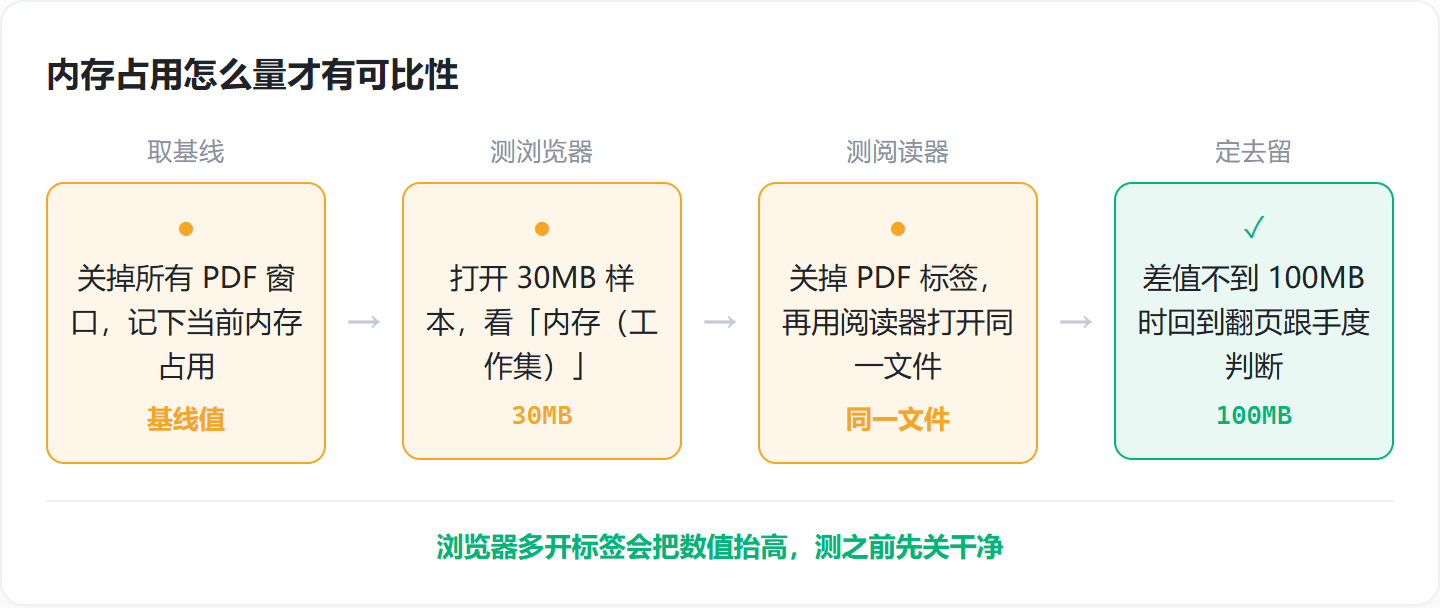
同样打开那个 30MB 的样本,哪个程序占的内存少,就优先留哪个。低配设备和 4GB 内存的老电脑,这一项差别看得很清楚,也直接关系到翻页会不会越用越卡。
Ctrl+Shift+Esc打开任务管理器,切到「详细信息」选项卡- 先关掉所有 PDF 窗口,记下当前内存基线值,比如 2.1GB
- 用浏览器打开那个样本文件,在任务管理器里找到浏览器进程,看「内存(工作集)」数值
- 关掉浏览器里的 PDF 标签,再用候选阅读器打开同一文件,同样看内存数值
- 对比两者:浏览器开着多个标签时占用会被抬高,尽量只留 PDF 标签再比
- 老机器或低配设备,优先保留占用更小的那个
两个数值差不到 100MB 时,就回到方法二的翻页跟手度来定,别为了几十兆来回折腾。
方法四 设好默认程序,再卸掉多余的
把 .pdf 的默认程序指定给长期要用的那个,再把不用的卸掉,打开方式和右键菜单就不会再互相抢。这一步做完,以后双击 PDF 都是同一个程序接管。
Win+I打开设置 → 应用 → 默认应用 → 按文件类型选择默认应用- 在列表里找到
.pdf,点右侧当前程序 → 选择要长期使用的那个 - 或者右键任意 PDF → 打开方式 → 选择其他应用 → 勾选「始终使用此应用打开 .pdf 文件」→ 确定
- 设置 → 应用 → 已安装的应用,找到不用的阅读器 → 卸载,清理它留下的右键菜单项
- 右键菜单仍残留时,任务管理器 → 找到「Windows 资源管理器」→ 重新启动,刷新菜单
- 重启后双击一个 PDF 验证:打开的是不是设定的那个程序,右键菜单是否干净
- 顺手在任务管理器 → 启动应用里,关掉不用的开机自启项,减少后台常驻
重启后再双击一个 PDF 验证一遍,确认打开的就是你设定的程序,菜单也干净了,这件事就算收尾。
什么情况下不用再装阅读器
把前面四步的结论归一下,常见的几类场景可以直接对照:
平时怎么用 | 建议 |
|---|---|
偶尔看合同、发票、说明书 | 浏览器自带的够用,不用另装 |
每天读几十页长文档 | 专门留一个阅读器更省事 |
要书签、批注、双页视图 | 先按方法一列清楚诉求,再决定 |
30MB 以上带扫描页的文件,要求翻页不卡 | 按方法二、方法三实测,别只看参数 |
4GB 内存的老机器 | 留占用小的那个,一次只开一个 PDF 窗口 |
内存数值只在同一台机器上横向比才有意义。换一台机器、换一个时间点,基线本来就不一样,直接拿别人的数字对照没有参考价值。
常见问题
pdf阅读器哪个好用又占用空间小?
先按方法三量一遍:同样打开那个 30MB 的样本,任务管理器里「内存(工作集)」数值小的那个,占用就更省。安装包本身的大小参考意义不大,常驻内存才决定老机器卡不卡。
电脑自带浏览器就能打开 PDF,还有必要再装一个阅读器吗?
看你平时怎么用。只偶尔翻合同、发票,浏览器够用;每天读几十页长文档、要书签和批注,专门留一个阅读器翻页更跟手,也不会被浏览器里十几个标签拖着变慢。
换了默认打开 PDF 的程序,右键菜单里还有旧阅读器怎么办?
说明旧程序卸载不干净,菜单项还留在注册表里。先在设置 → 应用 → 已安装的应用里把它彻底卸掉,再打开任务管理器,找到「Windows 资源管理器」重新启动一次,菜单通常就刷新了。
同一个 PDF 文件,浏览器和阅读器打开速度差很多正常吗?
正常。两边用的渲染方式不一样,浏览器要先加载 PDF 插件,还要跟其他标签分资源;扫描页多的文件差距更明显。用同一个 30MB 以上的文件各开一次,谁快谁慢一目了然。
4GB 内存的老电脑,看 PDF 用什么程序不卡?
优先用占用小的那个,一次只开一个 PDF 窗口,别在浏览器里挂十几个 PDF 标签。系统这边把虚拟内存留在 C 盘默认位置,别手动关掉,翻大文件时才不容易卡住。
原创声明:本文系作者授权腾讯云开发者社区发表,未经许可,不得转载。
如有侵权,请联系 cloudcommunity@tencent.com 删除。
目录
腾讯云开发者

Copyright © 2013 - 2026 Tencent Cloud. All Rights Reserved. 腾讯云 版权所有
深圳市腾讯计算机系统有限公司 ICP备案/许可证号:粤B2-20090059  粤公网安备44030502008569号
腾讯云计算(北京)有限责任公司 京ICP证150476号 | 京ICP备11018762号