多个pdf合并成一个pdf后横竖页乱了,逐页查方向和纸张尺寸,A3与Letter先拆分
原创
多个pdf合并成一个pdf后横竖页乱了,逐页查方向和纸张尺寸,A3与Letter先拆分
原创
软领
发布于 2026-10-08 16:35:56
发布于 2026-10-08 16:35:56
合并后打开文件,前面几页是竖版,翻到中间突然冒出一页横着的表格,打印出来那一页被压成半页宽。另一种情况是扫描件本来是 Letter 尺寸(216×279mm),混进 A4(210×297mm)里,页边多出一条白边,或者右侧内容被切掉。
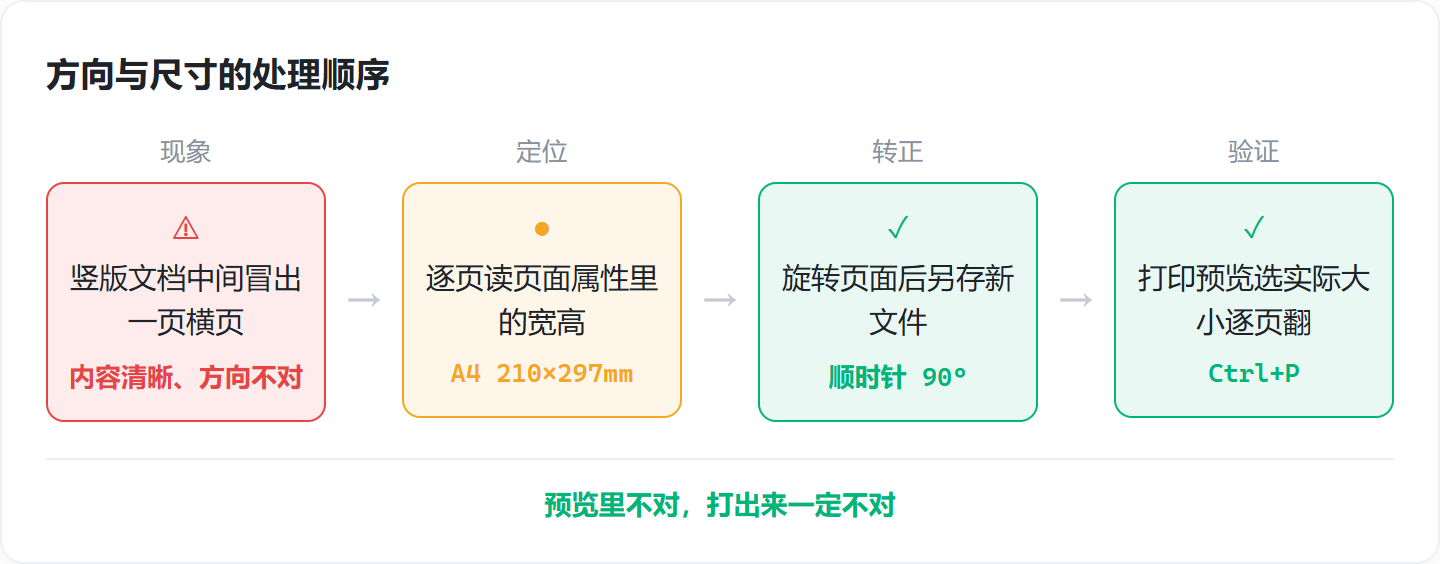
出现这两类情况时,页面内容本身通常是好的,文字能看清,出问题的只是方向和纸张尺寸。这些页在源文件里就已经是这个样子,合并工具按原样把页面拼在一起,不会替谁转正。可行的做法是先把每份源文件的每页方向和纸张尺寸逐页查清楚,横向页在合并前旋转转正并另存,尺寸混排的先拆出来统一再合并回去,输出后用「实际大小」打印预览逐页验证一遍。
以下方法在 Windows 10/11 实测可用。原件还在手边的话,返工一遍很快,不用急着重扫或者送修。
适用系统:Windows 10/11;最后更新:2026-09-30。
横竖页乱了,先分清是哪一种
表现有两种,处理路径不同,混着改容易越改越乱。
方向问题:用阅读器翻合并后的文件,前面几页竖版,中间突然冒出一页横着的表格。这一页在源文件里就是横向的,单独打开看很正常,拼进竖版文档里才显得突兀。
尺寸问题:扫描件本来是 Letter 尺寸,混进 A4 里,页边多出一条白边,或者右侧内容被切掉;A3 的图纸页混进 A4,打印时要么被缩成一团,要么右侧被裁。
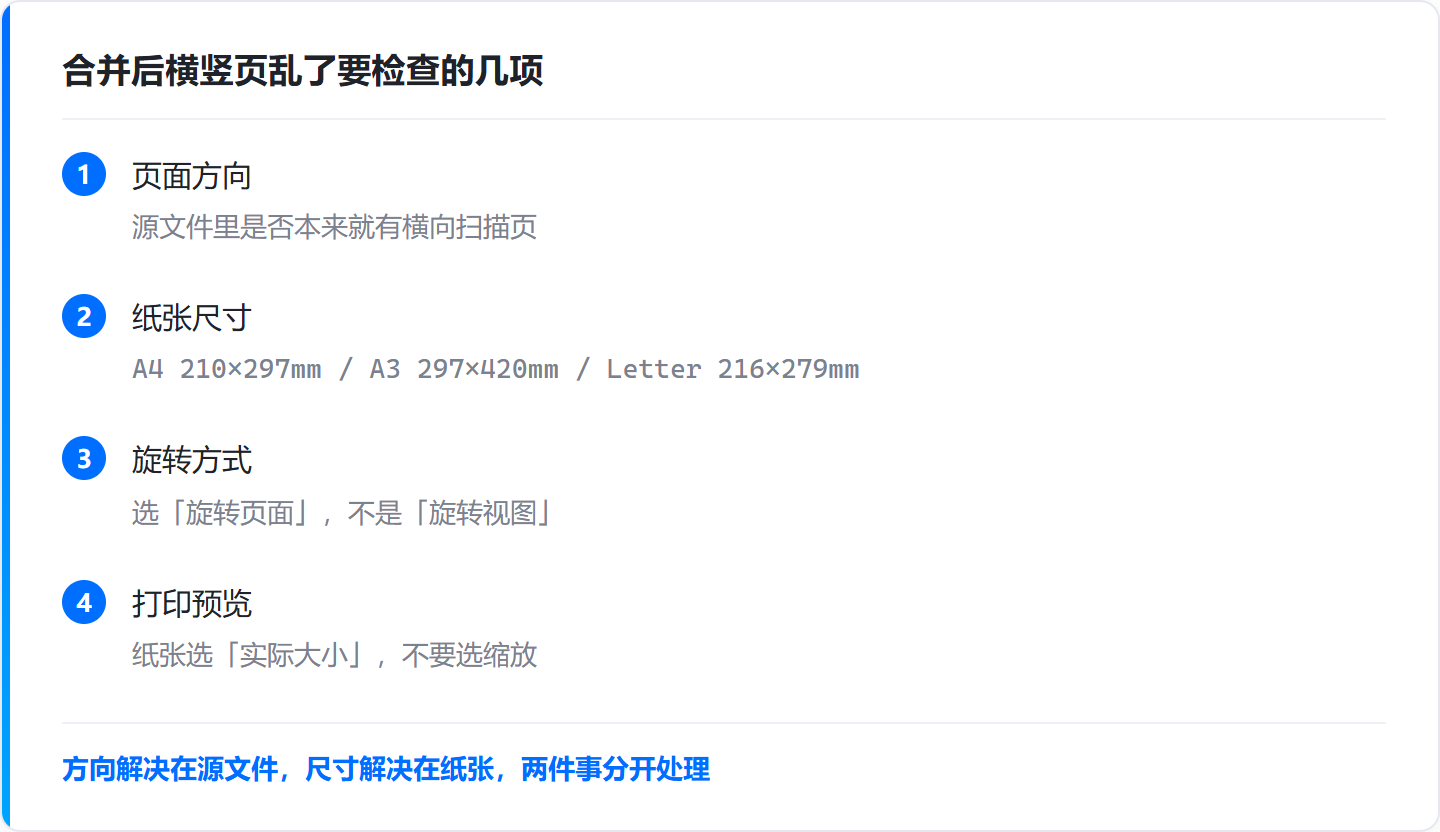
分辨的办法很直接:把出问题的那页单独打开,看它的宽和高。宽大于高就是横向页;宽高不是 210×297mm,就是非 A4 尺寸。两件事经常一起出现,但一次只处理一类,改完再合并,出问题也好回退。
为什么会这样
这几类问题的来源并不复杂,逐条对一遍就能定位:
- 源文件里本来就有横向页:身份证复印件、发票、工程表格这类扫描件,扫描时纸张是横着放进去的,页面方向就跟着定下来了。
- 纸张尺寸混排:一份文档里混着 A4、A3、Letter,合并时按各页原有尺寸拼接,不会被统一成同一种纸。
- 合并工具只负责拼接:它把页面原样写进新文件,方向字段和纸张框照抄,不做判断也不做纠正。
- 旋转有两种:「旋转视图」只改当前窗口的显示,关掉文件就还原;「旋转页面」才真正改页面本身并且能保存。选错了会以为已经改好,合并出来还是原样。
- 打印端又加了一层缩放:预览里选了「适应页面」,非 A4 的页会被强行塞进 A4,原本完整的页面就被裁掉。
处理办法
方法一:合并前逐份查每页方向和纸张尺寸
横竖混乱大多在源文件里就已经存在,先把每份 PDF 的方向和尺寸查清、列成一张清单,再动手合并。不要只看第一页,横向扫描页通常藏在中间。
- 用阅读器逐份打开每个 PDF,从第一页翻到最后一页,重点盯横向扫描页。
- 打开「文件→属性」或页面属性读纸张尺寸:A4 是 210×297mm,A3 是 297×420mm,Letter 是 216×279mm。翻页时窗口下方的页面信息也能读出当前页的宽高。
- 记下哪几份、哪几页是横向的,哪几页不是 A4,列成一张清单。
- 再记下每份文件的页码起止,避免合并后顺序错位。
文档属性里显示的往往是这份文件的默认页尺寸。混排的文件要逐页核对,只看属性里那一个数字,会漏掉中间那几页。
方法二:把横向页旋转转正后另存
旋转只改页面方向,不会改纸张尺寸,所以要在合并前逐份做,别指望合并工具自动纠正。
- 在阅读器里选中方向不对的页,用「旋转页面」顺时针 90°,反了就逆时针 90° 或 180°。
- 确认菜单里选的是真正改页面、能保存的那一项,不是「旋转视图」。
- 旋转后立刻「另存为」新文件,不要覆盖原文件,方便回退。
- 再翻一遍,确认每页文字方向一致、页序没被调乱。
A4 页面转 90° 之后,宽高数值仍然是 210×297mm,只是内容横过来了。这一步只解决方向问题,尺寸混排要交给方法三。
方法三:纸张尺寸不统一先拆出来单独改
A3、Letter 混进 A4 时,先拆出问题页统一纸张,再按原顺序合并回去,比整体缩放安全。
- 先做拆分,把尺寸不对的那几页单独拆成小文件,比如 Letter 尺寸的扫描件。
- 对拆出的页做裁剪或缩放到统一纸张(A4 210×297mm),保持内容比例。
- 不需要的空白页、重复封面页直接删掉。
- 把改好的小文件按原来的位置合并回去,重新核对页序。
- 检查每页的页面框是否一致,避免出现半页黑边。
整体缩放会把本来清楚的 A4 文字一起缩小,A3 图纸又容易被压扁,两头都不讨好。只处理尺寸不对的那几页,其余页保持原样,文字清晰度和比例都更稳。
方法四:输出后按实际大小做打印预览验证
方向问题往往在打印时才暴露,打印预览里纸张选「实际大小」,逐页翻看就能提前发现被裁。
- 打开刚合并好的 PDF,按
Ctrl+P进入打印预览。 - 纸张大小选「实际大小」或按 PDF 页面大小,不要选「适应页面」「缩放以适合」。
- 逐页翻预览:看横向页有没有被竖着塞进 A4,A3 内容有没有被缩成一团或被裁掉。
- 确认每页方向一致、内容完整,再点打印或导出。
这一步等于替打印机先跑一遍。预览里看到的版面就是纸上的版面,预览不对,打出来一定不对,不用浪费纸。
方法五:反复处理仍乱就逐页重排或回到源头重扫
当页面本身的方向信息已经混乱,转一圈图片再重排,比反复旋转更快。这一招适合页数不多、方向信息已经错乱的扫描件。
- 把合并后的 PDF 逐页导出为图片,分辨率按 300dpi,保证打印清晰度。
- 在图片工具里把方向不对的图旋转正,统一画布尺寸和边距。
- 按原页序把图片重新生成一份新 PDF,页码从头排一遍。
- 还是乱就回到源头重新扫描:扫描设置里纸张统一选 A4,方向选自动或纵向。
走一遍图片再生成 PDF,等于把所有页面拉回同一套画布参数,后面怎么打印都不会再冒出一页横的。代价是页数一多,导出和重新合成的时间明显上去,几十页的文件不如直接回扫描环节处理。
常见问题
页面合并后横版变竖版,能不能不拆分直接改?
页数少可以逐页旋转;页数多建议先拆出方向不对的页统一处理,再合并回去,这样页序和尺寸都好核对。改动要用「旋转页面」另存为新文件,别用「旋转视图」,那个改动不会存进文件。
合并后的 PDF 打印出来内容被裁掉是为什么?
多半是打印预览里选了「适应页面」或「缩放以适合」,把非 A4 尺寸的页强行塞进 A4。把纸张改成「实际大小」再看预览,被裁的页通常是 A3 或者 Letter 尺寸。
A3 和 A4 的 PDF 合并后打印,纸张该怎么设置?
按 A4 打印时,先把 A3 页缩放到 A4 并核对比例,不要让打印机自动缩放整份文件。要保留 A3 原样,就分开打印,A3 页单独走 A3 纸。
页面旋转后另存,纸张尺寸会跟着变吗?
不会。旋转改的是页面方向,宽高数值本身不变,A4 转 90° 后仍然是 210×297mm 的页面。
方向和尺寸是两条线。方向在源文件里解决,转正后另存,合并时就不会再冒出一页横的;尺寸在纸张上统一,拆出问题页改成同一种纸再放回原位,页面框也就不会打架。两件事分开做,返工的范围最小,不用把整份文件重扫一遍。
原创声明:本文系作者授权腾讯云开发者社区发表,未经许可,不得转载。
如有侵权,请联系 cloudcommunity@tencent.com 删除。
目录
腾讯云开发者

Copyright © 2013 - 2026 Tencent Cloud. All Rights Reserved. 腾讯云 版权所有
深圳市腾讯计算机系统有限公司 ICP备案/许可证号:粤B2-20090059  粤公网安备44030502008569号
腾讯云计算(北京)有限责任公司 京ICP证150476号 | 京ICP备11018762号