电脑蓝光过滤后屏幕发黄,按这5步排查,先分清LCD和OLED再定强度
原创
电脑蓝光过滤后屏幕发黄,按这5步排查,先分清LCD和OLED再定强度
原创
软领
发布于 2026-10-12 09:37:22
发布于 2026-10-12 09:37:22
在 Windows 11 22H2 的笔记本上打开夜间模式,屏幕立刻偏黄,白底文档像蒙了一层旧报纸。连看两小时,眼睛还是发干发酸。
把「设置 → 系统 → 显示 → 夜间模式」里的强度从 50% 拖到 70%,黄是更黄了,眼酸却没减轻多少。
同一个滑块,在不同屏上的效果差得很远。软件层只能改色温,改不了屏幕怎么发光。 真正决定眼睛舒不舒服的,是屏幕类型、调光方式,以及亮度有没有跟环境光对上。
多数人遇到的「屏幕发黄 + 眼干」,是面板类型没分清、夜间模式强度和环境光不匹配造成的。硬件本身大多没坏,不必急着重装系统或换屏。
夜间模式强度取 40-60%、做图和看视频分开调色温,通常就能缓解大部分发黄和眼干。下面这套流程在 Windows 10 和 Windows 11 上都实测过。
适用系统:Windows 10 / 11;最后更新:2026-10-08。
同一个滑块,在不同屏上效果差别很大
夜间模式是在系统层改 RGB 三通道的比例,把画面整体往暖色偏。它管不到面板本身怎么发光,所以同一档强度落到不同面板上,体感差别很大。
- LCD:靠背光加滤色片发光,蓝光主要来自背光,滤色片只在面板端削减一部分
- OLED:每个像素自发光,软件改色温的影响更直接
面板类型、调节入口、调光方式、使用场景,这四层叠在一起,才决定了同一档强度为什么有人觉得刚好、有人觉得没用。
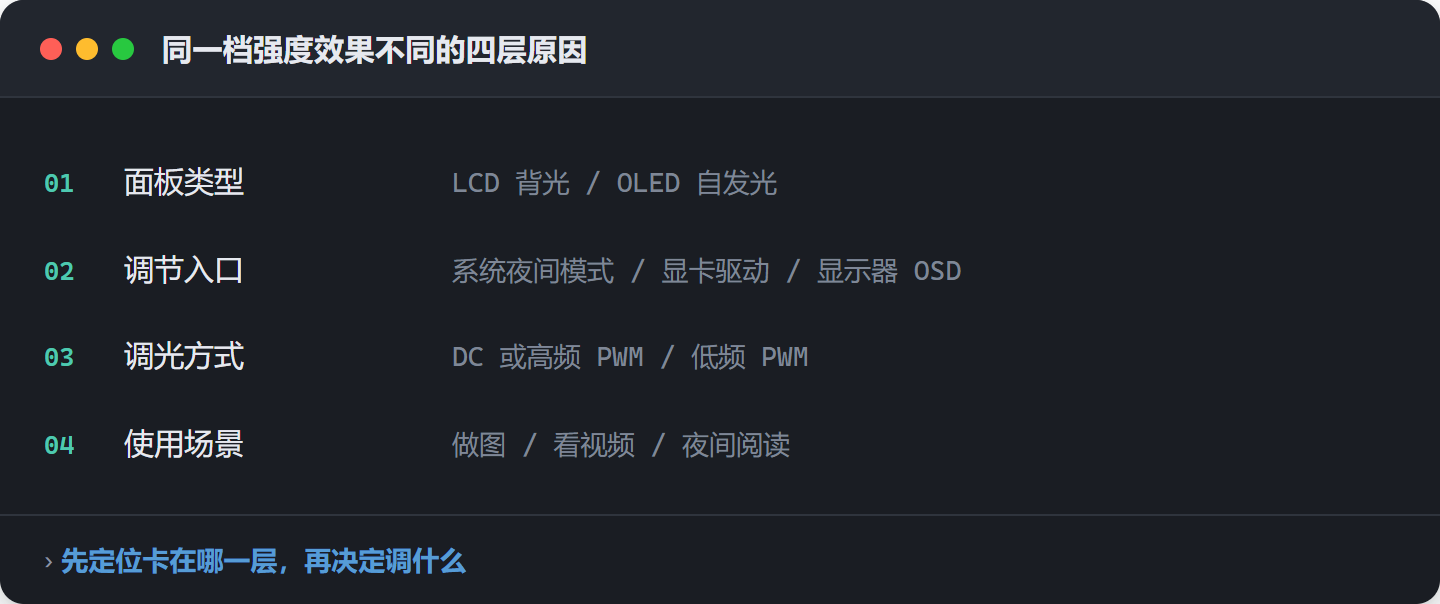
型号查得到,后面的判断才有参照。查不到也能调,只是每调一次都得凭感觉回忆上一档是什么样。
处理办法
办法一:先分清屏幕类型,再决定要不要靠软件
- 按
Win+I打开设置,进「系统 → 显示 → 高级显示」,先看刷新率、位深和 HDR 支持情况 - 回桌面右键,选「显示设置 → 高级显示 → 显示适配器属性」,切到「监视器」标签页,记下屏幕型号
- 对照面板类型看影响范围:LCD 的蓝光主要来自背光,滤色片只在面板端削减一部分;OLED 像素自发光,软件改色温的影响更直接
- 把当前刷新率(60Hz 或 120Hz)和是否支持 HDR 记下来,后面调亮度要拿它当基线
- 型号查不到,就按
Win+R输入dxdiag,在「显示」标签页读显卡与显示器信息,再拿型号反查面板类型
这几步只做记录,不改任何设置。没有基线,后面每改一档都得靠回忆比对,很容易越调越黄还以为是屏坏了。
办法二:找对夜间模式入口,强度别一上来拉满
夜间模式是系统自带的软件层方案,强度 0-100 可调。从中段试起,比一上来拉到最黄更容易接受。计划时段也要一起设,否则白天整屏发黄,同事会说你屏幕偏色。
Win+I→「系统 → 显示 → 夜间模式」,先打开总开关- 点「夜间模式设置」,拖动强度滑块,0-100 之间屏幕色温会实时变化
- 计划一栏选「日落到日出」或自定义时段,避免白天长时间偏黄
- 先取 40-60%,看白底文字会不会发灰、图片颜色能不能接受,不够再一格一格往上加
- 顺手确认自动调节亮度有没有被打开,它和夜间模式一起改观感,容易互相打架,先关掉再单独比
办法三:用手机拍屏验 PWM,看软件过滤够不够
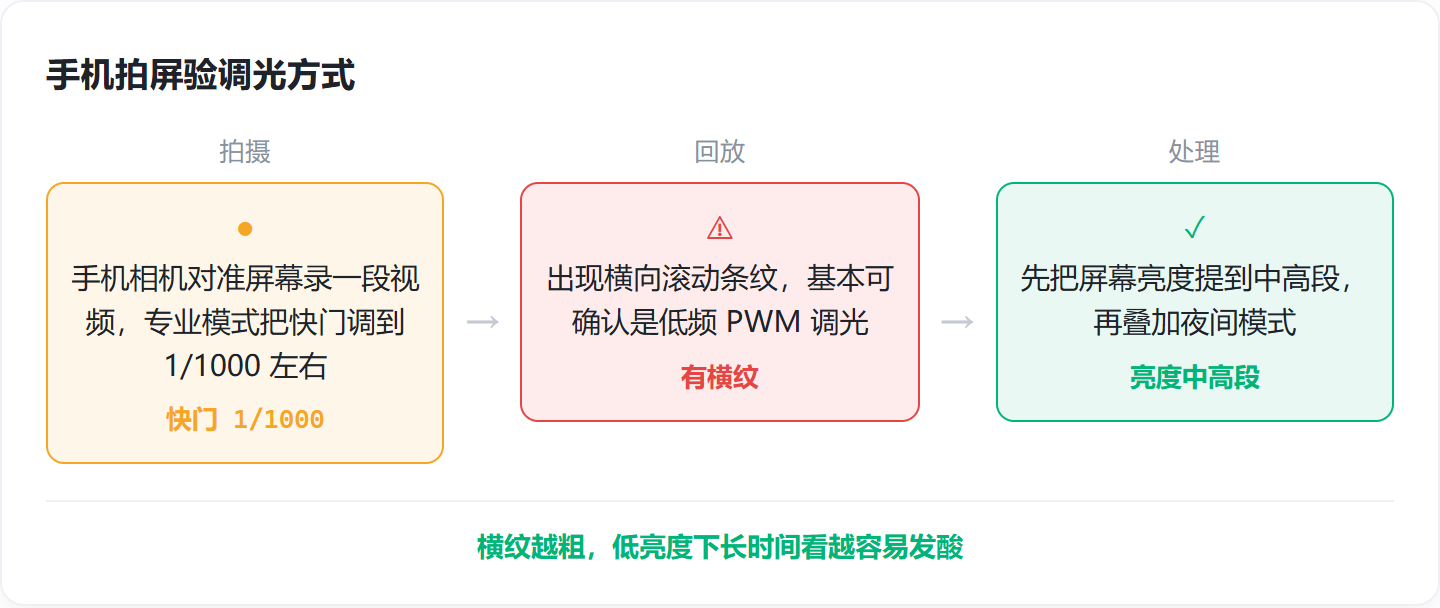
手机拍屏出现明显横纹,说明这块屏走的是低频 PWM 调光,单靠软件滤蓝光作用有限,得先把亮度提上去。低亮度下的横纹越粗,翻看文档时眼睛越容易发酸。
- 用手机相机对着屏幕录一段视频,有手动或专业模式就把快门调到 1/1000 左右
- 回放看有没有横向滚动的条纹:有横纹就是低频 PWM 调光,很轻或没有,多半是 DC 调光或高频 PWM
- 低频 PWM 的屏,先把亮度提到中高段,别在最低亮度下长时间盯着看
- 再叠加夜间模式或色温调节,这时候软件过滤只是补充手段
- 低亮度下横纹特别粗、看久了明显发酸,说明这块屏的调光方式本身就是短板,换屏之前先控制单次使用时长
办法四:亮度先跟环境光对上,再谈色温
屏幕亮度和环境光差得越远,瞳孔来回调节越累。亮度先对上,色温的差别才看得出来;顺序反了,就会一直在最黄的那一档里打转。
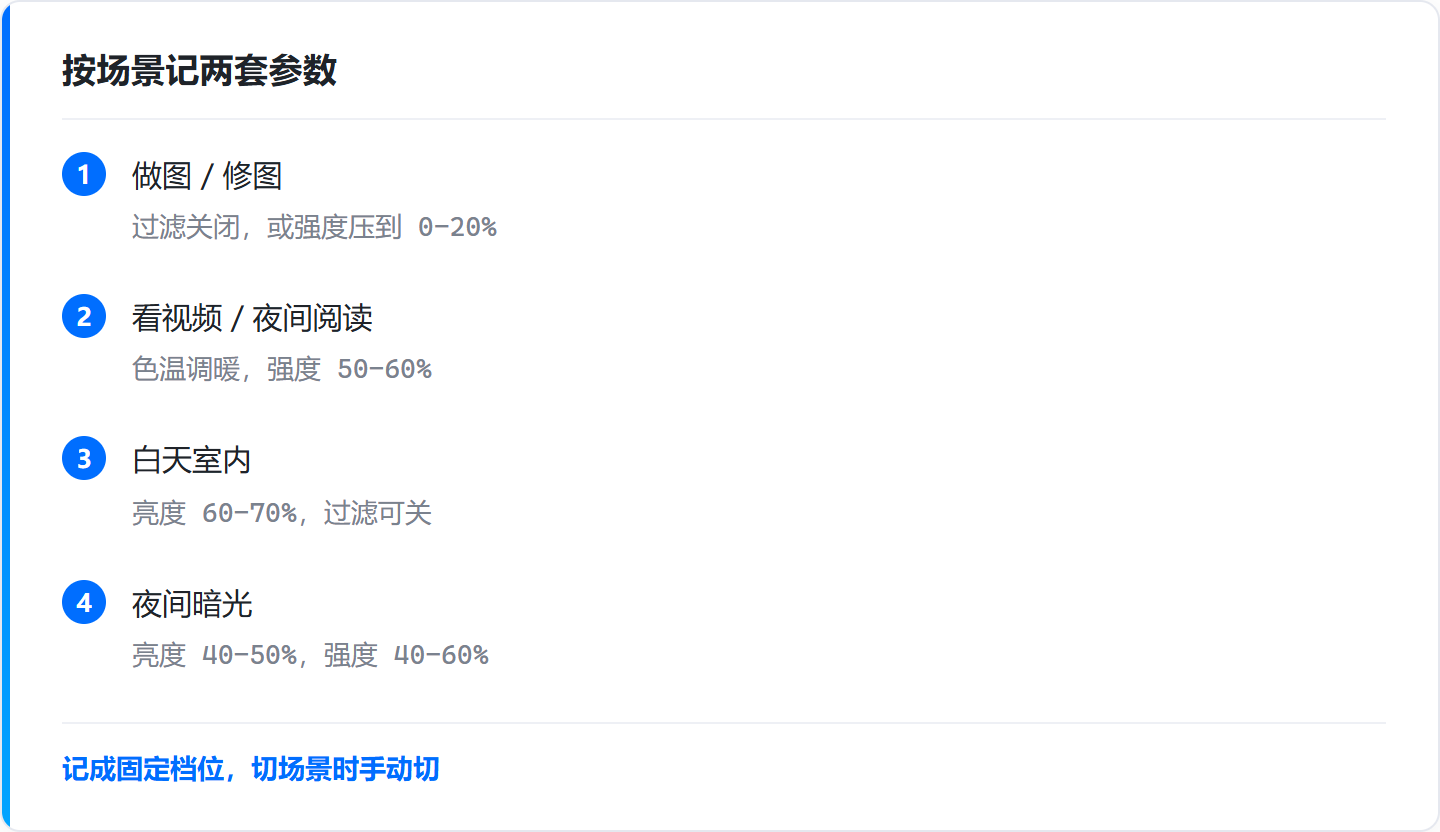
- 白天室内:屏幕亮度取 60-70%,跟室内光接近,别一路拉到 100%
- 夜间或暗光:亮度降到 40-50%,全黑房间不要开着高亮看屏幕
- 夜间模式强度取 40-60% 就够,配合上面的亮度档位,不要整条滑块拉到最黄
- 桌上留一盏背景灯,缩小屏幕和环境的亮度差,减少睫状肌和瞳孔反复调节
- 用手机照度计 App 对着墙面测一下环境亮度,给自己一个能复现的参照值,换房间也照这个标准调
办法五:按场景分档调色温,做图和看视频各一套参数
同一套色温兼顾不了色准和舒适两头。做图、看视频、夜间阅读各用一个档位更实际,两套参数记成固定档位,换来换去也就不麻烦了。
- 做图、修图时关掉蓝光过滤,或把强度压到 0-20%,避免颜色判断失准
- 看视频、夜间阅读时色温调暖,强度取 50-60%,减少短波蓝光占比
- 显卡驱动控制面板 →「显示 → 调整桌面颜色设置」,可以单独改色温和伽马,作为驱动层兜底
- 显示器 OSD 菜单里如果有「低蓝光」或「阅读模式」,当作硬件层补充,跟系统夜间模式二选一,或者用低强度叠加
- 把两套参数记成固定档位,切场景时手动切,比一直挂着最黄的设置更护眼
什么情况下这套办法帮不上
- 低亮度下横纹很粗、看久了明显发酸:这是调光方式本身的短板,调色温解决不了,换屏之前先控制单次使用时长
- 白底文档在 40% 强度下已经发灰:说明这块面板对色温变化比较敏感,宁可再降一档,也别照抄别人的参数
- 需要严格色准的场合(印刷校色、修图交付):任何强度的蓝光过滤都会影响判断,只能在导出前临时关掉
- 整屏泛黄、亮度不均,且随视角变化:这类偏色来自面板老化或背光衰减,软件层的色温调节压不住
最后一条只在两台用了五年以上的机器上遇到过,不作为通用结论,当个排查方向就行。
几个常被问到的问题
怎么设置才不偏色?
先把夜间模式强度控制在 40-60%,再按场景分档:做图时关掉过滤,看视频和夜间阅读时才打开。色温别一次拉到底,一格一格调,白底文字不发灰就算合适。
强度拉到 100% 会不会太黄?
多数人在 40-60% 之间能接受,100% 时白底文档会明显发灰,颜色判断也容易出错。计划一栏记得设成日落到日出,白天别让它一直挂着。
OLED 屏还需要开夜间模式吗?
需要。OLED 像素自发光,软件改色温的影响比 LCD 更直接,晚上看视频时开 50% 左右体感更舒服。不过 OLED 在低亮度下也可能有 PWM 调光,仍然建议先用手机拍屏验一下。
手机拍屏出现横纹,是 PWM 调光伤眼吗?
有横向滚动条纹,基本可以确认是低频 PWM 调光。它不直接损坏视力,但低亮度下长时间看容易发酸。先把亮度提到中高段,再叠加夜间模式。
做图时开蓝光过滤会影响色准吗?
会。偏暖的色温会让白色和灰色看起来偏黄,调色时容易把画面改得太冷。修图期间把过滤强度压到 0-20%,或者直接关掉,导出前再看一次。
原创声明:本文系作者授权腾讯云开发者社区发表,未经许可,不得转载。
如有侵权,请联系 cloudcommunity@tencent.com 删除。
目录
腾讯云开发者

Copyright © 2013 - 2026 Tencent Cloud. All Rights Reserved. 腾讯云 版权所有
深圳市腾讯计算机系统有限公司 ICP备案/许可证号:粤B2-20090059  粤公网安备44030502008569号
腾讯云计算(北京)有限责任公司 京ICP证150476号 | 京ICP备11018762号