崛起3泰坦之王窗口化方法,配置改完还是锁 30 帧,先查显卡驱动状态
原创
崛起3泰坦之王窗口化方法,配置改完还是锁 30 帧,先查显卡驱动状态
原创
软领
发布于 2026-10-15 09:42:31
发布于 2026-10-15 09:42:31
崛起3泰坦之王的窗口化,改的是 AppData\Local\Risen3\Config\ConfigUser.xml 里 Window 段的 FullScreen,把 true 改成 false;帧率被锁在 30,则是游戏目录 \data\ini\ConfigDefault.xml 里 FPSLimitToRefreshRate 和 AverageFPS 两行在起作用。两处都改完,记得把这两个文件设成只读,防止游戏启动时回写覆盖。
真正折腾人的是改完之后——配置都动过了,画面也切成窗口了,帧数还是上不去,或者隔一阵又掉回来。这类掉帧多半来自驱动版本偏旧、配置被回写、独显没有被调用这三个方向,显卡和硬盘本身大多没坏,不必急着重装系统或送修。
适用系统:Windows 10 / 11。最后更新:2026-10-14。
现象与判断顺序
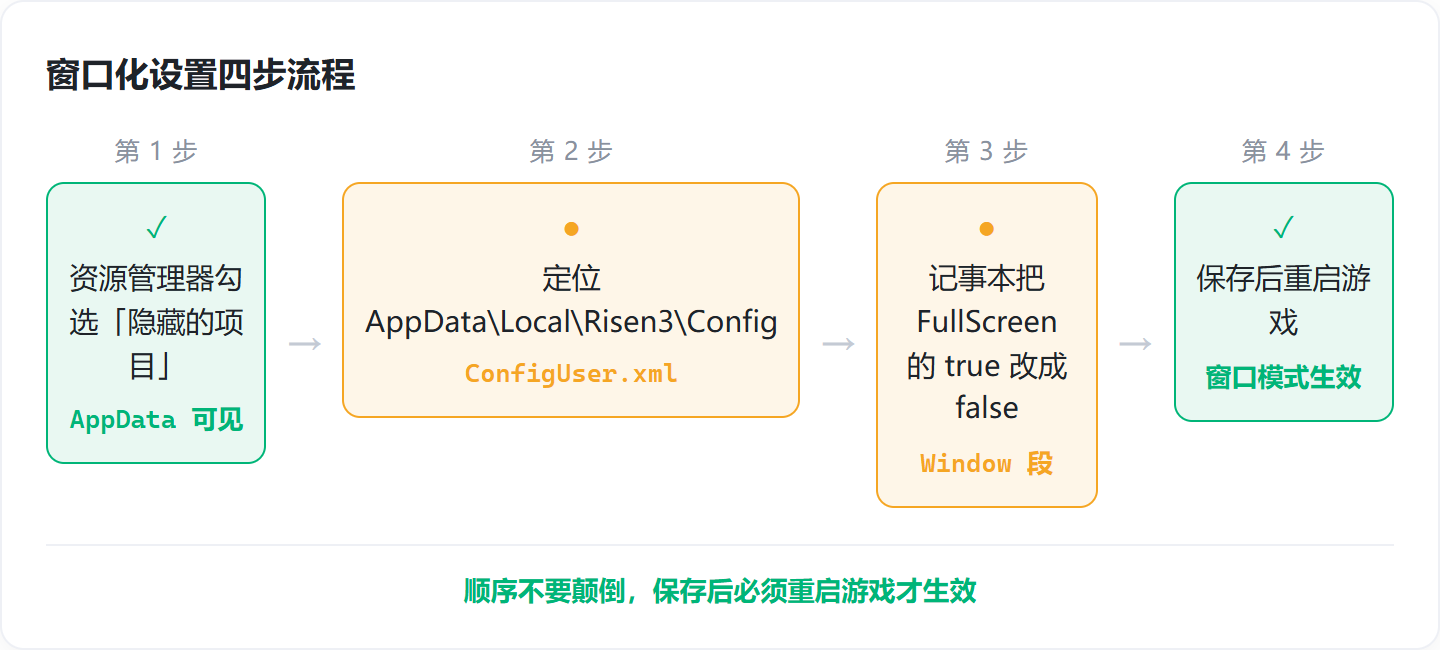
打开 C:\Users\你的用户名\AppData\Local\Risen3\Config 这个文件夹,第一步就容易卡住:AppData 默认是隐藏目录,文件资源管理器里看不到 Risen3 这一层,自然也就找不到 ConfigUser.xml。
掉帧的成因大致分三类。按下面这个顺序排查,能省掉大量盲目重装:
- 配置文件没改对,或者两处只改了其中一处;
- 帧率上限没有解锁,游戏仍然按 30 帧走;
- 显卡驱动本身不正常,或者游戏没有跑在独显上。
判断顺序是从配置到驱动:配置和上限的问题,改完立刻能看出变化;驱动的问题,要到设备管理器里才看得见。
方法一:显示隐藏项目,改 ConfigUser.xml 切窗口化
ConfigUser.xml 藏在 AppData 里,文件资源管理器默认不显示这一层。先让它显示出来,再改 Window 段就能切到窗口化。
- 打开文件资源管理器,点顶部「查看」→「显示」,勾上「隐藏的项目」。不勾这一项,在 AppData 里翻不到
Risen3这层文件夹。 - 在地址栏输入
C:\Users\你的用户名\AppData\Local\Risen3\Config,回车,找到ConfigUser.xml。 - 右键
ConfigUser.xml→ 打开方式 → 记事本。不要直接双击,双击有可能被别的程序关联打开,改了也不生效。 - 在文件里找到
Window段,里面是Right、FullScreen、Bottom三行。 - 把
FullScreen="true"改成FullScreen="false"。 - 把
Right与Bottom改成你想要的窗口尺寸,比如Right="1920"、Bottom="1080"。 - 保存并关闭记事本,重新启动游戏,画面就以窗口模式运行。
Right 和 Bottom 填的是窗口的像素宽高:填 1366 和 768 就是个小窗,填 1920 和 1080 则接近铺满 1080P 屏幕。保存时留意记事本有没有弹出「另存为」——弹出来了说明路径不对,改的不是原文件。
整件事只有四步,顺序别颠倒:先让隐藏项目可见,再打开文件,改 FullScreen,最后保存重启游戏。
方法二:改 ConfigDefault.xml 解锁帧率上限
窗口化后帧数一直卡在 30,是 ConfigDefault.xml 里的帧率上限在起作用。把两行改掉,再给文件设成只读,就不会被启动时覆盖。
- 进入游戏安装目录下的
\Risen 3 - Titan Lords\data\ini\文件夹。 - 右键
ConfigDefault.xml→ 打开方式 → 记事本。 - 找到
FPSLimitToRefreshRate="true",改成FPSLimitToRefreshRate="false"。 - 找到
AverageFPS="30.00",改成AverageFPS="60.00";显示器是 144Hz 的话可以继续往上填。 - 保存退出,进游戏打开帧数显示,确认是否已经突破 30。
- 如果游戏启动后又把文件写回原样:右键
ConfigUser.xml和ConfigDefault.xml→ 属性 → 勾选「只读」→ 确定。 - 以后想再改分辨率,先取消只读,改完重新勾上。
AverageFPS 填的是目标帧率,填 60 就是按 60 帧走。机器实在跑不到 60,可以退一步填 45 或 50,画面比锁 30 顺,也不至于一路掉帧。
这两处配置各管一件事——ConfigUser.xml 管窗口化,ConfigDefault.xml 管帧率上限——只改一处往往看不出变化。
# 查看配置文件当前是否已被设为只读
Get-Item "$env:LOCALAPPDATA\Risen3\Config\ConfigUser.xml" | Select-Object FullName, IsReadOnly
方法三:用设备管理器确认显卡驱动状态
配置都改完帧数还是低,就要看显卡驱动是否正常。这一步能排除掉大部分「改了没用」的情况。
- 按
Win+R,输入devmgmt.msc回车;也可以右键开始菜单选「设备管理器」。 - 展开「显示适配器」,确认列出的是你的独立显卡型号,例如
NVIDIA GeForce GTX 1660。 - 右键显卡 → 属性 →「驱动程序」选项卡,记下版本号和日期。
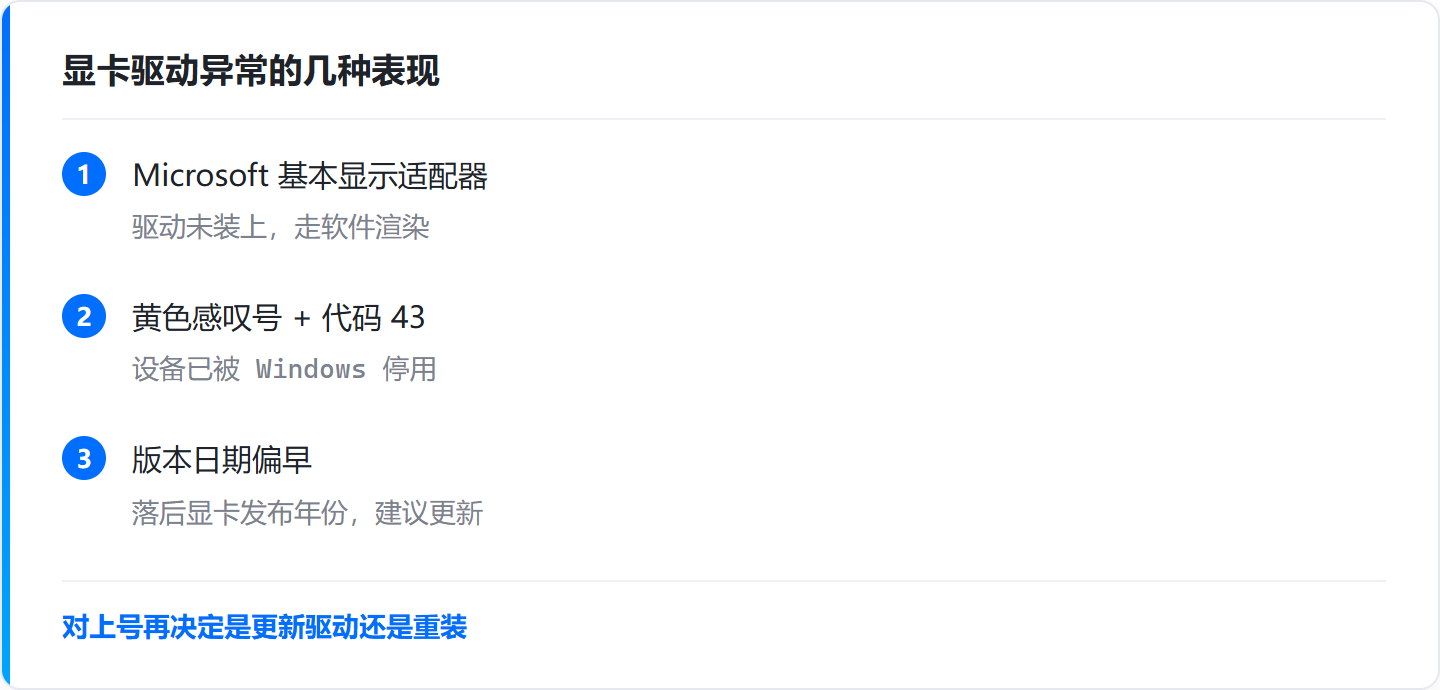
- 如果设备名显示
Microsoft 基本显示适配器,说明显卡驱动没有装上,画面只能靠软件渲染走,掉帧是必然的。 - 如果设备名带黄色感叹号、状态里出现「代码 43」(Windows 已停止这个设备,因为它报告了问题),就是驱动异常或已损坏。
- 到显卡官网按型号下载对应系统版本的驱动包重新安装,重启后再进游戏对比帧数。
- 版本日期明显落后显卡发布年份的,一并更新掉。
驱动出问题基本就是这几种表现,对上号再决定是更新还是重装。
方法四:调显卡控制面板电源模式并指定独显
驱动版本没问题却在窗口模式下掉帧,多半是显卡在按省电模式跑。把电源管理模式改成最高性能,并给 risen3.exe 指定独显。
- NVIDIA 显卡:右键桌面空白处 → NVIDIA 控制面板 → 管理 3D 设置 → 全局设置。
- 把「电源管理模式」改成「首选最大性能」。
- 「垂直同步」按需关掉,窗口化下它容易把帧率压到刷新率的整数分之一。
- 切到「程序设置」→ 添加 → 选中游戏目录下的
risen3.exe。 - 为该程序指定「高性能 NVIDIA 处理器」。
- AMD 显卡:打开 Radeon 设置 → 游戏 → 图形,关闭电源效率、Radeon Chill 这类省电项。
- Windows 侧再确认一次:设置 → 系统 → 显示 → 图形 → 为
risen3.exe指定「高性能」。
笔记本双显卡机型尤其要走到最后一步——不指定的话,游戏可能仍在核显上跑,显卡控制面板改了也没用。
方法五:降画质、兼容运行与后台清理
前面几步做完还是掉帧,就从画质档位、兼容模式和后台占用这几个方向收尾。
- 游戏内把阴影、视距、抗锯齿降到中低档,窗口尺寸和分辨率保持一致。
- 分辨率别超过显示器原生值。窗口开得越大,显卡要填的像素越多,掉帧越明显。
- 右键
risen3.exe→ 属性 → 兼容性 → 勾上「禁用全屏优化」。 - 同一页勾上「以管理员身份运行」,避免配置没权限写入。
- 关掉后台录屏和叠加层,比如 Xbox Game Bar 和各类直播工具;浏览器里也关掉硬件加速。
- 确认显示器刷新率在 60Hz 以上:设置 → 系统 → 显示 → 高级显示。
- 还掉帧就用监测工具看显卡温度,高温降频要清灰或者拉高风扇转速。
画质降下来后帧数会明显回升。等驱动那部分处理干净了,再一项一项调回去。
常见问题
FullScreen 改了没反应
先确认改的是 AppData\Local\Risen3\Config\ConfigUser.xml,不是游戏目录里的 ConfigDefault.xml。再检查文件有没有被设成只读——只读状态下记事本保存不进去,改完重启游戏才会生效。
窗口化后一直锁 30 帧
到游戏目录 \Risen 3 - Titan Lords\data\ini\ 打开 ConfigDefault.xml,把 FPSLimitToRefreshRate="true" 改成 "false",再把 AverageFPS="30.00" 改成 "60.00"。两行改完保存,进游戏看帧数是否突破 30。
AverageFPS 又被还原了
这是游戏启动时回写覆盖的结果。右键 ConfigUser.xml 和 ConfigDefault.xml → 属性 → 勾选「只读」,文件就不会再被改写。以后需要调分辨率,先取消只读,改好再勾回去。
显示适配器是 Microsoft 基本显示适配器
这个显示名说明显卡驱动没有正确安装,画面走的是软件渲染。按显卡型号到官网下载对应 Windows 版本的驱动包装上,重启后再进游戏对比帧数。
显卡驱动带黄色感叹号、代码 43
会影响到窗口化后的帧数。代码 43 表示 Windows 已经停用了这个设备,显卡等于没在工作,帧数会明显偏低,甚至无法窗口化。先重新安装驱动,装完在设备管理器里确认感叹号消失。
什么情况下不该继续往下调
- 硬件本身到不了目标帧率:
AverageFPS填 60 但显卡性能不足,游戏仍然会掉帧,这已经不是配置问题,往下调画质比继续改文件有效。 - 代码 43 反复出现:如果重装驱动后感叹号很快又回来,要怀疑硬件接触、插槽或供电,而不是继续换驱动版本。
- 笔记本双显卡机型:核显与独显的切换还受 BIOS 和厂商电源管理影响,各品牌的控制面板菜单层级并不一致,上面写的路径以实际界面为准。
- 2000 系以前的老卡:驱动版本与 Windows 版本之间的匹配关系更紧,建议按显卡官网标注的推荐版本安装。
调试的顺序是从文件到驱动、最后到画质,而不是反过来。先把 ConfigUser.xml 和 ConfigDefault.xml 这两处改对并锁死,再去看设备管理器里显卡那一行写的是什么,绝大多数窗口化后的掉帧在这两步之内就能定位到原因。
原创声明:本文系作者授权腾讯云开发者社区发表,未经许可,不得转载。
如有侵权,请联系 cloudcommunity@tencent.com 删除。
目录
腾讯云开发者

Copyright © 2013 - 2026 Tencent Cloud. All Rights Reserved. 腾讯云 版权所有
深圳市腾讯计算机系统有限公司 ICP备案/许可证号:粤B2-20090059  粤公网安备44030502008569号
腾讯云计算(北京)有限责任公司 京ICP证150476号 | 京ICP备11018762号