打开 App 先来一张全屏图,右上角「跳过」:App Inventor 新组件「开屏动画」
原创
打开 App 先来一张全屏图,右上角「跳过」:App Inventor 新组件「开屏动画」
原创
用户10956490
发布于 2026-10-15 10:16:09
发布于 2026-10-15 10:16:09
打开 App 先来一张全屏图,右上角「跳过」:App Inventor 新组件「开屏动画」

打开 App 时那张全屏图片——欢迎页、活动推广、品牌展示——右上角倒计时加「跳过」。App Inventor 新组件「开屏动画」:拖进屏幕、选张图,一块积木都不用写就能用,GIF 动图、网络图片都支持。
开屏页,以前要单独做一屏
在 App Inventor 里做开屏页,老办法是单独建一个 Screen:放一张图,配个计时器倒数,时间到了再打开主屏幕。还要处理「跳过」按钮、计时器关掉、屏幕切换……一个小功能,折腾一个屏幕。
「开屏动画」是个不可见组件,在「界面高级」类里。屏幕初始化后自动弹出一张全屏图片,倒计时结束或用户点「跳过」后收起,回到原来的界面。
默认设置就很合理:
- 显示 5 秒;
- 显示剩余秒数;
- 允许跳过;
- 图片加载成功后才开始计时,网络慢不会白白吃掉倒计时。

打开 App 自动弹出全屏图
图片可以是项目素材、文件路径或 http/https 地址,支持 GIF 动图。
零代码用法
把组件拖进屏幕,在设计器里选好图片。完了。
运行 App,开屏图自己就出来了。这是少数真正「不用写积木」的组件。
想知道它什么时候关的
需要在开屏结束后做点什么(比如显示欢迎语),接「已关闭」事件:
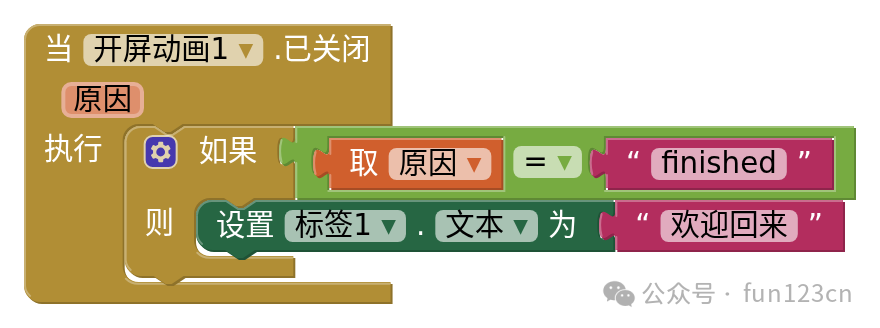
「已关闭」事件积木
关闭原因有三种:
- finished:倒计时自然走完;
- skipped:用户点了跳过;
- dismissed:代码调用了关闭。
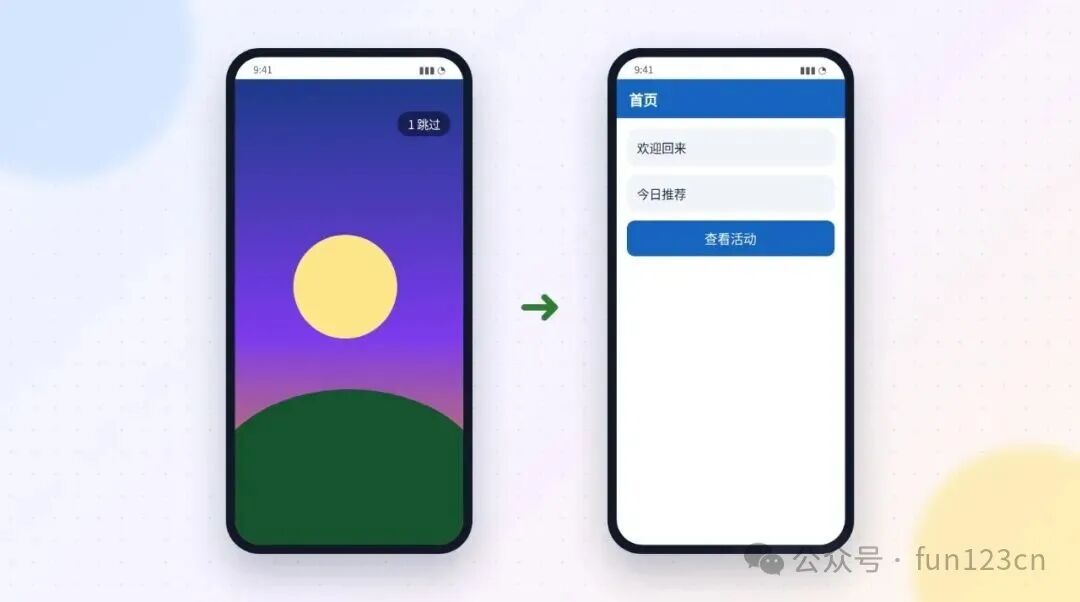
倒计时结束或点跳过后回到首页
案例:按钮手动打开欢迎图
不想一打开就弹?把「启动时显示」设为假,需要时再调「显示」。比如做一个「查看活动」按钮:
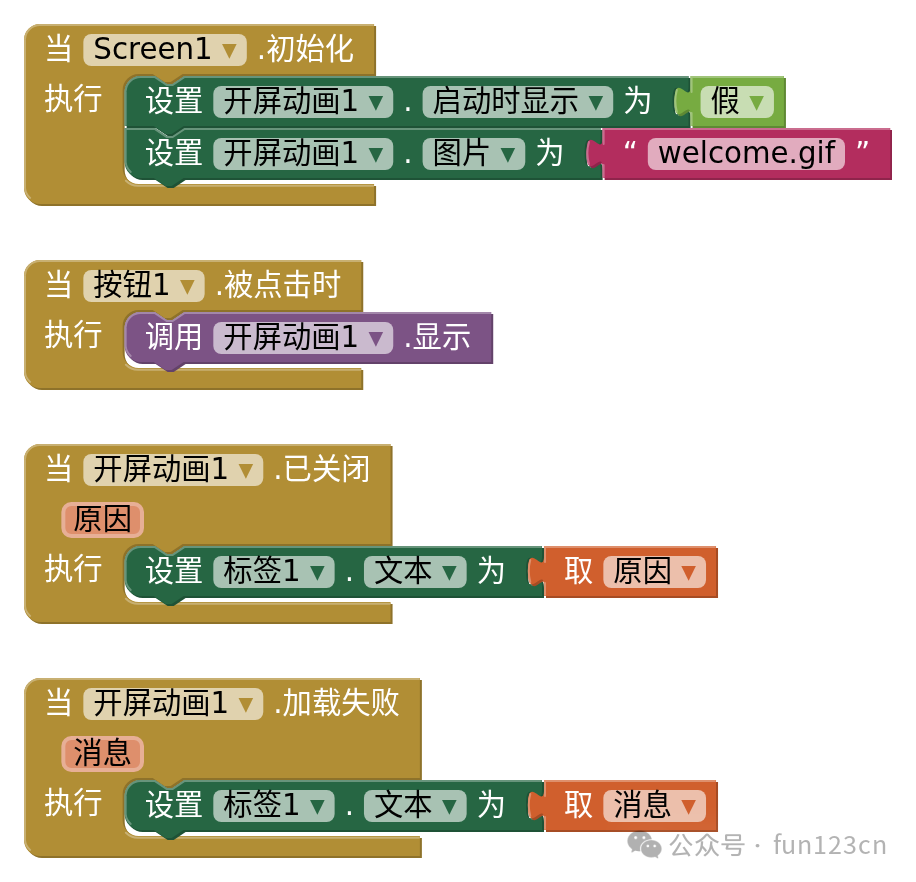
按钮事件积木
图片加载失败(网址错了、网络超时)会触发「加载失败」,把消息显示出来,排查一下就知道问题在哪。

按钮手动打开活动图
使用建议
建议 | 原因 |
|---|---|
时长 3 到 5 秒,允许跳过 | 别强迫用户看完,体验差、也容易被差评 |
优先用素材图 | 响应最快;网络图首次要加载,超时走加载失败 |
保持「显示倒计时」打开 | GIF 会一直循环,用户需要知道还要等多久 |
点广告跳详情页 | 接「被点击」事件,先关闭开屏,再打开目标屏幕 |
横竖屏都看看 | 用「缩放方式」选完整显示、裁切铺满或拉伸 |
用网络图片时,记得确认 App 有互联网权限。联机调试需要包含该组件的新版 AI 伴侣。
安卓和鸿蒙都支持,积木写法相同。文档站搜「开屏动画使用指导」,有完整案例和 .aia 源码。
原创声明:本文系作者授权腾讯云开发者社区发表,未经许可,不得转载。
如有侵权,请联系 cloudcommunity@tencent.com 删除。
目录
腾讯云开发者

Copyright © 2013 - 2026 Tencent Cloud. All Rights Reserved. 腾讯云 版权所有
深圳市腾讯计算机系统有限公司 ICP备案/许可证号:粤B2-20090059  粤公网安备44030502008569号
腾讯云计算(北京)有限责任公司 京ICP证150476号 | 京ICP备11018762号