手机直接接管整台电脑:WorkBuddy 远程遥控全流程实测 #WorkBuddy#
原创
手机直接接管整台电脑:WorkBuddy 远程遥控全流程实测 #WorkBuddy#
原创
用户12824395
发布于 2026-11-14 23:33:54
发布于 2026-11-14 23:33:54
实测环境:Mac mini「lisa的Mac mini」,WorkBuddy 桌面端 5.9.3,远程遥控组件 V1.0.0.60,2026-11-14 22:20–22:45 逐项核对。文中每张图都是本机真实屏幕截图,没有一张是生成图。
刷到过不少「手机控制电脑」的说法,大多停在「能投屏」。这回我把整条链路在自己机器上从零跑通了一遍:不是投屏,是真接管——电脑整个桌面进手机,左边看画面,右边点鼠标键盘,跟坐在电脑前一样。
一、电脑端:一次性配好,以后不用再动
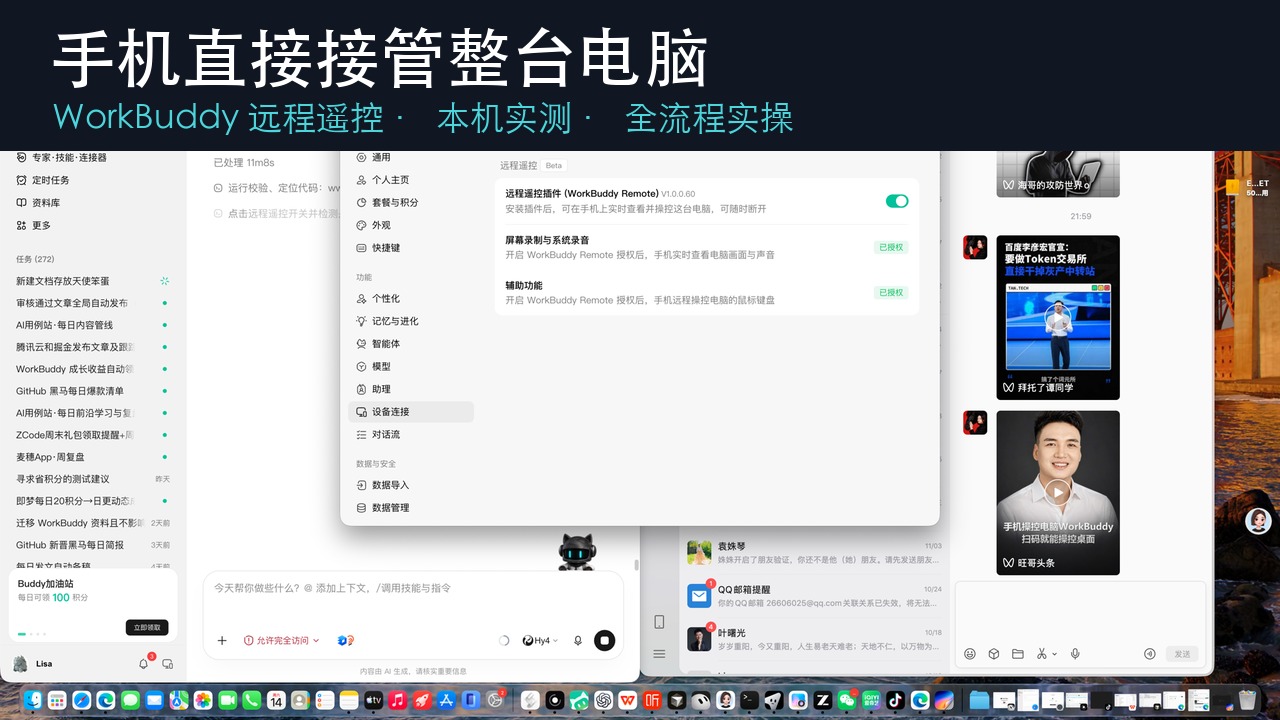
打开电脑版 WorkBuddy,左下角头像 → 设置 → 设备连接。
- 打开「允许同账号设备远程连接」——这是手机能连上这台电脑、远程发指令、收产物的总开关。
- 「远程遥控 Beta」→ 安装「远程遥控组件 (WorkBuddy Remote)」,装完把组件右侧开关也打开,直到页面弹出「远程遥控已开启」才算数。只装不打开,等于没装。
- 权限一个都不能少,这步别偷懒,权限缺一个功能废一半。到「系统设置 → 隐私与安全性」逐个核:
- 「录屏与系统录音」面板 → WorkBuddy 开、Workbuddy R
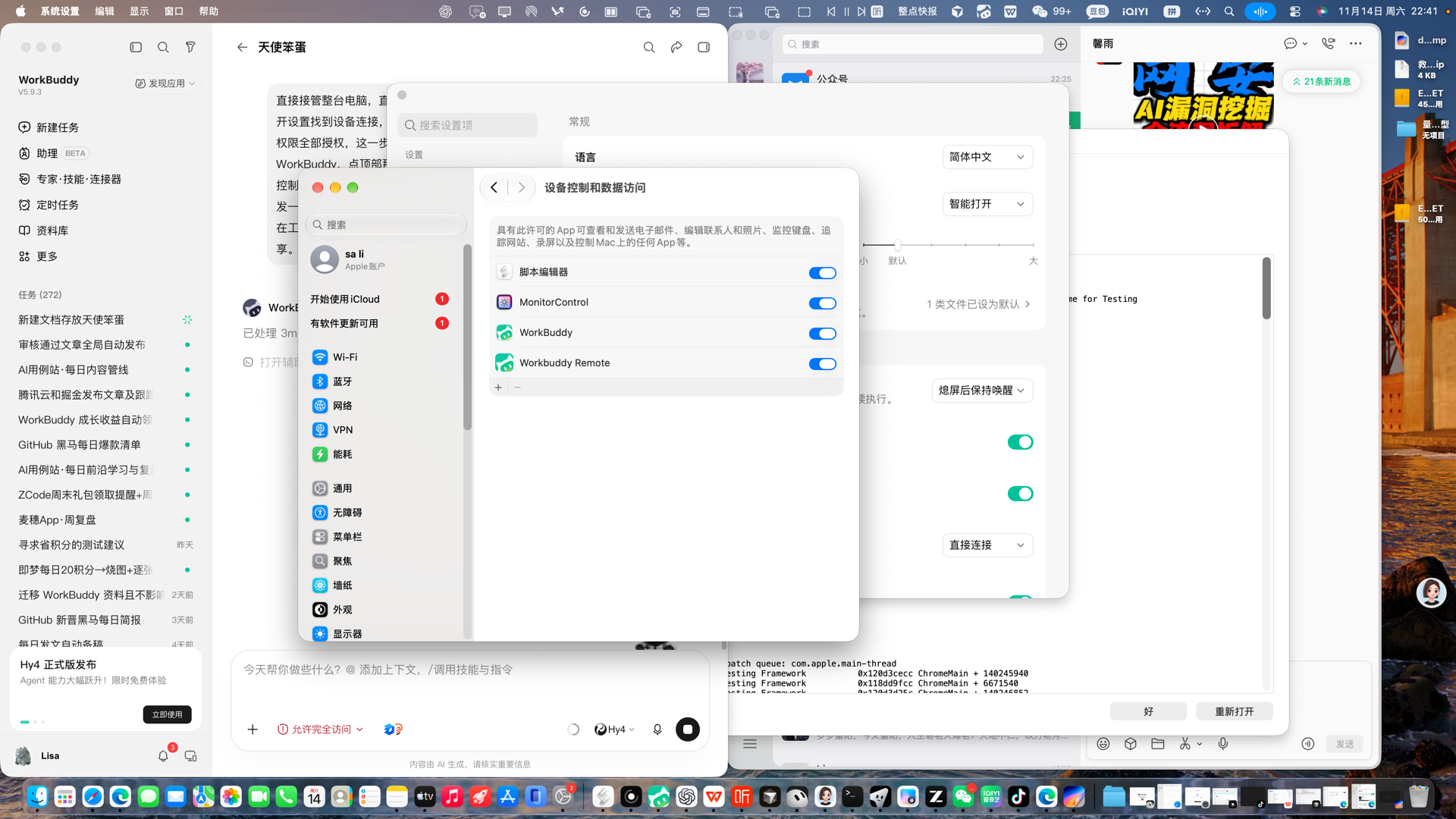
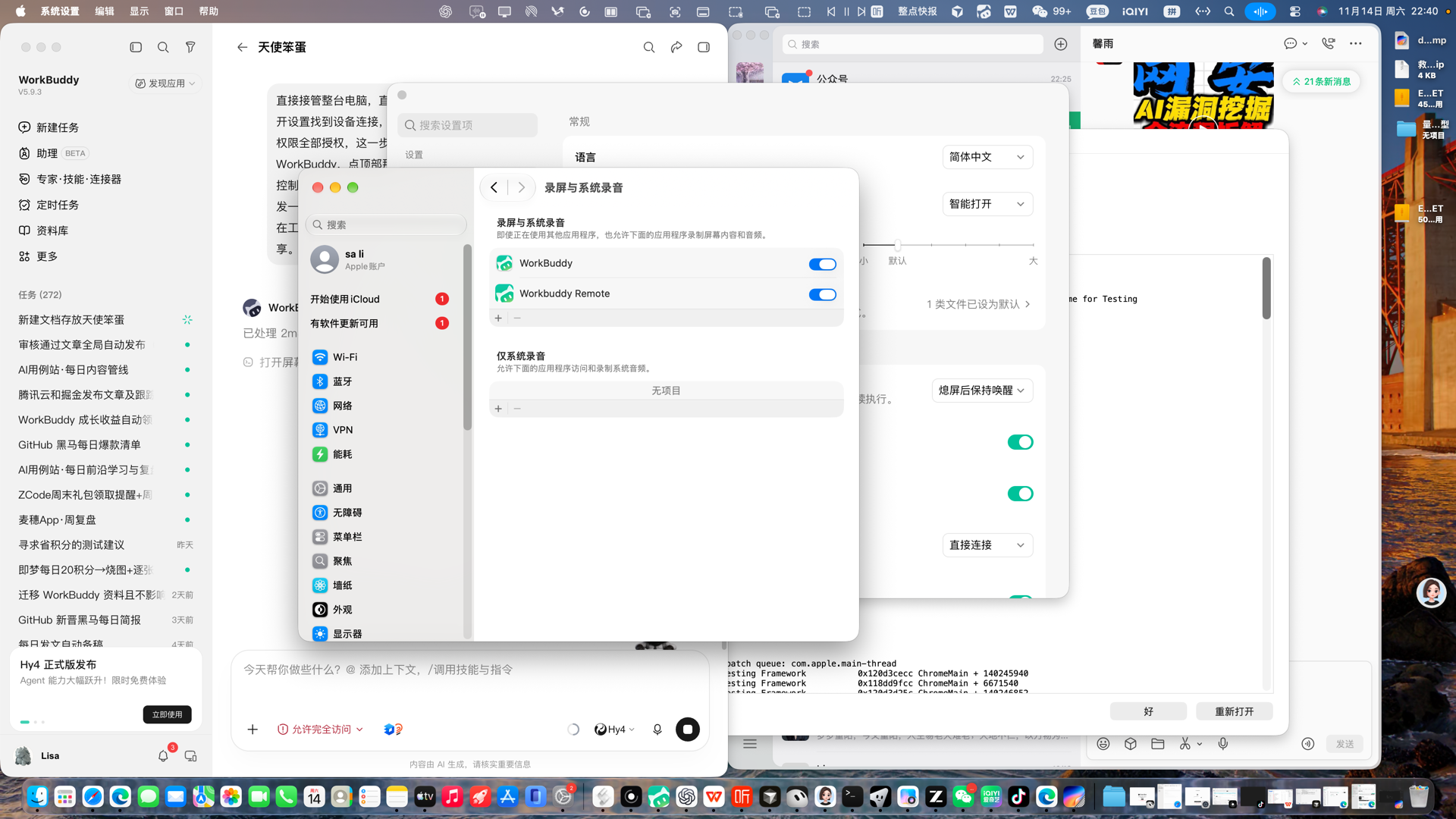
emote 开;
- 「辅助功能 / 设备控制和数据访问」面板 → WorkBuddy 开、Workbuddy Remote 开。这一项管远程鼠标键盘,不开就只能看、不能点。

这里有个网上几乎没人提的坑:口播稿里常说「屏幕录制、系统录音、辅助功能三个权限」,在 macOS 上实际是两处面板、两个应用、四个开关。「录屏与系统录音」是合并的一处,「仅系统录音」分区里没有项目,不需要另开。我逐个截屏核过才敢写这一句。
- 设置 → 通用,把保活三项也开好,否则人一走、屏一黑,手机就连不上:
- 允许锁屏运行 = 熄屏后保持唤醒
- 运行时防止系统休眠 开
- 开机自动启动 开
- 电脑保持开机、联网、WorkBuddy 在线,电源接好。
二、手机端:点几下就连上
- 手机 WorkBuddy App 更新到 v2.7.0 及以上,登录与电脑端完全相同的账号。
- 首页或侧边栏顶部点「设备 / 选择设备」,在列表里选这台电脑(我这边是
lisa的Mac mini)。建联是持久的,不用每次重新配对。 - 进任意会话 → 右上角「…」→「远程控制」,电脑整个桌面就投进手机。
- 小窗可以边看画面边在下面输入框发指令;点「全屏」横过来直接接管:
- 右侧「操作」:显示所有窗口 / 显示桌面 / 画质 / 操作教程 / 结束远控;
- 「键盘」:手机输入法、电脑键盘、常用快捷键;
- 「鼠标」:虚拟鼠标,左键右键滚轮。
- 同一时间只允许一部已认证手机连接;画面与操作走加密通道,不消耗 Token,只走流量。
三、人不在工位,活一件不落
真正好用的不是「能看」,是「能派活」。
- 手机上直接发一句「整理桌面文件」「把这份表做成 3 页 PPT 大纲」,指令推到电脑端 WorkBuddy 执行。
- 执行进度、等待确认、任务完成都会推回手机;跑偏了可以在手机上一键停止。
- 电脑产出的文件自动回传成产物卡片,手机可预览、保存、分享、导出 PDF/DOCX/Markdown 或转存腾讯文档。
- 遇到登录页、授权弹窗、装新技能这类必须点界面的场景,切全屏直接点,不用跑回工位。
四、连不上时按这个顺序查
- 两端是否同一个账号、App 是否 ≥ v2.7.0、桌面端是否 ≥ 5.9.3。
- 电脑是否开机联网、WorkBuddy 是否在线、是不是真的睡过去了(回头看第一节第 4 步的保活三项)。
- 设备连接页两个开关是否都绿、远程组件是否显示已安装。
- 能发指令但看不到画面 → 查「录屏与系统录音」;能看到画面但点不动 → 查「辅助功能」。授权后按系统提示重启一次 WorkBuddy。
- 别一上来就重装客户端,九成问题在前四步。
五、一个诚实的边界
另一台跑 Linux Mint 的机器装的是 WorkBuddy 5.6.2,客户端里只有「允许移动端连接此设备」,没有远程遥控组件——目前远程画面遥控只支持 macOS(Windows 后续)。Linux 那台只能远程派活、看不了桌面画面;要整屏接管得另配网页远控。别照着教程在 Linux 上找那个开关,找不到的。
小结:装组件 → 开两个总开关 → 两处面板四个权限全授权 → 保活三项 → 手机选设备 → 远程控制。一次配好,之后人不在工位,电脑照样替你干活。
#WorkBuddy# #远程控制# #效率工具# #AI工具#
原创声明:本文系作者授权腾讯云开发者社区发表,未经许可,不得转载。
如有侵权,请联系 cloudcommunity@tencent.com 删除。
目录
腾讯云开发者

Copyright © 2013 - 2026 Tencent Cloud. All Rights Reserved. 腾讯云 版权所有
深圳市腾讯计算机系统有限公司 ICP备案/许可证号:粤B2-20090059  粤公网安备44030502008569号
腾讯云计算(北京)有限责任公司 京ICP证150476号 | 京ICP备11018762号