PDF转图片印章不显示怎么办,先压平签章层再按页导出PNG
原创
PDF转图片印章不显示怎么办,先压平签章层再按页导出PNG
原创
软领
发布于 2026-11-18 09:34:44
发布于 2026-11-18 09:34:44
盖章合同、报价单、报销单在阅读器里打开时红章清清楚楚,换成图片导出后,印章原来的位置只剩一片空白:正文、表格、签名都在,唯独章没了。批量归档扫描件、把电子合同的盖章页单独发给对方时,这种缺章最麻烦——图片已经发出去,才发现盖章页是空的。
多数情况下原件并没有损坏。红章在阅读器里能显示,说明数据还在文件里;导出图片时它不见了,说明问题出在渲染和转换这一环。按下面四条路径排查,大多数文件不必回开票平台重新下载。
为什么打开能看到红章,转成图片就没了
最常见的成因是图层分离。合同、报价单和报销单上的红色印章,多数是以注释层的 Stamp 图章叠在页面上的;简易转换工具只栅格化页面正文流,注释层被整个跳过。阅读器会把注释层和正文一并画出来,所以打开时看得见;导出 JPG 时只走了正文这一层,章就掉了。
少数情况和图层无关:
- 文件其实是
.ofd版式电子发票,后缀被人改成了.pdf - 文件用了浏览器不支持的 XFA 动态表单,印章要靠专用阅读器才能渲染
- 用了带半透明混合效果的矢量印章,走普通打印流解析后边缘发黑、残缺或叠字丢失
- 网页版转换器把每一页都压了一遍 JPG,红白高反差边缘最先被有损压缩糊掉
这四类分别对应方法一、方法二、方法三、方法四,判断依据在下一节。
想快速分辨是不是文件格式的问题,可以复制一份副本,用记事本打开看首行:标准 PDF 以 %PDF-1.7 这类字符开头,首行显示 PK 的多半是 OFD 版式电子发票被改成了 .pdf。
先按现象对号,四条路径里选一条
具体现象 | 常见原因 | 处理路径 |
|---|---|---|
浏览器打开能看到红章,转成 JPG/PNG 后印章空白 | 电子签章或 Stamp 图章浮在独立注释层,转换时未合并渲染 | 方法一,用 Microsoft Print to PDF 压平固化后再转,注意保留原件备份 |
压平后红章半透明边缘发黑、残缺或叠字缺失 | 复杂矢量路径或透明混合图层在普通打印流中解析异常 | 方法二,在 Edge 打印预览的更多设置里勾选「打印为图像」 |
转换后红章显示,但字迹发虚、周围有杂色噪点 | 整本低清导出或 JPG 有损压缩破坏了红白高反差边缘 | 方法三,在桌面转换工具里只选盖章页并输出无损 PNG |
用 Microsoft Edge 打开原 PDF 时页面上就已经看不到红章 | 源文件实为 OFD 电子发票硬改了 .pdf 后缀,或属于 XFA 动态表单 | 方法四,核对文件头是否为 |
对着这张表花几秒定位自己属于哪种情形,再跳到对应方法,比从头一个个试要快。
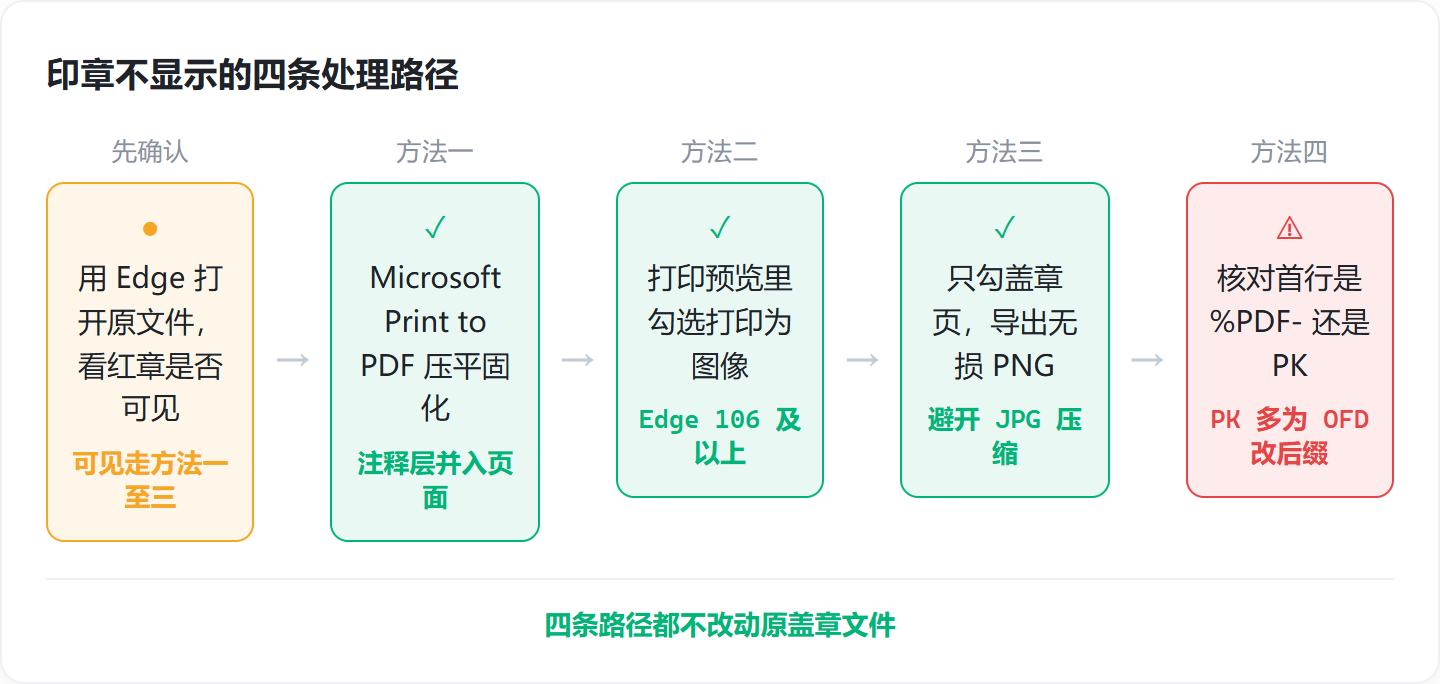
方法一:用 Microsoft Print to PDF 把签章压平固化到页面层
印章之所以会被跳过,原因是它和正文不在同一层。用系统自带的 Microsoft Print to PDF 打印一遍,能把它和正文压进页面层、合成一层,之后无论导出什么格式都不会缺章。整个过程在 Edge 里完成,不用额外装工具。
- 确认红章能正常显示。右键点击盖章 PDF,选择「打开方式」→「Microsoft Edge」,确认红章在浏览器页面里正常显示。如果 Edge 里也看不到红章,先跳到方法四核对源文件格式。
- 选择虚拟打印机。按
Ctrl + P打开打印面板,在「打印机」下拉框里选择「Microsoft Print to PDF」。这一步并不会真的出纸,作用是把当前页面重新渲染成一份新 PDF。 - 缺少虚拟打印机时手动启用。列表里找不到这一项,按
Win + R输入optionalfeatures回车,在「启用或关闭 Windows 功能」窗口里勾选「Microsoft Print to PDF」,点「确定」,等系统装完再回到 Edge 打印。 - 另存为副本再拿去转换。在打印预览里确认红章完整,点「打印」,把文件命名成带副本标识的新名字,例如
合同-已固化.pdf,后面所有图片转换都拿这份副本做。
另存时改个文件名,不要直接覆盖原盖章 PDF。原始数字签名里的可验证证书信息不会跟着进副本,覆盖掉就找不回来了。
方法二:在 Edge 打印预览里勾选「打印为图像」
带半透明混合效果的公章,或者描边很复杂的矢量印章,走普通打印流解析后可能边缘发黑、残缺、叠字丢失。方法一压平后印章仍然残缺的,接着做这一步。
Microsoft Edge 106 及以上版本在打印设置里提供「打印为图像」,会先把整页栅格化成位图再输出,印章和正文进的是同一幅图。
- 用 Edge 106 及以上版本打开原文件,按
Ctrl + P打开打印预览面板。 - 选虚拟打印机并核对纸张方向。「打印机」下拉菜单里依然选「Microsoft Print to PDF」,核对页面方向:横向票据选「横向」,常规合同选「纵向」。方向选错,印章会跑到页面之外。
- 在更多设置里勾选「打印为图像」。点左侧设置栏下方的「更多设置」,下滑找到「打印为图像」并手动勾选。不勾这一项,透明图层仍会按原来的矢量方式解析。
- 另存新 PDF 完成页内栅格化。点底部「打印」按钮,另存为新的静态 PDF 文件,印章与底层正文会整体渲染进同一幅位图页面。
勾选这一项后生成的 PDF 体积会略微增大,文字也变成了图像层,这份文件只作为导出图片前的过渡副本使用。
方法三:导出时只勾盖章页,输出格式选 PNG
图层分离排除之后,剩下的往往是导出精度问题。网页版转换器常常只处理正文流;导整本合同还会把每一页都压一遍 JPG,而红章的白底红字反差大,有损压缩最先糊掉的就是印章字迹。
- 打开转换工具里的 PDF 转图片 入口,确认转换入口停在「转图片」上,不要停在「转 Word」上。
- 添加要转换的盖章 PDF。点右下角「添加文件」,把刚固化好的副本、或者待转换的盖章 PDF 加进来。
- 在列表里只勾选盖章的那几页。加好的 PDF 会列在转换列表里,多页合同无需整本导出,直接在列表中设置只转包含公章的那几页。
- 输出 PNG 并核对印章字迹。下方输出格式优先选无损的「PNG」,工具只接收 JPG 时再退而选「JPG」,设置好输出位置后点「开始转换」,打开图片核对红章字迹是否清晰。

方法四:核对源文件是 OFD 改后缀还是 XFA 动态表单
如果在 Edge 里打开原文件时页面上就已经看不到红章,问题在源文件本身,转换环节没有出错。
两种常见情况:拿到的其实是 .ofd 版式电子发票,只是后缀被改成了 .pdf;或者文件用了浏览器不支持的 XFA 动态表单,印章要靠专用阅读器才能渲染出来。
- 显示扩展名并查看文件首行。在文件夹顶部点「查看」→「显示」→ 勾选「文件扩展名」,右键复制一份副本,用记事本打开查看首行字符。
- 按文件头判断真实格式。标准 PDF 首行以
%PDF-开头,常见的是%PDF-1.7;首行显示PK字样,说明该文件多是 OFD 版式电子发票被直接改名成了.pdf。 - OFD 改后缀的处理办法。确认是 OFD 改后缀的,把副本扩展名改回
.ofd,回开票平台或电子税务局重新下载官方提供的 PDF 预览版文件,再走方法一固化。 - XFA 动态表单的处理办法。首行是
%PDF-但浏览器仍不显示表单与印章,多为浏览器不支持的 XML Forms Architecture(XFA)旧版表单,需要在原业务系统重新导出静态盖章 PDF 之后再转图片。
文件不大时也可以不动记事本,直接用 PowerShell 看前几个字节:
# %PDF 对应十进制 37 80 68 70,PK 对应 80 75
Get-Content -Path .\合同.pdf -Encoding Byte -TotalCount 8
Windows PowerShell 5.1 用 -Encoding Byte;如果是 PowerShell 7,把参数换成 -AsByteStream。
新版数电发票的部分票面用数字电子签名代替了传统的圆形红色发票专用章,原件本来就没有红章图案,导出图片里没有章属于正常现象。
几个常被问到的问题
为什么电子发票 PDF 打开能看到章,转成图片后章没了?
电子发票上的红色发票专用章大多以注释层的 Stamp 图章存在,PDF 阅读器会把注释层和正文画在一起,所以你看得到;有些简版转换工具只栅格化页面正文流,注释层被跳过,导出的 JPG/PNG 里自然没有章。先用 Microsoft Print to PDF 固化再转,印章就能保留。
用 Microsoft Print to PDF 重新打印保存后,原文件的电子签章还有效吗?
打印生成的是一份新 PDF 副本,原盖章文件里的数字签名和证书不会跟着进副本,副本只保留印章图案。验证真伪仍要用开票平台或原始盖章 PDF;报销、对账时建议原件和图片一并提供。
PDF 转 JPG 后印章周围有一圈白框或杂色噪点怎么办?
杂色噪点多来自 JPG 有损压缩,红白高反差边缘最先出问题,导出格式换成无损 PNG 基本可以消除。白框如果来自印章注释本身的白色背景,先用 Print to PDF 压平,再用转换工具只选盖章页导出 PNG。
多页盖章合同只想把首页和落款盖章页转成图片,怎么操作?
按方法三的第 3 步做:在转换列表里只勾选首页和落款页,其余页取消勾选,输出格式选 PNG,导出的就是这几页单独的图片,不必整本合同一起压。
不适用的情况与没验证到的地方
本文步骤适用于 Windows 10 / Windows 11。下面几种情形上面四条路径都解决不了,提前说明,免得白折腾:
- 票面只有数字电子签名的数电发票。原件本身没有圆形红色发票专用章图案,导出图片里没有章属于正常,压平或换格式都补不出来。
- 源文件是 XFA 动态表单,且原业务系统已经停用。无法重新导出静态盖章 PDF 的,只能联系原开票方索要一份静态版式文件。
- PDF 本身带打开口令。加密文件在打印和转换环节都会失败,需要先拿到口令解密,再走方法一。
- 虚拟打印机被组策略禁用又无权限改功能组件的机器,方法一和方法二都走不通,换一台机器处理更快。
macOS 上的「预览」和 Linux 下的命令行工具没有在本文覆盖范围内,步骤与选项名称都和 Windows 上不同,需要单独验证。
原创声明:本文系作者授权腾讯云开发者社区发表,未经许可,不得转载。
如有侵权,请联系 cloudcommunity@tencent.com 删除。
目录
腾讯云开发者

Copyright © 2013 - 2026 Tencent Cloud. All Rights Reserved. 腾讯云 版权所有
深圳市腾讯计算机系统有限公司 ICP备案/许可证号:粤B2-20090059  粤公网安备44030502008569号
腾讯云计算(北京)有限责任公司 京ICP证150476号 | 京ICP备11018762号