PDF权限受限怎么解除,win10和win11通用,先分清只读锁定与权限密码
原创
PDF权限受限怎么解除,win10和win11通用,先分清只读锁定与权限密码
原创
软领
发布于 2026-11-20 09:34:17
发布于 2026-11-20 09:34:17
PDF 能正常打开,也能一页页往下翻,一动鼠标就出问题:选中文字时提示「文档权限受限,无法复制内容」,改字时弹出「本文件已由所有者设置密码保护」,按 Ctrl + P 打印则显示「此文档不允许打印」。
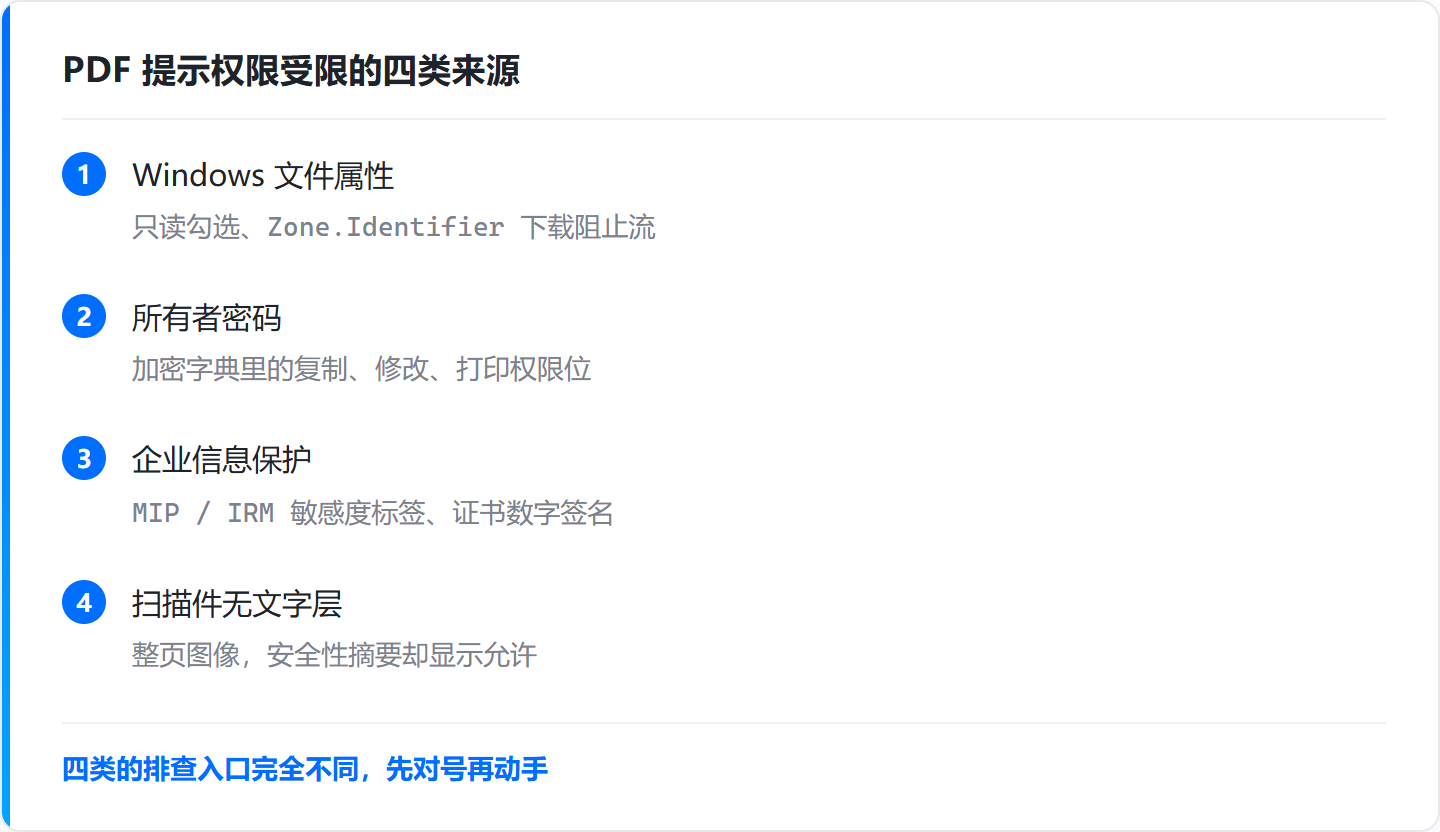
多数情况下 PDF 本身没有损坏。这类提示的来源就那么几类:Windows 文件属性被锁、文档里设有所有者密码、企业信息保护策略接管了权限,或者整页扫描图根本没有文字层。四类的排查入口完全不同,按顺序对号入座,基本都能恢复正常编辑与打印。
还有一类不弹窗的假受限:右键属性里勾着「只读」,或者下方写着「此文件来自其他计算机,可能被阻止以帮助保护此计算机」,这时连复制都会失败。它和文档加密没有关系,排查方向也完全不同。
适用系统:Windows 10 / Windows 11;最后更新:2026-11-19。
先看提示和位置,判断属于哪一类
下面这张表按现象和位置列了四类入口,先对号入座,再往下看对应方法的操作。
具体现象或位置 | 常见原因 | 对应处理 |
|---|---|---|
邮件附件或下载文件保存时提示只读、受阻止 | 文件落在 Temp 临时目录,或带 Windows 只读属性与 Zone.Identifier 下载阻止流 | 方法一 |
能打开、Ctrl + P 能打印,但复制或改字失败 | 打开密码为空,设有所有者密码(权限密码),加密字典未禁用打印 | 方法二 |
复制、修改与打印按钮全部变灰 | 所有者密码把打印和修改一起禁掉了,虚拟打印绕不过去 | 已知口令走方法三 |
安全属性显示无密码保护,仍无法改字或选不中文字 | 企业 MIP / IRM 策略、证书数字签名锁定,或整页是扫描图像 | 方法四 |
方法一 取消 Windows 文件只读属性与下载阻止
这一类限制来自 Windows 的文件属性,和 PDF 文档本身无关。文件被放在临时目录、被标记成只读,或者下载后带上了阻止标记,复制和修改都会被挡住。先从这里排除,通常一步就能解决。
移到本地文件夹、取消只读与批量取消阻止
从邮件附件栏或压缩包内直接双击打开 PDF,文件实际落在 C:\Users\<用户名>\AppData\Local\Temp 这类临时目录里。点「文件 > 另存为」,或者直接复制到桌面、D 盘等本地文件夹。
移动完再按 Alt + P 关掉文件资源管理器右侧的预览窗格,把占用的文件句柄释放掉。预览窗格开着的时候文件被锁定,属性改了也不一定立刻生效。
右键本地 .pdf 文件选「属性」,在「常规」选项卡底部取消勾选「只读」。如果下方出现「此文件来自其他计算机,可能被阻止以帮助保护此计算机」,勾上「取消阻止」,再点「应用」和「确定」。这两项改完,要关闭文件再重新打开才会生效。
如果一个文件夹里的 PDF 都被标了只读,在命令提示符里执行:
attrib -r "D:\办公文档\*.pdf" /s也可以用 PowerShell 批量删掉外部下载带来的 Zone.Identifier 备用数据流:
Get-ChildItem "D:\办公文档\*.pdf" | Unblock-File这两条命令按扩展名批量处理,跑之前把路径换成自己的目录。改错了不会动到 PDF 内容,只是白跑一遍。
批量取消阻止前先确认文件来源可靠,不明来源的文件解阻后不要直接打开。改完属性要关闭并重新打开 PDF,设置才会生效。
方法二 打印按钮还能点时用虚拟打印重存副本
如果 PDF 设有所有者密码,禁止复制和改字,但没有禁用打印,可以用系统自带的虚拟打印机生成一份不带权限锁的新副本。前提是打印图标能点,且可以接受书签目录不再保留。
用 Edge 打开、选虚拟打印机并另存
右键受限的 .pdf 文件选「打开方式 > Microsoft Edge」,在浏览器内置阅读器里打开文档。看顶部工具栏右侧的「打印」图标是否可点,或者直接按 Ctrl + P 调出打印窗口。按钮是灰的,说明打印权限也被禁了,跳到方法三。
在「目标打印机」下拉列表里选 Windows 10 和 Windows 11 自带的 Microsoft Print to PDF,部分版本显示为「另存为 PDF」。「页面」保持「全部」,纸张方向与原文档版式对齐,避免输出后页面横竖颠倒。
点底部「打印」,选本地保存文件夹,把文件名改掉,例如在原文件名后追加 _可编辑副本。输出的新 PDF 不再带原加密字典的权限限制位,可以正常复制和编辑,原文件保留不动。
如果原文有两百页以上,虚拟打印会明显变慢,输出体积也可能比原文件大不少,这一步留出几分钟再回头看结果。
虚拟打印会把页面展平,原文档里的交互式表单域、书签目录和超链接不会保留。不要直接用新文件覆盖原件,先改文件名保存。
方法三 已知权限密码时移除所有者密码
打印按钮同样变灰,或者需要完整保留书签、图层和表单结构时,虚拟打印就不够用了。这时要看文档的安全属性,在拿到权限密码的前提下把保护移除。先分清手里的是哪种密码,操作路径完全不同。

核对限制摘要并切到「无安全性」
在桌面端 PDF 工具里打开受限文档,点「文件 > 属性」或按 Ctrl + D,切到「安全性」选项卡,核对限制摘要里「内容复制」「更改文档」「打印」三项各是允许还是不允许。文档设了打开密码,要先输入打开密码才能看到这一页信息。
把「安全性方式」从「密码安全性」改为「无安全性」,在弹出的验证框里输入创建者提供的权限密码(所有者密码)。注意区分字母大小写,也不要把复制时带上的首尾空格粘进去,输错会直接提示密码无效。
保存写回文件结构
确认各项权限恢复为「允许」后,按 Ctrl + S 或点「文件 > 保存」写回文件,更新后的加密状态才会正式写入 PDF 文件结构。只改设置不保存,下次打开权限依旧在。
文档既设了打开密码又设了权限密码时,修改安全设置要输入的是权限密码,别输成打开密码。操作前先备份一份原文件,防止误改后无法还原。
方法四 企业信息保护、数字签名与扫描件
密码加密这一层排除干净之后,还有三种情况会让 PDF 看起来像权限受限。它们的共同点是安全性摘要里没有密码保护,操作却仍然做不了,需要分别判断。
核对企业账户与信息保护策略
如果文档提示需要工作或学校账户权限,或者安全性属性里显示 Microsoft Purview 信息保护(MIP)、信息权限管理(IRM),要在 Microsoft Edge 中登录有编辑或导出授权的企业账号打开,或者联系发件管理员调整敏感度标签权限。个人账号登录通常不生效。
被数字签名锁定怎么判断
顶部提示文档包含有效证书数字签名、签署后已锁定,任何正文改动都会让签名验证失效。这种文档不要去改内容,联系发件方索取未签署的定稿源件,或者另存一份副本只作内部审阅记录。
扫描件与权限受限怎么区分
安全性摘要里「内容复制」「更改文档」都显示「允许」,鼠标却选不中单行文字、只能框选整页图像,说明这是一份纸质扫描件。先用光学字符识别(OCR)或者文档转换提取可编辑文本,再谈编辑和排版。判据是文字的可选范围:能框住整页却框不住单个字,基本可以确定没有文字层。
受企业信息保护管控或已加盖有效电子签章的正式合同,不要擅自截屏重排后对外使用,以免破坏签章的法律效力。
四条路径的取舍
- 方法一 取消只读与阻止:文件来自邮件或下载、安全性摘要里没有密码保护时适用,改完重开即可,没有副产物损失。
- 方法二 虚拟打印重存:打印图标可点就能用,代价是书签目录、表单域和超链接不保留,页面被展平。
- 方法三 移除所有者密码:手上有权限密码时用,操作前先备份原文件,改错无法还原。
- 方法四 企业策略与签章:需要对应的企业账号授权,或者让发件方提供未签署的源件;扫描件只能靠 OCR,改权限位对文字可选性没有帮助。
方法一和方法四里的扫描件问题经常被混在一起看:前者改的是文件属性,后者是整页没有可选的文字,两者都不涉及口令。
常见问题
权限密码在哪里查看限制了哪些操作
用桌面端 PDF 工具打开文档,按 Ctrl + D 打开「文档属性」,切到「安全性」选项卡,限制摘要会逐条列出「内容复制」「更改文档」「打印」「填写表单」是允许还是不允许。文档设了打开密码时,要先输入打开密码才能看到这一页。
没有打开密码为什么还提示权限受限
打开密码和权限密码是两回事。打开密码管能不能看,权限密码在能阅读的前提下限制复制、修改和打印。只设权限密码时双击就能看到内容,感觉上像没加密,但 PDF 加密字典里的权限位仍然在限制操作。
打印按钮变灰,虚拟打印也绕不过去怎么办
打印图标变灰,说明打印权限被所有者密码禁掉了,Microsoft Print to PDF 同样绕不过去。可以在拿到权限密码后,在「安全性」里改成「无安全性」并输入口令,或者用带解密能力的工具处理成普通文档后再打印。
权限解除后还是选不中文字
多半是扫描件没有文字层,和权限无关。先看「安全性」摘要里「内容复制」是否已经是「允许」;如果已是允许却仍选不中,就对这份 PDF 做 OCR 文字识别,或者转成 Word 再编辑。整页都是图像时,光改权限位并不会让文字变得可选。
修改后怎么保存不报错
先在「安全性」里移除权限保护再编辑,保存时按 Ctrl + S 写回文件结构。用 Edge 虚拟打印另存的新文件可以直接改,但它把页面展平了,书签、表单域和超链接会丢,改完另存新文件名,别覆盖原件。
相关阅读
- PDF 有密码怎么取消,能打开却复制不了多半是权限密码在拦
- PDF 文字无法复制怎么办,按权限锁、光标模式与扫描件排查
- PDF 只读模式怎么取消,排查文件属性、预览窗格占用与权限保护
- PDF 密码怎么取消,知道密码就能一次解除
- PDF 添加文字后打印不出来,检查批注打印开关并把文字存进正文
- PDF 显示文件格式错误文件无法打开,从后缀伪装与残缺下载排查
- PDF 不能复制文字怎么办,分清权限加密和扫描图片层对症处理
- PDF 打印时怎么顺便加上页码和水印
原创声明:本文系作者授权腾讯云开发者社区发表,未经许可,不得转载。
如有侵权,请联系 cloudcommunity@tencent.com 删除。
目录
腾讯云开发者

Copyright © 2013 - 2026 Tencent Cloud. All Rights Reserved. 腾讯云 版权所有
深圳市腾讯计算机系统有限公司 ICP备案/许可证号:粤B2-20090059  粤公网安备44030502008569号
腾讯云计算(北京)有限责任公司 京ICP证150476号 | 京ICP备11018762号