#WorkBuddy# 乱文件夹别手动整理:先在副本上试一次,3 步归类重命名
原创
#WorkBuddy# 乱文件夹别手动整理:先在副本上试一次,3 步归类重命名
原创
用户12910243
发布于 2026-11-21 15:14:59
发布于 2026-11-21 15:14:59
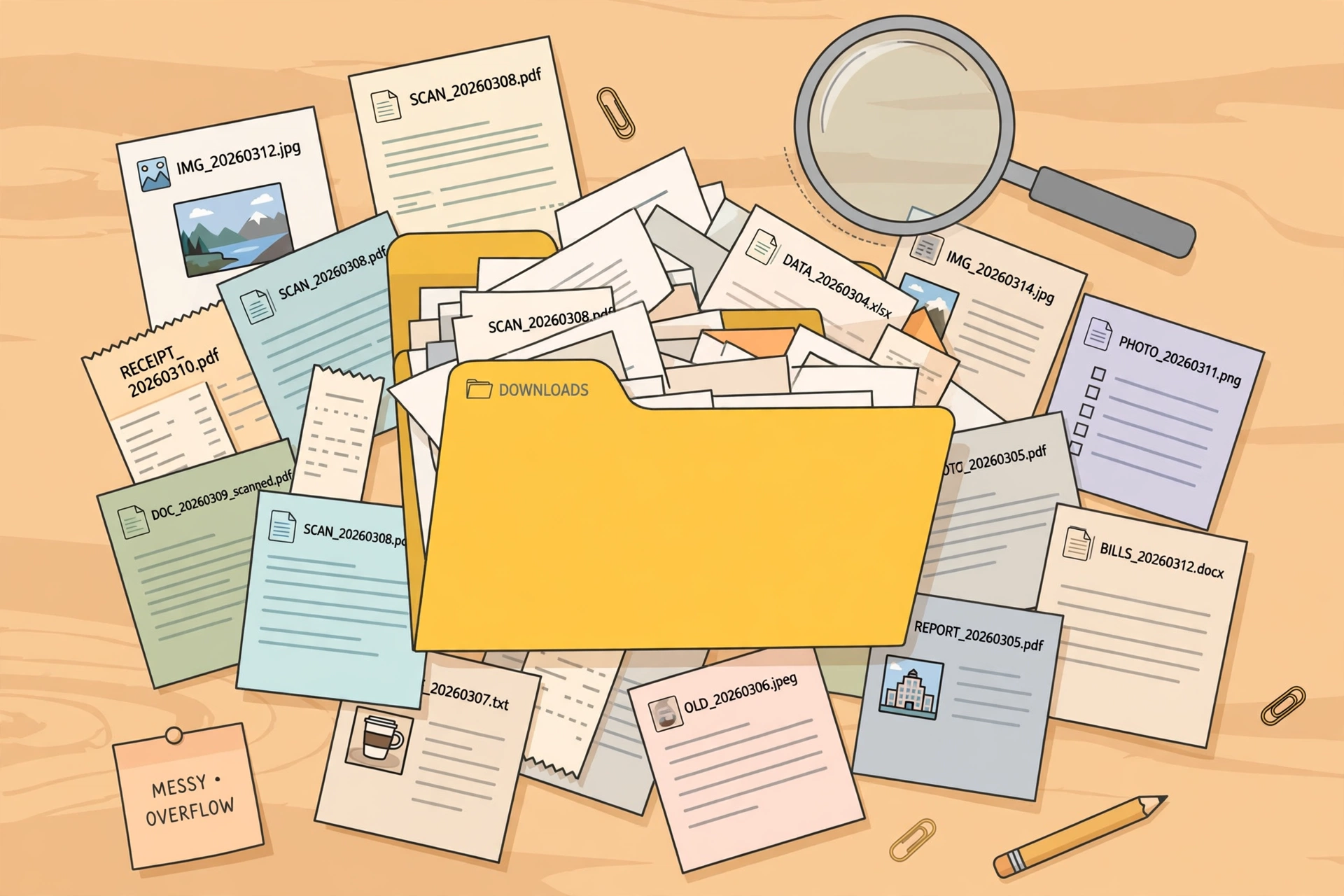
文件夹一乱,找东西就变成翻箱倒柜。比如一个文件夹里有几十张发票,文件名是 IMG_20260312_143022.jpg、扫描件(3).pdf、微信图片_20260401.png,看不出是哪天、哪家、多少钱。手动一个一个改,改到四十个就开始出错。这篇讲一个稳妥做法:先在副本上试一次,让 WorkBuddy 按规则批量归类重命名,先出清单,确认后再动手。
先准备:在副本上跑,别直接整理桌面
批量重命名会真实改动文件,先保底。新建“发票整理-副本”,把文件复制进去,在副本上跑通了,再决定要不要动原件。系统在修改前会自动备份,但那只是兜底,副本才是保险。
把副本文件夹设为工作空间,或把文件拖进对话框,权限保持默认。常见文档、图片和文本都支持,命名依据可以是文件内容,也可以是创建或修改时间。别直接整理桌面,桌面里有系统文件、快捷方式和临时文件,官方问答里就有整理桌面后文件丢失的条目。先把要整理的东西挑出来,放进一个独立文件夹。
第一步:先只要预览
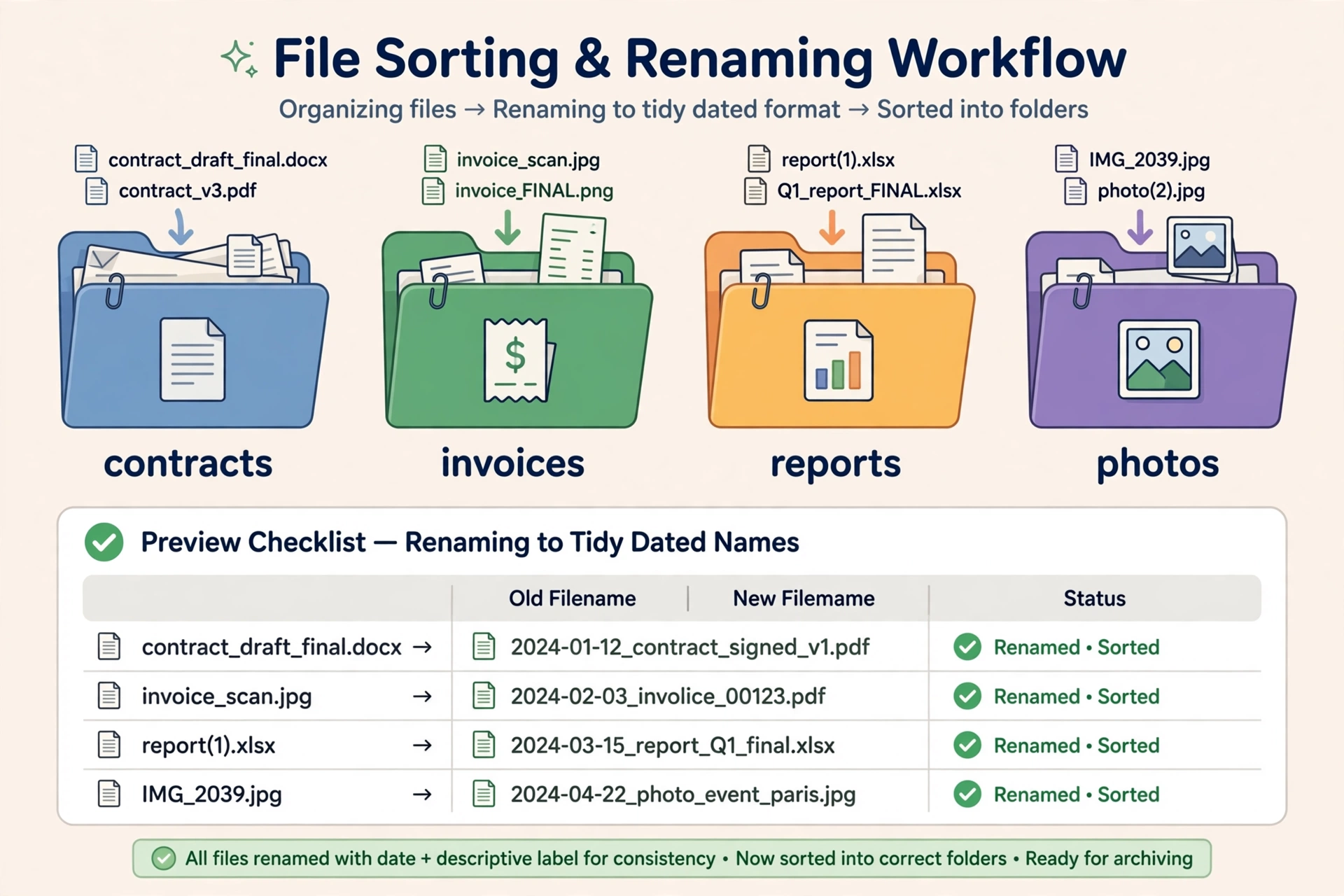
第一轮只出预览,不要改文件。规则一次写清楚:按“日期 + 类别 + 主体 + 金额”重命名。日期用 YYYY-MM-DD,优先从内容里读,读不到再用文件创建时间,并在依据列注明是哪一种;类别从差旅、餐饮、办公、其他里选;主体取开票方简称;金额保留整数,带“元”;扩展名不变。输出一张对照表,三列是原文件名、新文件名、依据。
“先展示预览,确认后再执行”是核心。没有它,你会在改完之后才发现规则理解错了。“依据”列也别省,它说明模型从哪知道这个日期,你才能判断靠不靠谱。
第二步:检查,再执行
拿到表先检查四件事:有没有重名,同一天同一家的发票很容易撞名;日期依据对不对,是内容还是创建时间;类别有没有分错;主体和金额有没有读错。有问题就改规则、再出一版预览。
确认没问题,再说“执行重命名”。执行完要一份跳过报告,系统目录、加密文件、被其他程序占用的文件会被自动跳过,你要知道哪些被跳了。改完再生成一份“索引.md”,列出新文件名、日期、类别、主体、金额、原文件名,按日期倒序排,以后查找核对都靠它。
效果和三个坑
这样整理完,文件夹就变成能直接搜的清单,想找某天的差旅发票,按日期和类别筛一下就能定位,不用再一个一个打开。
三个坑别踩。第一,规则太模糊,它会自己发明一套,结果每次都不一样,规则要写到字段一级。第二,别让它直接删文件,重复文件先移到 _Duplicates 文件夹,确认后再手动删。第三,文件名里的斜杠、冒号、问号这些系统不允许的字符会让重命名报错,加一条规则,非法字符自动替换为下划线。
下次再遇到乱文件夹,不用从头想规则。复制一份,先出预览,检查完再执行,改完生成索引,三步跑顺了,整理就变成一件能复用的固定流程。
原创声明:本文系作者授权腾讯云开发者社区发表,未经许可,不得转载。
如有侵权,请联系 cloudcommunity@tencent.com 删除。
目录
腾讯云开发者

Copyright © 2013 - 2026 Tencent Cloud. All Rights Reserved. 腾讯云 版权所有
深圳市腾讯计算机系统有限公司 ICP备案/许可证号:粤B2-20090059  粤公网安备44030502008569号
腾讯云计算(北京)有限责任公司 京ICP证150476号 | 京ICP备11018762号