扫描件pdf转word,先查文字层再选识别语言,避免转出来是一整页图片
原创
扫描件pdf转word,先查文字层再选识别语言,避免转出来是一整页图片
原创
软领
发布于 2026-11-23 09:34:28
发布于 2026-11-23 09:34:28
扫描件PDF转Word,结果对不对,先看文件本身是什么形态。屏幕上看到的字可能是真文字,也可能只是一层图片像素,这两种文件转成 docx 之后的差别很大:前者保留可编辑的段落,后者每一页都是一张整页图片。先花一分钟确认文件里装的是哪一种,后面每一步设置才有意义。
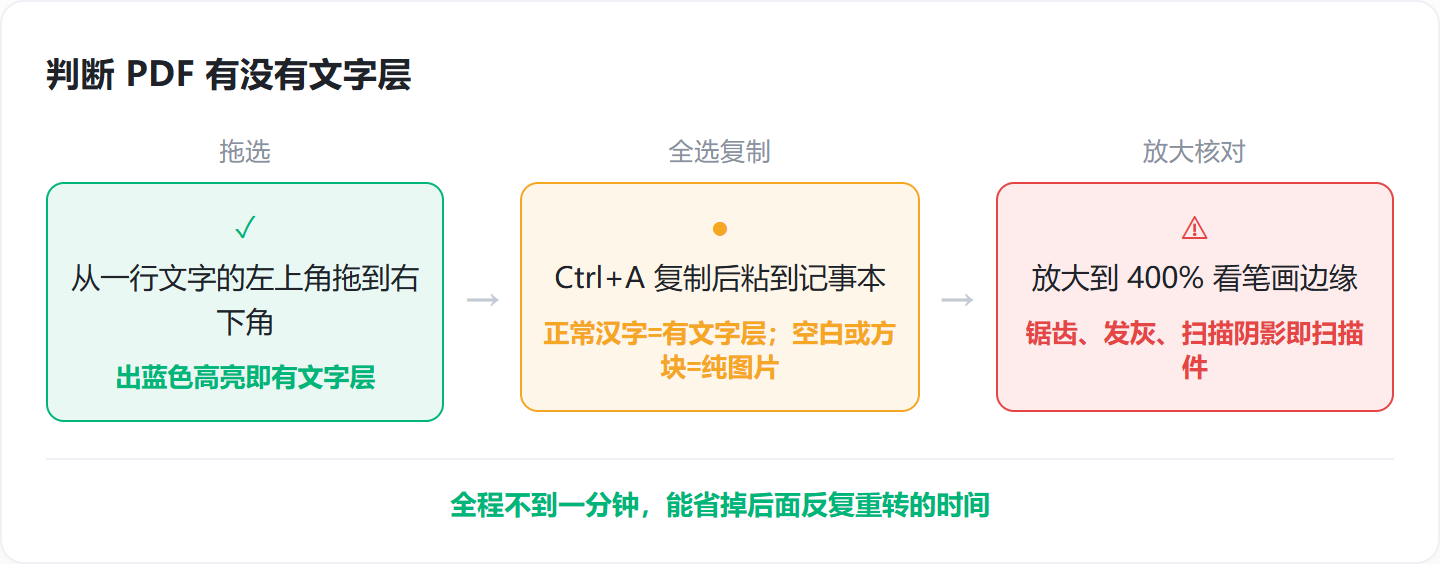
判断方法很直接。用 PDF 阅读器打开文件,在页面上按住鼠标拖选一行文字:能拖出蓝色高亮,再按 Ctrl+A 全选、Ctrl+C 复制、粘到记事本里是正常汉字,说明这份文件带文字层,直接走普通 PDF 转 Word 就行;整页怎么拖都选不中,粘出来只有空白、方块或一串问号,说明页面上只有像素,得先打开 OCR 把图片上的字认出来,才谈得上排版和校对。
转出来是图片或者乱码,通常是三件事叠在一起:页面本身没有可提取的文字层、识别语言选错、一次转的页数太多导致超时漏页。文件本身大多没坏,按顺序排查一遍就能拿到能编辑的 Word。
适用系统:Windows 10 / Windows 11;最后更新:2026-11-22。
先判断有没有文字层,再决定走哪条路
页码里的现象和对应的处理方式基本是固定的,先对号入座再动手,比反复重转省时间。
页面上看到的现象 | 说明 | 建议 |
|---|---|---|
拖选能出蓝色高亮 | 这一页有文字层,文字本身就是字符 | 走普通转换,不要开识别 |
整页选不中,Ctrl+A 复制出来是空白 | 页面只有像素,没有文字层 | 打开 OCR 文字识别再转 |
转出来每页是一张整页图片 | OCR 开关没打开 | 回转换设置勾上识别,重转一次 |
中英混排的合同、发票、说明书 | 识别语言选错会整页乱码 | 识别语言选「中文简体」或「中英混合」,先只转前 3 页试效果 |
几百页的大扫描件 | 单次任务太长容易超时漏页 | 按页码范围分批转,每次 30 到 50 页,转换时不要关窗口 |
确认文字层的几个动作
- 拖选一行文字。 从某行文字的左上角按下去,拖到右下角松开。页面出现蓝色高亮,说明这一页有文字层。
- 全选复制,粘到记事本里验证。 Ctrl+A 全选、Ctrl+C 复制,切到记事本 Ctrl+V 粘贴。粘出来是正常汉字,说明有文字层;粘出来是空白、方块或者一串问号,说明页面上只是图片。
- 放大到 400% 看文字边缘。 笔画边缘有锯齿、发灰、扫描阴影和轻微倾斜,基本可以判定整页是扫描出来的图片。
- 看左侧缩略图找扫描痕迹。 整页像照片、带装订孔和折痕、页边不齐,都是典型的扫描件特征;拍照件还会留下桌面背景和手指阴影。
- 记下结论再动手。 能选中文字,按下一节的普通转换走;整页选不中,直接跳到「选不中文字才开 OCR」那一节。这一步花不到一分钟,能省掉后面反复重转的时间。
有文字层的 PDF 直接转,不要勾识别
只要确认了文字层是真的,直接转就行。不要顺手勾上识别开关——识别会把本来正确的字符认成错别字,还会改动原有排版,属于自找麻烦。
- 打开转换工具,切到顶部或左侧的「转换」入口。
- 在转换类型里选中「转Word」,再点右下角的「添加文件」,把要转的 PDF 加进来。
- 输出格式选
docx或doc。要保留较新的排版选docx;文件要发给还在用老版本 Word 的同事,选doc。 - 核对文件列表和输出目录,点「开始转换」。转换期间不要关窗口,也别一边做视频导出这类吃内存的事。
- 转好的
docx默认和源文件放在同一个文件夹里,先打开翻一遍,再决定要不要接着处理下一份。
输出目录里已经有同名
docx时会被直接覆盖。转换前先看一眼目录,或者改一个输出路径,把旧的成果挪开。
选不中文字才开 OCR,重点是识别语言和页码范围
扫描件必须打开文字识别开关,并且选对识别语言和页码范围,否则转出来要么还是一页页图片,要么整页乱码。
- 同样在「转换」→「PDF 转 Office」里选「转Word」,点「添加文件」把扫描件加进来。入口和上一步是同一个,区别只在后面有没有勾识别。
- 打开「OCR 文字识别」开关,部分版本叫「识别图片文字」。不打开这个开关,工具只会把每一页当成图片贴进 Word。
- 识别语言选「中文简体」或「中英混合」。纯中文文件选「中文简体」;中英混排的合同、说明书选「中英混合」。语言选错,会出现整页乱码和成片的问号方块。
- 页数多的时候,先在页码范围里只填前 3 页。加好的 PDF 会列在转换列表里,用这个方法只转其中几页,确认识别质量再整篇转,试错成本最低。
- 输出格式选
docx,点「开始转换」。识别一张 A4 大约要几秒,页数多时耐心等进度条走完,中途不要关窗口。
转完打开 Word 逐页校对
识别出来的文字一定带错,排版也会走形,这一步决定文件是直接能用还是得重来。
- 先确认总页数没有缺。 打开转出的
docx,按 Ctrl+End 跳到最后一页,看总页数是不是和原 PDF 对得上,有没有整段整页丢失。 - 重点查表格、分栏和页眉页脚。 看表格线有没有错位串格、分栏有没有并成一大段、页眉页脚和页码有没有跑进正文里。这三处是识别排版最容易走形的地方。
- 扫一遍容易认错的字符。 识别最常把
0认成O、把1认成l,还会混掉句号和间隔号、全角半角标点。金额、编号、型号这类位置要逐字对。 - 检查图片、印章和公式。 确认图片、印章、签名有没有丢,公式、上下标、项目符号还在不在原位。缺了的,从原 PDF 里重新截取贴回对应位置。
- 另存为新文件名。 改完点「文件」→「另存为」,存成一个新文件名,把原始
docx留着,方便和原 PDF 二次对照。
转换失败或结果异常时按现象排错
转出来是图片、乱码、漏页、卡进度条,原因基本固定,对号入座就行。排查顺序建议从「有没有开 OCR」和「识别语言对不对」这两条开始,它们覆盖了绝大多数情况。
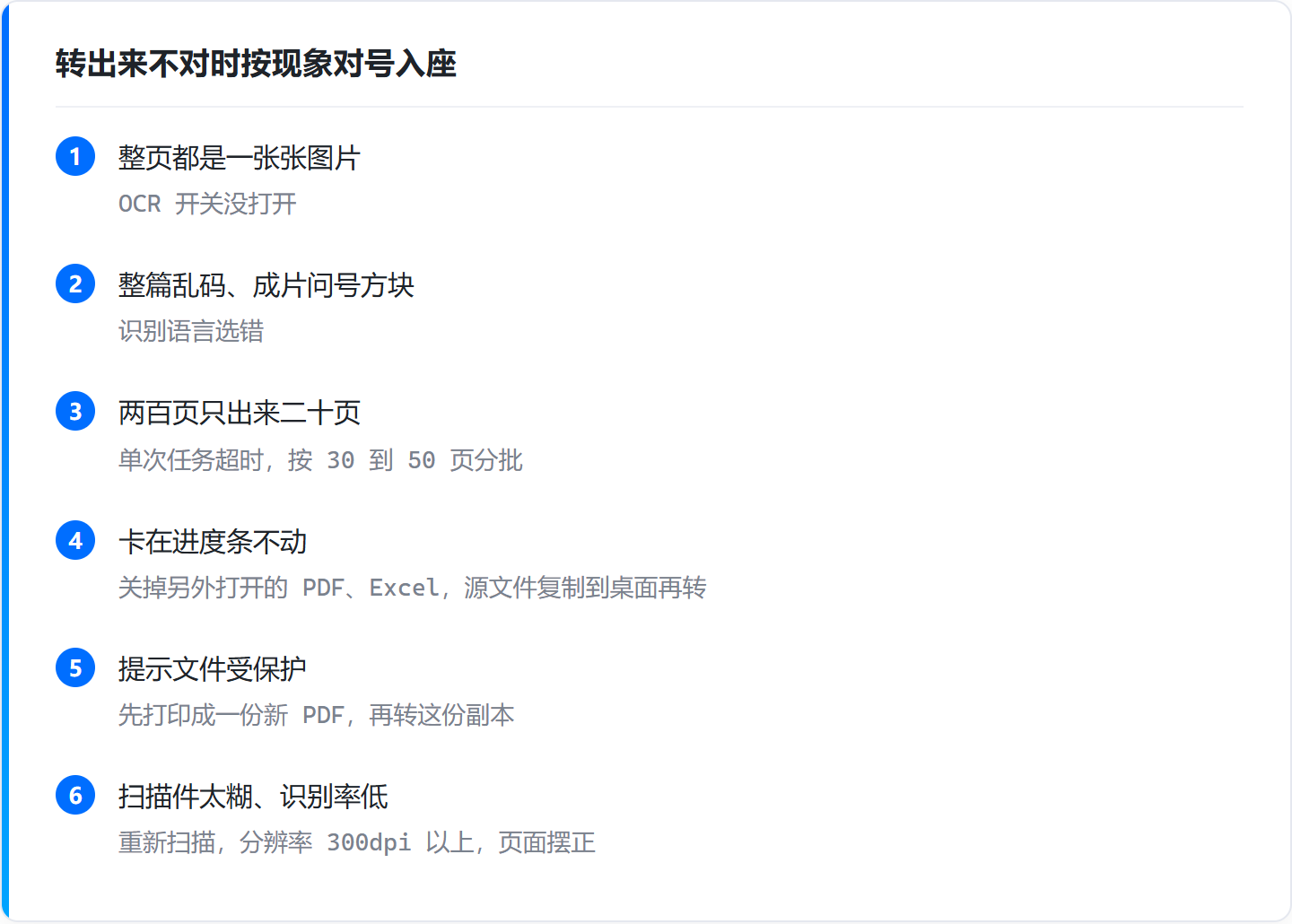
- 转出来全是一页页图片。 说明 OCR 开关没打开,回到上一节的设置勾上「OCR 文字识别」,重新转一次。
- 整篇乱码或大量问号方块。 识别语言选错了,改成「中文简体」或「中英混合」,把原来那份文件重转一遍。
- 两百页只出来二十页。 单次任务太长容易超时漏页。按页码范围分批转,每次 30 到 50 页,转完一批接着下一批。
- 点「开始转换」没反应,或者卡在进度条。 先关掉另外打开的 PDF、Excel 这类软件,把源文件复制到桌面再转,文件路径里别带特殊符号。
- 提示文件受保护或无法读取。 先在阅读器里把它打印成一份新 PDF,再拿这份没有保护的副本去转。
- 扫描件太糊,识别率很低。 从源头重新扫描,分辨率设 300dpi 以上,页面摆正再转。清晰度不够,后面怎么调都提不上来。
常见问题
扫描版 PDF 转 Word 后全是乱码问号怎么办
九成是识别语言选错了。回到转换设置,把识别语言改成「中文简体」,中英混排的文件选「中英混合」,先在页码范围里只填前 3 页验证效果,确认没问题再整篇重转。
识别语言选错、整页乱码还能补救吗
能。原 PDF 没有被改动,重新转一次就行。把同一份源文件再添加进转换列表,改对识别语言后覆盖输出,之前那份乱码的 docx 不用手工去修。
三百多页的扫描 PDF 总是漏页、卡在进度条不动
要分批。在页码范围里每次填 30 到 50 页,转完一批接着下一批;转换期间不要关窗口,也别一边开着 PDF、Excel 这类占内存的软件。
PDF 里文字能选中,但复制出来是问号,算有文字层还是扫描件
这种多出现在文字层的字体编码上,页面里仍然有可提取的字符。先确认 PDF 用的中文字体本机装没装;实在粘不出来,就打开「OCR 文字识别」按扫描件的办法再转一次。
扫描的 PDF 里有表格和公章,转成 docx 后表格线全没了
表格线属于识别排版的一部分,转换时尽量选 docx,转完在 Word 里对着原 PDF 重画框线。公章、签名这类彩色图元识别不出来,从原 PDF 里截图贴回对应位置更稳。
有没有办法事先知道识别率大概是多少
没有可靠的预判办法。同一台扫描仪、同一个分辨率出来的文件,清晰度、有没有折痕和阴影都会影响结果,实际做法还是按页数分批试,先看前 3 页。这一条我没有更多数据,只能按现场情况判断。
原创声明:本文系作者授权腾讯云开发者社区发表,未经许可,不得转载。
如有侵权,请联系 cloudcommunity@tencent.com 删除。
目录
腾讯云开发者

Copyright © 2013 - 2026 Tencent Cloud. All Rights Reserved. 腾讯云 版权所有
深圳市腾讯计算机系统有限公司 ICP备案/许可证号:粤B2-20090059  粤公网安备44030502008569号
腾讯云计算(北京)有限责任公司 京ICP证150476号 | 京ICP备11018762号