禁止安装软件,按组策略和 AppLocker 分层放行正规安装包
原创
禁止安装软件,按组策略和 AppLocker 分层放行正规安装包
原创
软领
发布于 2026-11-23 09:46:01
发布于 2026-11-23 09:46:01
禁止安装软件之后又想让正规安装包顺利装上,处理顺序是先确认拦截来自哪一层——组策略、账户权限、AppLocker 或软件限制策略——再用标准账户降权,最后把确认过的安装目录加进应用控制策略的允许规则。
多数机器是被 Windows Installer 的「禁止用户安装」启用、UAC 管理员批准模式被关掉,或者 AppLocker、软件限制策略默认拒绝未知程序挡住的。系统本身没坏,按层放行就能装回去。
适用系统:Windows 10 / Windows 11,最后更新:2026-11-14。
自己下载的正规软件也装不上,常见画面是双击 setup.exe 后毫无反应,或者弹出「系统管理员设置了系统策略,禁止进行此安装。」专业版机器上还会出现程序能装、启动时报「此应用已被策略阻止」,事件查看器里留下 AppLocker 的 8004 记录。
这几种提示分别对应不同的拦截层。先按现象对号入座,再动手改,比从头把设置翻一遍快得多。
先按现象定位拦截层
具体现象 | 常见原因 | 建议直接看 |
|---|---|---|
双击安装包没反应、提示没有权限 | 账户被降权,或 UAC 管理员批准模式被关闭 | 方法一、方法二 |
组策略里「Windows Installer → 禁止用户安装」显示已启用 | 策略层直接封锁了安装请求 | 方法二 |
专业版机器程序能装,但起不来或提示被策略阻止 | AppLocker 默认规则只放行 | 方法三 |
家庭版没有 AppLocker,也找不到组策略入口 | 需改用软件限制策略并调整默认级别 | 方法四 |
机器安静几天又被装上陌生程序 | 需按 MsiInstaller 日志追溯安装来源 | 方法五 |
改动的顺序从账户权限开始,逐层往系统策略推进,先试影响最小的那一层。
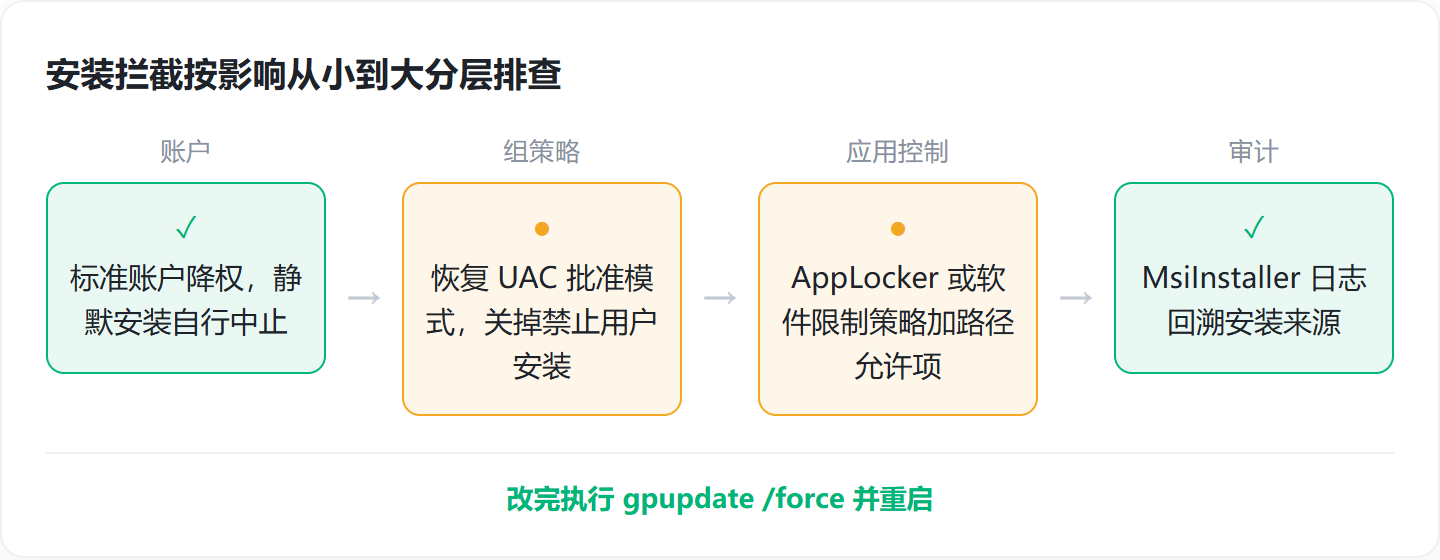
方法一 用标准账户降权,让静默安装直接停下
日常用一个标准账户登录,只在真正装软件时提权,多数捆绑安装和静默安装会因为权限不足自己停掉。这一层不改动系统策略,适合家用机和办公机先试。
- 新建一个日常使用的账号:按 Win + R 打开运行框,输入
cmd回车,在命令提示符里执行net user work /add,系统会建出一个名为 work 的本地账号。 - 把它归入标准用户组:接着执行
net localgroup Users work /add。中文系统里组名通常还是 Users,如果提示找不到组,把命令里的组名换成系统实际显示的名称再执行一次。 - 注销后改用 work 登录:注销当前账户,用 work 登录日常办公和上网。遇到需要装软件时,在 UAC 弹窗里输入管理员密码完成提权,装完继续用标准权限操作。
- 验证降权是否生效:用 work 双击一个来路不明的安装包,多数会直接中止,或提示「需要管理员权限」。想装已确认的正规软件,再输入管理员密码继续即可。
不要把 work 加进 Administrators 组,否则降权就白做了。个别老软件必须用管理员身份运行才正常,这属于预期现象。
方法二 解除组策略里的安装封锁
先确认自己是不是被策略挡住了:把被关掉的 UAC 批准模式改回启用,把被打开的「禁止用户安装」关掉,安装入口就恢复了。这一节适用于专业版、企业版和教育版。
- 恢复 UAC 管理员批准模式:按 Win + R 输入
gpedit.msc,依次展开「计算机配置」→「Windows 设置」→「安全设置」→「本地策略」→「安全选项」,找到「用户账户控制:以管理员批准模式运行所有管理员」,双击改成「已启用」。 - 解除 Windows Installer 的用户安装封锁:回到「计算机配置」→「管理模板」→「Windows 组件」→「Windows Installer」,双击「禁止用户安装」,改成「未配置」或「已禁用」,点确定保存。
- 刷新策略并重启:在命令提示符里执行
gpupdate /force刷新策略,然后重启一次让改动完全生效,再试装原来的安装包。 - 判断是否要换方案:如果
gpedit.msc打不开,或者提示「Windows 找不到文件 gpedit.msc」,说明这台机器是家庭版,没有组策略编辑器,直接转方法四用软件限制策略处理。
改回「已启用」后必须重启才生效。长期关闭 UAC 管理员批准模式会明显降低整机安全,改完别忘记把状态恢复回来。
方法三 用 AppLocker 可执行规则只放行指定安装目录
专业版及以上适用。默认规则负责放行系统目录,在此基础上再加一条允许规则,把信任的下载目录放进来,其余路径继续被挡住。
- 进入可执行规则:按 Win + R 输入
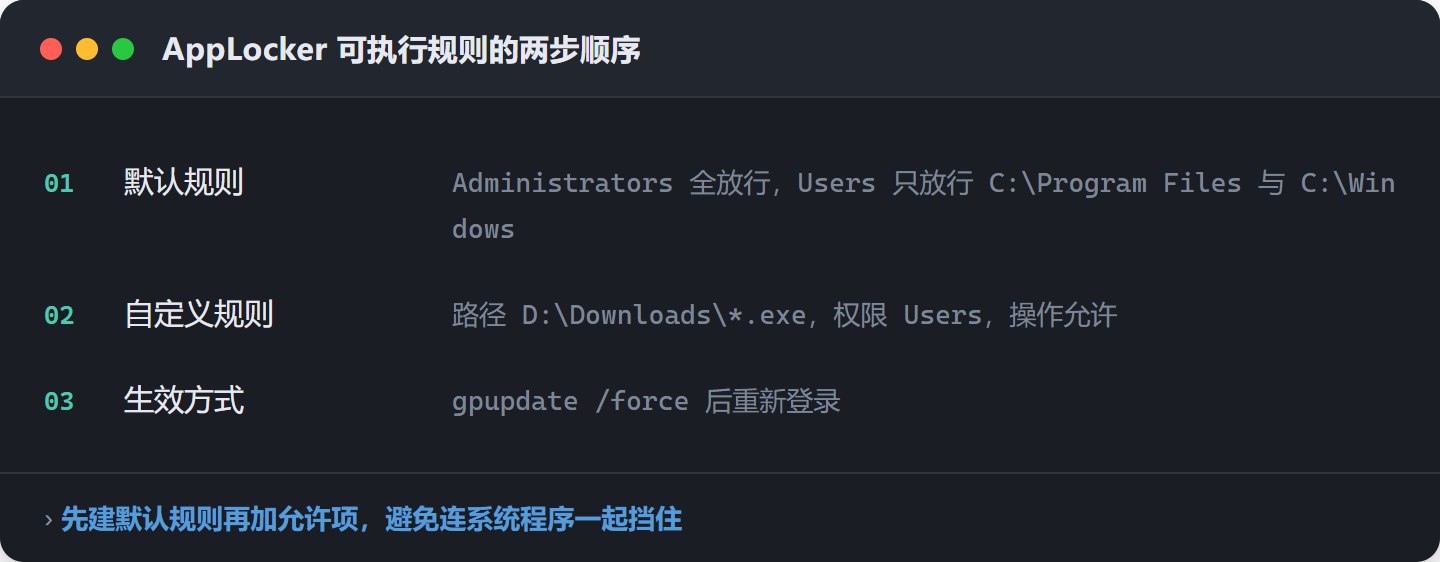
gpedit.msc,依次展开「计算机配置」→「Windows 设置」→「安全设置」→「应用程序控制策略」→「AppLocker」→「可执行规则」。 - 先创建默认规则:右键「可执行规则」选「创建默认规则」。系统会生成两条:Administrators 全放行,Users 只放行
C:\Program Files和C:\Windows。 - 加一条自己的允许规则:右键选「创建新规则」,权限选 Users,条件选「路径」,填
D:\Downloads\*.exe这类自己确认过的目录,操作选「允许」,一路下一步完成。 - 刷新策略并验证:执行
gpupdate /force后重新登录。被拦的程序会启动失败,事件查看器里Microsoft-Windows-AppLocker/EXE and DLL日志会留下对应记录,据此确认规则有没有命中。 - 临时安装时加例外:这套规则是白名单模式,没列进允许项的路径一律装不上。需要临时装别处的软件时,先给那个目录加一条允许规则,不要为了省事关掉整个策略。
必须先创建默认规则再添加自己的允许项,否则可能连系统自带程序一起挡住。策略生效需要重新登录或重启。
方法四 家庭版改用软件限制策略,默认级别改为不允许
没有 AppLocker 时用软件限制策略兜底:默认全部不允许,再单独放行安装目录。家庭版同样能用,入口也在本地组策略里。
- 新建软件限制策略:按 Win + R 输入
gpedit.msc,展开「计算机配置」→「Windows 设置」→「安全设置」→「软件限制策略」。如果下面没有现成策略,右键「软件限制策略」选「新建策略」。 - 把默认级别改成不允许:进入「安全级别」,双击「不允许」,点「设为默认」。这一步之后,没被放行的程序一律不能运行。
- 为安装目录建路径规则:右键「其他规则」选「新建路径规则」,路径填
D:\Downloads\*.exe,安全级别选「不受限」,确定保存。 - 刷新并验证:执行
gpupdate /force或重启生效。未被放行的安装包双击后没有反应,也不弹报错,就说明策略已经起作用。
默认级别改成「不允许」后,C 盘里没放行的程序也会被挡住。切换之前先记下常用安装目录,把允许规则建好再改默认级别,免得自己也被关在门外。
方法五 用事件查看器追溯是谁装的软件
被拦或是被偷偷装上之后,用安装日志确认是哪个包、什么时间装的,再回到前面几节把对应路径加进白名单或排除。这一步是收尾,也是查清反复反弹的源头。
- 打开事件查看器并筛选日志:按 Win + R 输入
eventvwr.msc,展开「Windows 日志」→「应用程序」,点右侧「筛选当前日志」。 - 按来源和事件 ID 过滤:事件来源填
MsiInstaller,事件 ID 填 1033、11707、11708,确定后只看安装相关记录。 - 读懂三条记录的含义:11707 是安装成功,11708 是安装失败,1033 是安装完成,按时间就能对应到具体安装包。
- 按记录回到白名单处理:找到陌生或失败的记录后,把它的所在目录加进方法三、方法四的允许规则,或者用标准账户重跑一遍复现,确认拦截真的生效。
常见问题
Windows Installer「禁止用户安装」启用后,怎么只放行某一个安装包?
先把这条策略改回「未配置」,再用 AppLocker 或软件限制策略加一条路径规则,只允许 D:\Downloads\*.exe。整机默认仍不放行,只有指定的目录能装,改完执行 gpupdate /force 并重启。
家庭版没有 AppLocker,软件限制策略默认级别改成不允许后自己装不上怎么办?
先把默认级别临时改回「不受限」,为自己的安装目录建好路径规则,确认规则生效后再切回「不允许」。切换前留一个管理员账户的登录入口,避免全部程序被挡住后无法操作。
事件查看器里 MsiInstaller 事件 ID 11708 是什么意思,怎么查到是哪个安装包?
11708 表示安装失败。在「Windows 日志」→「应用程序」里按来源 MsiInstaller 和 ID 11708 筛选,双击记录,常规选项卡会写明产品名、安装包路径和失败代码,据此定位是哪个包装不上。
**AppLocker 路径规则写 D:\Downloads\*.exe 后,子文件夹里的安装包还会被拦吗?**
会。路径规则只匹配你写的这一层,子文件夹里的安装包不符合同级通配,仍被拦。要带上子目录,路径写成 D:\Downloads\*\*.exe,或者按文件夹层级再补一条规则。
Win + R 输入 gpedit.msc 打不开,是不是家庭版就设置不了安装程序白名单?
打不开通常是家庭版没有组策略编辑器。可以先用 eventvwr.msc 和方法四的思路确认拦截来源,再通过注册表或第三方工具落地软件限制策略;不改策略时,用标准账户加 UAC 提权也能挡住大部分静默安装。
推荐阅读:怎么阻止软件自动安装,选自定义安装再调高 UAC 拦截捆绑
原创声明:本文系作者授权腾讯云开发者社区发表,未经许可,不得转载。
如有侵权,请联系 cloudcommunity@tencent.com 删除。
目录
腾讯云开发者

Copyright © 2013 - 2026 Tencent Cloud. All Rights Reserved. 腾讯云 版权所有
深圳市腾讯计算机系统有限公司 ICP备案/许可证号:粤B2-20090059  粤公网安备44030502008569号
腾讯云计算(北京)有限责任公司 京ICP证150476号 | 京ICP备11018762号