#WorkBuddy# 模型别乱选:快速、均衡、极致三档怎么挑,省积分又不翻车
原创
#WorkBuddy# 模型别乱选:快速、均衡、极致三档怎么挑,省积分又不翻车
原创
用户12910243
修改于 2026-11-23 20:35:38
修改于 2026-11-23 20:35:38
你有没有过这种体验:同一个 WorkBuddy,昨天帮你改一段文案又快又好,今天让它跨文件改一处逻辑,却改得乱七八糟;反过来,让它做个简单的格式转换,它磨磨蹭蹭半天,积分还扣得比平时多。
很多人第一反应是“模型不行了”或者“今天运气不好”。其实问题常常不在模型本身,而在你没按任务挑对档。WorkBuddy 不是只有一个模型,它给了三档模式、思考强度、上下文窗口这些调节项,等于一把工具箱里放了好几件工具。你每次都只抓最顺手的那一件,遇到不合适的活,自然干得别扭。
这篇文章就讲怎么挑模型:三档模式分别适合什么活,思考强度和上下文窗口什么时候才需要动,以及几个最容易悄悄烧积分的坑。目标很简单:简单的活别浪费,复杂的活别翻车。
先分清:快速、均衡、极致三档,分别适合什么活
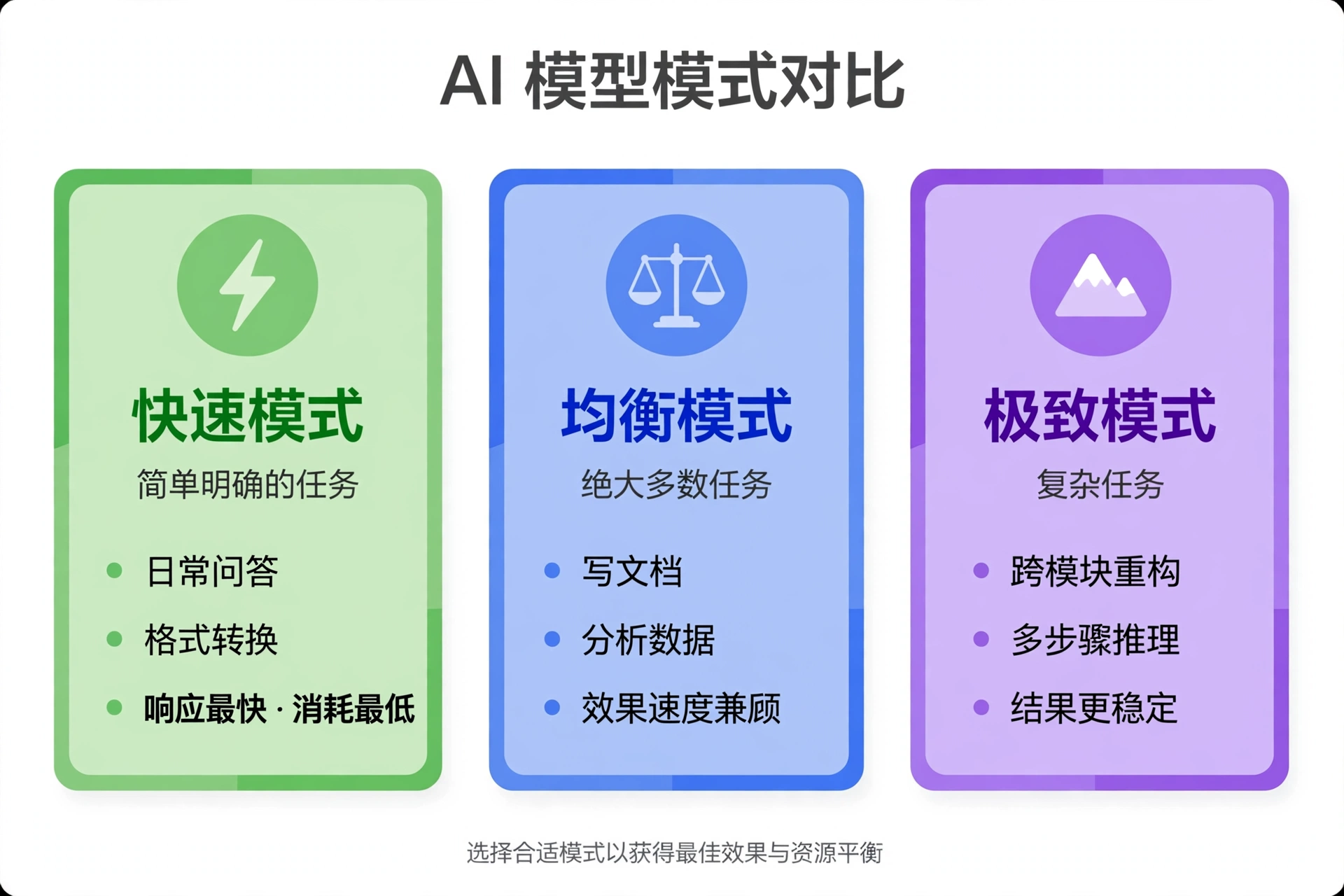
WorkBuddy 官方把模型选择做成了三档模式,按任务复杂度选:
- 快速模式:适合简单、明确的任务,例如日常问答、格式转换、小段代码修改、文案润色;特点是响应最快,消耗最低。
- 均衡模式:适合绝大多数任务,例如写文档、分析数据、多文件代码改动;特点是效果和速度兼顾,不确定选哪档时用它。
- 极致模式:适合复杂任务,例如跨模块重构、多步骤推理、需要反复验证的分析;特点是响应稍慢,消耗更高,但复杂任务下结果更稳定。
记住中间那一行就行:不确定选哪档的时候,用均衡模式。官方也是这么建议的。均衡模式就是为“绝大多数任务”准备的,日常写文档、分析数据、多文件改代码,交给它基本不会错。
快速模式和极致模式是两头:活越简单明确,越往快速靠;活越复杂、步骤越多、越需要反复验证,越往极致靠。挑错方向的代价也不一样:简单活上极致,等于用大炮打蚊子,多花积分还慢;复杂活上快速,等于让短跑选手跑马拉松,半路就容易跑偏、返工。
实操步骤:挑模型,先走这 4 步
挑模型不用每次都纠结,按下面这个顺序走一遍,十几秒就定下来了。
第一步:按任务复杂度先定档
开口之前先问自己一句:这活有多复杂?
- 一句话能说清、答案基本确定的,比如“把这段话改得口语一点”“这个表格转成 Markdown”“这行报错是什么意思”——选快速模式。响应最快,消耗最低,这种活不值得上重型武器。
- 要动好几个文件、要写一段完整内容、要做一番分析的,比如“写一份周报”“分析这份数据,找出异常”“把这三个文件里的重复逻辑抽出来”——选均衡模式。这是默认答案,也是最不容易错的答案。
- 步骤多、牵扯广、错一步就得重来的,比如“跨模块重构这个功能”“先调研再出方案,方案里每一步都要能验证”“这份长报告,先核对数据再写结论”——选极致模式。响应慢一点、消耗高一点,换来的是复杂任务下更稳定的结果。
一个小习惯:交代任务之前,先把档位选好,再写指令。档位和指令是两回事——指令决定它“往哪个方向干”,档位决定它“用多大的力气干”。第一篇文章讲过指令三要素(做什么、有什么材料、做成什么样),那是方向;今天讲的挑模型,是力气。方向对了力气不对,一样白忙。
第二步:思考强度,默认就够,别手痒
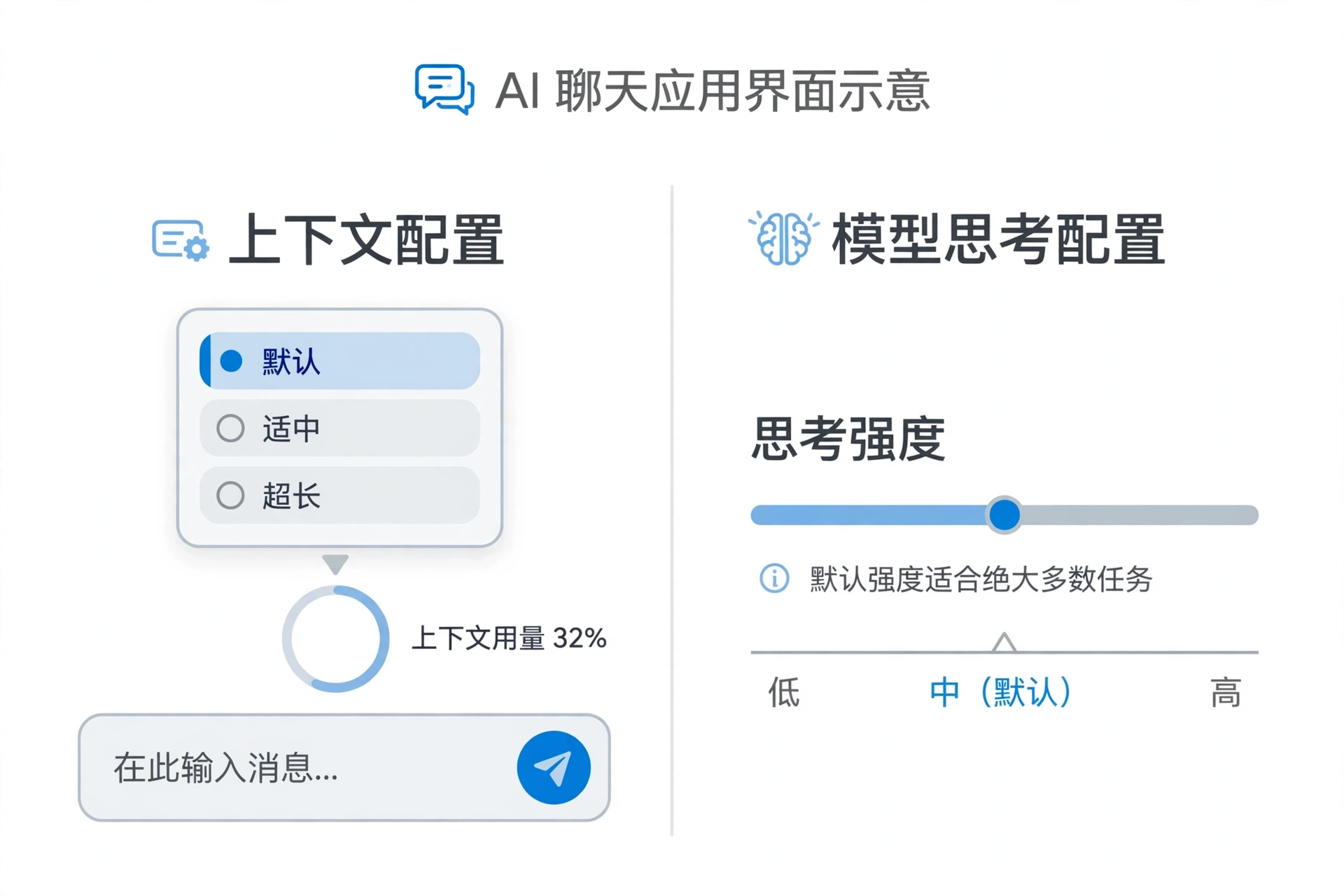
思考强度对应的是模型在给出答案前的推理投入,可选的等级取决于模型自身支持的档位。强度越高,模型会做更多的分析和自我检查,适合逻辑链条长、容易出错的任务;强度越低,模型倾向直接作答,响应更快。
官方的建议很明确:思考强度已经默认选择了适合绝大多数任务的强度,一般无需单独调整。
什么时候才值得调高?只有一种情况:任务的逻辑链条特别长、中间一步错后面全错,比如多条件推理、复杂的数据核对、需要反复自我检查的分析。调低呢?基本不用——日常问答和简单改写,默认强度本来就够快。
还有一个细节值得知道:会话标题的自动生成是轻量的辅助调用,无论你当前选用哪个模型,都不会开启思考模式,标题出现得更快,也能减少这部分的 Token 消耗。这不影响你在对话中选择的思考强度,不用担心标题生成把你的设置“带跑偏”。
第三步:上下文窗口,保持默认,别贪大
每一轮对话,WorkBuddy 都会把当前上下文完整发送给模型。上下文越大,单轮消耗的积分就越多。官方把话说得很直白:窗口并非越大越好——更大的窗口不会让模型变聪明,只会让每轮消耗成倍增加。
如果当前模型提供多个档位,可以点输入框中的上下文用量圆环,在弹出的「上下文用量」面板底部切换档位,比如默认、适中、超长。悬停在某个档位上能看到它的说明,档位越高,单轮积分消耗越大。切换后立即保存,对话正在进行时,新档位从下一轮对话开始生效。而且档位只对当前任务生效,切换模型或新建任务后,会恢复为该模型的默认档位。
所以规矩也只有一条:保持默认档位,绝大多数场景都够用。只有在处理超长文档,或者需要模型完整记住大量历史内容时,才需要调大。只有一个档位的模型不提供切换入口,那就更不用操心了。
第四步:动手前看一眼“繁忙程度”,红了就换
模型选择器里还有一个很多人没注意过的信号:鼠标悬停在某个模型上,信息卡片会显示该模型的「繁忙程度」:空闲(绿色)表示负载正常;轻微拥堵(橙色)表示负载较高,响应可能变慢;极度拥堵(红色)表示负载很高,建议换用其他模型。
我的习惯是:复杂任务开工前,先悬停看一眼。绿色直接开工;橙色可以接受,慢一点而已;红色就别硬等了,换一个同档的模型,或者先干点别的,晚点再回来。模型忙的时候硬排队,等来的往往是更慢的响应和更差的体验,换个空闲的模型,十分钟的活可能五分钟就干完了。
这一点和挑档位是一回事:都是开工前十秒钟的检查,省的是后面半小时的返工和等待。
效果展示:同一批活,三种挑法差别有多大
还是拿一周里常见的几件活当例子,看看挑对和挑错是什么样子:
- 把一段文案改得口语一点:挑错了是上极致模式,等半天,积分多花了,改出来的东西和快速模式差不多;挑对了是快速模式,几秒出结果,消耗最低。
- 写一份周报、分析一份数据:挑错了是用快速模式,分析到一半开始跑偏,结论要返工;挑对了是均衡模式,效果和速度兼顾,一次成型。
- 跨模块重构、长报告先核对再写:挑错了是用快速模式,改到一半逻辑断了,越改越乱;挑对了是极致模式,慢一点,但多步推理更稳,返工少。
- 对话已经很长了,还要接着聊:挑错了是上下文窗口调到超长,每轮积分成倍涨;挑对了是保持默认档位,必要时开新任务接着聊。
- 模型显示极度拥堵(红色):挑错了是硬等,响应越来越慢,心情越来越差;挑对了是换一个空闲的同档模型,先干起来。
再说清楚一点:上面这个对比讲的是“力气用得对不对”,不是说换个档位任务本身就变简单了。任务交代得含糊,极致模式也救不回来——做什么、用什么材料、做成什么样,还是得按指令三要素写清楚。档位解决的是“用多大劲”,指令解决的是“往哪使劲”,两个都对了,结果才稳。
有自己的模型也能接:自定义模型和本地模型
除了内置模型,WorkBuddy 还支持自定义模型。如果你手头有第三方大模型的 API Key,或者本地跑了一个 Ollama,都可以接进来当调用底座。
入口在设置页的「模型」里,全程图形界面操作,支持添加、编辑和删除,不用手动改配置文件。配置参数(含 API Key)只保存在本地的 workbuddy/models.json 文件里,不上传云端。使用时,WorkBuddy 只作为通信链路,把你的输入直接转发给所配置的第三方模型,输出由该模型直接返回。
接入方式分几种:从提供商列表里选,URL、模型列表、能力标记会自动填充,只需要补上 API Key 就能保存使用;如果你的模型服务不在列表里,可以选自定义,手动填写 URL、API Key 与模型名;本地部署的 Ollama 也可以接,Ollama 启动后默认在本地 11434 端口提供兼容 OpenAI 协议的接口。
对话界面的模型选择器里会展示自定义模型分组,还支持快捷跳转到配置界面去编辑。有一点要注意:如果自定义模型没有填接口地址或 API Key,它在模型选择器里会置灰、不能选中,还带一个异常图标。悬停能看到提示,点击「前往配置」可以直接打开该模型的配置页,补全并保存后就能正常选择。指向本机的模型(比如本地 Ollama)不需要 API Key,不受这个限制。
值不值得接自定义模型?我的判断标准是:内置模型已经够用的话,不用折腾;只有当你有明确的理由——比如某个模型在特定任务上特别强,或者你想用本地模型跑敏感内容——再去接。接进来之后,挑档位的逻辑还是一样的:按任务复杂度选,简单的别浪费,复杂的别省。
模型下线了不用慌:它会自动切换
内置模型会随着版本更新上下线。之前选用的模型下线后,WorkBuddy 会自动切换到可用的模型,不用你手动重新选择。规则是:优先切换到同系列的新模型,比如 Kimi-K3 下线后,会切换到 Kimi 系列里对应的新模型,GLM 系列同理;同系列没有对应的新模型时,就用系统默认模型。
切换到同系列新模型时,思考强度和上下文窗口不沿用旧模型的设置,按新模型的默认值使用,之后你仍然可以在模型选择器里自行调整。对话和新任务里,之前选用的模型如果已下线,会显示为切换后的模型。
定时任务也一样:任务每次运行前,如果配置的模型已下线,会先按上面的顺序切换,再继续执行;切换后任务配置里的模型会同步更新为新模型,之后不再重复切换。同系列没有新模型时,改用「快速」模式对应的默认模型。
所以,如果你某天打开 WorkBuddy,发现之前常用的模型名字变了,先别以为是出故障了,很可能是它按规则自动切换到了同系列的新模型。检查一下切换后的模型是不是你要的那个档位,不对再手动调回来就行。已经添加的本地自定义模型不会被自动替换,这一点可以放心。
顺带一提企业版的读者:如果企业管理员在后台禁用了某个模型,它会在客户端的模型选择器中同步隐藏或置灰,无法选择。如果发现模型无法选择,先联系企业管理员确认该模型的启用状态,别自己在客户端里反复找。
我建议你留意的 5 个坑
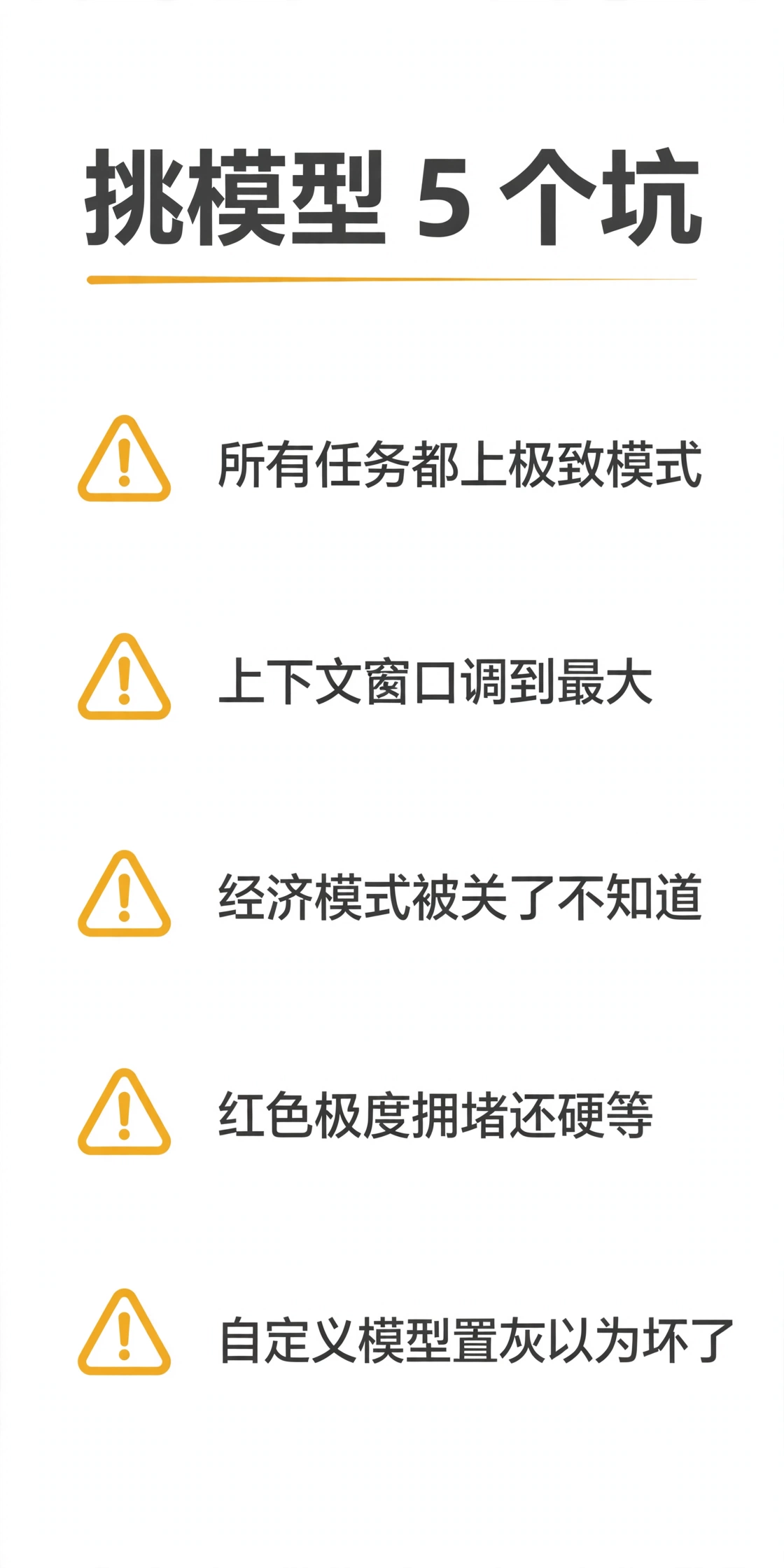
- 坑一:所有任务都上极致模式。这是最常见的浪费。极致模式是为复杂任务准备的,日常问答、格式转换、文案润色用它,除了慢一点、多花点积分,得不到更好的结果。先按复杂度定档,简单的活交给快速模式。
- 坑二:上下文窗口调到最大,以为越大越聪明。官方说得很清楚:更大的窗口不会让模型变聪明,只会让每轮消耗成倍增加。保持默认档位,只有处理超长文档、需要模型完整记住大量历史内容时才调大。
- 坑三:经济模式被关了,自己不知道。原来模型选择面板里的「Max 模式」开关,已经移到了「设置 → 智能体 → 经济模式」,个人版默认开启。开启经济模式时,系统会在合适的时机自动压缩上下文,减少长对话中重复传输的内容,降低积分消耗;关闭后全程保留完整上下文、不做压缩,细节不丢,但长对话的积分消耗会明显增加。建议保持开启,仅在需要模型完整保留全部上下文时再关闭。
- 坑四:红色极度拥堵还硬等。模型选择器里悬停就能看到繁忙程度,红色就是在告诉你“现在别用我”。换一个空闲的同档模型,或者晚点再回来,别跟拥堵较劲。
- 坑五:自定义模型置灰了,以为是坏了。自定义模型在选择器里置灰、不能选,多数情况只是没填接口地址或 API Key,悬停看一眼提示,点「前往配置」补全保存就能用。指向本机的 Ollama 不需要 API Key,不受影响,别往这个方向排查。
最后说一句
挑模型这件事,值钱的不是记住每个模型的名字,而是养成开工前十秒钟的习惯:这活有多复杂?定快速、均衡还是极致?思考强度和上下文窗口是不是默认?模型忙不忙?经济模式开着吗?
这五个问题想一遍,十几秒,换来的是:简单的活不浪费,复杂的活不翻车,长对话不悄悄烧积分。模型的名字会随着版本更新上下线,但这个挑法不会变——按任务复杂度选档,不确定的时候用均衡模式,默认设置别乱动,红了就换。
如果你之前一直用默认模型一把梭,建议从明天开始试一次:早上第一件活,先按上面的顺序定个档,看看同样的任务,响应和结果有没有不一样。很多时候,WorkBuddy 不是变强了,是你终于把它用对了地方。
原创声明:本文系作者授权腾讯云开发者社区发表,未经许可,不得转载。
如有侵权,请联系 cloudcommunity@tencent.com 删除。
目录
腾讯云开发者

Copyright © 2013 - 2026 Tencent Cloud. All Rights Reserved. 腾讯云 版权所有
深圳市腾讯计算机系统有限公司 ICP备案/许可证号:粤B2-20090059  粤公网安备44030502008569号
腾讯云计算(北京)有限责任公司 京ICP证150476号 | 京ICP备11018762号