pdf合并失败怎么排查,win10和win11通用,只读、密码与损坏文件逐个排除
原创
pdf合并失败怎么排查,win10和win11通用,只读、密码与损坏文件逐个排除
原创
软领
发布于 2026-11-24 09:34:29
发布于 2026-11-24 09:34:29
PDF 合并失败的时候,先别反复点重试。这类报错通常只来自其中一两份源文件:只读属性让程序写不进临时副本,带打开密码的文件进不了合并流程,损坏文件会让整个任务停在半路。先把可疑文件挑出来处理掉,剩下的往往能一次合成。
适用系统 Windows 10 / Windows 11,文中操作最后更新于 2026-11-23。
下面按只读属性、打开密码、文件损坏、路径与占用、合并结果这五个方向逐个排除。按顺序走一遍,比反复重试快得多,也更容易判断问题到底出在哪一份文件上。
先按现象对号入座
合并不成的现场通常有这几种表现:进度条停在某个文件上不动;弹出「文件已加密」或「合并失败,错误码 3」;右键看「属性」,「只读」被勾选或者被锁成实心方块;某份 PDF 单独打开翻到中间整页空白。
这些提示指向的都是源文件状态,程序本身一般不会坏。按下面这张表对号入座,能省掉从头盲试的时间。
具体现象 / 位置 | 常见原因 | 建议直接看 |
|---|---|---|
右键 PDF →「属性」→「常规」,「只读」被勾选或呈实心方块 | 文件来自 U 盘、邮件附件或只读共享,合并时写不进临时副本 | 方法 1 |
单独打开某份 PDF 时弹窗要求输入口令 | 带打开密码或权限密码,合并时被跳过、报错或出空白页 | 方法 2 |
某个文件单独打开卡在某一页、整页空白或直接报错 | 该 PDF 已损坏或下载不完整 | 方法 3 |
文件名含 | 特殊字符、超长路径、文件被进程占用 | 方法 4 |
合并后乱码、页序颠倒,或提示错误码 3 | 字体未嵌入、源文件格式不标准或仍混有加密文件 | 方法 5 |
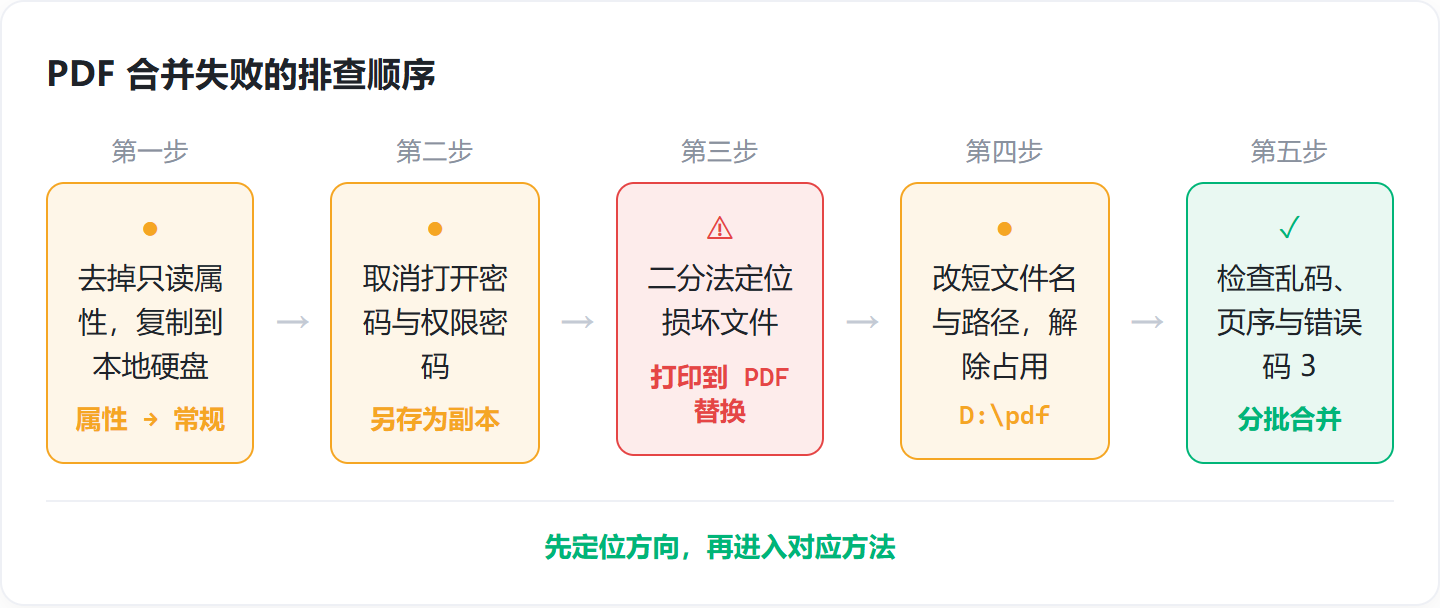
方法 1 解除源文件只读属性并复制到本地再合并
只读被勾选,或者文件直接放在 U 盘、只读共享里时,合并程序写不进临时副本,进度条就会卡住。先去掉只读,再把文件复制到本地硬盘,这一步能解决相当一部分合并失败。
- 在属性里取消「只读」。 右键单个 PDF 选「属性」,在「常规」选项卡里找到「只读」那一行。前面是勾或者实心方块都算只读状态,点一下取消勾选,再点「确定」。
- 文件多时用命令批量取消。 按
Win + R打开运行框,输入cmd回车。假设待合并的 PDF 都在D:\pdf里,执行attrib -R "D:\pdf\*.pdf",整批文件的只读属性就一起去掉了。 - 复制到本地目录再合并。 把待合并的文件复制到本地硬盘,例如
C:\Users\你的用户名\Desktop\merge。不要在 U 盘、只读共享或者压缩包的预览窗口里直接合并。 - 复查属性后再开始。 复制完成后再次右键查看属性,确认只读已经消失,再把这些文件加进合并列表。
批量去只读的命令就这一条,把路径换成自己的目录即可:
attrib -R "D:\pdf\*.pdf"只读共享目录和网盘同步盘里的文件,即使取消了只读也可能改不动,或者中途被别的程序锁住。先复制到本地硬盘,再动手合并。
方法 2 取消打开密码和权限密码后重新合并
带打开密码的文件进不了合并流程,只限制编辑、复制、打印的权限密码同样会让结果报错或者变成空白页。要让文件顺利合到一起,先让每一份都能免密打开。
- 另存一份无密码副本。 弹出「输入密码」的 PDF,先在有密码的阅读器里输入密码打开,再走「文件」→「另存为」,把副本存到本地文件夹。新文件不带打开密码,可以直接进合并列表。
- 权限密码用「打印到 PDF」生成新文件。 只限制编辑、复制、打印的文件,用系统的「打印到 PDF」重新生成一份普通 PDF,替换掉原文件即可。
- 看到错误码 3 先查加密状态。 提示错误码 3 或「文件已加密」时,右键文件打开「属性」→「安全」,看看权限设置,再确认文件没有被受保护视图拦下。被拦下的文件需要先点「启用编辑」才能处理。
- 全部确认能正常打开再合并。 把列表里的每个文件都翻一遍,确认免密打开、能正常翻页,再开始合并。
请确认文件来源合法,并且你有权处理这些内容。来路不明的文件不要反复尝试密码。
方法 3 逐个试打开,用二分法定位损坏文件
合并失败很多时候只是其中一份文件坏了,先把范围缩到一两个文件,再决定是替换还是剔除。这套做法不用装别的工具,几轮就能锁定目标。
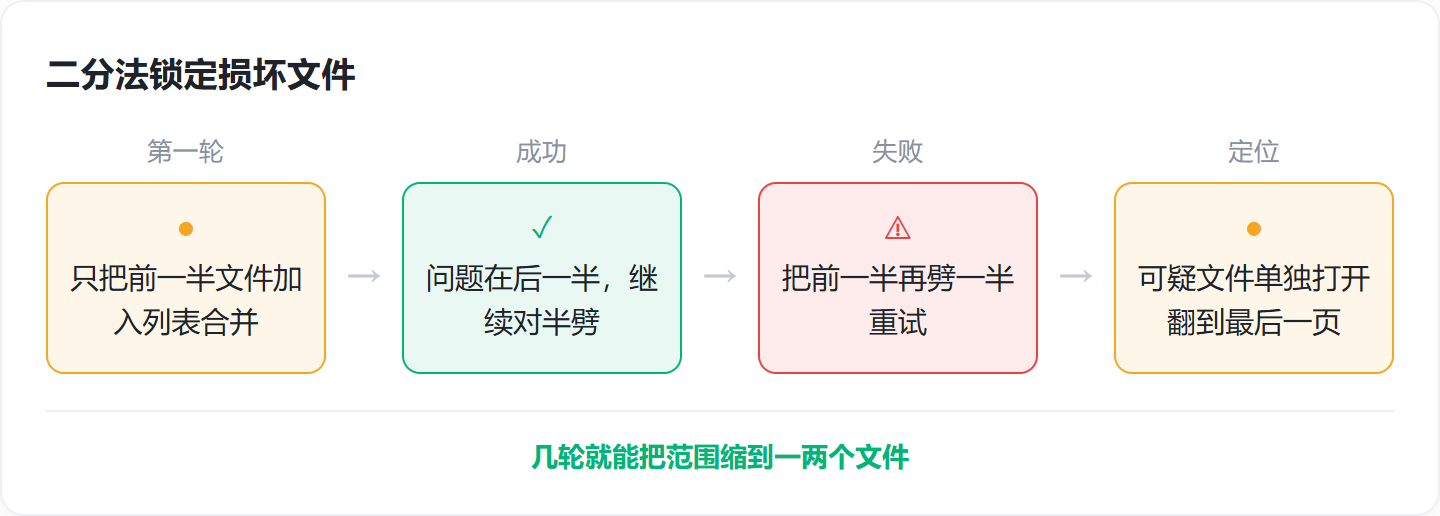
- 先只合并前一半文件。 把列表劈成两半,先合并前半部分。成功就说明问题在后半部分,失败就把前半部分再劈一半,几轮下来范围就很窄了。
- 可疑文件单独打开翻到底。 把可疑文件单独打开,从头翻到最后一页。卡在某一页、某页整页空白或者直接报错的,就是损坏源。
- 损坏文件重新导出替换。 损坏源用「打印到 PDF」重新导出一份新文件,替换原文件后再合并;如果内容不关键,也可以直接把它从列表里剔除,先把其余文件合掉。
- 按顺序加入文件并开始合并。 在合并工具里打开 PDF 合并入口,把几份 PDF 按列表顺序加进来,点「开始合并」,看进度停在哪一个文件上,那一个就是需要重点处理的对象。
「打印到 PDF」导出的文件可能丢失表单域、书签和可复制的文字层,动手前先留一份原始文件。
方法 4 检查文件名、路径长度与文件占用
文件名里的特殊符号、超长路径和被别的程序占用的文件,都会让合并中途断掉。改名、挪到短路径、关掉占用程序、避开正在同步的网盘文件,这四步按顺序做一遍就有结果。
- 把文件名改简单。 文件名里的
#、&、全角空格和表情符号最容易失败,先改成1.pdf、2.pdf这类纯字母数字名。 - 把文件挪到短路径。 从
C:\Users\...\下载\新建文件夹\...这样的深目录,移到D:\pdf这类短路径下,路径长度控制在几十个字符以内比较稳。 - 关掉占用文件的程序。 关掉所有 PDF 阅读器窗口、云同步客户端和文件资源管理器的预览窗格,或者干脆复制一份新文件再来合并。
- 避开正在同步的网盘文件。 不要直接用网盘同步文件夹里正在上传或下载的文件,同步过程中文件会被锁定,合并多半失败。
改名或移动之前先复制一份,保留原文件名,方便以后回溯文件来源。
方法 5 处理乱码、页序错乱和错误码 3
能合并但结果不对,问题多半出在源文件本身或者列表顺序上。按下面几种表现分别处理,基本都能还原成正常的合并结果。
- 乱码、方块字重新生成文件。 合并后出现乱码或方块字,通常是源文件字体没有嵌入,或者源文件格式不标准。用「打印到 PDF」重新生成一份再合并。
- 页序颠倒就按文件名排序。 把文件按最终顺序重命名成
01_xxx.pdf、02_xxx.pdf,再按文件名排序加进列表,顺序就不会乱。 - 错误码 3 回到加密和损坏检查。 提示错误码 3 或「合并失败」,先回顾方法 2 和方法 3,多数情况还是加密文件或者损坏文件没处理干净。
- 体积异常就分批合并。 合并后文件体积大得离谱,改成分批合并,或者把扫描件先压缩一遍再合。
批量重命名和重新导出都会改动源文件,操作前先把整个待合并文件夹备份一份。
常见追问
pdf 合并失败错误码 3 是什么原因,怎么解决?
错误码 3 基本落在加密文件或损坏文件上。先在「属性」→「安全」里看权限,把带打开密码的文件另存为一份无密码副本;再用二分法逐个试打开,卡页或空白的那份用「打印到 PDF」重新导出,替换后重新合并。
pdf 合并后乱码变成方块字,是源文件的问题吗?
多数是。源文件字体没有嵌入,或者格式不标准,合并后文字就会变成方块。用系统的「打印到 PDF」把这份文件重新生成一遍,再放进合并列表,通常就正常了。
PDF 属性里的只读勾选框是灰色实心方块,改不掉怎么办?
灰色实心方块说明文件来自 U 盘、只读共享或系统保留位置。先执行 attrib -R "D:\pdf\*.pdf" 批量去只读,再把文件复制到 C:\Users\你的用户名\Desktop\merge 这类本地文件夹,副本就能正常编辑和合并。
有打开密码的 PDF 怎么合并在一个文件里?
先用原密码打开,走「文件」→「另存为」存一份副本,新副本不带打开密码。如果只是限制编辑或打印的权限密码,用「打印到 PDF」生成一份普通 PDF 替代原文件,再和其他文件一起合并。
pdf 无法合并,提示文件被占用或路径过长怎么处理?
关掉所有 PDF 阅读器、云同步客户端和资源管理器预览窗格,把文件从深层目录挪到 D:\pdf 这类短路径,文件名改成纯字母数字,避开正在同步的网盘文件夹,再重新加入列表合并。
两种这套排查覆盖不到的情况
- 全部文件单独打开都正常,合起来仍然失败。 这时候问题多半不在源文件,而在合并程序的临时目录或者输出位置。换一个输出目录、换一个合并工具再试一次,能把工具侧的变量排掉。
- 既要求打开密码、又限制编辑的文件。 这类文件在部分阅读器里「另存为」会直接失败,只能先用原密码打开再走打印。处理一两份可行,几十份的话建议先确认授权,别硬来。
- 扫描件合并后没有可复制的文字。 这不算故障:扫描件本身没有文字层,合并后仍然是一张张图片,和上面的「乱码」是两回事,要文字得先做识别,跟合并这一步没关系。
路径长度这一条还有个容易忽略的地方:Windows 的长路径支持需要在系统层面开启,而且要程序本身声明支持才生效,所以同一个路径在不同合并工具上的表现可能不一样。遇到时把文件挪到 D:\pdf 这类短目录,比去改系统设置更快。
原创声明:本文系作者授权腾讯云开发者社区发表,未经许可,不得转载。
如有侵权,请联系 cloudcommunity@tencent.com 删除。
目录
腾讯云开发者

Copyright © 2013 - 2026 Tencent Cloud. All Rights Reserved. 腾讯云 版权所有
深圳市腾讯计算机系统有限公司 ICP备案/许可证号:粤B2-20090059  粤公网安备44030502008569号
腾讯云计算(北京)有限责任公司 京ICP证150476号 | 京ICP备11018762号