游戏缺少dll文件怎么修复,从 RPGVXAce RTP 到 sfc 系统文件校验
原创
游戏缺少dll文件怎么修复,从 RPGVXAce RTP 到 sfc 系统文件校验
原创
软领
发布于 2026-11-25 09:39:15
发布于 2026-11-25 09:39:15
双击游戏 exe,弹窗一闪就消失,游戏再也进不去。这两年我在十几台机器上处理过这类报错,绝大多数时候游戏本体是好的——缺的是某个运行组件,或者游戏放的位置老引擎读不到。
屏幕上那行提示其实分成两类,处理办法也完全不同。一类原文写 RPGVX Ace RTP is required to run this game,说的是缺官方的运行环境包,跟某个 dll 丢了是两码事;另一类写具体文件名,比如 RGSS300.dll、d3dx9_43.dll、MSVCR100.dll,说的是某块组件没被加载起来。还有窗口一闪就退、连弹窗都不给的,问题多半出在路径或兼容性上。
先按弹窗原文分完类再动手,能省掉不少来回。下面五条路径按由软到硬排,对号入座之后从对应的那一节往下做即可,不必每一步都从头试一遍。这些做法在 Windows 10 与 Windows 11 上适用。
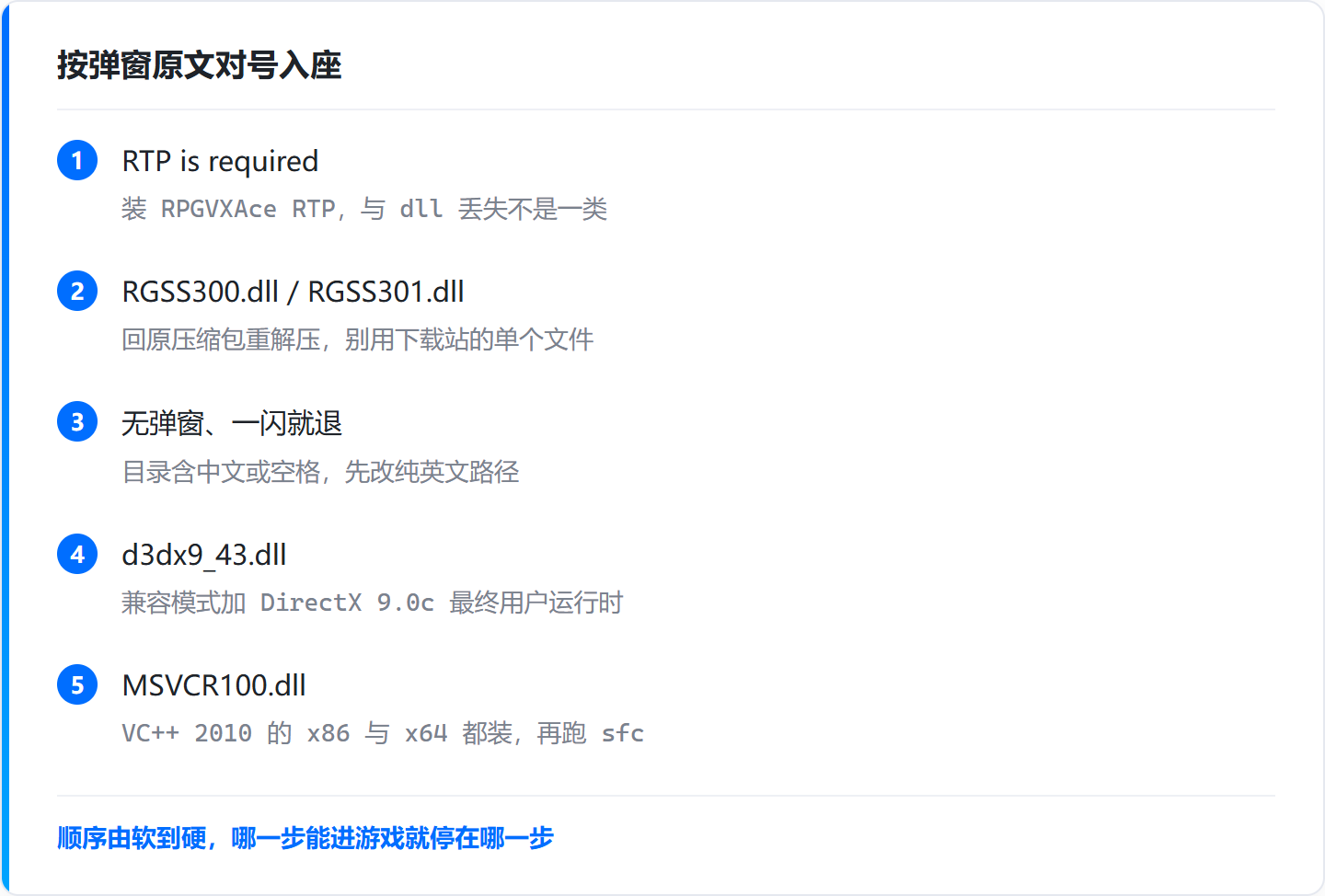
弹窗原文对号入座
把弹窗原文抄下来,对着下表找到自己那一行。
现象 / 位置 | 常见原因 | 建议直接看 |
|---|---|---|
弹窗写 | 缺官方运行环境包,与 dll 丢失不是同一类问题 | 装一次 RPGVXAce RTP 就行,别去下 dll |
弹窗写缺少 | 游戏自带文件缺失,多被杀软隔离或解压不全 | 回原压缩包重新解压,别用网上来的单个文件 |
双击无弹窗,窗口一闪就退或没反应 | 目录含中文、空格,老引擎加载失败 | 先把整个目录改成英文路径再测 |
报缺少 | DirectX 9.0c 组件不全,或老引擎兼容性差 | 兼容模式加上补装 DirectX 9.0c |
报 c runtime / | VC++ 运行库只装了 x64,或系统文件损坏 | x86 与 x64 都装,再用 sfc、DISM 修复 |
为什么游戏本体多半没坏
游戏缺少 dll 文件这类报错里,游戏本体出问题的概率不高。老引擎的运行时依赖是固定的,压缩包解压完整、运行组件装齐就能跑,真正让文件缺位的是下面这几件事:
- RTP 环境包没装,引擎的公共资源找不到;
- 游戏自带的 RGSS 文件被杀软当成可疑文件隔离,或者解压时漏了;
- 游戏目录里带了中文、空格或括号,老引擎解析路径失败;
- DirectX 9.0c 的 d3dx9 系列组件缺失;
- 32 位 VC++ 运行库没装。
排查顺序也照这个走:先看弹窗写的是 RTP 还是具体文件名,再确认目录路径是不是纯英文,最后才动系统组件。
处理办法
五条路径按由软到硬排。前一条能让游戏进得去就停住,不必把五条都做一遍。每做完一条都双击一次游戏 exe 验证,比一次性全做完更容易定位是哪一步起了作用。
装一次 RPGVXAce RTP 环境包
弹窗原文写着 RTP is required,就属于缺官方运行环境包这一类,装一次同名的 RPGVXAce RTP 就能启动。它和 dll 丢失是两回事,去下载所谓的 dll 文件并不会让这个弹窗消失。
- 双击游戏 exe,把弹窗原文记下来。写着
RTP is required就走本节,写着具体 dll 文件名(比如RGSS300.dll)跳到下一节。 - 拿到 RPGVXAce RTP 安装包后双击安装,安装目录保持默认的
C:\Program Files (x86)\Common Files\Enterbrain\RGSS3\RPGVXAce,不要手动改到别处。老引擎是按这个固定位置去找 RTP 文件的。 - 安装路径里出现中文或空格,RTP 照样加载不到,装完等于白装,默认路径一路下一步即可。
- 装完重新双击游戏 exe 验证。进度条出现后仍然报缺某个 dll,说明另有个别文件缺失,继续做下一节。
控制面板里能看到 RPGVXAce RTP 是否真的装上了。目录被改到中文路径下的,卸载后按默认路径重装一次再测。
回原压缩包重解压,补齐 RGSS300.dll 或 RGSS301.dll
RGSS300.dll、RGSS301.dll 属于游戏自带文件,只能在最初下载的压缩包里找到。从 DLL 下载站拿来的同名文件大多版本不对,还可能带木马。
- 按报错名确认版本。
RGSS300.dll对应原始引擎,RGSS301.dll对应 1.01 更新版,两者不能改名顶替,名字对不上照样报错。 - 找到最初下载的压缩包,另解压一份出来,先不要覆盖原游戏目录,方便比对到底缺了哪些文件。
- 把解压出来的
RGSS300.dll、Game.ini复制进游戏根目录,提示同名文件时选覆盖。 - 查一下安全软件的隔离区。文件先前被隔离的,先在隔离区还原,再把游戏目录加进白名单,然后重新解压复制一次。
- 不确定缺哪些文件时直接整包覆盖,比逐个文件补齐稳得多。
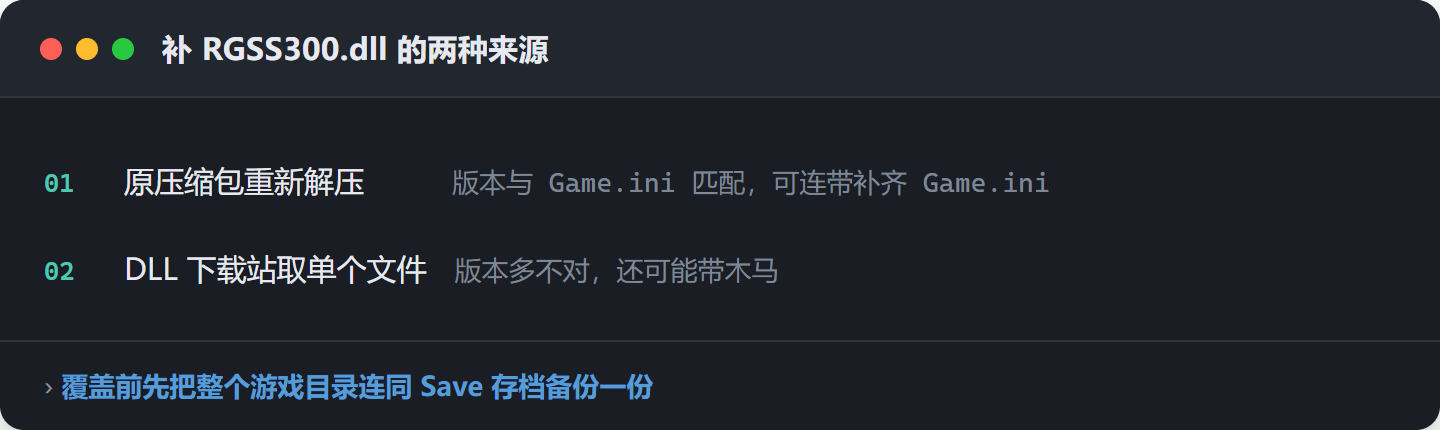
覆盖前先把整个游戏目录(含 Save 存档)整体备份一份,避免新解压的文件把存档或汉化文件替换掉,存档丢了不好恢复。
补文件的来源只有一处是对的,就是自己的原压缩包。
把游戏目录改成纯英文路径
老引擎对中文、空格和括号路径的解析会失败,表现就是双击没弹窗、窗口一闪就退。把整个目录挪到纯英文短路径下,这类问题基本消失。
- 右键游戏文件夹选剪切,粘贴到
D:\Games\下面,比如D:\Games\MyGame。 - 路径里不要留中文、空格、括号。
D:\游戏\我的游戏这种必须改掉,带空格和括号的也一样,路径越短越干净越好。 - 进新目录双击 exe 测试。移动之后桌面上原来的快捷方式会失效,删掉它,进新目录右键 exe 重新发送到桌面。
- 装过汉化补丁或第三方启动器的,重新运行一次它的注册、安装脚本,让配置文件记录到新路径。
设置兼容模式并补装 DirectX 9.0c
路径问题排除之后还是闪退,或者弹窗直接报缺少 d3dx9_43.dll,就轮到兼容模式和 DirectX 9.0c 组件。这两步一起做,老引擎的兼容问题和 d3dx9 组件缺失能一并压住。
- 右键游戏 exe → 属性 → 兼容性,勾选「以兼容模式运行这个程序」并选 Windows 7,再勾上「以管理员身份运行此程序」。
- 在同一个面板勾选「禁用全屏优化」,能减少老引擎切换全屏时闪退的次数,改完点应用。
- 报缺少
d3dx9_43.dll时,安装 DirectX End-User Runtime,它会一次性把 d3dx9 系列文件补齐。 - 64 位系统跑 32 位老游戏同样要 32 位组件。只装新版 DirectX 不解决问题,老游戏调用的是 32 位的 d3dx9 组件,必须把这一套补齐。
- 组件安装完成后重启一次电脑,再双击游戏 exe,确认弹窗是否消失。
补齐 VC++ 运行库,用 sfc 与 DISM 校验系统文件
报 c runtime 或 MSVCR100.dll,属于 VC++ 运行库缺失。补完之后仍然报错,就要怀疑系统文件损坏,用系统自带命令校验修复。
- 按报错名定位运行库版本。
MSVCR100.dll对应 VC++ 2010,MSVCP120.dll对应 2013,VCRUNTIME140.dll对应 2015-2022。 - x86 与 x64 两个版本都要装上。依次安装 Visual C++ 2010、2012、2013、2015-2022,每个年份的 x86 和 x64 各装一遍。老游戏多是 32 位程序,只装 x64 会继续报同一个错。
- 用管理员身份打开终端:右键任务栏上的开始按钮,在跳出来的菜单里点「终端管理员」,也可以选 Windows PowerShell(管理员)。
- 在管理员窗口里输入
sfc /scannow并回车,等进度走到 100%。正常会提示「Windows 资源保护找到了损坏文件并成功修复」。 - 如果提示无法修复,接着输入
DISM /Online /Cleanup-Image /RestoreHealth回车,跑完之后重启电脑,再执行一次sfc /scannow复查。 - 整个过程保持联网。DISM 需要从 Windows 更新获取修复源文件,断网执行会直接失败。
sfc /scannow
DISM /Online /Cleanup-Image /RestoreHealth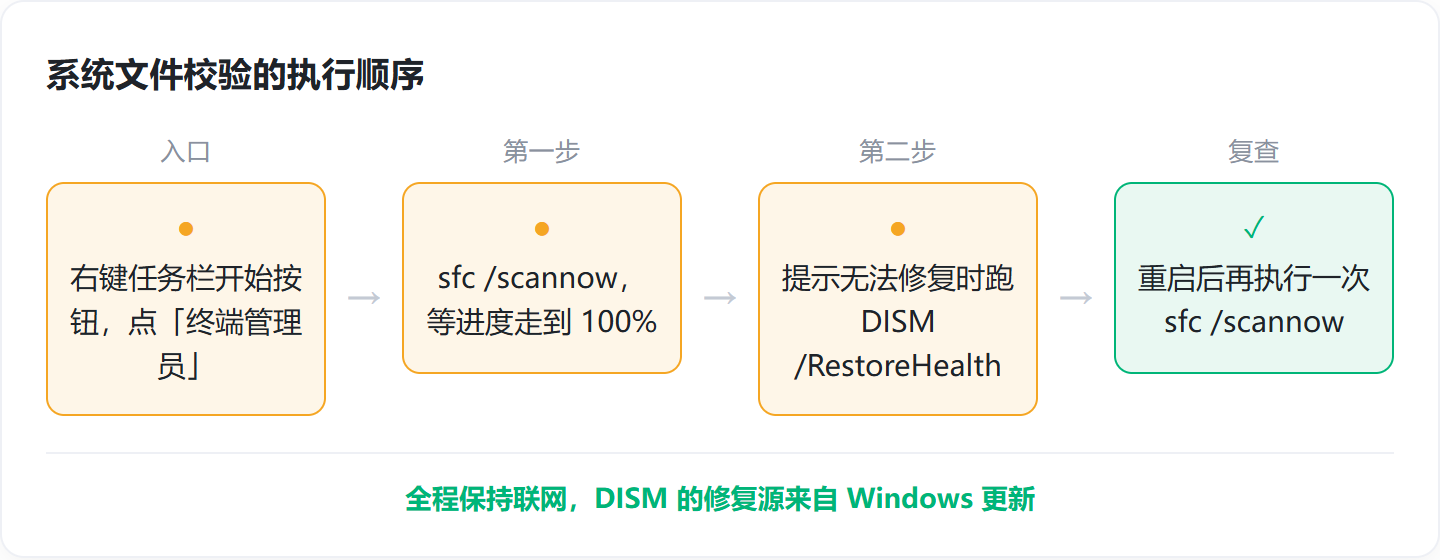
sfc 与 DISM 会改动系统组件,执行过程中不要强制关机或断电。修复完成后需要重启一次才会生效。
三个不该做的操作
- 把
RGSS300.dll丢进C:\Windows\System32。它是游戏自带文件,需要和游戏根目录里的Game.ini版本匹配,放进系统目录反而会被优先加载到错版本。 - 从 DLL 下载站补单个文件。版本大多对不上,还可能把木马带进来。
- 覆盖文件前不备份整个游戏目录。存档和汉化文件会被一起替换掉,丢了不好恢复。
常被问到的问题
游戏提示 RTP is required,装完 RTP 还是打不开怎么办?
先在控制面板里确认 RPGVXAce RTP 确实装上了,安装目录是 C:\Program Files (x86)\Common Files\Enterbrain\RGSS3\RPGVXAce。如果目录被改到中文路径下,卸载后按默认路径重装一次,再双击游戏 exe 试。
RGSS300.dll 缺失能不能直接从网上下一个放到 C:\Windows\System32 里?
不建议。它是游戏自带文件,需要和游戏根目录里的 Game.ini 版本匹配,放到系统目录反而会被系统优先加载到错版本。正确做法是从最初下载的游戏压缩包里重新解压出来。
提示缺少 d3dx9_43.dll,装了 DirectX 12 为什么还是报错?
DirectX 12 不包含 DirectX 9.0c 的 d3dx9 系列文件,两者是并存关系。装一次 DirectX End-User Runtime,32 位和 64 位系统都会得到对应组件。
Visual C++ 2010 只装 x64 版本,为什么依然提示 MSVCR100.dll 缺失?
多数老游戏是 32 位程序,调用的是 x86 版本的 MSVCR100.dll。把 VC++ 2010 的 x86 与 x64 都装一遍,报错才会消失。
sfc /scannow 和 DISM 都跑完了,游戏还是闪退该查哪里?
回到路径和兼容性上排查:游戏目录是否含中文或空格,exe 是否勾了兼容模式与管理员运行。若仍闪退,打开事件查看器,看「应用程序」一栏里对应时间点的错误记录,能看出是哪个模块出的问题。
原创声明:本文系作者授权腾讯云开发者社区发表,未经许可,不得转载。
如有侵权,请联系 cloudcommunity@tencent.com 删除。
目录
腾讯云开发者

Copyright © 2013 - 2026 Tencent Cloud. All Rights Reserved. 腾讯云 版权所有
深圳市腾讯计算机系统有限公司 ICP备案/许可证号:粤B2-20090059  粤公网安备44030502008569号
腾讯云计算(北京)有限责任公司 京ICP证150476号 | 京ICP备11018762号