视频压缩后不清晰怎么办,找回原始母本按720p配30帧重压一遍
原创
视频压缩后不清晰怎么办,找回原始母本按720p配30帧重压一遍
原创
软领
发布于 2026-11-25 09:44:14
发布于 2026-11-25 09:44:14
会议室投屏的时候,PPT 里的 12 号字边缘发毛,表格竖线带一圈彩色杂纹,翻页那一瞬间整屏糊成方块。这段录屏是压到几十兆之后才变成这样的,本地原片看得清清楚楚。
已经压糊的成品救不回来,编码阶段丢掉的像素细节不可逆。可行的方向是找回本地原始视频母本,按 720p 分辨率配 30 帧的 H.264,或者用均衡压缩档位重压一遍,让整段素材只经过一次有损编码。
排查顺序可以固定下来。视频压缩后不清晰,原因基本落在三类上:素材在聊天转发或网盘环节被降过一次码率;强留 1080p 却把码率砍得太低;编辑器画布比例和源视频不一致,黑边把有效画面挤小。按这三条顺下去查,比挨个参数试过去省时间。
这篇的复现环境是 Windows 10 和 Windows 11,用的都是系统自带的东西:文件资源管理器的属性面板,以及 Clipchamp。不需要额外装工具。
先确认手里这份素材被压过几次
在文件资源管理器里找到那个压糊的视频,右键点「属性」,切到「详细信息」选项卡,看 总比特率 这一行。压糊的成品往往只剩 800kbps 上下,而原片通常在 12000kbps 以上,差距一眼能看出来。
同一行里的 帧宽度、帧高度 也顺手记一下,后面调画布比例要用到这两个数。
准备拿来重压的源文件,如果总比特率已经低于 1000kbps,说明它到手里之前就被聊天窗口或网盘转码过一轮。这种情况下后面参数怎么调都补不回画质,只能想办法往上游再找一份。
属性面板显示的「总比特率」是容器层的平均值,容器里既有视频轨也可能有音轨,做粗略对比够用。要单独看视频轨还剩多少数据量,把同一页的帧宽度、帧高度和码率三项合起来判断更可靠。
四类现象对号入座
先看自己遇到的是哪一种,再决定动哪一步:
具体现象 | 常见原因 | 对应动作 |
|---|---|---|
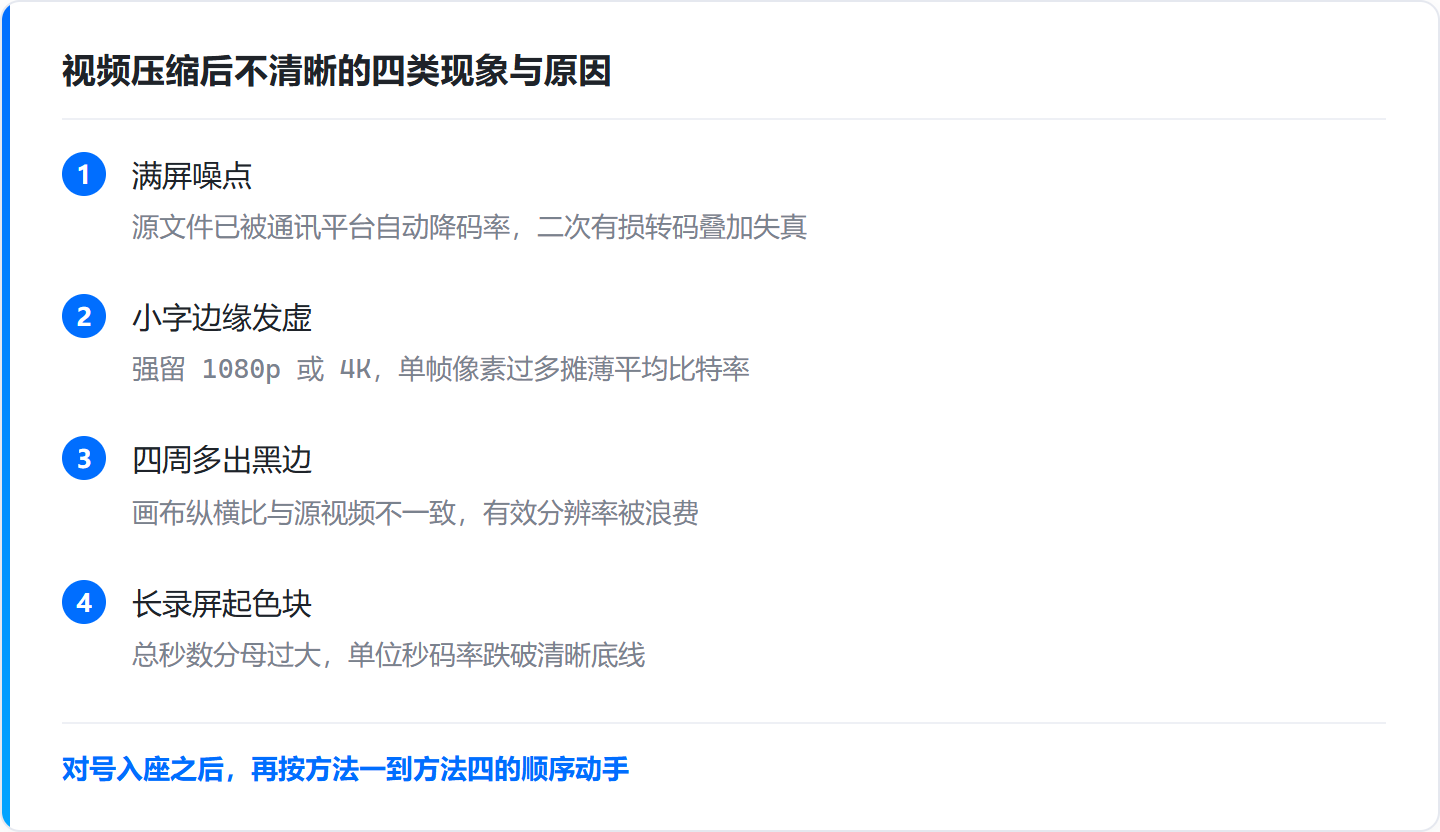
从聊天窗口保存的视频再压一次,满屏噪点 | 源文件已被通讯平台自动降码率,二次有损转码叠加失真 | 方法一:找回本地原始母本,只做单次压缩 |
保留 1080p 或 4K 压小体积后,PPT 小字边缘发虚 | 单帧像素过多摊薄平均比特率,引发锐度损失与振铃伪影 | 方法二:主动降至 720p(1280×720)配 30 帧导出 |
压缩后画面缩在中间,四周多出黑边且全屏发糊 | 编辑器画布纵横比与源视频不一致,有效分辨率被浪费 | 方法三:把画布改为匹配的 16:9 或 9:16 铺满导出 |
20 分钟以上长录屏硬压进几十兆,怎么调都起色块 | 总秒数分母过大且翻页残差多,单位秒码率跌破清晰底线 | 方法四:裁掉首尾空白秒数,或拆成上下两段导出 |
对号入座找到自己那一行之后,再按下面的顺序动手。
方法一 换回未经转发压缩的本地原始母本重新导出
这条的前提是还能拿到拍摄或录屏那台设备上的原文件。已经被通讯工具转码过的素材,无论后面怎么调参数都补不回丢掉的像素细节。
- 在属性里对比母本和成品的总比特率,确认手里哪一份是干净的。
- 回到录制时的本地文件夹找回母本,常见位置是用户目录下的
Videos文件夹(默认在C:\Users\用户名\Videos),也可以翻相机、手机存储卡里的原片,或者请同事用「原文件附件」的方式重新发一次未经压缩的 MP4 或 MOV。 - 删掉已经起马赛克的副本,之后所有导出都拿母本当唯一输入,避免一层层叠加失真。
删副本之前先确认母本能正常播放,最好另存一份到别的盘。有损编码丢掉的细节不可逆,拿已经压糊的成品调高码率再导一次,只会把体积撑大,清晰度一点回不来。
方法二 体积受限时把 1080p 降成 720p 重导
文件大小卡得很死时,主动把 1080p 降到 720p 按 30fps 导出,比硬留高分辨率再砍码率更能保住 PPT 小字的锐度。这条适合母本还健在、只是导出体积超标的情况。
- 在任务栏搜索框输入 Clipchamp 回车打开视频编辑器,点「新建视频」,把原始高码率母本拖进时间线。
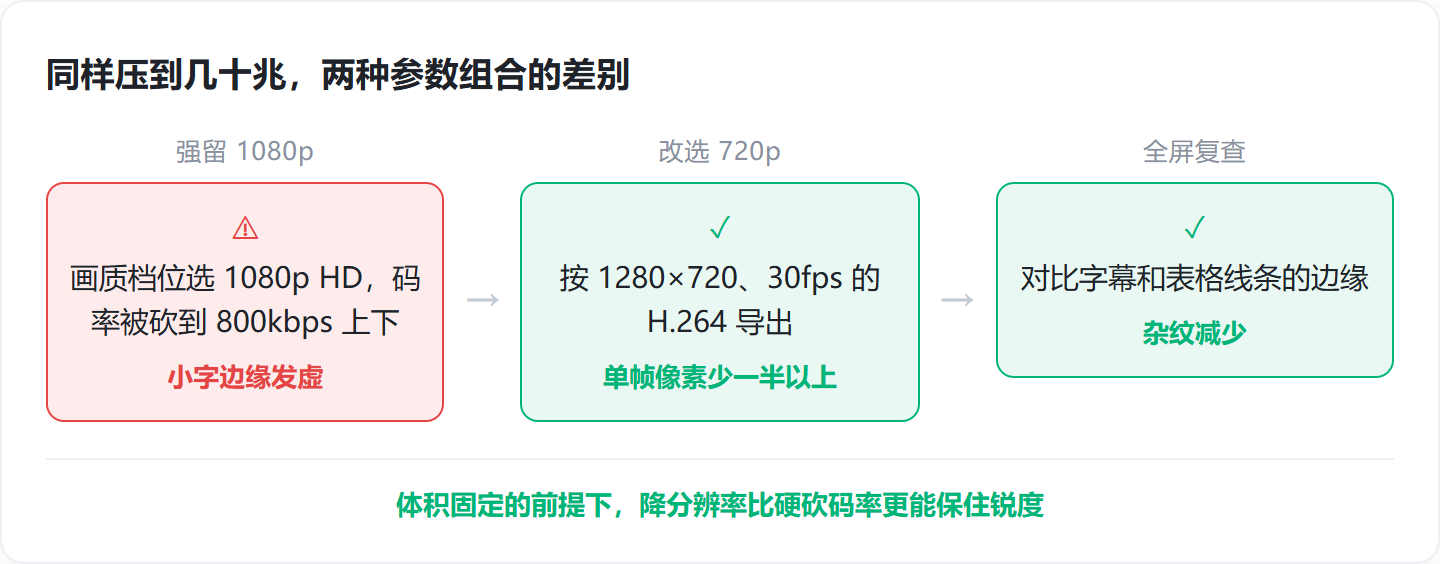
- 点编辑器右上角的「导出」展开画质选项。1080p 压完文字边缘发虚或出现块状色斑的话,改选「720p HD」,也就是 1280×720、30fps 的 H.264 格式 MP4。单帧像素比 1080p 少了一半以上,每个文字笔画分到的码率更充足。
- 不要选只适合草稿预览的「480p」。进度走完之后到
下载文件夹打开新 MP4,全屏对比字幕和表格线条的边缘是不是变干净了。
同样是压到几十兆,参数组合不同结果差很多,下面这张卡片把两种选择的差异摆在一起。
方法三 对齐画布纵横比,消掉黑边缩图带来的模糊
画面四周多出一圈黑边,说明有效画面被塞进了一个比例不对的画布里,播放时小图强行放大就会出现锯齿。竖屏实拍、投屏录屏这类比例特殊的素材最容易踩到。
- 先双击播放压糊的视频,确认黑边出现在上下还是左右。常见情形是把 9:16 竖屏实拍或 4:3 投屏录屏误放进了默认的 16:9 宽屏画布。
- 回到 Clipchamp 编辑界面,点预览窗口右上角的纵横比按钮,把它切换成和源视频完全一致的比例,「16:9」「9:16」「4:3」都在选项里。
- 选中预览框里的视频画面,拉动四角让它完整铺满画布、不留黑边,再选「1080p HD」或「720p HD」重新导出。铺满之后不再有小图放大这一步,播放时的锯齿和模糊跟着消失。
方法四 剪掉首尾多余的时长或拆成上下两段
文件体积上限改不了的时候,能动的只有时长这个分母。把没有内容的秒数剪掉,同样体积下每秒分到的码率就上去了。
- 在时间线上点一下视频条让它高亮,向内拖动左右两端的手柄,裁掉开头调麦克风、中间空等、结尾忘关录屏的部分。
- 视频长到 20 分钟以上、翻页动作又频繁,而平台严格限制单文件体积时,把播放头移到议程切换处按 S 键分割,分两次导出成上下两集 MP4。分母对半砍,单位秒数分到的平均比特率就翻倍。
- 用 Windows 自带媒体播放器打开导出的视频,重点拖到含密集表格细字和快速切换画面的段落停一下,确认没有马赛克、音画也同步,再往外发。
分割导出按汇报章节自然断开,文件名末尾标上序号,方便接收方按顺序播放。裁剪之前留一份原始母本,不要在母本上直接下刀。
大家常问的几个问题
视频压缩后模糊怎么恢复成原来的清晰画质
压糊的成品恢复不了,编码丢掉的细节找不回来。能做的只有找回本地原始母本,按 720p 配 30fps 的 H.264 档位重压一次,或者用均衡压缩档位导出,让这段素材只经一次有损编码。
视频压缩后再解压会不会变模糊
不会。压缩和解压是打包与拆包的动作,字节完全还原,画面和源文件一致。影响清晰度的是视频编码那一步的分辨率、帧率和码率,跟压缩包的格式没有关系。
为什么同样大小下把 1080p 降成 720p,文字反而更清晰
体积固定时码率是有限资源。1080p 的单帧像素是 720p 的 2.25 倍,像素一多就把比特摊薄了;降到 1280×720 之后,每个文字笔画分到的码率更充足,边缘杂纹自然减少。
视频压缩后对画质的影响主要看哪几个参数
看分辨率、帧率、码率这三项,编码格式选 H.264 兼容性最稳。分辨率决定单帧像素量,码率决定每秒分到多少数据。要减体积时优先降分辨率,比硬砍码率划算。
投屏用的汇报视频压到什么档位比较稳妥
正文含小字和表格的汇报视频,选 720p、30fps、H.264 的 MP4 档位,投屏全屏播放时线条和字幕都能保持锐利,文件体积也容易控制在几十兆以内。
哪些情况用不上这套办法
- 只有已经压糊的成品,拿不到母本:方法一用不了,重压多少次都是在已有损伤上继续叠。
- 平台把单文件体积卡死在几十兆,又要求 1080p 以上:分辨率和码率两头都被锁住,能动的只剩方法四,靠裁时长腾出码率。
- 源素材本身是低帧率拍出来的,比如 15fps 的车载记录:强行导出 30fps 只会插出重复帧,清晰度不会变好,帧率保持和源一致就行。这类素材我只在一台设备上试过,结论未必通用。
- 画面以纯色背景和粗体大字为主:单帧信息量低,码率砍得狠一些也看不出差别,不必为了它降分辨率。
如果按上面的顺序走完一遍,PPT 小字的边缘还是发毛,通常说明手里这份素材在更早的环节就已经掉过画质,需要回到设备上的原始文件重新走一次。
原创声明:本文系作者授权腾讯云开发者社区发表,未经许可,不得转载。
如有侵权,请联系 cloudcommunity@tencent.com 删除。
目录
腾讯云开发者

Copyright © 2013 - 2026 Tencent Cloud. All Rights Reserved. 腾讯云 版权所有
深圳市腾讯计算机系统有限公司 ICP备案/许可证号:粤B2-20090059  粤公网安备44030502008569号
腾讯云计算(北京)有限责任公司 京ICP证150476号 | 京ICP备11018762号