#WorkBuddy# 把每天重复的整理动作做成一个 Skill:从空目录到跑通的完整过程
原创
#WorkBuddy# 把每天重复的整理动作做成一个 Skill:从空目录到跑通的完整过程
原创
用户12919297
发布于 2026-11-26 10:29:04
发布于 2026-11-26 10:29:04
有一类动作,重复到自己都懒得说:截图整理。
一段时间下来,桌面上会堆出一片图标,命名全是「截图 2026-11-23 上午10.24.31」。等哪天要找某张图,只能按时间一个个翻。这件事有三个特点:重复、步骤固定、每次都得重新解释一遍。
前两条都好办,第三条才是真正的消耗。每开一个新对话,我都得重新说一遍「把桌面上的图按日期分到文件夹里,同名的别覆盖」。说三遍可以,说三十遍就是浪费。
WorkBuddy 的 Skill 机制正好治这个:把一次说清楚的话,存成文件,以后它自己认得。
下面是我把这个技能做出来的完整过程。所有命令都在我本机跑过,六张截图都是终端里的原始输出,没有重排。
一、Skill 到底是个什么东西
一句话:一个文件夹,里面必须有一个 SKILL.md。
macOS 上的位置是 ~/.workbuddy/skills/<技能名>/。我做好之后,目录长这样:

就两个文件:SKILL.md 是说明书,scripts 里是真正干活的脚本。没有构建、没有打包、没有注册命令——放进去就算装好。
二、SKILL.md 里必须写清楚的三件事
打开看它的头部:
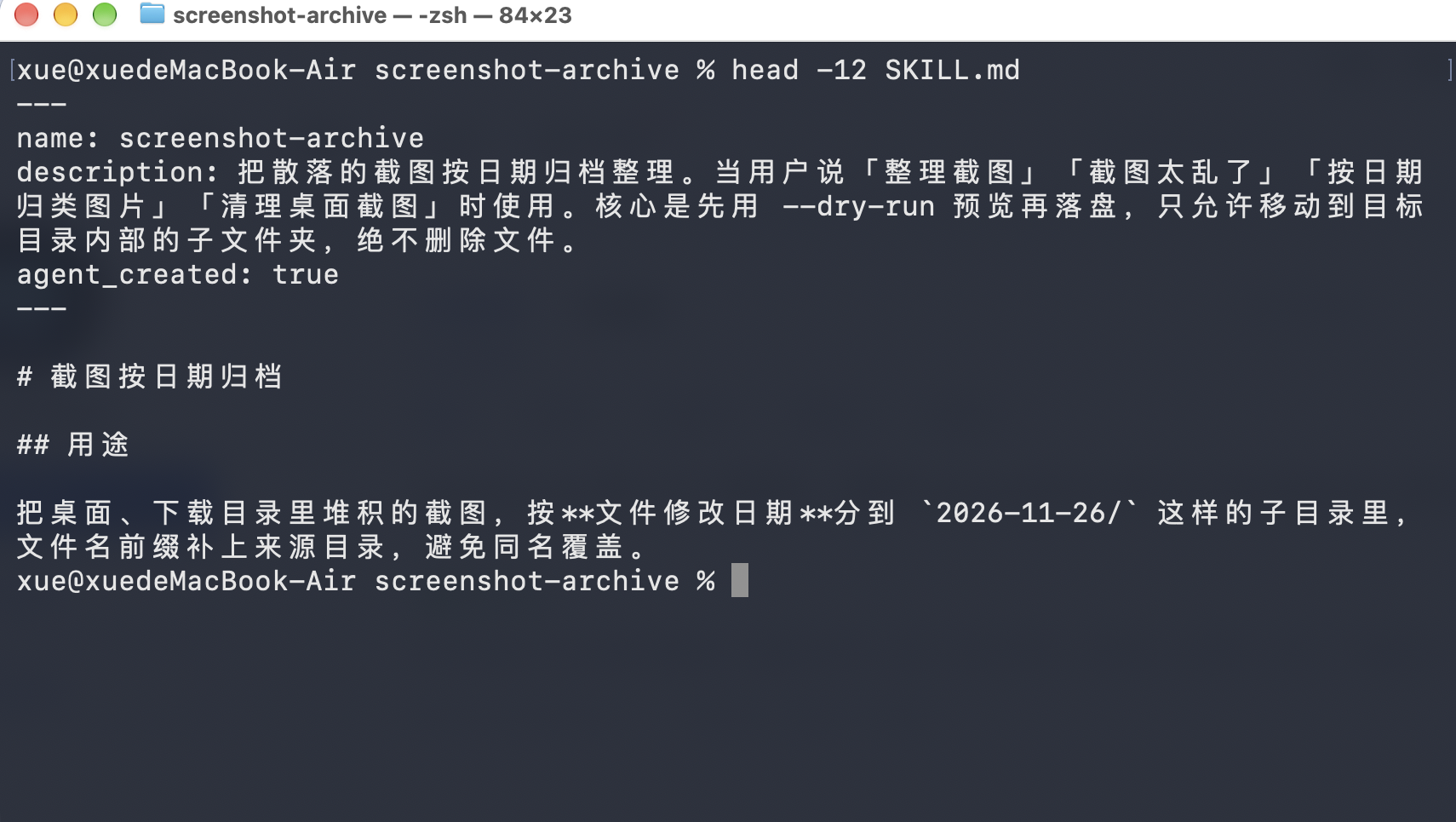
三个字段,各自管一件事:
字段 | 管什么 |
|---|---|
| 技能标识,和文件夹同名 |
| 什么时候该用它 |
| 标记这是自定义技能 |
description 是这整份文件里最要紧的一行。我一开始写得含糊,就叫「整理图片」;后来改成把用户可能说的原话都列进去——「整理截图」「截图太乱了」「按日期归类图片」「清理桌面截图」。
需要说清楚的是:这行字具体怎么被判定、命中逻辑在平台侧,我没有办法验证。 我能做的只是把平时会说的几种说法尽量写全,降低它认不出来的概率。这是我自己的写法,不是官方规则。
正文部分不是给平台看的,是给「以后调用它的那个我」看的:用途、何时使用、用法、安全边界。
三、脚本:只做三件事
真正干活的 archive.py,核心逻辑很短:
day = datetime.fromtimestamp(p.stat().st_mtime).strftime("%Y-%m-%d")
target = unique_target(dst / day / p.name)
if not args.dry_run:
    target.parent.mkdir(parents=True, exist_ok=True)
    shutil.move(str(p), str(target))
一、按文件修改日期分组,落到 目标/YYYY-MM-DD/ 下。
二、同名不覆盖,加 -1 后缀。
三、先算计划,再动文件。
整份脚本里你找不到 os.remove,也找不到 rmtree。这个技能只移动,不删除。 这不是洁癖——批量处理文件的小工具一旦带上删除能力,某次路径写错就会变成事故。
unique_target 那几行也很朴素:目标已存在就试 -1、-2,直到找到空位,绝不覆盖。
四、装到位,第一件事是"空转"
脚本写好后复制到 skills 目录。然后第一件事不是真跑,是 --dry-run:
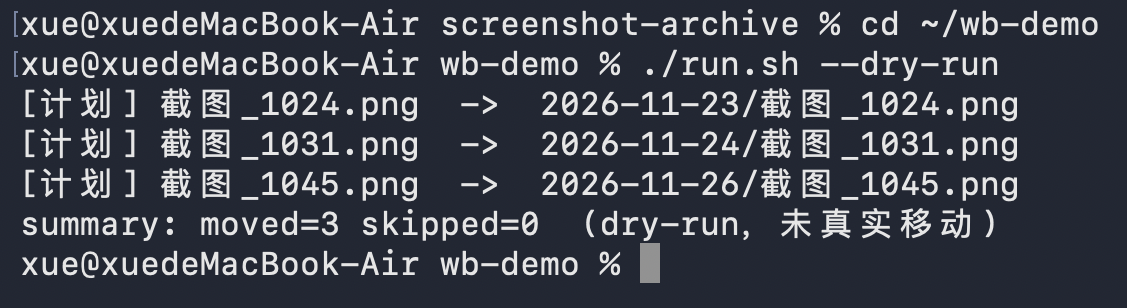
三行 [计划],一个文件都没动,最后一行还特意标了「dry-run,未真实移动」,防止自己看错。
这一步我建议任何人都别省。文件移动基本是不可逆的,先看一眼计划对不对,比事后去废纸篓里捞便宜太多。
五、真的执行
确认计划没问题,去掉 --dry-run:
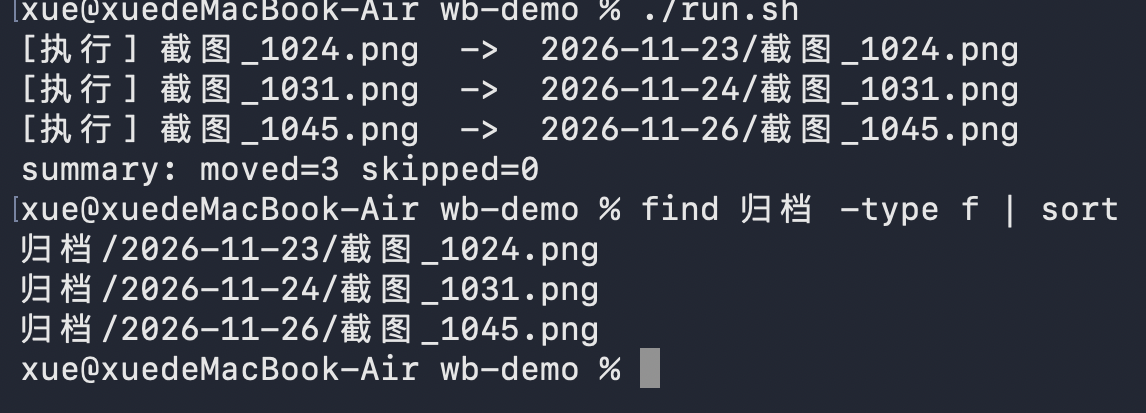
moved=3 skipped=0,接着 find 出来的三条路径,日期分组和我前面 touch 设的时间一一对上。
六、两个安全设计,我专门做了验证
写脚本容易,写一个「出错时不会把事情搞砸」的脚本难。所以这两个场景我是故意造的:
场景一:同名文件
往源目录再放一个同名、但日期不同的图,重跑:
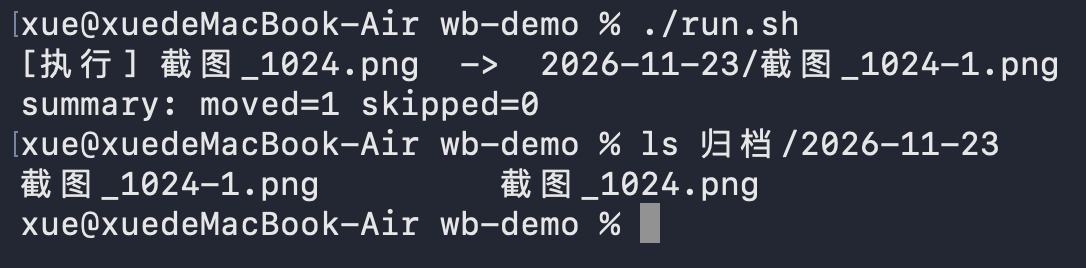
结果落到 2026-11-23/截图_1024-1.png,原来那个没被盖掉,目录里两个并存。
场景二:路径写错
把目标写成 /tmp/no/归档,而 /tmp/no 根本不存在:

它没有硬着头皮建一串目录,而是停下来报「目标目录的上级不存在」,退出码 1。
这条限制是我特意加的:目标路径只允许创建最后一级,父目录必须已经存在。 少一次手滑,少一场事故。
七、三个真实的坑
坑一:终端碰「桌面」会弹权限框。
第一次我把源目录设成 ~/Desktop,终端立刻弹出系统窗口:「"终端"想访问"桌面"文件夹中的文件。」
这是 macOS 的隐私保护,不是脚本的问题。我的处理是不给终端开桌面访问权限,把演示目录换到家目录下。如果你确实要整理桌面,两条路:用访达手动搬,或者单独给终端授权——但要知道你授的是什么权限。
坑二:agent_created 这一行我没搞清作用,但照抄了。
我看过自己已有的几个技能,frontmatter 里都有 agent_created: true,就跟着写了。它到底由谁读取、起什么作用,我没有查到确切说明,所以这里只说「我照格式写了」,不敢替它下定义。如果你也在做,建议先照现有技能的格式抄一份能跑的结构,再动细节。
坑三:装完新技能,别在当前对话里等它。
我不确定正在进行的对话会不会立刻加载新装的技能,所以每次装完都会开一个新任务再测。多开一个任务不花什么成本,比在旧对话里反复试、最后怀疑自己写错了要省事。
八、这套东西的价值在哪
做完之后最直接的感受是:以前「教会 AI 一件事」只在一个对话里有效,现在它变成了一次投入、长期可用的资产。
具体到这件事,省下的其实不是移动三个文件夹的时间,而是每次重新描述需求的那几句话,以及每次担心「它会不会把我文件搞乱」的那点不放心。
WorkBuddy 值得说的地方也在这里:它让你把流程写成文件放在本地,而不是只能靠在对话里反复叮嘱。SKILL.md 本质上就是一份能版本管理、能拷给别人、能慢慢迭代的操作手册。
用着用着会发现,真正沉淀下来的不是那段 Python,而是你对自己工作流程的理解——哪一步该确认、哪里必须拦住、哪种情况宁可停下不干。这些东西写进文件之后,下次就不用再想一遍。
九、想自己试的话
三步:
mkdir -p ~/.workbuddy/skills/你的技能名- 写
SKILL.md,description里把用户可能说的原话都写上 - 脚本放
scripts/,先跑--dry-run
这个 screenshot-archive 的完整代码不长,SKILL.md 加脚本百来行。需要的话评论区说一声,我把整份贴出来。
如果你手上也有一个「每天都要重复说一遍」的流程,这件事的投入产出比很高——写一次,之后每次只需要说两个字。
原创声明:本文系作者授权腾讯云开发者社区发表,未经许可,不得转载。
如有侵权,请联系 cloudcommunity@tencent.com 删除。
目录
腾讯云开发者

Copyright © 2013 - 2026 Tencent Cloud. All Rights Reserved. 腾讯云 版权所有
深圳市腾讯计算机系统有限公司 ICP备案/许可证号:粤B2-20090059  粤公网安备44030502008569号
腾讯云计算(北京)有限责任公司 京ICP证150476号 | 京ICP备11018762号