私域直播定制开发选小程序、APP还是网页?观看入口、开播方式和功能差异怎么比
原创
私域直播定制开发选小程序、APP还是网页?观看入口、开播方式和功能差异怎么比
原创
万岳教育Lili
发布于 2026-11-27 11:18:36
发布于 2026-11-27 11:18:36
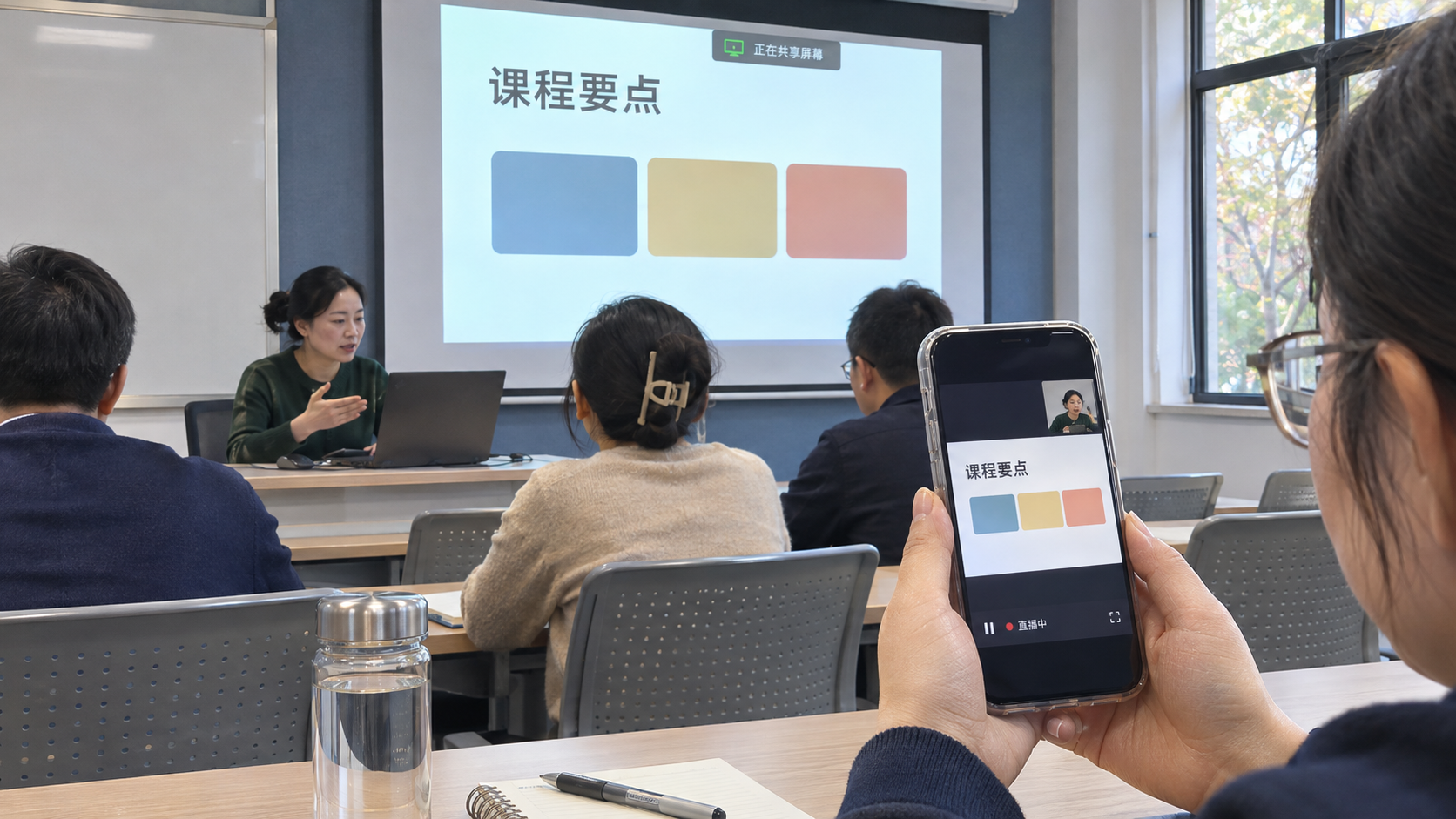
一场内部培训直播,观众在小程序里看课,讲师在电脑上共享屏幕,嘉宾用 APP 连麦。培训快结束时,一位观众的手机断了网。恢复连接后,小程序先收到「直播已结束」,紧接着又收到断网前排队的「直播中」消息。如果页面按消息到达顺序更新,播放器就可能重新去拉一条已经关闭的直播流。
这个例子涉及三项不同的技术工作:观众端怎么播放,主播端怎么采集和推流,多个终端怎么同步直播间状态。做私域直播定制开发时,可以分别决定这三项工作由哪种终端承担。小程序、APP 和网页也可以接入同一场直播,使用不同的媒体能力和页面交互。
私域直播定制开发
一、观看入口怎么选?先看观众要看、要听,还是要实时发言
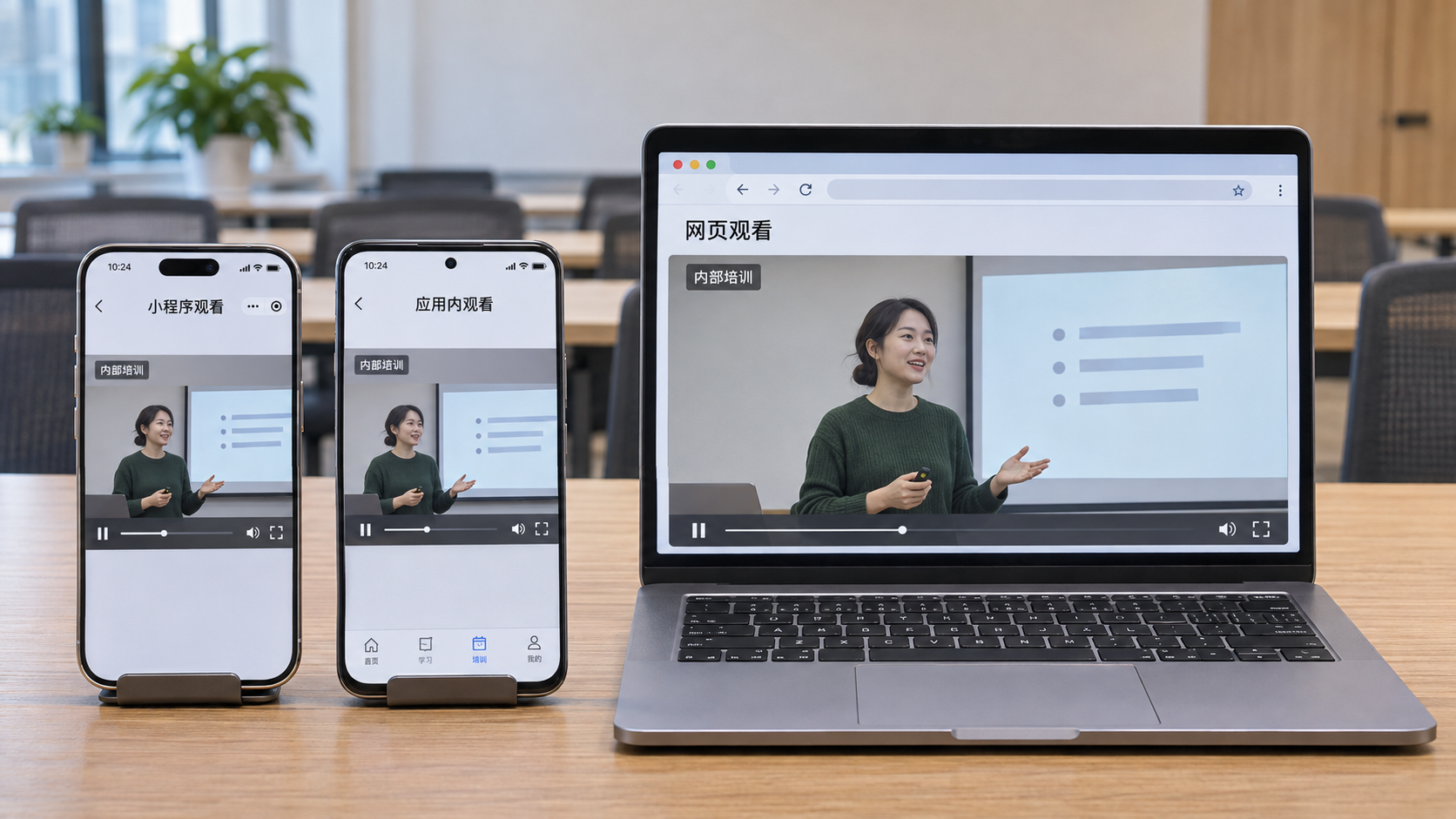
如果大部分观众只需要看直播、听讲和发文字评论,可以让观众走单向播放链路。主播上传音视频,观众端拉取并播放。播放器可以保留一定缓冲,以应对短时网络波动。这种配置适合先在小程序和网页上验证,重点看进房速度、首次出画、全屏展示和切回页面后能否续播。
如果观众需要随时开麦,或者主持人要邀请观众上台,就要额外考虑实时音视频。此时延迟会直接影响对话体验。常见的一种设计是让主持人和连麦嘉宾进入实时会话,其他观众继续观看混合后的直播画面。观众接受上麦邀请时,客户端再开启麦克风并接入实时会话,同时暂停原播放器的音频,避免用户同时听到两路声音。
终端差异也要落到具体操作上。小程序端可以重点测试离开页面再返回、竖屏与横屏切换。APP 可以重点测试来电打断、手机网络切换和外接音频设备。网页端要用项目实际支持的浏览器验证自动播放后的声音提示、全屏和标签页切换。同样一场直播,端与端之间可以共用业务规则,播放器的恢复方式则要按各端实际能力处理。
二、开播方式怎么选?把摄像头、麦克风和共享画面拆开看
开播端通常要处理三类输入:摄像头画面、麦克风声音和电脑屏幕。现场走动讲解主要依赖手机的摄像头与麦克风,可以在小程序或 APP 上测试前后摄像头切换、横竖屏变化和弱网重连。如果同一批主播经常用固定型号的手机或外接设备开播,可以把设备适配和异常恢复作为 APP 方案的验证重点。
电脑网页更贴合需要展示课件、软件窗口或操作过程的场景。测试时可以让讲师先共享一个窗口,再退出共享、切回摄像头,观察观众端的画面和声音。网页端也要处理用户取消授权或主动停止共享的情况。例如,共享结束后,主持人端可以看到当前画面已切回摄像头,讲师也知道麦克风是否还在采集。
主播换终端时,还要明确推流会话如何接管。比如主播原本用电脑开播,电脑断开后改用手机继续。两端可以沿用同一个直播间编号,由服务端确定当前有效的开播会话。如果旧电脑恢复连接并尝试继续推流,服务端应按接管规则处理,避免直播源在两台设备之间来回切换。
三、技术示例:三端共用直播状态,避免旧消息恢复已关闭的直播
小程序、APP 和网页可以从服务端读取同一种直播间状态。一个简单的做法是给每次状态变动增加版本号。首次进房时读取完整状态,断网恢复后重新查询,实时通知也携带完整状态和同一个版本号。客户端只接收属于当前直播间、且版本更新的状态。
下面用 JavaScript 演示。假设版本 8 时直播正在进行,断网恢复后,客户端先查到版本 10「直播结束,回放生成中」,随后收到延迟到达的版本 9「直播中」。
function applyRoomSnapshot(current, incoming) {
  if (incoming.roomId !== current.roomId) {
    return current;
  }

  if (incoming.revision <= current.revision) {
    return current;
  }

  return incoming;
}

function playerMode(room) {
  if (room.liveStatus === "live") return "live";
  if (room.liveStatus !== "ended") return "waiting";

  switch (room.replayStatus) {
    case "ready":
      return "replay";
    case "processing":
      return "replay_processing";
    case "failed":
      return "replay_failed";
    default:
      return "closed";
  }
}

let current = {
  roomId: "room-101",
  revision: 8,
  liveStatus: "live",
  replayStatus: "disabled",
};

const delayed = { ...current, revision: 9 };

const ended = {
  ...current,
  revision: 10,
  liveStatus: "ended",
  replayStatus: "processing",
};

current = applyRoomSnapshot(current, ended);
current = applyRoomSnapshot(current, delayed);
console.log(playerMode(current)); // replay_processing

current = applyRoomSnapshot(current, {
  ...ended,
  revision: 11,
  replayStatus: "ready",
});
console.log(playerMode(current)); // replay
版本 9 到达时,客户端保留版本 10,页面继续显示「回放生成中」。等版本 11 到达,再切换到回放。三端可以共用这段状态判断,各自调用播放器完成停止拉流、切换视频源等操作。
设备本地的播放故障可以单独处理。例如,某位观众因网络波动进入缓冲,直播间依然是「直播中」。客户端可以重连播放器,必要时重新查询状态。实际切换直播或回放地址时,还要核对当前账号的播放权限。
私域直播定制开发
四、怎么验证终端差异?用同一场直播测出具体问题
测试时可以让讲师在网页共享课件,嘉宾通过 APP 上麦,小程序和网页分别安排观众观看。每端都记录从进入页面到首次出画的时间,再对照讲师实际翻页和观众看到翻页的时间差。前一个指标能看出进房是否顺畅,后一个能判断直播是否适合现场提问、抢答等对时序敏感的互动。
再加上几次中断。让讲师停止共享并切回摄像头,让嘉宾连麦时切换网络,让观众断网后跨过直播结束时间再回来。分别检查主播能否恢复采集、嘉宾能否重新接入、观众是否进入正确的回放状态。测试记录最好带上终端、设备或浏览器、系统版本和出错环节,后续才能定位到采集、传输、播放器还是状态同步。
如果项目主要是电脑讲课、手机听课,可以先实现网页开播和小程序观看。如果主播经常移动开播,或者嘉宾需要频繁使用手机连麦,可以重点验证 APP 的采集与恢复能力。把实际要做的操作放在同一场直播里测一遍,就能决定哪些功能要在三端共用,哪些留在更适合的终端。
原创声明:本文系作者授权腾讯云开发者社区发表,未经许可,不得转载。
如有侵权,请联系 cloudcommunity@tencent.com 删除。
目录
腾讯云开发者

Copyright © 2013 - 2026 Tencent Cloud. All Rights Reserved. 腾讯云 版权所有
深圳市腾讯计算机系统有限公司 ICP备案/许可证号:粤B2-20090059  粤公网安备44030502008569号
腾讯云计算(北京)有限责任公司 京ICP证150476号 | 京ICP备11018762号