#WorkBuddy# 别再自己点浏览器了:让它替你查、替你填,到付款那一步再叫你
原创
#WorkBuddy# 别再自己点浏览器了:让它替你查、替你填,到付款那一步再叫你
原创
用户12910243
发布于 2026-11-29 11:28:24
发布于 2026-11-29 11:28:24
每天总有那么几次,是耗在浏览器里的。查一个资料,打开五六个页面,一个一个看、一个一个记;比个价,三个平台来回切,看到最后忘了第一家是多少钱;填一张报名表,十几个字段,一项一项复制粘贴,提交前还要从头对一遍。活本身不难,难的是来回点、来回看、来回记,时间就是这么一点一点漏掉的。
很多人以为这种活只能自己干,因为“它又看不到我的浏览器”。WorkBuddy 的浏览器操控就是补这一块的:它能在你的浏览器里打开页面、读内容、点链接、填表单,最后把结果汇总给你。真正省力的地方不是它点得比你快,而是它替你把“看”和“记”这两件事接过去了,你只需要做决定。
但浏览器操控也是最容易踩坑的功能,因为它碰的是真实的网页和真实的账号。什么能让它自己干,什么必须停下来等你确认,边界没划清楚,轻则填错一张表,重则替你点了一个不该点的按钮。这篇文章就讲这条边界怎么划:先说能做什么、再说怎么做、最后说三个坑。
一、动手之前,先划清边界:它能做什么,到哪一步停下来
坑:以为开了浏览器操控,它就能替你把所有事都办了。
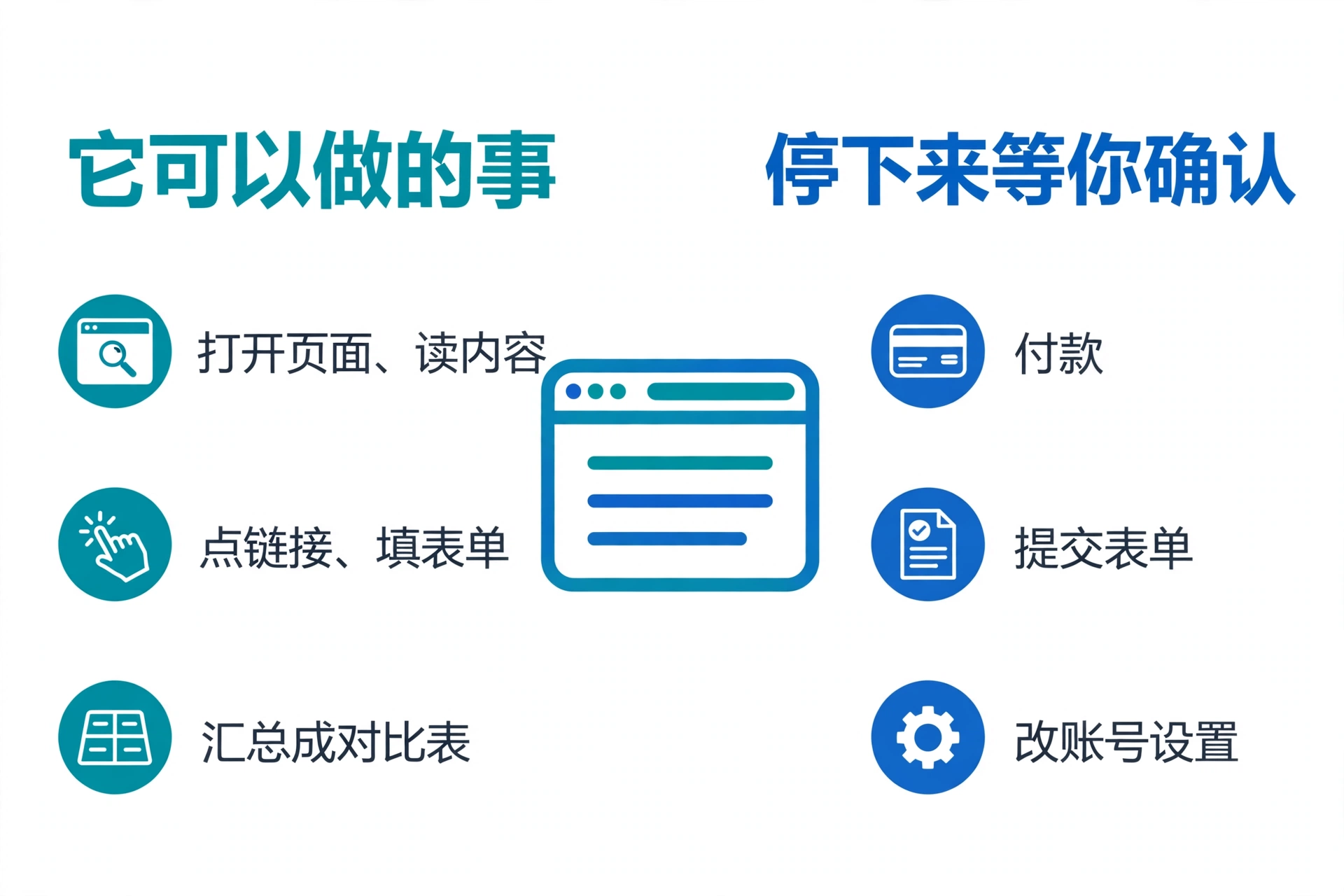
浏览器操控最常见的误会,是把它当成“全自动”。实际上它的能力分两层:第一层是“看和找”——打开页面、读里面的内容、在几个页面之间跳转、把看到的东西汇总成一张表或者一段总结;第二层是“点和填”——点链接、点按钮、往表单里填字。这些它都能做,但有一个前提:凡是涉及钱、涉及提交、涉及改账号设置的节点,它都不会自己往下走,而是停下来等你确认。
这个“停下来等你确认”不是它不够智能,恰恰是它最该有的样子。付款、提交报名、改密码、删东西,这些操作一旦点了就收不回来,交给任何一个工具自己决定都不合适。正确的使用方式是:让它把前面的活全干完——资料查好、价格比好、表单填好——然后停在最后一步,把屏幕交给你,你看一眼,确认没问题,自己点最后一下。
所以用浏览器操控的第一步,不是去开开关,而是先想清楚这件事的终点在哪一步。终点是“汇总成一张表给我看”,那它可以一路干到底;终点是“替我把报名表交了”,那就要接受它会在提交前停下来等你。边界想清楚了,用起来才不会有落差。
一句话:查和填可以交给它,付钱和提交那一下,永远是你自己点。
二、开启之前,先确认三件事
坑:开关一开就派活,结果它打不开你的浏览器,或者打开了却是个没登录的空白号。
浏览器操控是内置功能,入口在设置里。开启之前,先确认三件事。
第一,确认你要用的浏览器在支持的范围里。WorkBuddy 的浏览器操控支持 QQ 浏览器、Chrome 和 Edge,选你平时用的那一个。选好了,它操作的就是这个浏览器,打开的页面、留下的记录,都在这个浏览器里。
第二,确认这个浏览器里已经登录了你要用的账号。浏览器操控会保留你浏览器里的登录态,也就是说,它打开页面的时候,看到的是你登录后的样子,不用重新登录。这也是它方便的地方:你平时在浏览器里登录过什么,它就能接着用什么。但反过来也一样:如果你在这个浏览器里根本没登录过那个网站,它打开的也是未登录的页面,该登录的还是要你自己登录。
第三,确认电脑上的 WorkBuddy 和浏览器都在运行。浏览器操控是电脑上的 WorkBuddy 在操作你电脑上的浏览器,电脑关了、睡了,或者 WorkBuddy 退出了,它都动不了。这条和手机远程控制那篇讲的前提是一样的:人在电脑前、电脑开着、WorkBuddy 跑着,活才能干。
这三件事确认完,再派活。确认的过程花不了几分钟,省的是派完活才发现打不开、没登录、干不了的来回折腾。
一句话:先确认浏览器、登录态、运行状态,再派活。
三、指令写成“目标 — 范围 — 输出”三段
坑:只说“帮我查一下”,剩下的让它自己猜查什么、查多细、交什么。
“帮我查一下这个产品”这句话里,藏着好几个没说出口的决定:查哪几个方面?是价格、参数,还是评价?查几个来源?只看官网,还是也看几家电商?最后交什么?一段文字总结,还是一张对比表?这些不写清楚,它只能按自己的理解猜,猜出来的结果你不满意,又得一轮一轮改。
正确的做法是把指令写成三段:目标、范围、输出。和前面文章里表格处理、写文档用的“输入 — 规则 — 输出”是一个道理,只不过内容换成浏览器操作。
目标:这次要解决的是什么问题。比如“帮我查三款同类产品的价格和主要参数”,或者“帮我把这张报名表填好”。目标写一句话就行,但要写清楚到底要什么结果。
范围:去哪几个网站查、查哪几项、不要碰什么。比如“只看这三个品牌的官网和两家电商的商品页,不要去论坛和二手平台”;填表就写“只填基本信息这一页,付款那一步不要碰”。范围就是边界,边界写清楚了,它就不会在不该去的地方乱翻。
输出:最后交什么、长什么样。比如“汇总成一张对比表,列价格、参数、来源链接”;或者“填好后停在提交前,把每一项填了什么列出来给我核对”。输出写清楚了,验收就有了标准。
这三段里最值钱的是范围那一段。范围写得越具体,它跑偏的空间就越小,结果就越可用。下次再查同类东西,范围不用重写,换一个产品名、改一下要查的项,同一套写法还能接着用。
一句话:别让它猜你要什么。目标、范围、输出三段写全,它照着查,你照着验。
四、实战一:查资料,让它替你看、替你记
查资料是最适合交给浏览器操控的活,因为它的核心就是“看得多、记得住”。人查资料慢,慢在打开一个页面、读一段、记下来、再打开下一个,看到第三个就忘了第一个写了什么。它不一样:打开几个页面,把要的内容都读下来,最后汇总成一张表或者一段总结,来源链接附在后面,你想核对随时能点回去看。
做法还是三段式。目标写清楚要查什么、查几个方面;范围写清楚去哪几个网站、只看哪些内容;输出写清楚要一张表还是一段总结,表里列哪几项。
验收只看两处:第一,表里的每一项,有没有附来源链接。没有来源的数字和结论,不要直接拿去用,先点链接回去核对。第二,表里有没有超出范围的东西。让它只查官网,它却把论坛的说法也写进来了,那就是范围没守住,让它按范围重查。
还有一条:查资料的时候,别让它替你下结论。它的活是把各家写了什么汇总给你,至于哪家可信、该信哪一个,是你来判断的。汇总和判断是两回事,汇总可以交给它,判断还是你自己做。
五、实战二:比价,让它替你跑腿,你只看结果
比价和查资料是一个路子,只不过比的是同一个东西在不同地方的价格。做法也一样:目标写清楚比什么、比哪几项;范围写清楚去哪几个平台、要不要算上运费和优惠;输出写清楚要一张对比表,列价格、运费、到手价、来源链接。
比价的时候要特别注意一点:价格是会变的。它查到的价格,是它查的那一刻的价格,你下单的时候可能已经变了。所以比价表的作用是帮你做决定,不是帮你锁定价格。决定下单之前,自己再打开那家店看一眼当前价,确认没变再下单。这一眼不能省,省了就可能按一个过期的价格做了决定。
还有一条:比价只比你写清楚的那几项。没写进范围的平台、没写进范围的优惠,它不会替你找。想比的东西、想算的费用,都写进范围里,写进去的它才会去查。
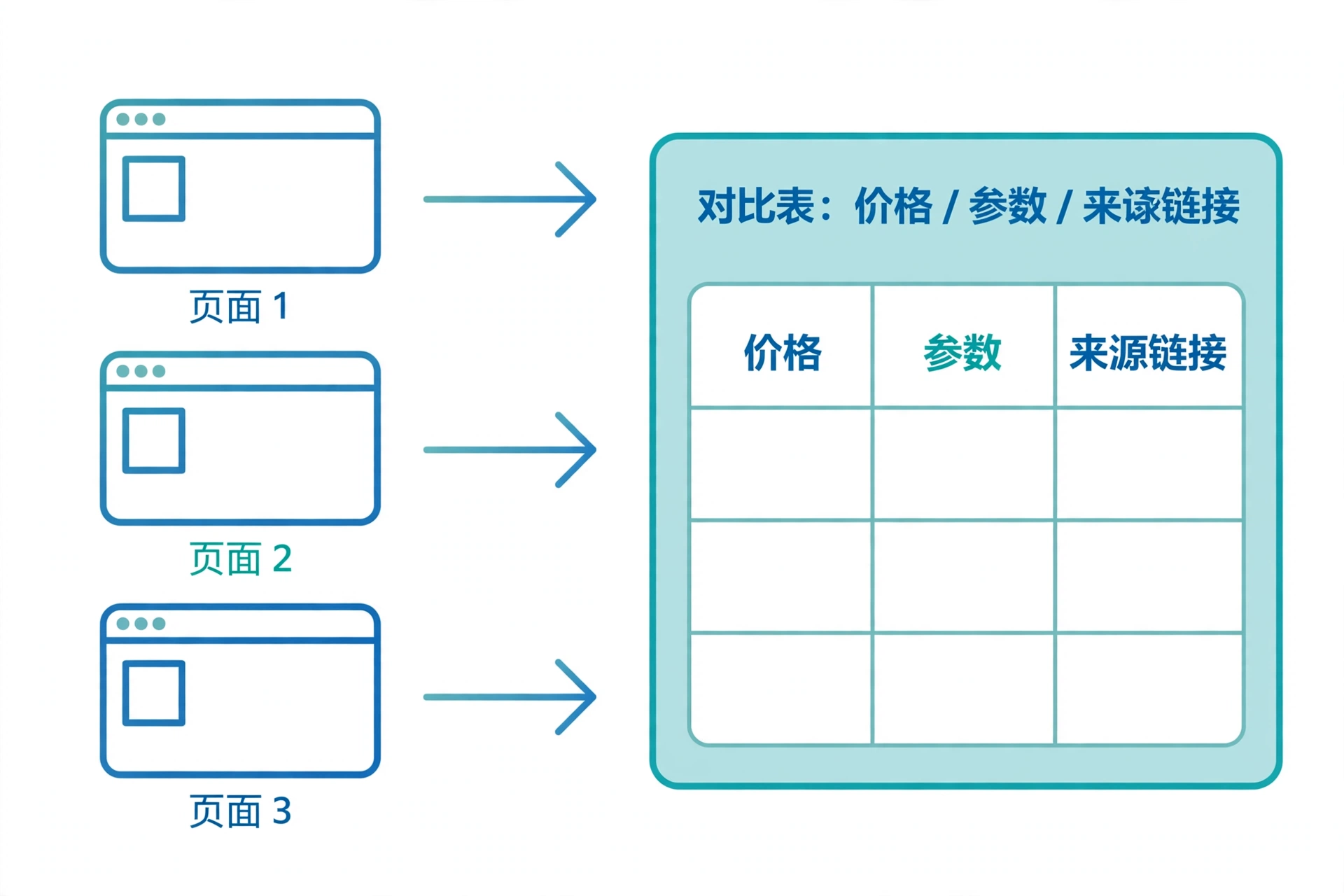
一句话:比价表是帮你做决定的,下单前自己再看一眼当前价。
六、实战三:填表,让它填好停在提交前,你核对完再点
填表是最能体现“边界”的场景。十几个字段,一个一个填,填完还要对一遍,错一个就得重来。交给浏览器操控的做法是:目标写清楚填哪张表、填哪些字段;范围写清楚只填这一张表、只填你给出的信息,付款和提交那一步不要碰;输出写清楚填好后停在提交前,把每一项填了什么列出来给你核对。
这里最关键的一条是:填表用的信息,必须是你给它的。它不会、也不应该替你编信息。姓名、电话、地址、证件号这些,你给什么它填什么;你没给的,它不会自己编一个填进去。信息先准备好,放在素材里或者直接写在指令里,再让它去填。
验收的时候只看一处:它列出来的每一项,和你给的信息对不对得上。对得上,你自己点提交;对不上,让它改过来再核对。提交那一下永远是你自己点,这不是多余的步骤,是最后一道保险。
七、三个坑:登录态、页面改版、别让它替你做决定
第一个坑:登录态过期了,它打开的是未登录的页面。
浏览器操控保留的是你浏览器里的登录态,登录态本身是会过期的。网站要求重新登录的时候,它打不开登录后的页面,就会停下来告诉你。这时候不要让它替你登录——账号密码是你自己的,登录这一步永远是你自己做。重新登录一次,登录态续上了,再让它继续干。
第二个坑:页面改版了,它找不到之前那个按钮。
网站改版是常事:按钮换了位置、表单换了字段、流程多了一步。它按你上次的指令去找,找不到就会停下来或者走错地方。这不是它坏了,是页面变了。遇到这种情况,先自己打开页面看一眼,确认现在的流程是什么样,再把新的流程写进指令里,让它按新的来。流程变了,指令就要跟着变,旧指令不要硬套在新页面上。
第三个坑:让它替你做决定。
查资料的时候让它替你判断哪家可信,比价的时候让它替你决定买哪家,填表的时候让它替你决定填什么——这些都是决定,不是操作。它的活是操作:打开、读、填、汇总。决定永远是你来做。把它当成一个跑腿快、记得住的助手,而不是一个替你拍板的人,边界就不会错。

一句话:它负责跑腿,你负责拍板。跑腿可以交给它,拍板不行。
八、效果:同一件事,两种做法的差别在哪
还是拿查资料加比价举例。以前的做法是自己打开五六个页面,一个一个看、一个一个记,看到后面忘了前面,记下来的东西还要再整理一遍。WorkBuddy 的做法是三段式指令:目标写清楚查什么,范围写清楚去哪查、不要碰什么,输出写清楚要一张带来源链接的对比表。一次出结果,验收只看来源链接和范围有没有守住。
差别不在谁更快——快多少没实测过,不写这个数字。差别在三件事:第一,看和记这两件事交给它了,你只需要做决定;第二,结果有来源,每一项都能点回去核对,拿去用的东西敢认;第三,边界划清楚了,付款和提交那一步永远停下来等你,不会替你点了不该点的按钮。
这三件事加起来,浏览器里的重复劳动就从一件全程都要自己点的活,变成一件你只需要在关键节点出现一次的活。关键节点出现一次,结果还是一样的稳,花的力气自然就下来了。
避坑小结:用浏览器操控之前先对这四条
第一,付款、提交、改账号设置这些节点,永远停下来等你确认,不要让它自己点。
第二,登录态过期了自己重新登录,不要把账号密码交给它去登录。
第三,页面改版了先自己看一眼,把新流程写进指令再让它跑,旧指令不要硬套。
第四,第一次用先拿一件小事试一次,确认它找得到页面、填得对、停得住,再交给它更大的活。这条和前面文章里讲的“先小样后批量”是一个道理,只不过这里是用在浏览器上。
最后说一句
浏览器里的活,难的从来不是点鼠标,是来回看、来回记、来回对。把看和记交给它,把决定和最后那一下留给自己,边界划清楚了,它就是一个跑腿快、记得住的好助手。
下次再查资料、再比价、再填表,别急着自己一个一个页面打开。先想清楚目标、范围、输出三段,确认浏览器和登录态都没问题,再让它去跑。跑完了只验收两处:来源链接对不对,范围守没守住。对了,结果就能用;不对,让它按范围重跑一遍。
原创声明:本文系作者授权腾讯云开发者社区发表,未经许可,不得转载。
如有侵权,请联系 cloudcommunity@tencent.com 删除。
目录
腾讯云开发者

Copyright © 2013 - 2026 Tencent Cloud. All Rights Reserved. 腾讯云 版权所有
深圳市腾讯计算机系统有限公司 ICP备案/许可证号:粤B2-20090059  粤公网安备44030502008569号
腾讯云计算(北京)有限责任公司 京ICP证150476号 | 京ICP备11018762号