1. 登录效果
类型 | 选择组织域 | 登录效果 |
浏览器 | 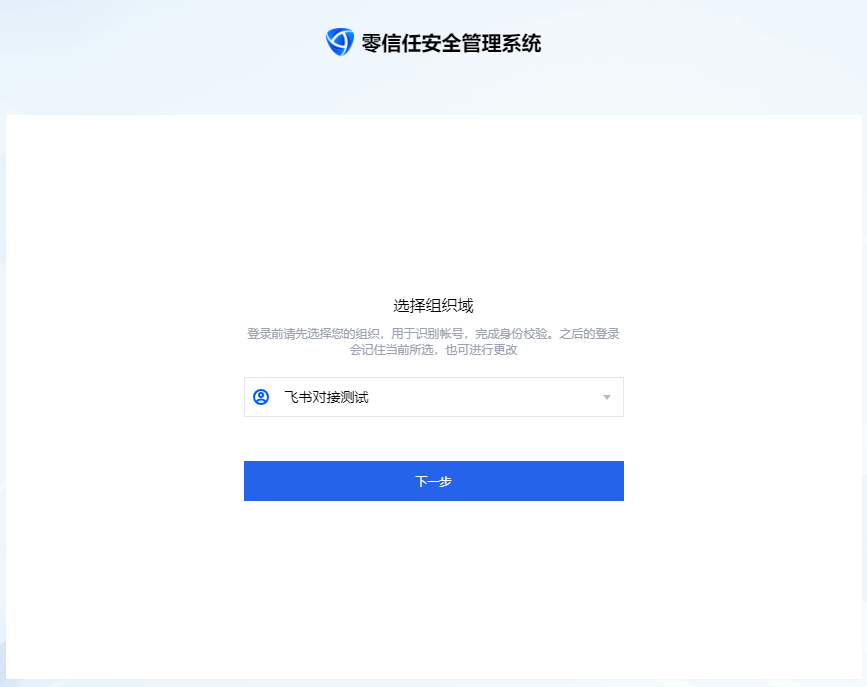 |  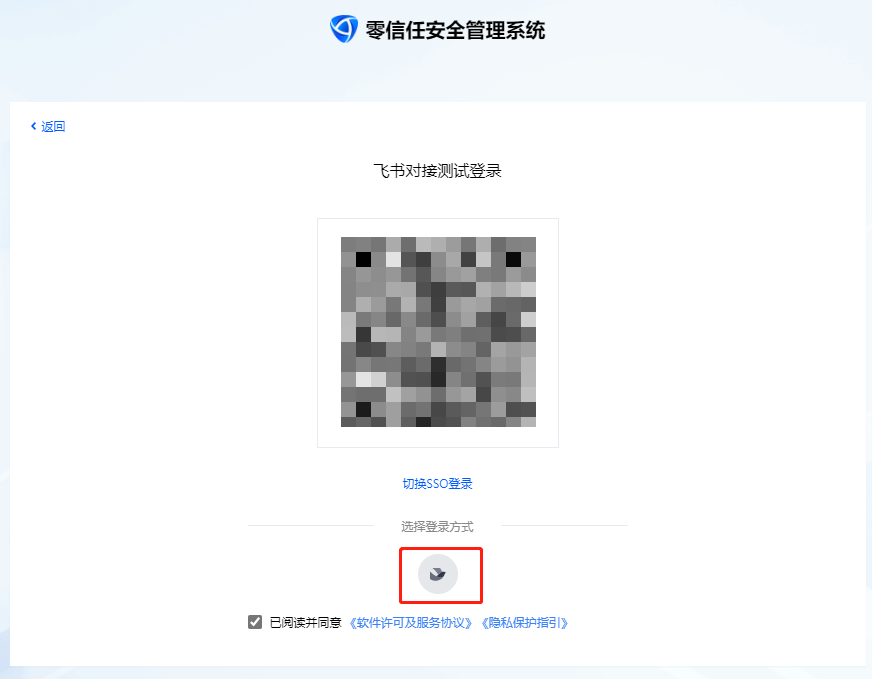 |
客户端 | 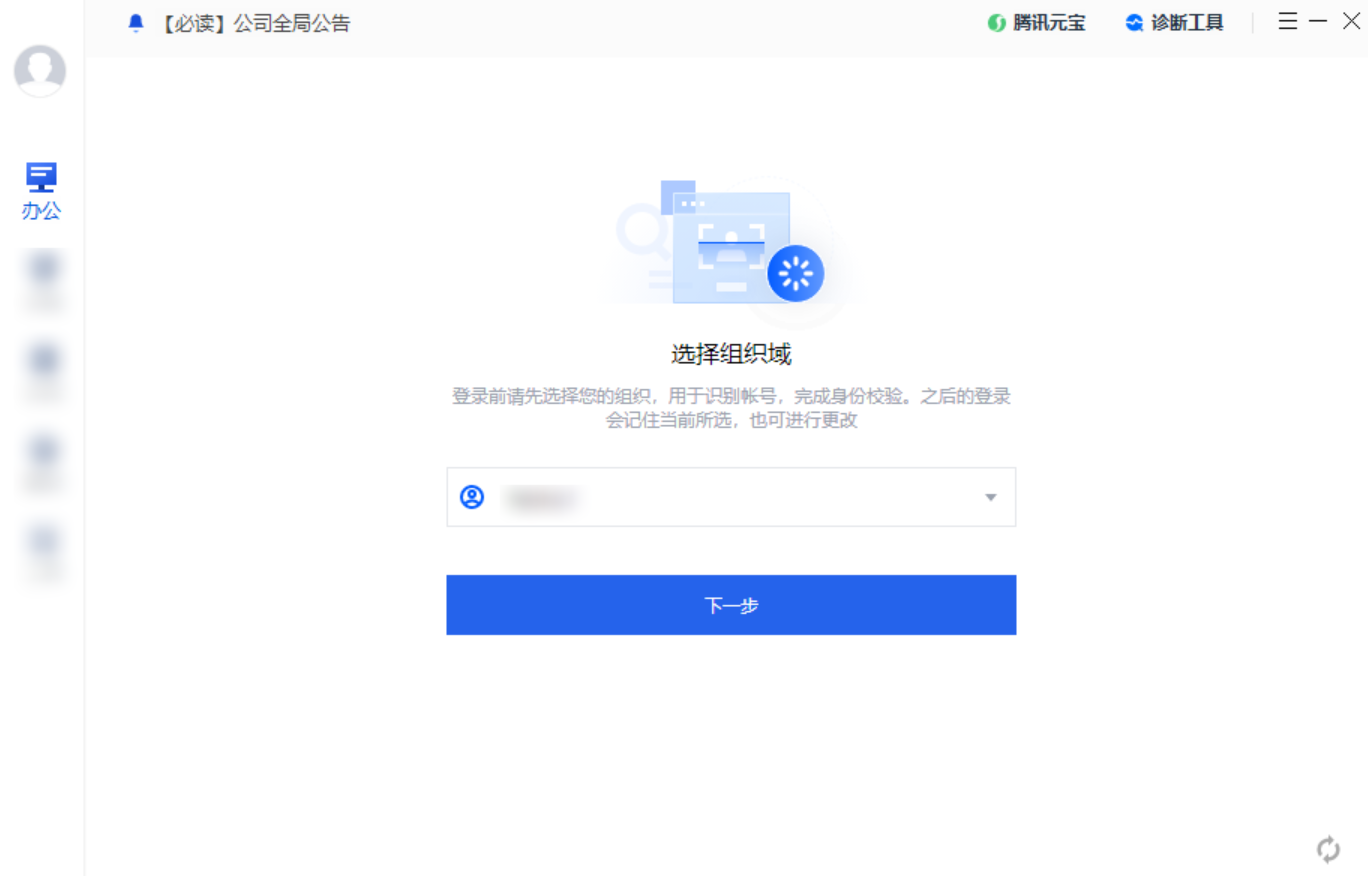 | 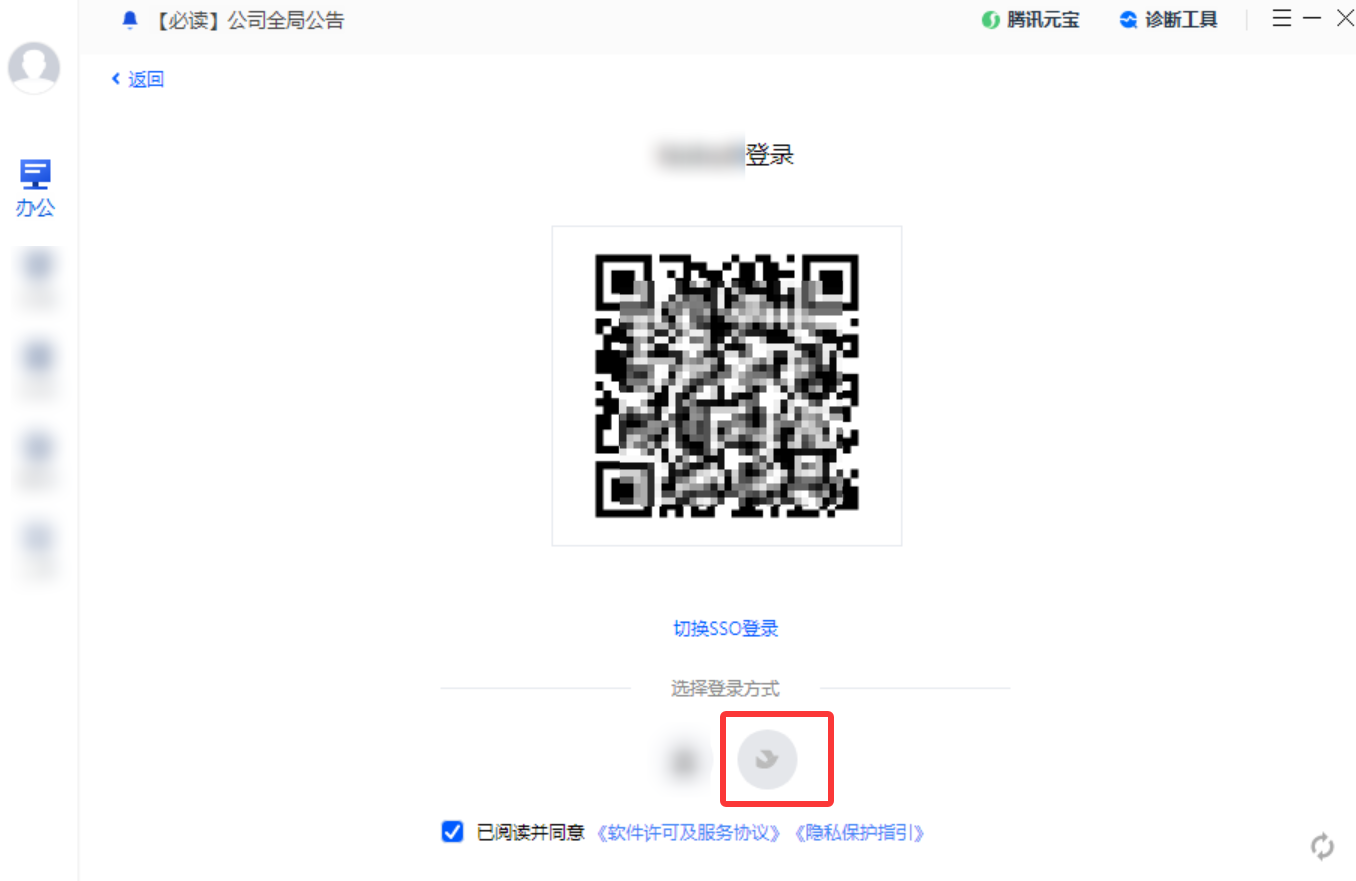 |
2. 飞书认证准备
2.1 配置飞书信息
1. 如您是首次使用,未创建企业自建应用:
1.1 未创建企业自建应用,需要创建一个企业自建应用,登录 飞书开放平台,选择企业自建应用,单击创建企业自建应用。
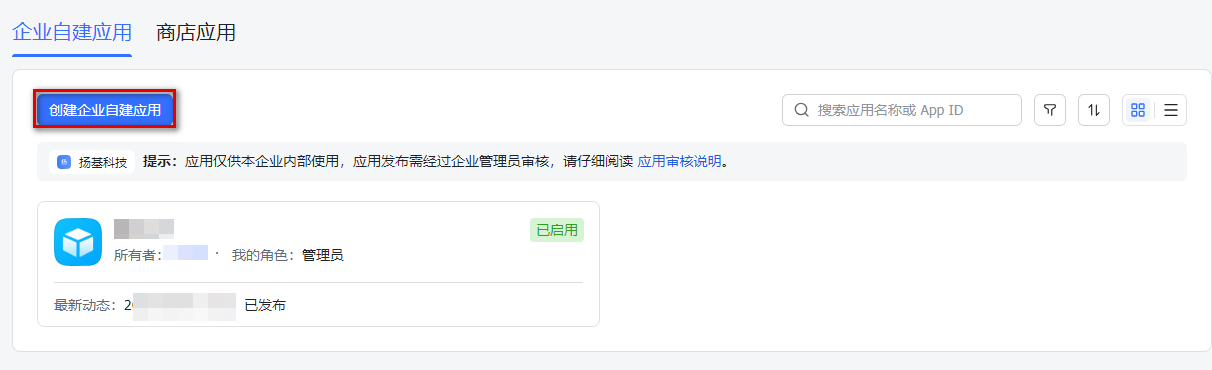
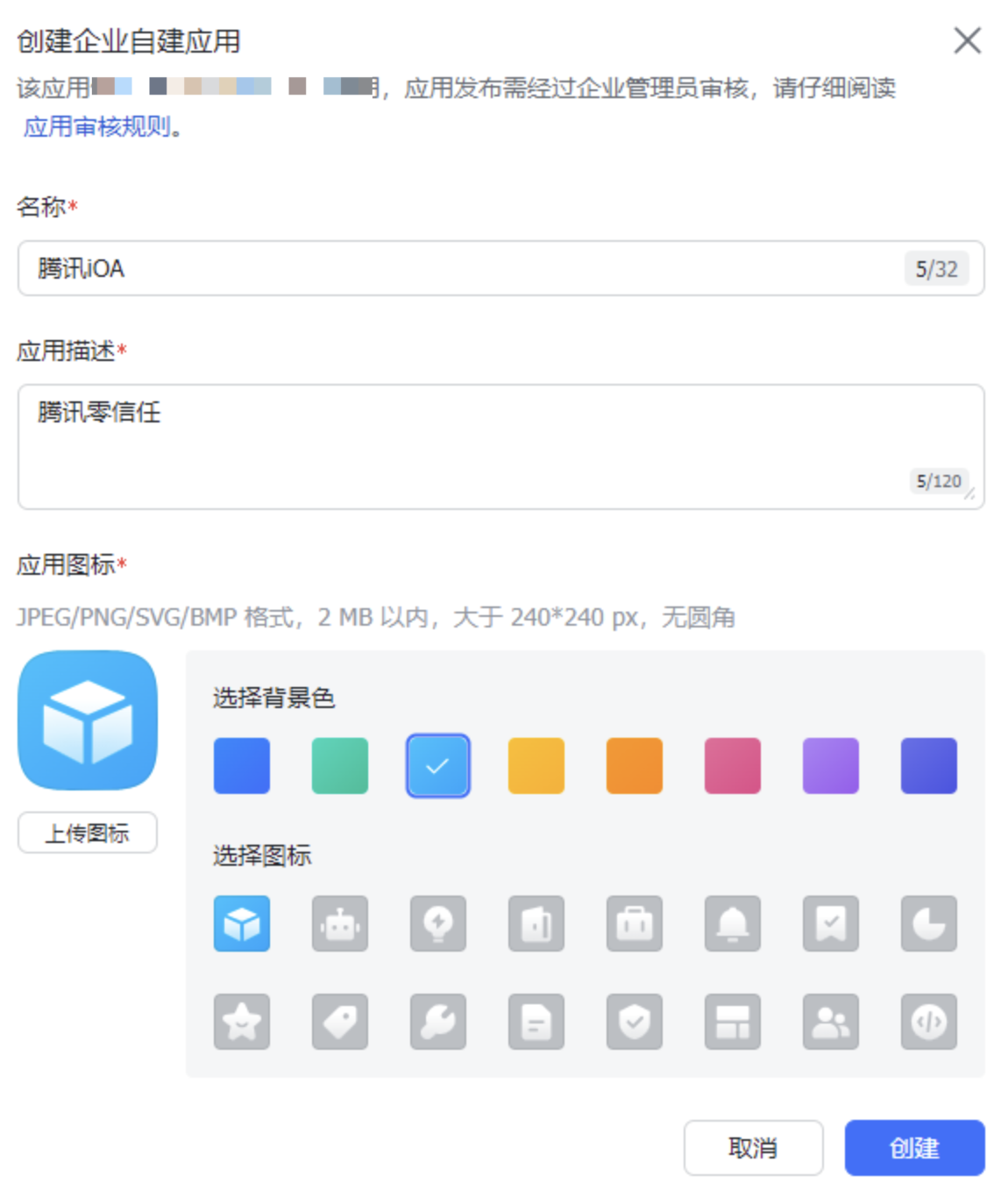
1.2 在创建企业自建应用窗口中,配置相关参数,单击创建,即可完成创建。
2. 如您未开通飞书开发者账号:
2.1 请先前往飞书开放平台,创建一个开发者账号。
2.2 在开发者后台,选择企业自建应用,单击创建企业自建应用。

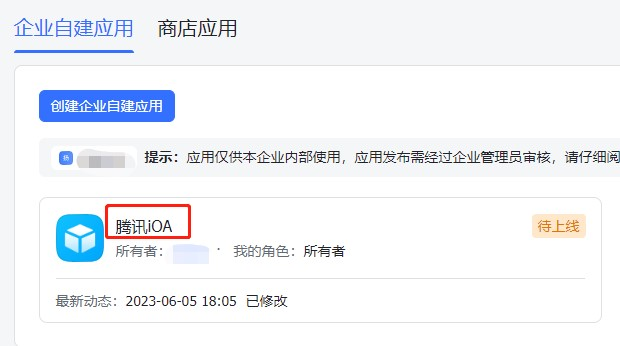
2.3 应用名称示例:腾讯 iOA ,应用描述:xxxx(任意说明) 。
2.2 获取 App ID 和 App Secret
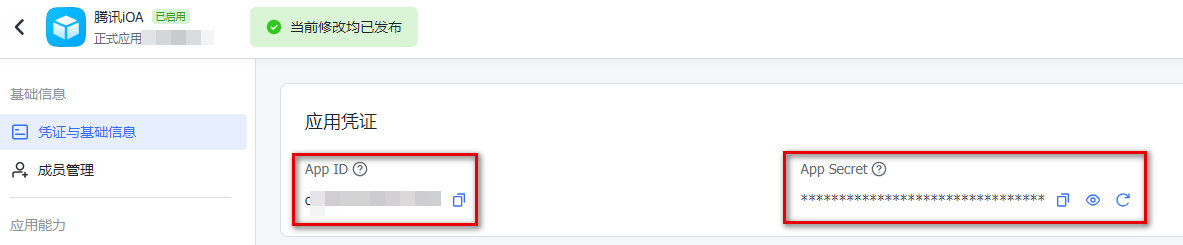
1. 在企业自建应用页面,单击刚才创建的自建应用,进入应用详情页面。
2. 在凭证与基础信息页面,选择应用凭证,获取 App ID 和 App Secret。其中:飞书的 App ID 对应 iOA 控制台上的 App ID,飞书的 App Secret 对应 iOA 控制台上的 App Secret。
2.3 配置重定向 URL
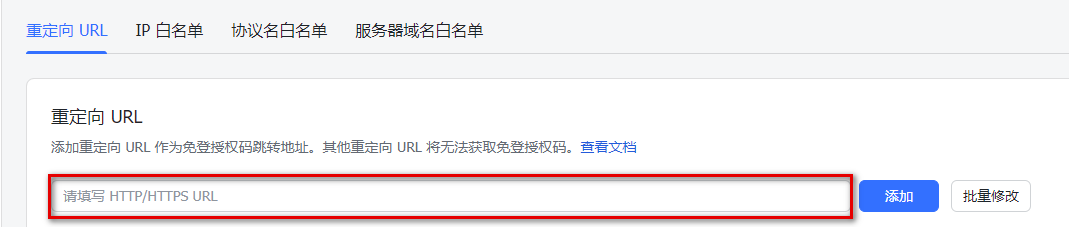
1. 在凭证与基础信息页面,单击安全设置。
2. 在重定向 URL 页面,输入 iOA 重定向地址:
https://scs.gateway.tencent.com/akpage/sso/redirect。3. 单击添加,即可添加到重定向 URL 列表中。
注意:
OAuth 2.0 认证方案的飞书认证准备步骤中,其他步骤都与飞书认证方案一样,唯有重定向 URL 与飞书认证方案的重定向 URL 不同。
2.4 配置权限管理
2.4.1 批量导入权限
1. 在 权限管理 页面,单击批量导入/导出权限。
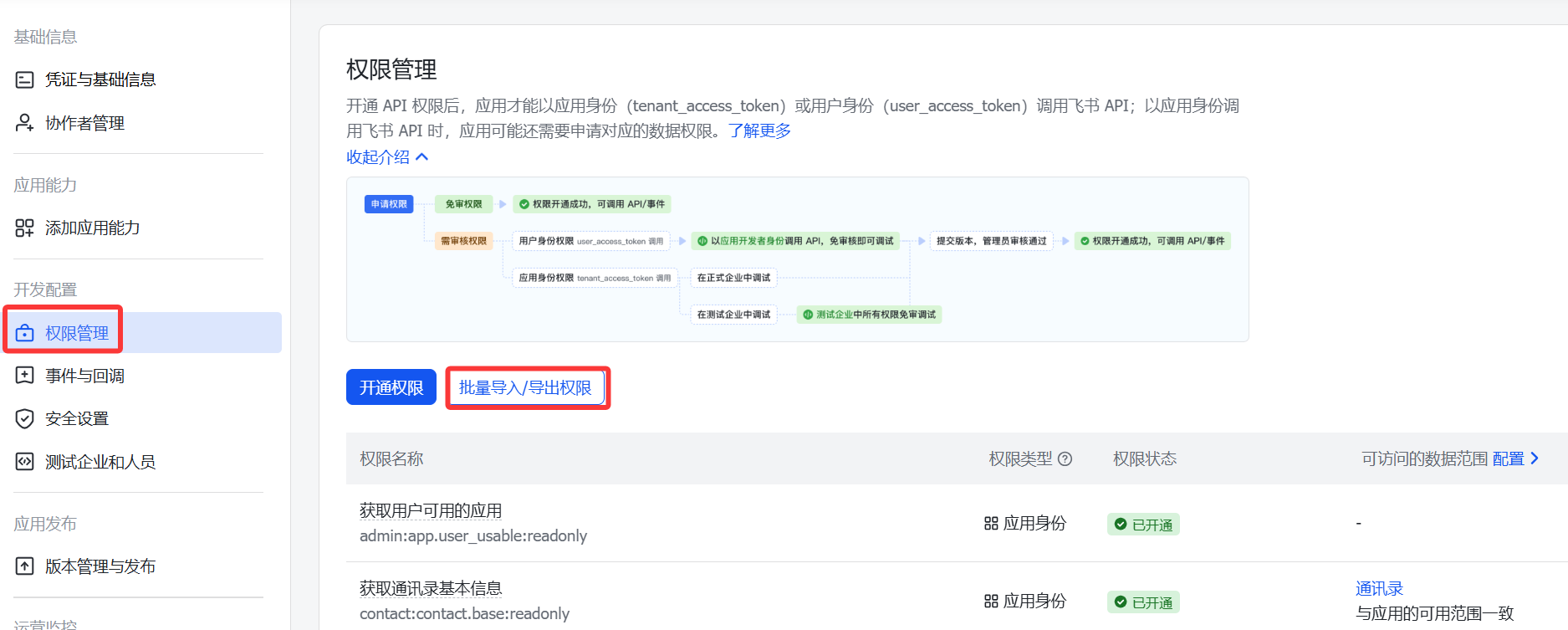
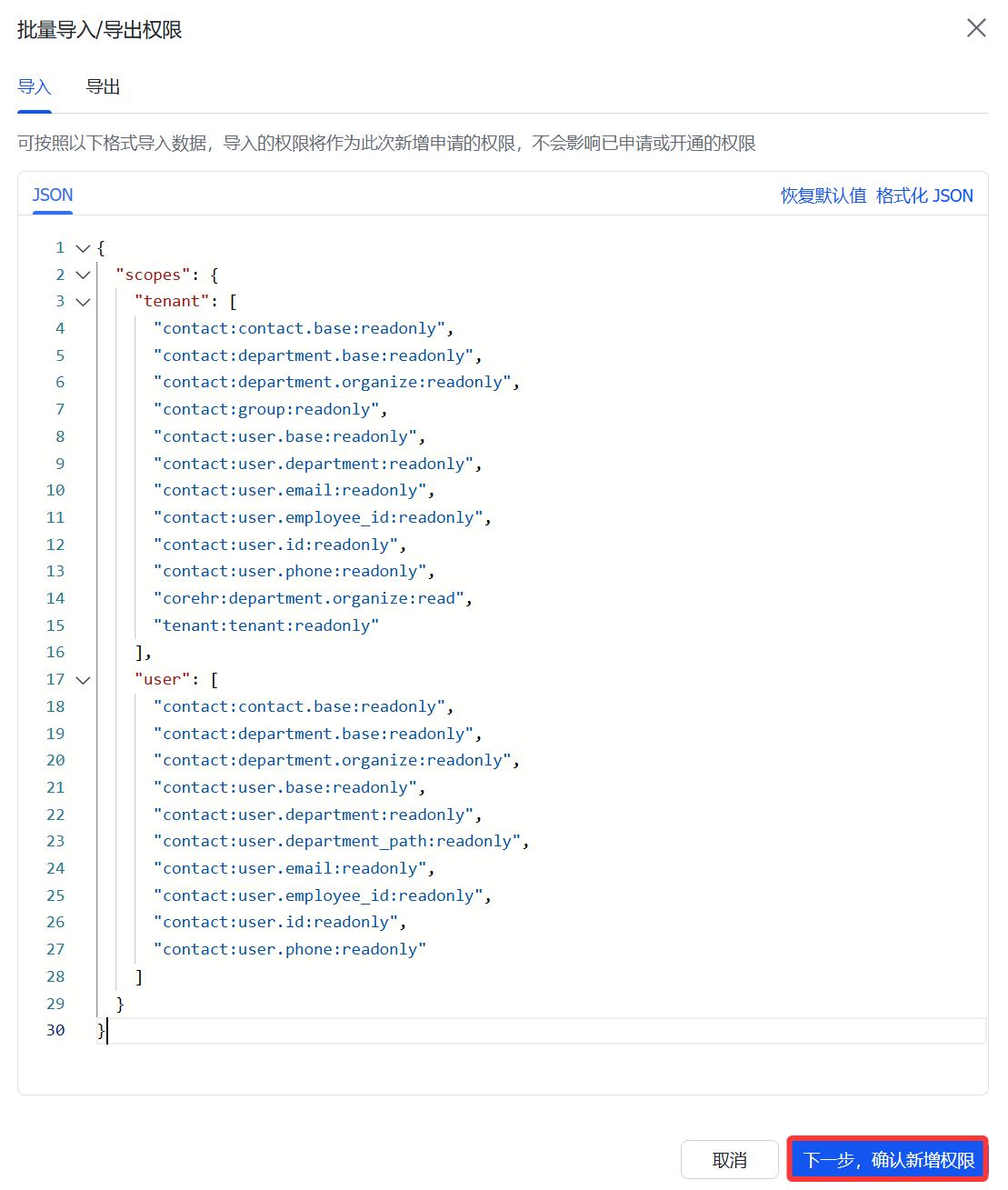
2. 在批量导入/导出权限弹窗中,输入如下 JSON,单击下一步,确认新增权限。
{"scopes": {"tenant": ["contact:contact.base:readonly","contact:department.base:readonly","contact:department.organize:readonly","contact:group:readonly","contact:user.base:readonly","contact:user.department:readonly","contact:user.email:readonly","contact:user.employee_id:readonly","contact:user.id:readonly","contact:user.phone:readonly","corehr:department.organize:read","tenant:tenant:readonly"],"user": ["contact:contact.base:readonly","contact:department.base:readonly","contact:department.organize:readonly","contact:user.base:readonly","contact:user.department:readonly","contact:user.department_path:readonly","contact:user.email:readonly","contact:user.employee_id:readonly","contact:user.id:readonly","contact:user.phone:readonly"]}}
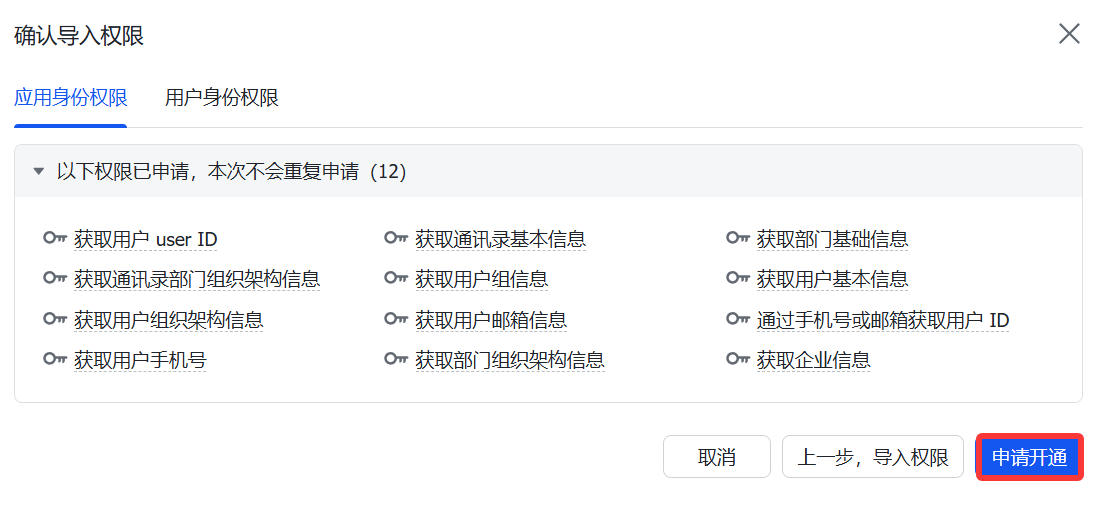
3. 在确认导入权限弹窗中,单击申请开通。
2.4.2 手动开通权限
1. 在权限管理页面,单击开通权限,选择该应用所需的权限,建议优先使用英文版查询:
注意:
以下权限均需开通,如果权限未全部开通,则可能出现配置类型的报错信息。
在权限管理 > 开通权限中,查询的权限如果存在应用身份权限和用户身份权限,则都需勾选。
示例:查询 contact:user.base:readonly,查询后在应用身份权限和用户身份权限中都存在 contact:user.base:readonly,则都需开通权限。

英文权限名称 | 中文权限名称 |
contact:user.department_path:readonly | 获取成员所在部门路径 |
contact:user.base:readonly | 获取用户基本信息 |
contact:contact.base:readonly | 获取通讯录基本信息 |
contact:department.organize:readonly | 获取通讯录部门组织架构信息 |
contact:department.base:readonly | 获取部门基础信息 |
corehr:department.organize:read | 获取部门组织架构信息 |
contact:group:readonly | 获取用户组信息 |
contact:user.department:readonly | 获取用户组织架构信息 |
contact:user.email:readonly | 获取用户邮箱信息 |
contact:user.employee_id:readonly | 获取用户 user ID |
contact:user.id:readonly | 通过手机号或邮箱获取用户 ID |
contact:user.phone:readonly | 获取用户手机号 |
tenant:tenant:readonly | 获取企业信息 |
2. 选中目标权限后,单击操作列中的确认开通权限,即可为该应用选中所需权限。
说明:
配置权限后,需要重新发布应用才能生效。
2.5 发布应用
1. 在权限管理页面,单击版本管理与发布。
2. 在版本管理与发布页面,单击右上角的创建版本。

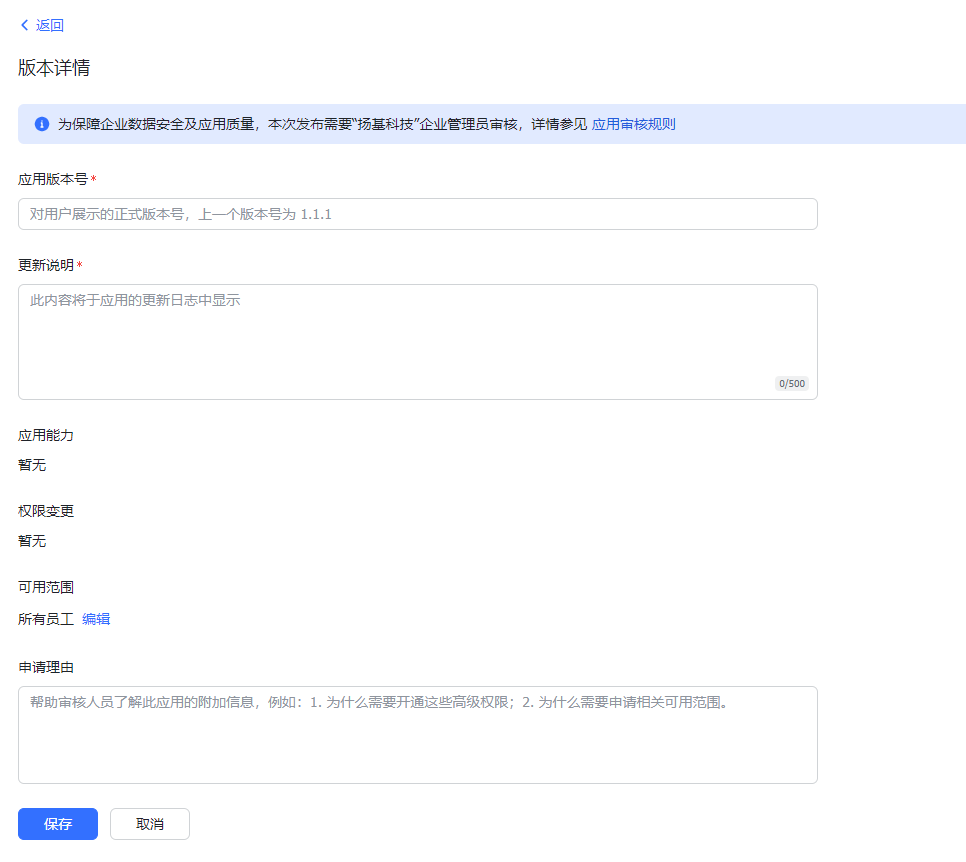
3. 在版本详情页面,填写应用版本号(格式如 1.0.0)和更新说明,设置可用性状态,单击保存。
注意:
可用范围:选择所有员工。
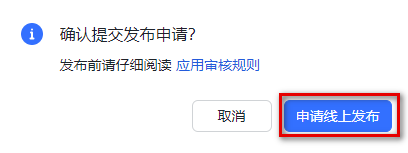
4. 保存完成后,单击申请线上发布。
2.6 应用审核(如无需审核,请跳过)
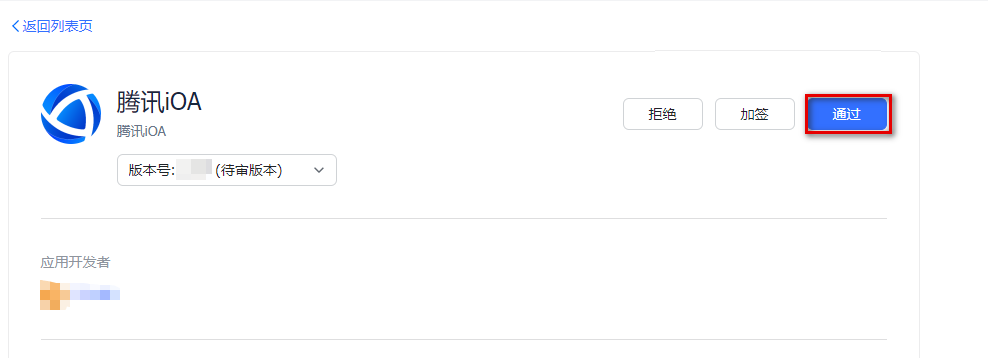
1. 在 应用审核页面,选择目标应用,单击审核。

2. 在审核详情页面,单击通过。
2.7 开启飞书移动应用登录功能(选配)
1. 登录 飞书开放平台,选择企业自建应用,并单击需要开启移动登录功能的自建应用。
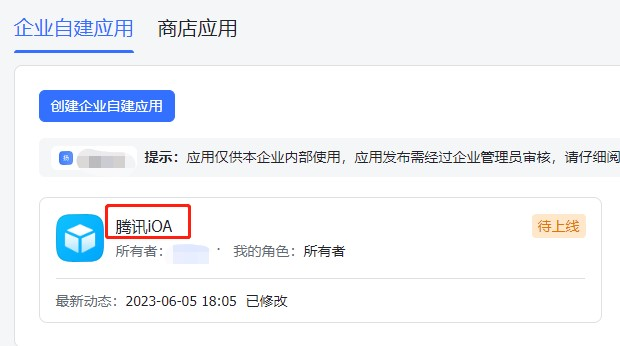
2. 在应用详情页面,单击添加应用能力 > 按能力添加。
3. 找到移动应用登录,单击添加。
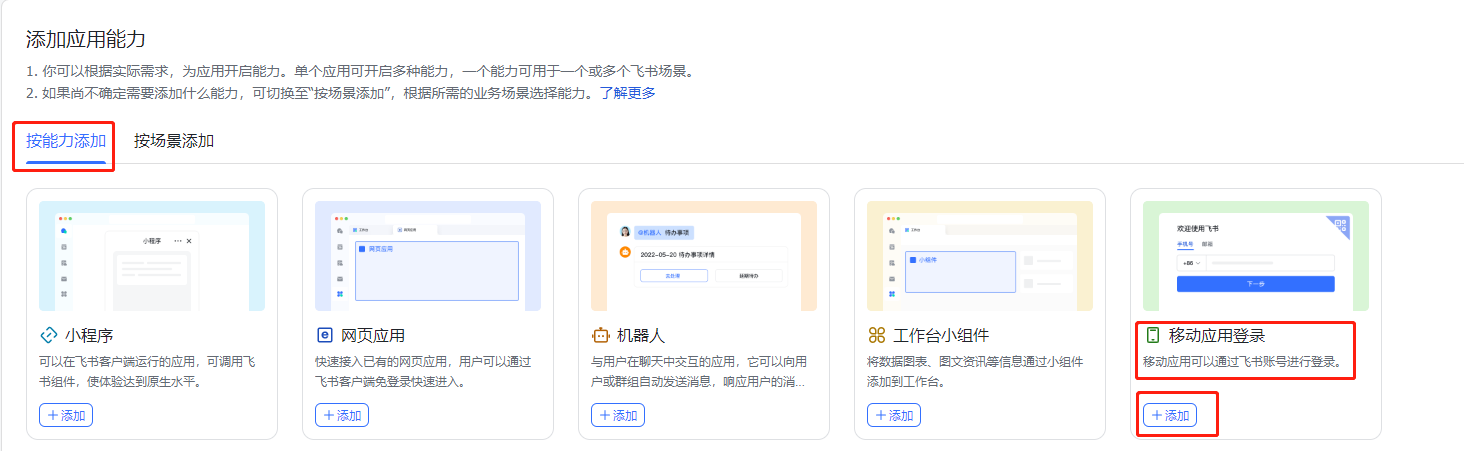
4. 在移动应用登录页面,配置相关参数,单击保存。
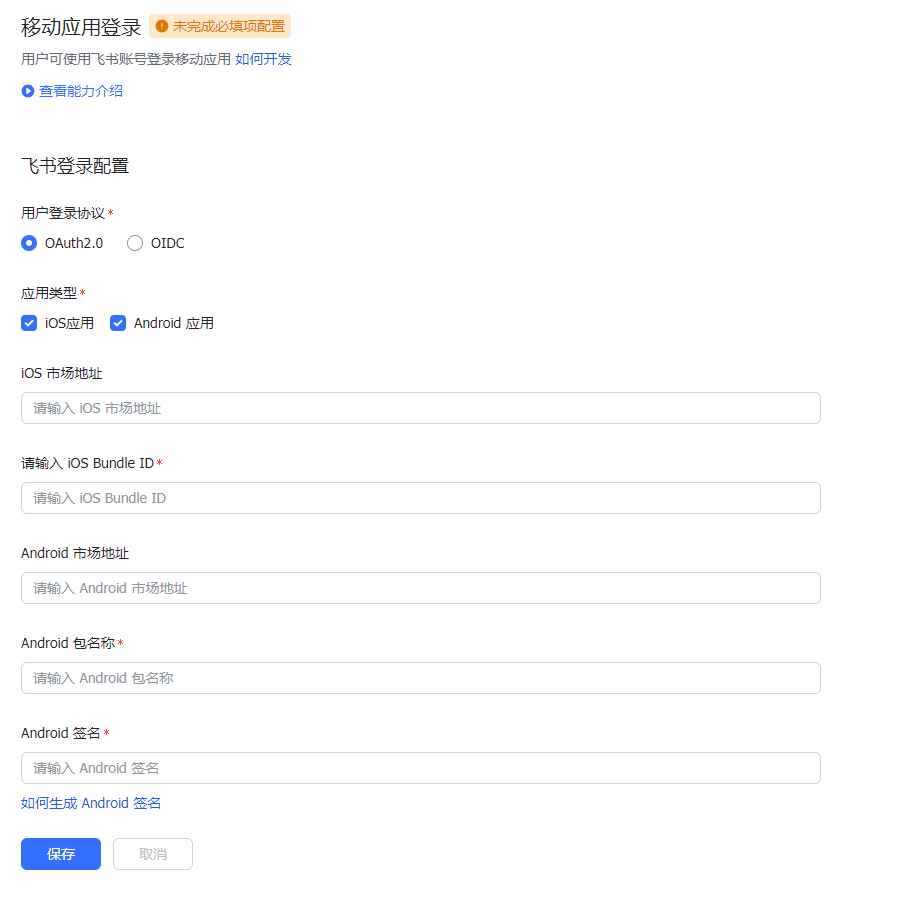
参数类型 | 参数名称 | 参数详情 | 备注 |
用户登录协议 | OAuth 2.0 | 建议默认选择 OAuth 2.0。 | - |
| OIDC | 建议默认选择 OAuth 2.0。 | - |
应用类型 | iOS 应用 | iOS Bundle ID:正式版 com.tencent.ioa.saas;其他体验版或测试请联系腾讯项目对接人。 | 如不需要移动端授权,无需填写 |
| Android 应用 | 正式版是固定的,其他体验版或测试请联系 腾讯项目对接人。 Android 包名称: com.tencent.ioa.saasAndroid 签名: 9e4e6594cd64562c6ae8e3ae0288dd5a | |
2.8 开启邮箱/手机号账号身份关联功能(选配)
说明:
如果需要开启手机验证码或邮箱验证码作为二次认证/挑战认证的实例,则建议从飞书同步字段时,开通手机号或邮箱的同步权限。在 iOA 控制台添加短信验证码或邮箱验证码时,将通过飞书同步过来的手机号/邮箱作为字段映射和身份认证的依据。
1. 登录 飞书开放平台,选择企业自建应用,并单击目标自建应用。
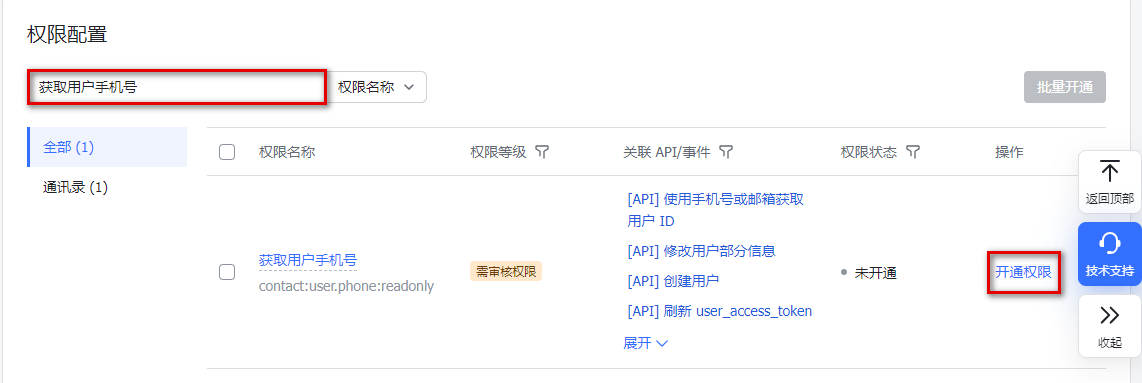
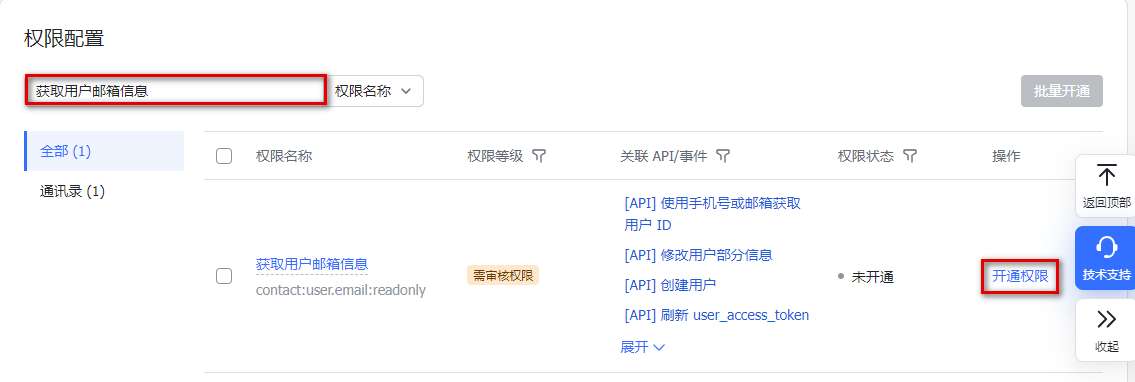
2. 在应用详情页面,单击权限管理,下滑至权限配置。
3. 在权限配置模块,分别开启以下两个功能:
开启手机号账号身份关联功能:搜索获取用户手机号,单击开通权限。
开启邮箱账号身份关联功能:搜索获取用户邮箱信息,单击开通权限。
4. 配置上述权限后,需要重新 发布应用版本 才能生效。
3. iOA 控制台配置
3.1 新建目录
1. 登录 iOA 零信任管理平台控制台,在左侧导览中,单击员工与身份管理 > 组织架构管理。
2. 在组织架构管理页面,单击新增组织架构。
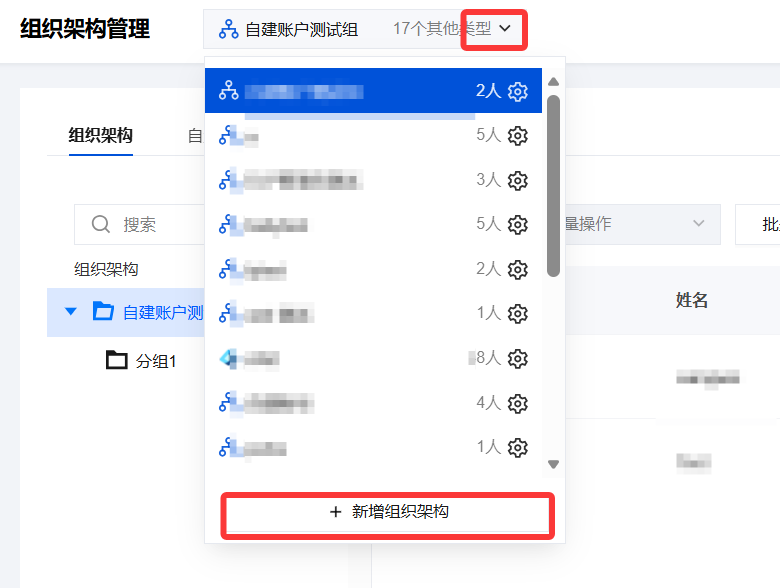
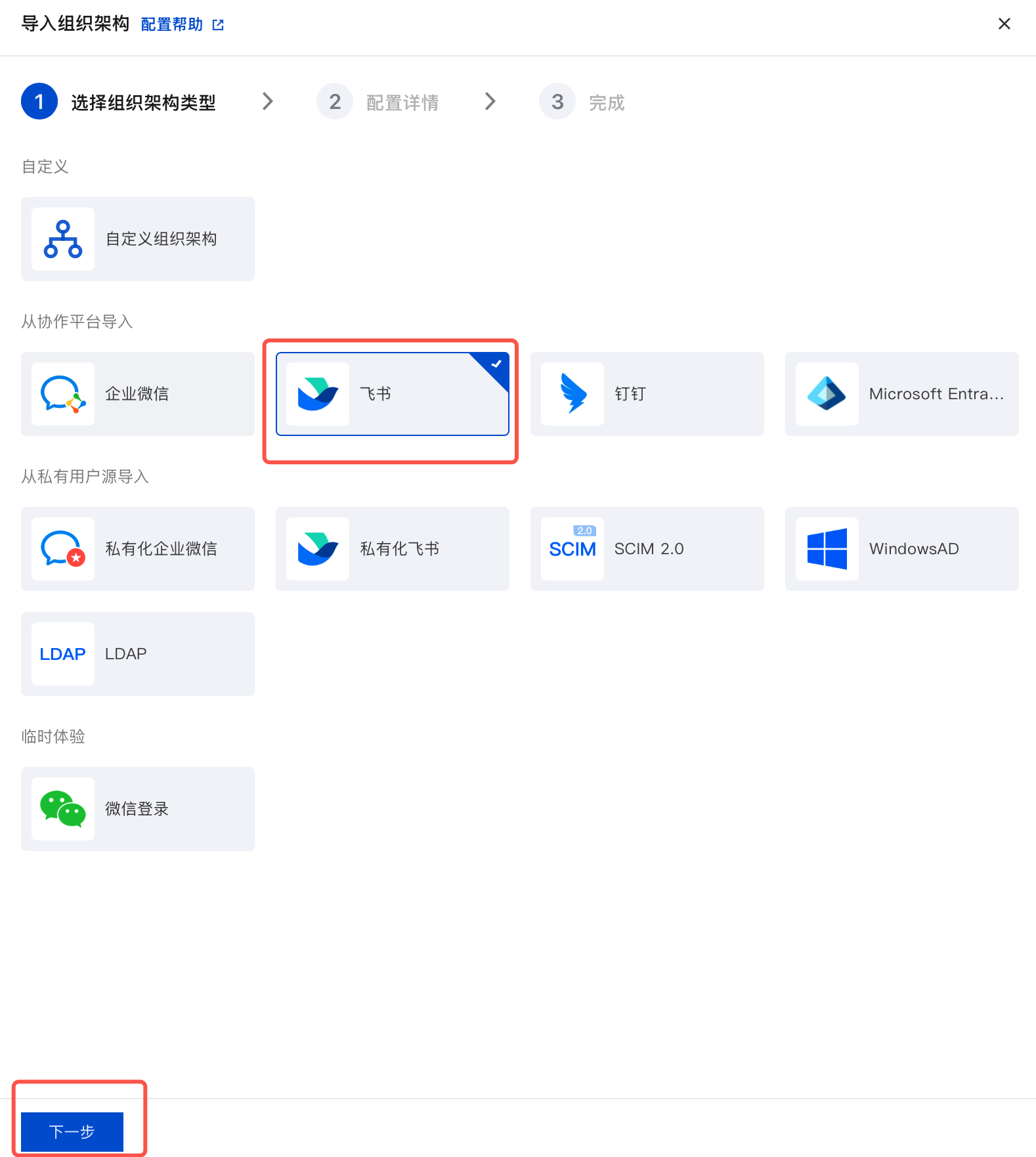
3. 在新增组织架构页面,导入类型选择飞书,单击下一步。
4. 在新增目录页面,输入 App ID 、 App Secret 等参数。
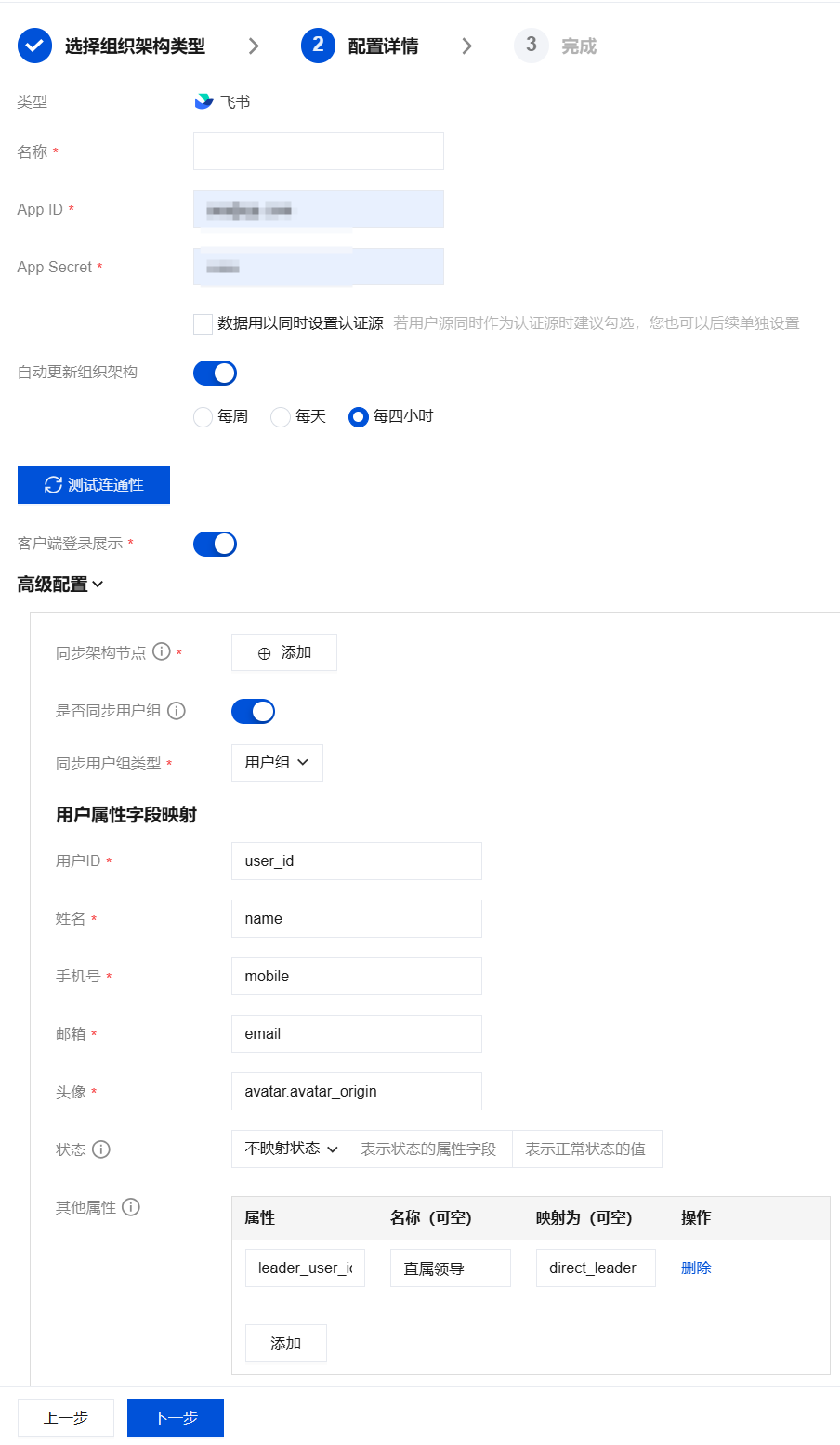
参数名称 | 说明 |
类型 | 飞书。 |
名称 | 自定义名称(该名称方便后续在组织架构源列表中快速找到)。 |
App ID | |
App Secret | |
自动更新组织架构 | 自定义设置拉取最新组织架构的周期。 |
测试连通性 | 输入 App ID、App Secret 后可进行连通性测试,会同时检查基础配置是否有效。 |
客户端登录展示 | 配置是否在 iOA 客户端登录页展示飞书组织架构入口。 开启:iOA 客户端登录页展示飞书登录项,用户可使用钉钉登录。 关闭:iOA 客户端登录页不展示飞书登录项,用户无法使用钉钉登录。 |
同步架构节点 | 支持基于部门 ID 按需同步组织架构,单击添加,支持选择需要同步的部门,逐层实时查询展开,无需同步全量组织架构。 根部门 ID:如果只需要特定部门,请输入正确的部门 ID。如无必要,请勿修改,配置已经正常同步数据的情况下,随意变更可能会导致数据异常。 部门层级补全:单击  |
用户属性字段映射 | 如无特殊需求,请勿修改。 其中字段如果不映射,将会用系统定义的状态,其中0 表示用户异常状态,1 表示用户正常状态。 映射支持三种数据类型,且必须填写正常状态的值: 1. 对于 Bool 类型和 String 类型,相同的值会关联到状态 1,不相同的统一到 0; 2. 对于 Int 类型,相同的值会关联到状态 1,其他值会默认保留。 属性映射中,若映射字段不存在或不想同步相应字段,则输入任意不存在的属性名即可,同步时会将对应属性置为空。 |
5. 单击测试连通性,测试通过后单击下一步并保存。
3.2 配置认证源
1. 登录 iOA 零信任管理平台控制台,在左侧导览中,单击身份安全管控 > 认证源配置。
2. 在认证源配置页面,单击新增认证源实例。

3. 在新增认证源实例页面,类型选择 OAuth2。
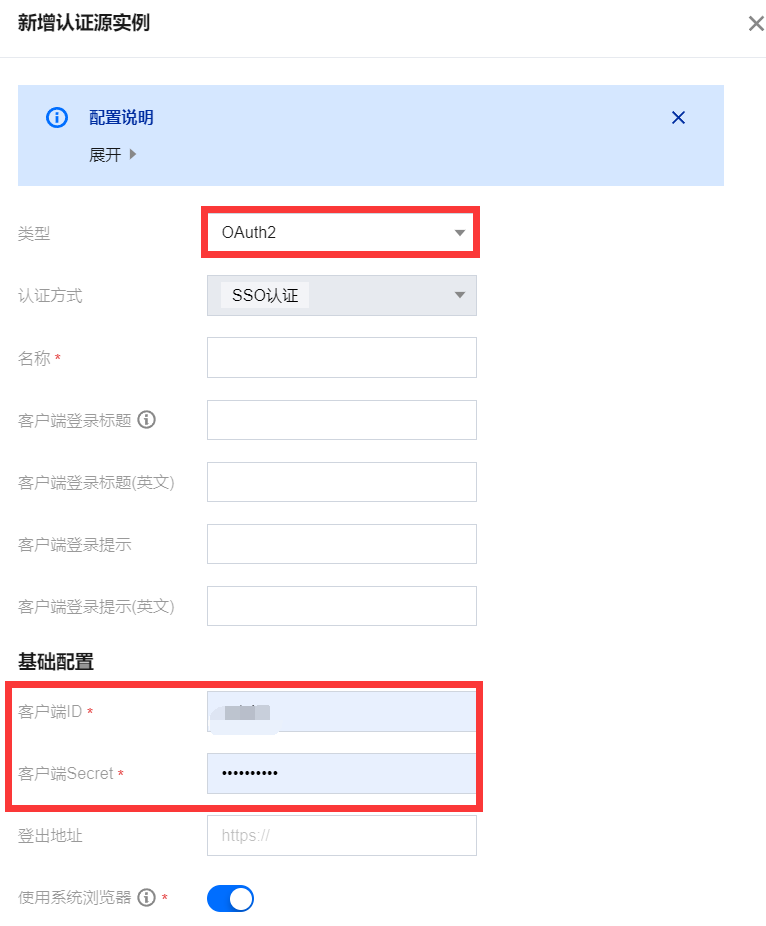
参数名称 | 说明 |
类型 | OAuth2。 |
认证方式 | 默认 SSO 认证。 |
名称 | 自定义填写认证源实例名称。 |
客户端登录标题 | 自定义。 |
客户端登录标题(英文) | 自定义。 |
客户端登录提示 | 自定义。 |
客户端登录提示(英文) | 自定义。 |
客户端 ID | |
客户端 Secret | |
登出地址 | 可不填,如果填写,可支持从 iOA 跳到浏览器清理登录态能力。识别方式:URL 以 logout 结尾。 |
使用系统浏览器 | 建议关闭。 如果开启,则会跳到系统浏览器认证,可以共享已经 SSO 登录的状态; 如果关闭,全程在 iOA 内完成 SSO 认证。 |
专线分组 | 使用专线组访问服务接口,自行选择专线分组。 |
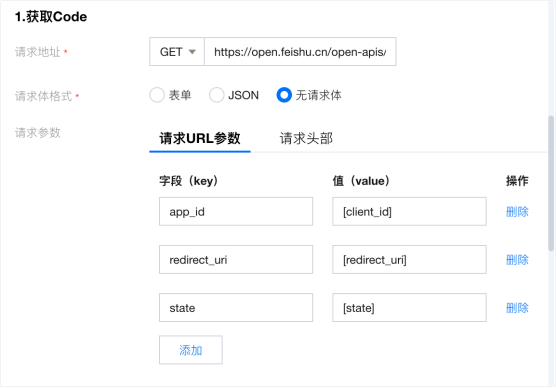
3.1 获取 code :
请求地址:https://open.feishu.cn/open-apis/authen/v1/index 。
请求体格式:无请求体。
请求参数:请求 URL 参数。
字段(key ) | 值(value ) |
app_id | [client_id] |
redirect_uri | [redirect_uri] |
state | [state] |
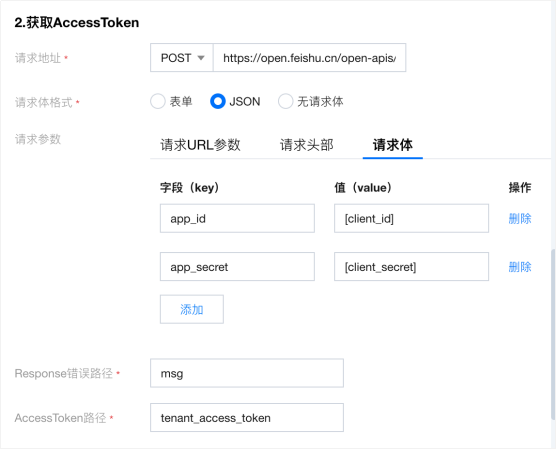
3.2 获取 access token:
请求地址:open.feishu.cn/open-apis/auth/v3/tenant_access_token/internal。
请求体格式:JSON。
请求 Body 参数配置如图。
字段(Key ) | 值(Value ) |
app_id | [client_id] |
app_secret | [client_secret] |
Response 错误路径:msg。
Access token 路径:tenant_access_token。
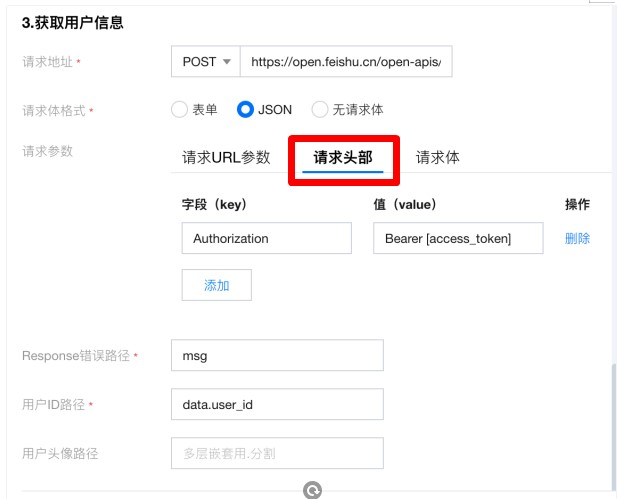
3.3 获取用户信息 :
请求地址:https://open.feishu.cn/open-apis/authen/v1/access_token。
请求头配置 :
字段(key ) | 值(value ) |
Authorization | Bearer [access_token] |
请求体配置 :
字段(Key ) | 值(Value ) |
grant_type | authorization_code |
code | [code] |
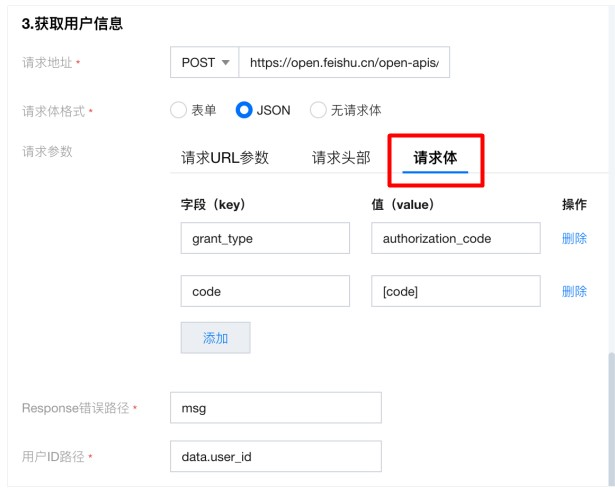
response 错误路径:msg。
用户 ID 路径:data.user_id。
用户头像路径:选填/自定义。
4.配置完成单击保存。


