概述
数据沉降,是将 GooseFSx 的数据沉降到 COS 存储桶,将您指定的数据(整个目录、某个子目录或清单)自动、完整、增量地沉降到 COS 存储桶中。
数据沉降,保持目录和文件的权限不变。例如,GooseFSx 的文件:H1/big/test.dat,沉降为 COS 存储桶的对象:H1/big/test.dat, GooseFSx 的目录沉降为 COS 存储桶的特殊对象。
数据沉降分为:数据沉降和数据沉降并删除本地数据。
类型 | 说明 | 使用场景 |
数据沉降 | 将 GooseFSx 的数据沉降到 COS。 GooseFSx 和 COS 均有一份数据。 | 创建数据流动规则时,数据流动模式选择手动模式。 将计算结果沉降到 COS 长期保存或互联网分发。 |
数据沉降并删除本地数据 | 将 GooseFSx 的数据沉降到 COS,然后删除 GooseFSx 的数据。 GooseFSx 没有此数据,COS 有一份数据。 | 创建数据流动规则时,数据流动模式选择手动模式。 将计算结果沉降到 COS 长期保存或互联网分发,并删除 GooseFSx 的数据、释放 GooseFSx 空间。 |
数据沉降有:单次任务和周期任务。
单次任务:指用户发起、系统立即执行。
周期任务:指用户配置周期策略、系统自动周期性执行。详情请参见 数据流动周期策略。
数据沉降支持文件清单
在创建数据沉降单次任务时,选择通过清单指定数据集方式,除了支持标准清单格式外,也支持数据洞察文件清单。可以直接沉降数据洞察扫描生成的文件清单,无需手动格式转换。
系统会自动识别清单格式,无需额外指定格式参数。两种清单格式可在同一份清单文件中混合使用,系统按行自动识别并解析。
标准格式的文件清单
每行一个文件路径:
/vdb_data/dir1/file1.txt/vdb_data/dir1/file2.txt
数据洞察格式的文件清单
每行由数据洞察生成,文件路径位于 -- 分隔符之后,为行的最后一个字段:
14477 919466525 0 size:6144 kb_alloc:8 mtime:2026-01-21 04:50:33.107624 atime:2026-01-20 23:40:17.152473 -- /goosefsx/x-c60-9s81ru8q/fs_vdb_data/vdb.1_10.dir/vdb.2_3.dir/vdb_f27446.file
路径映射
文件系统根目录映射到 COS 桶根路径,路径转换示例如下:
文件系统绝对路径 | COS 桶对象路径 |
/fs_vdb_data/vdb_f27446.file | /fs_vdb_data/vdb_f27446.file |
异常处理
提交清单过程中,系统会对以下情况进行自动处理,不会中断任务执行;任务执行结束后,可在任务日志中查看上述各类异常行的汇总统计:
异常类型 | 处理方式 |
目录行 | 静默跳过,不计入文件统计,任务日志中汇总输出跳过总数 |
格式非法行(如 -- 后路径为空) | 跳过该行,任务日志中汇总输出非法行总数 |
不存在的文件路径 | 跳过该文件,任务日志中汇总输出非法路径总数 |
使用限制
限制项 | 说明 |
支持的任务类型 | 仅数据沉降单次任务 |
路径去重 | 不做去重处理,与现有清单行为保持一致 |
混合格式 | 支持标准格式与数据洞察格式混合在同一清单中 |
创建数据沉降单次任务
创建数据沉降单次任务,是在 GooseFSx 目录与 COS 存储桶之间执行一次数据沉降。
前提条件
已 创建数据流动规则。
操作步骤
1. 登录 数据加速器 GooseFS 控制台,进入实例列表。
2. 选择地域,选择目标 GooseFSx 实例。可通过可用区、状态、类型等快速找到目标实例,或者通过名称关键字模糊匹配搜索出目标实例。
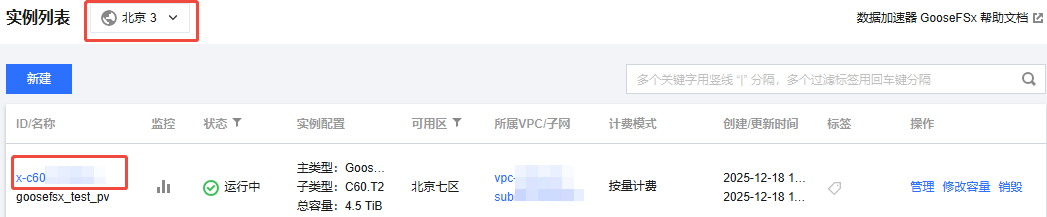
3. 单击实例 ID 或者管理,选择数据流动 > 数据沉降。
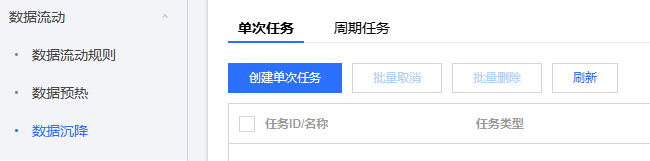
4. 在单次任务页签下,单击创建单次任务。在弹出的对话框中,进行如下配置:
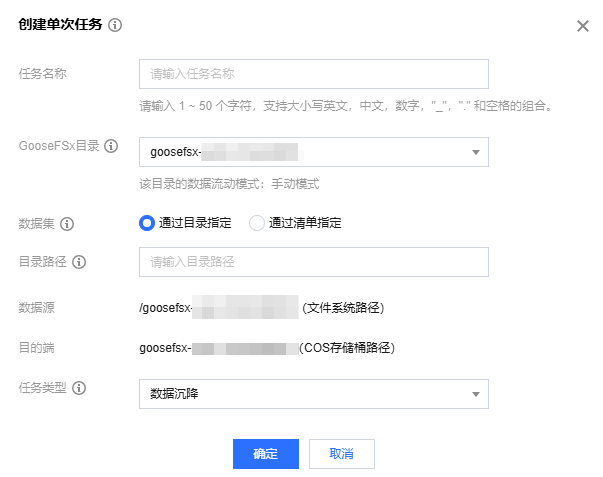
任务名称:输入易于识别的名称,创建后可修改。
GooseFSx 目录:即与 COS 建立数据流动规则的目录,在 管理数据流动规则 时可指定或者创建。
数据集:可通过目录或清单来指定需要传输的数据。例如通过目录指定 GooseFSx 目录的某个子目录或整个目录,或通过清单指定 GooseFSx 目录的某些文件。
任务类型:
数据沉降:将 GooseFSx 目录的指定数据沉降到 COS 存储桶。适用于在 COS 存一份数据或通过互联网分发等场景。
数据沉降并删除本地数据:将 GooseFSx 目录的指定数据沉降到 COS 存储桶、并删除 GooseFSx 目录的指定数据。适用于数据降冷等场景。
数据沉降并淘汰本地数据但保留元数据:将 GooseFSx 目录的指定数据沉降到 COS 存储桶、并淘汰 GooseFSx 目录的指定数据且保留元数据。适用于 GooseFSx 构建全局命名空间等场景。
5. 单击确定,后台自动执行数据沉降。
注意:
若 GooseFSx 目录的数据流动模式是按需加载 Lazy-load(自动模式 L),暂不支持数据沉降单次任务。
若 GooseFSx 目录的数据流动模式是手动模式,不支持数据沉降并淘汰本地数据但保留元数据。
删除数据沉降单次任务
注意:
您可删除已完成或待执行的数据沉降单次任务。但需要注意以下几点:
删除已完成的数据沉降单次任务,您将无法查询该任务的相关信息。
删除待执行的数据沉降单次任务,即取消该任务。
暂不支持删除执行中的数据沉降单次任务。
前提条件
已 创建数据沉降单次任务。
操作步骤
1. 登录 数据加速器 GooseFS 控制台,进入实例列表。
2. 选择地域,选择目标 GooseFSx 实例,可通过可用区、状态、类型等快速找到目标实例,或者通过名称关键字模糊匹配搜索出目标实例。
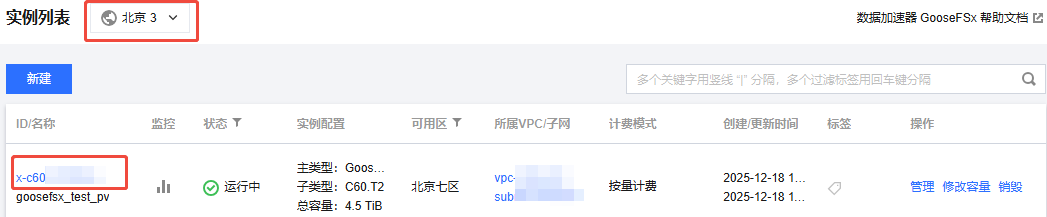
3. 单击实例 ID 或者管理,选择数据流动 > 数据沉降。
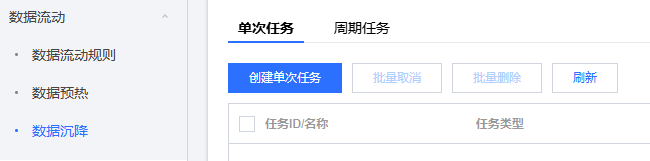
4. 在单次任务列表,选择目标任务,或通过条件过滤筛选目标任务;或勾选多个任务,执行批量删除。

查询数据沉降单次任务
前提条件
已 创建数据沉降单次任务。
操作步骤
1. 登录 数据加速器 GooseFS 控制台,进入实例列表。
2. 选择地域,选择目标 GooseFSx 实例。可通过可用区、状态、类型等快速找到目标实例,或者通过名称关键字模糊匹配搜索出目标实例。
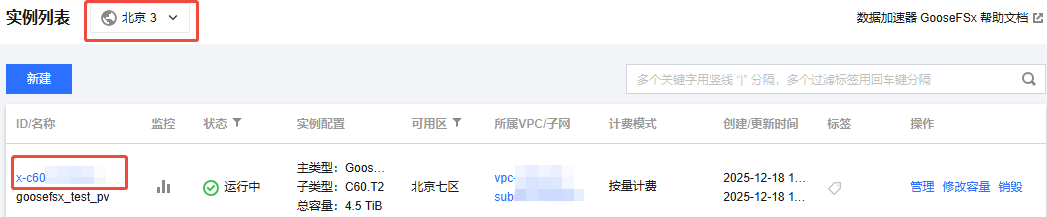
3. 单击实例 ID 或者管理,选择数据流动 > 数据沉降。
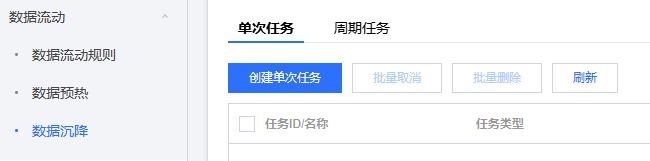
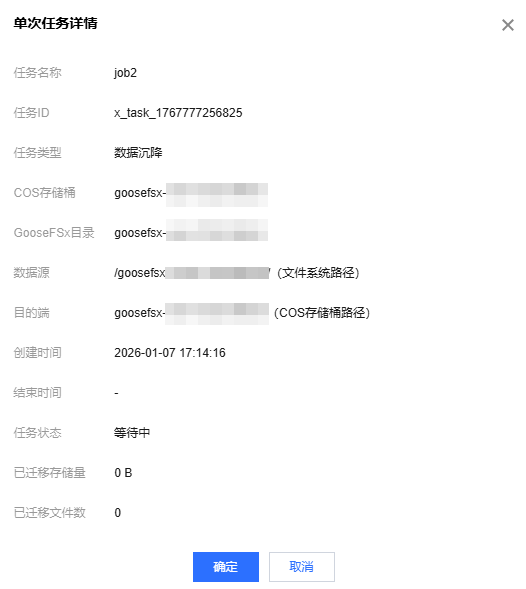
4. 在单次任务列表,选择目标任务,或通过条件过滤筛选目标任务,单击详情,即可查看该任务的详细信息。
复制数据沉降单次任务
前提条件
已 创建数据沉降单次任务。
操作步骤
1. 登录 数据加速器 GooseFS 控制台,进入实例列表。
2. 选择地域,选择目标 GooseFSx 实例。可通过可用区、状态、类型等快速找到目标实例,或者通过名称关键字模糊匹配搜索出目标实例。
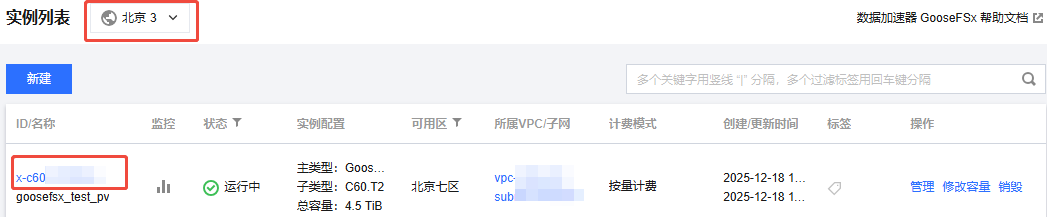
3. 单击实例 ID 或者管理,选择数据流动 > 数据沉降。
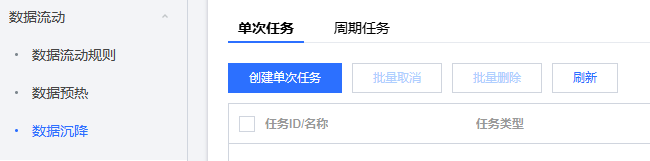
4. 在单次任务列表,选择目标任务,或通过条件过滤筛选目标任务,单击更多操作 >复制任务操作。

5. 在弹出的对话框中,可对所复制的任务进行相应的修改。
暂停数据沉降单次任务
暂停单次任务,即暂停正在等待执行或执行中的数据沉降单次任务,适用于需要优先执行更高优先级流动任务等场景。
说明:
任务暂停后,状态变为已暂停,已迁移量、文件数定格在暂停时刻的数值,可在任务详情中查看。
任务的执行时长在暂停期间仍持续增长(不冻结),暂停时段不会从执行时长中剔除。
已暂停的任务支持删除,删除后执行时长定格在删除时刻。
前提条件
已创建数据沉降单次任务,且任务状态为等待中或执行中。
操作步骤
1. 登录 数据加速器 GooseFS 控制台,进入实例列表。
2. 选择地域,选择目标 GooseFSx 实例。可通过可用区、状态、类型等快速找到目标实例,或者通过名称关键字模糊匹配搜索出目标实例。
3. 单击实例 ID 或者管理,选择数据流动 > 数据沉降。
4. 在单次任务页签下的任务列表中,找到目标任务,单击操作列的更多操作 > 暂停任务。也可勾选多个目标任务,单击列表上方的批量操作 > 暂停任务,进行批量暂停。
5. 在弹出的暂停单次任务对话框中,确认待暂停的任务信息,单击确定,可暂停的数据沉降任务。
继续数据沉降单次任务
继续单次任务,即恢复已暂停的数据沉降单次任务,使其从暂停位置继续执行。
说明:
任务继续后,状态变为等待中或执行中,已迁移量、文件数从暂停时刻定格的数值继续累加,不会重复处理已完成部分。
前提条件
已创建数据沉降单次任务,且任务状态为已暂停。
操作步骤
1. 登录 数据加速器 GooseFS 控制台,进入实例列表。
2. 选择地域,选择目标 GooseFSx 实例。可通过 可用区、状态、类型 等快速找到目标实例,或者通过名称关键字模糊匹配搜索出目标实例。
3. 单击实例 ID 或者管理,选择数据流动 > 数据沉降。
4. 在单次任务页签下的任务列表中,找到状态为已暂停的目标任务,单击操作列的更多操作 > 继续任务。也可勾选多个已暂停任务,单击列表上方的批量操作 > 继续任务,进行批量继续。
5. 在弹出的继续单次任务对话框中,确认待继续的任务信息,单击确定,可恢复已暂停的数据沉降任务。
创建数据沉降周期任务
周期任务,周期性自动触发执行,例如,每间隔1小时自动沉降,将 GooseFSx 数据沉降到 COS,适用于及时同步数据到 COS 等场景。
在周期任务列表,可看到已创建的周期任务,可进行增删查等管理操作。
周期任务触发的沉降任务,将出现在单次任务的列表中,均以周期任务名称来命名,通过任务 ID 来区分。
前提条件
已 创建数据流动规则。
操作步骤
1. 登录 数据加速器 GooseFS 控制台,进入实例列表。
2. 选择地域,选择目标 GooseFSx 实例。可通过可用区、状态、类型等快速找到目标实例,或者通过名称关键字模糊匹配搜索出目标实例。
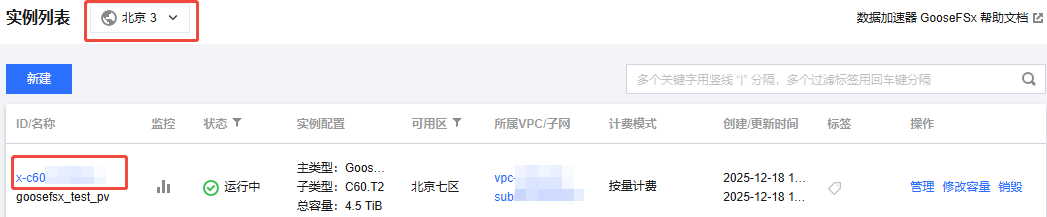
3. 单击实例 ID 或者管理,选择数据流动 > 数据沉降。
4. 在周期任务页签下,单击创建周期任务。在弹出的对话框中,进行如下配置:
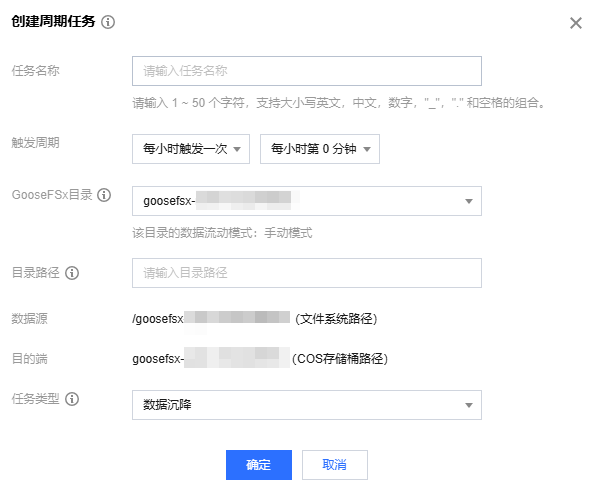
任务名称:输入易于识别的名称。
触发周期:
每小时:每间隔一小时执行一次。
每天:每间隔一天执行一次。
每周:每间隔一周执行一次。
每月:每间隔一月执行一次。
GooseFSx 目录:即与 COS 建立数据流动规则的目录,在 管理数据流动规则 时可指定或者创建。
目标路径:指定需要沉降的目录路径,例如 GooseFSx 目录、GooseFSx 目录下的某个子目录。
任务类型:
数据沉降:将 GooseFSx 目录的指定数据沉降到 COS 存储桶。适用于在 COS 存一份数据或通过互联网分发等场景。
数据沉降并删除本地数据:将 GooseFSx 目录的指定数据沉降到 COS 存储桶、并删除 GooseFSx 目录的指定数据。适用于数据降冷等场景。
数据沉降并淘汰本地数据但保留元数据:将 GooseFSx 目录的指定数据沉降到 COS 存储桶、并淘汰 GooseFSx 目录的指定数据且保留元数据。适用于 GooseFSx 构建全局命名空间等场景。
5. 单击确定即可。
注意:
若 GooseFSx 目录的数据流动模式是按需加载 Lazy-load(自动模式 L),任务类型暂不支持数据沉降、暂不支持数据沉降并删除本地数据。
若 GooseFSx 目录的数据流动模式是手动模式,任务类型不支持数据沉降并淘汰本地数据但保留元数据。


