概述
本文将介绍如何快速使用实时互动-教育版云端录制功能,帮助客户在1对1互动教学、在线互动小班课、互动直播大班课等多种在线教学场景中,对课堂内容进行存档等多样化需求。目前,我们提供页面录制、混流录制和手动录制。
录制类型 | 说明 |
页面录制 | 指全场景录制页面内的全部元素,包括音视频画面,白板演示以及聊天窗口等各类内容,并保证通话内容与白板时间同步,可以完整地录制课堂(房间)的所有实时信息,即用户视角看到的课堂页面信息,所见即所得。 页面录制的特点是还原课堂情况,包括聊天、布局切换等。当前单次录制时长上限为24小时。 |
混流录制 | 指根据预先设定的录制模板,将多路音视频(如老师摄像头画面)和白板画面(如课件内容、共享屏幕画面)合成一个完整的视频,以便于记录课堂信息。 其特点在于能够根据不同的录制模板生成相应的视频,方便在各种场景中使用这些录制内容。当前单次录制时长上限为24小时。 |
手动录制 | 指客户按需手动启动/停止录制,对应的业务场景更加灵活和定制。当前手动录制的模板样式同页面录制(即 replay_layout = 9)方式。 |
注意:
混流录制、手动录制,可通过
DisableRecord 进行设置。设置详情参见下文 配置步骤。如在音视频+白板课程中,开启页面录制,并使用 备用转码(TranscodeType=3)的课件,需要确保 UI 版本在1.9.8及以上。
选择录制模板
参数设置 | 说明 | 模板 | 备注 |
replay_layout = 0 | 教师和学生区域(2、3、4、5所在区域)宽高比为1:1。 当源视频流比例不为1:1时则会裁剪显示。 | 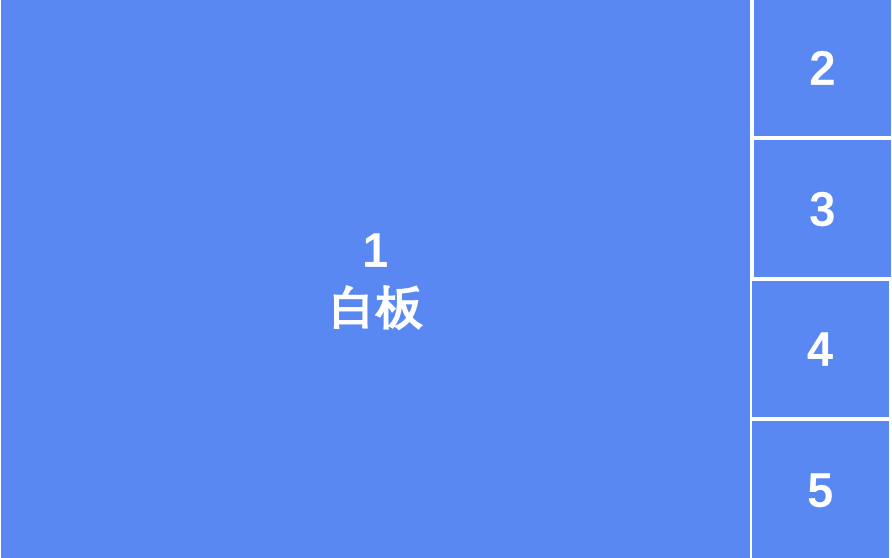 | 如图所示,此类模板分为3个区域: 白板/屏幕共享区域(1所在区域)。 老师区域(2所在区域)。 学生区域(3、4、5所在区域)。 最多录制3路学生(或助教)的视频。根据上台顺序,确认录制学生(或助教)。 |
replay_layout = 3 | 教师和学生区域(2、3、4、5所在区域)宽高比为4:3。 当源视频流比例不为4:3时则会裁剪显示。 | 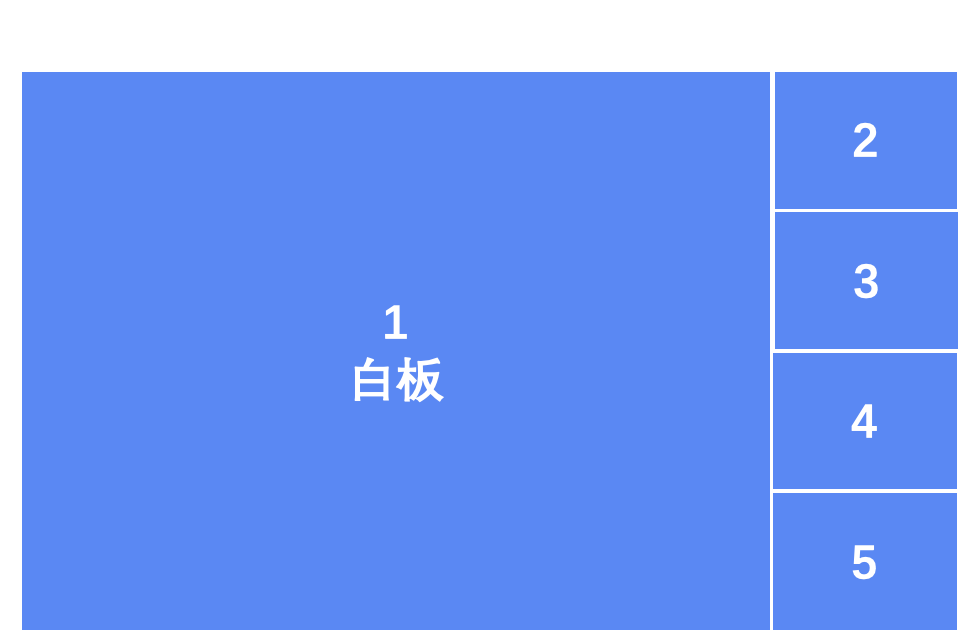 | |
replay_layout = 1 | 教师和学生显示区域(2、3、4、5所在区域)宽高比为1:1。 当源视频流比例不为1:1时则会裁剪显示。 | 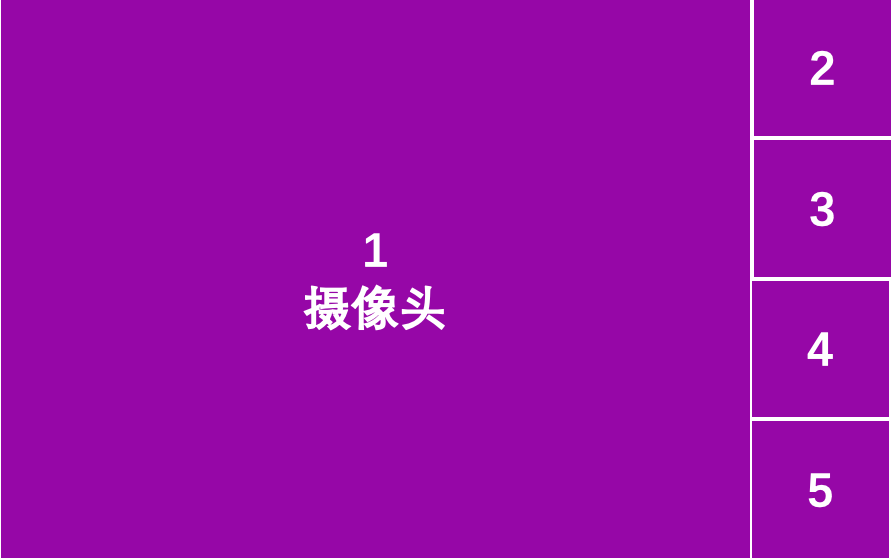 | 如图所示,此类模板分为2个区域: 老师区域(1所在区域)。 学生区域(2、3、4、5所在区域)。 最多录制4路学生(或助教)的视频。 当课堂类型为1V0的时候,只存在老师区域(1所在区域),并且会占据全屏。 |
replay_layout = 4 | 教师和学生显示区域(2、3、4、5所在区域)宽高比为4:3。 当源视频流比例不为4:3时则会裁剪显示。 | 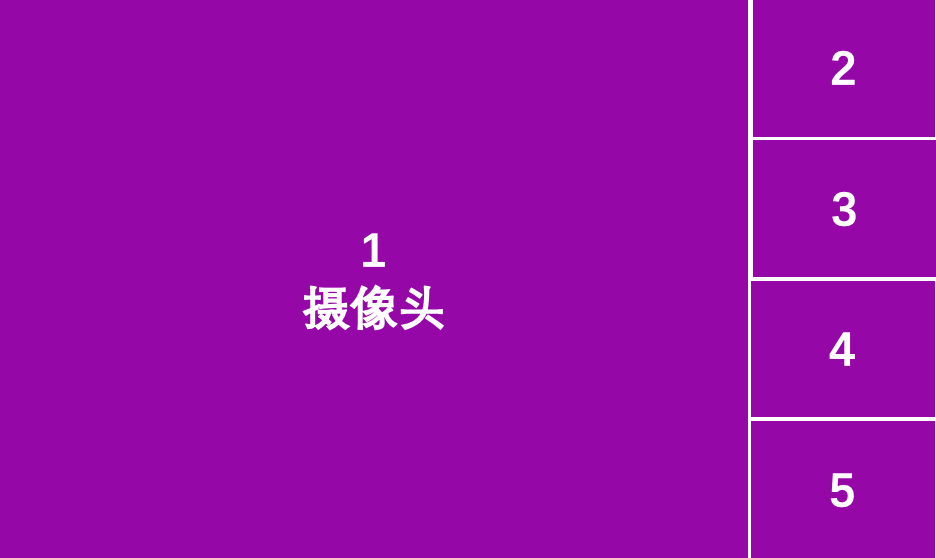 | |
replay_layout = 5 | 教师显示区域(2所在区域)宽高比为1:1。 当源视频流比例不为1:1时则会裁剪显示。 | 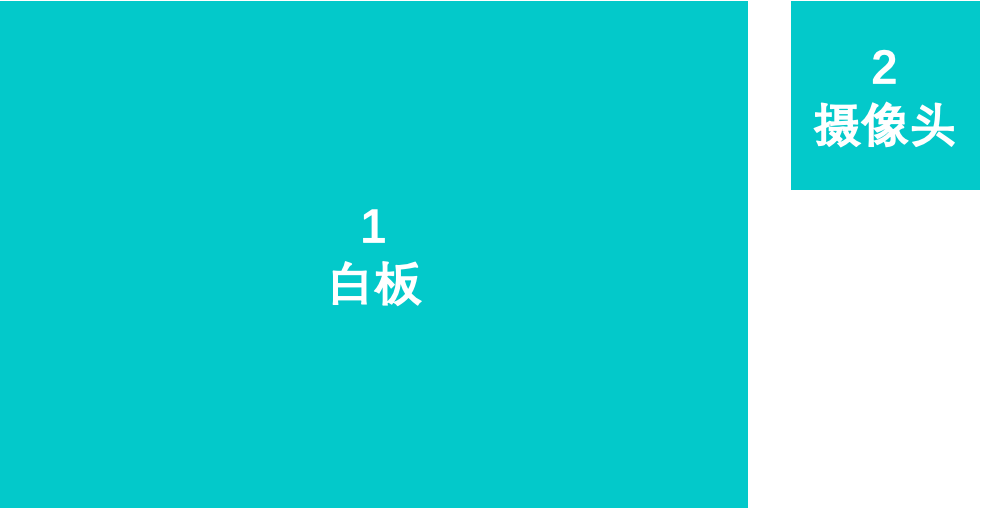 | 如图所示,此类模板分为2个区域: 白板/屏幕共享区域(1所在区域) 教师显示区域(2所在区域)。 白板/屏幕共享区域:当有屏幕分享时,覆盖白板显示。 |
replay_layout = 2 | 教师显示区域(2所在区域)宽高比为4:3。 当源视频流比例不为4:3时则会裁剪显示。 | 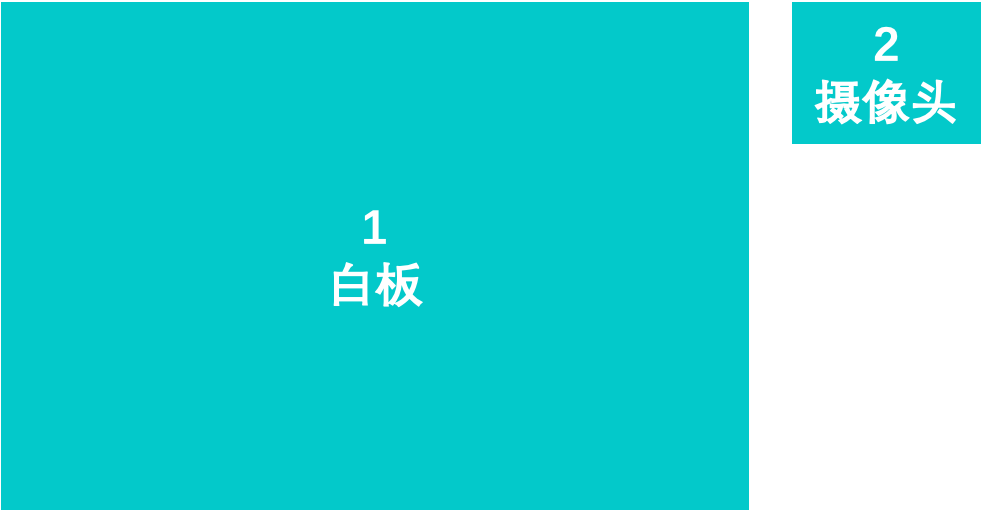 | |
replay_layout = 9 (页面录制) | / | 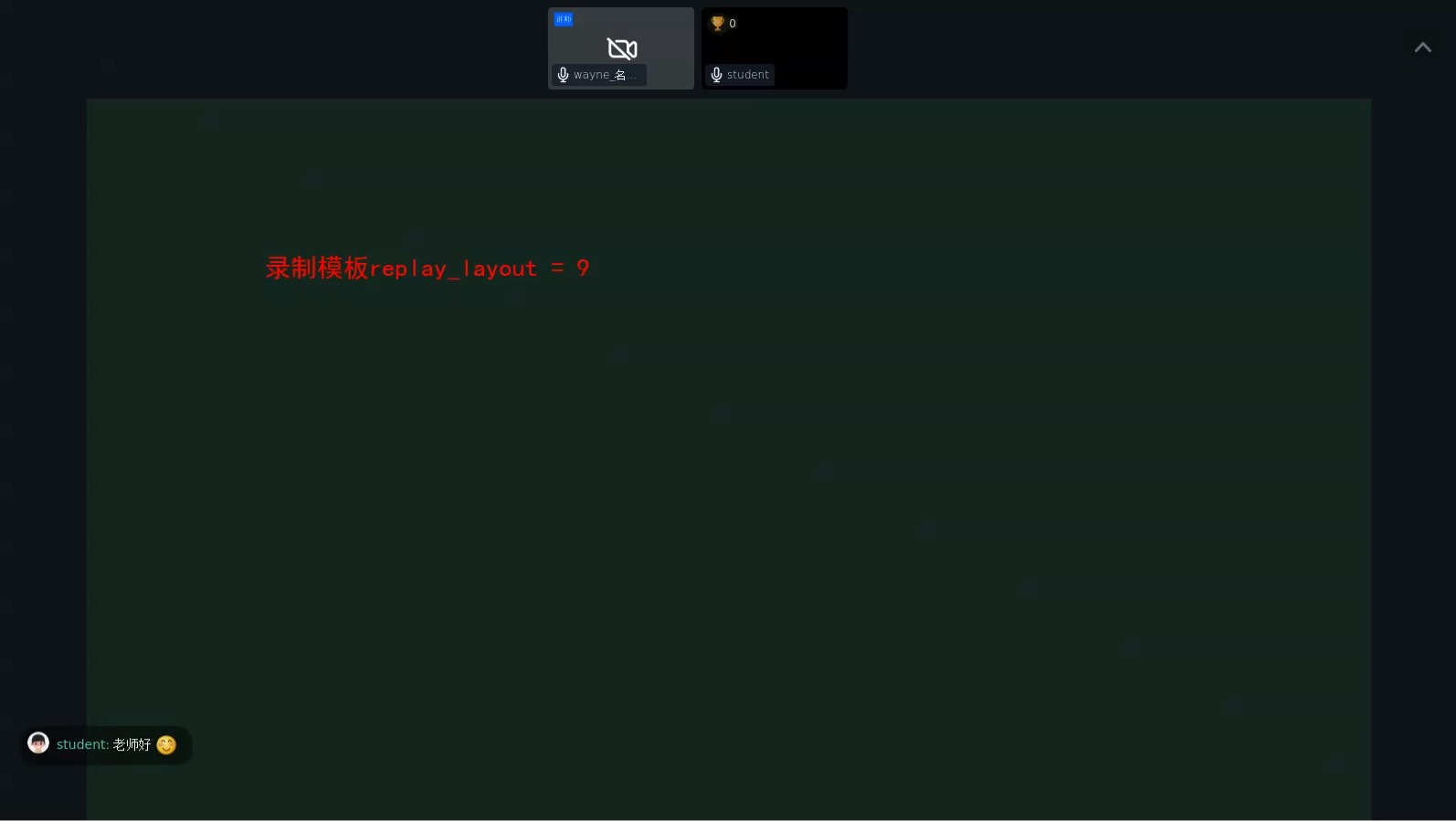 | 用户视角看到的课堂页面信息。真实还原课堂情况,包括聊天、布局切换等。 当前页面录制仅支持 Web、PC、iOS 和 Android,暂不支持小程序。 |
replay_layout = 13 | 教师(1)和学生显示区域(2)宽高比为9:16。 | 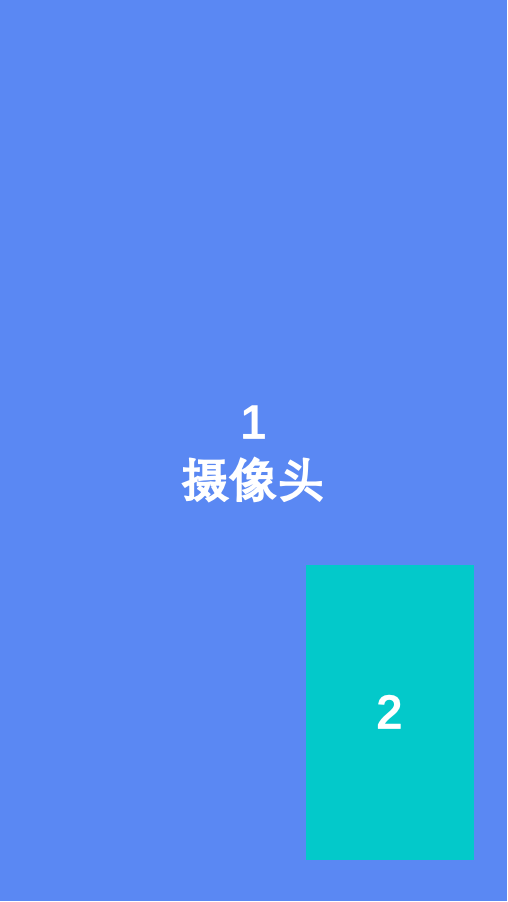 | 该模板适用于移动端竖屏纯视频课堂模式。 1为老师画面,当老师共享屏幕时,会覆盖老师摄像头画面。 |
replay_layout = 14 | 教师(1)显示区域宽高比为16:9,学生显示区域(2)宽高比为1:1。 当学生源视频流比例不为1:1时则会裁剪显示。 |  | 该模板适用于移动端横屏纯视频课堂模式。 当老师共享屏幕时,会覆盖老师摄像头画面。 当学生没有开摄像头时,学生显示区域会隐藏。 |
配置指引
注意事项
为了避免录制失败(失败后无法补救),请注意以下情况:
待录制的页面中,任何视频图片的分辨率不能超过页面录制最大分辨率(1920 × 1080),否则将导致录制失败。
上传 PPT 课件(内嵌视频或纯视频课件)时,云 API 会通过转码的方式以确保视频分辨率不超过页面录制的最大分辨率。
H5课件内嵌视频图片等内容时,由于无法获取相关内容信息,因此在制作环节需确保视频分辨率不超过页面录制的最大分辨率。
创建课堂的
RecordScene,该字段为客户自定义场景参数。仅在recordlayout=9(页面录制)的时候此参数有效。请确保正确配置各类参数以保证其有效性。在使用伪直播功能时,若出现播放异常,建议您先对外链地址进行自查。具体自查步骤如下:
(1)检查视频是否卡顿(任选一种方式即可)
使用 VLC 播放器:通过 VLC 播放该链接,观察播放过程中是否出现卡顿、缓冲或中断现象。单击查看 下载地址。
使用命令行工具:在终端中运行命令,通过 ffplay 播放视频流,直观判断播放流畅性。参考如下命令:
ffplay https://x.mp4(2)检查网络传输性能
使用命令测试从服务器下载视频流的网络传输性能,重点关注传输速度和稳定性。参考如下命令:
time curl -o /dev/null https://x.mp4配置步骤
1. 通过 创建房间 接口,设置录制信息。
1.1 通过
DisableRecord设置录制方式。(枚举值:开启自动录制;禁止录制;开启手动录制)。录制将从课堂实际开始时启动,课堂实际结束时停止。可通过 获取房间统计信息,查询课堂实际开始和实际结束时间,参见 RealStartTime 和 RealEndTime。
若采用手动录制,可通过 startRecord、stopRecord 接口控制录制的开始和结束。
1.2
通过
RecordLayout 指定录制模板。课中不支持切换模板。2. 前往 控制台 设置对应应用的回调地址。
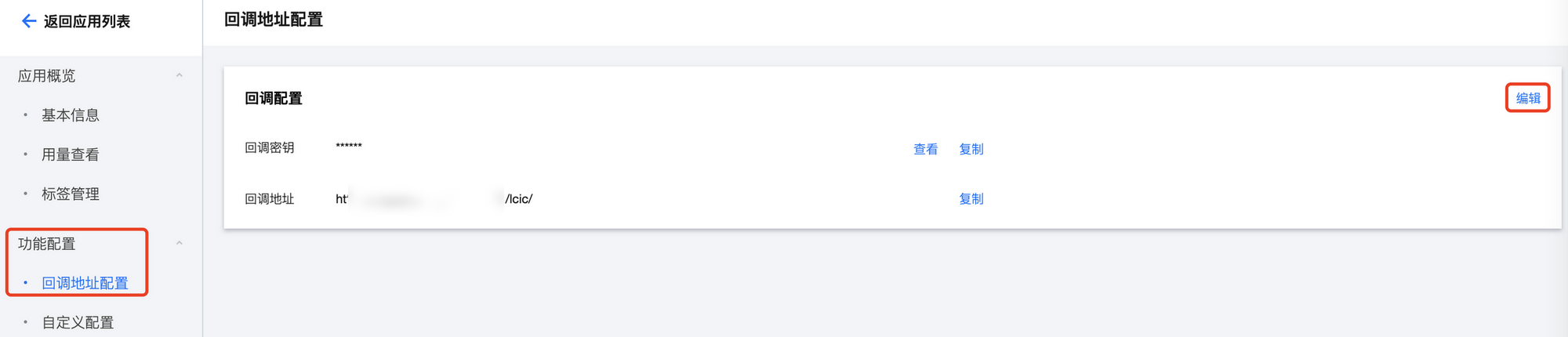
3. 通过回调地址返回录制地址 RecordUrl。
该录制文件格式是.mp4。
课堂结束后10分钟左右,系统将自动生成录制文件。若录制时长超过2小时,则录制文件生成会有延迟。
管理录制文件常见问题
如何存储录制文件?
如何删除录制文件?
如何找到投递到云点播的录制文件?
可通过服务端监听事件(MixedFlowTransferEnd)回调中的 TransferFileId、TransferUrl 拿到对应转存 VOD 的文件 fileId 和地址链接,详情参考 监听服务端事件回调。


