OrcaTerm 通过在服务器上安装增强功能脚本,为终端解锁一系列高级能力。脚本会在 Shell 中注入 OSC 1337 等带外信令钩子,让客户端识别命令边界、当前目录与退出码,从而实现文件编辑器、实例监控、Notebook 与会话恢复等功能。
注意:
上传下载是基础服务的必选项,会随安装一并启用;其他增强功能可按需勾选安装。增强功能仅对 Shell 终端(SSH/TAT/本地终端)生效,Windows 远程桌面(RDP)不支持。
功能介绍
上传下载
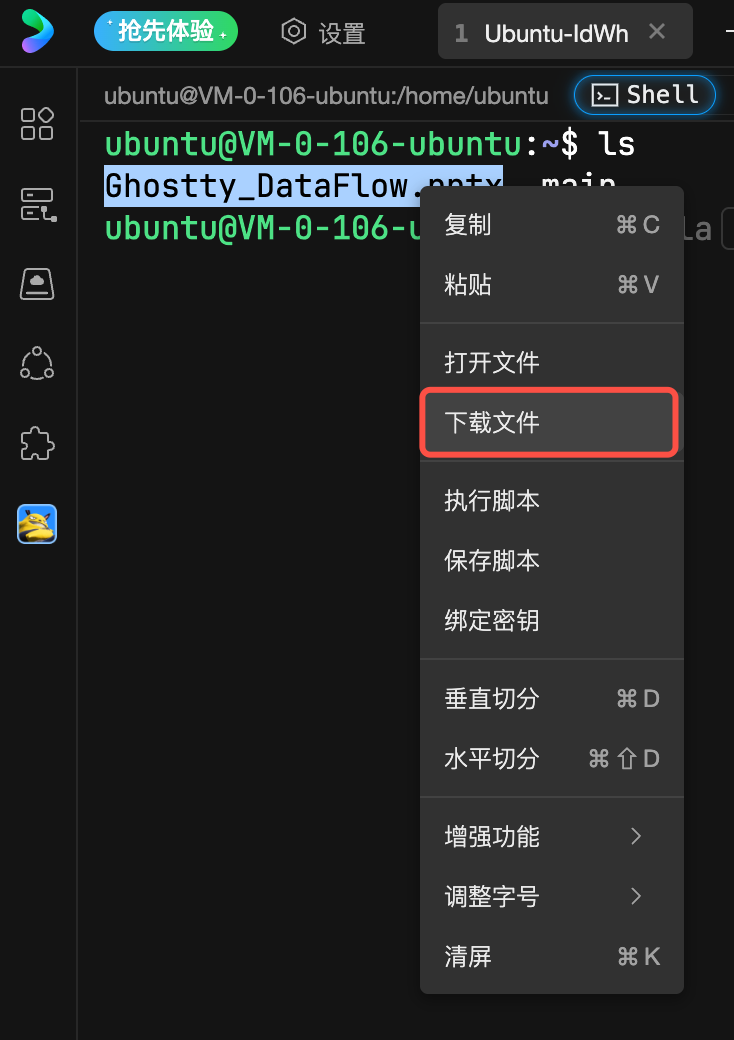
文件上传支持本地上传和拖拽上传。您可以在命令行选中文件名单击鼠标右键,从而直接下载文件。
文件编辑器
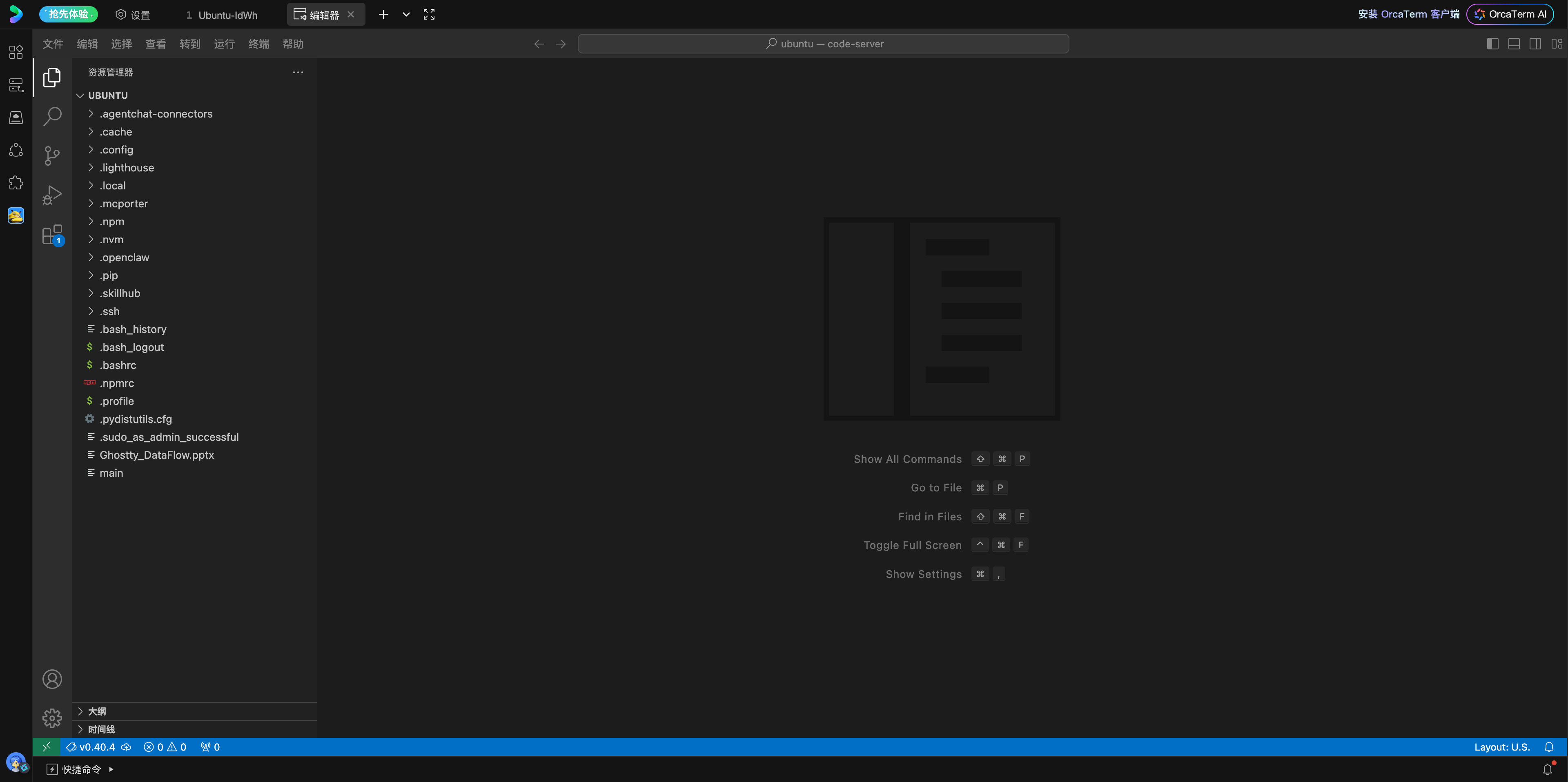
安装文件编辑器增强功能后,会自动在用户服务器安装 vscode server,支持可视化的文件编辑功能,帮助您高效浏览、编辑文件。

实例监控
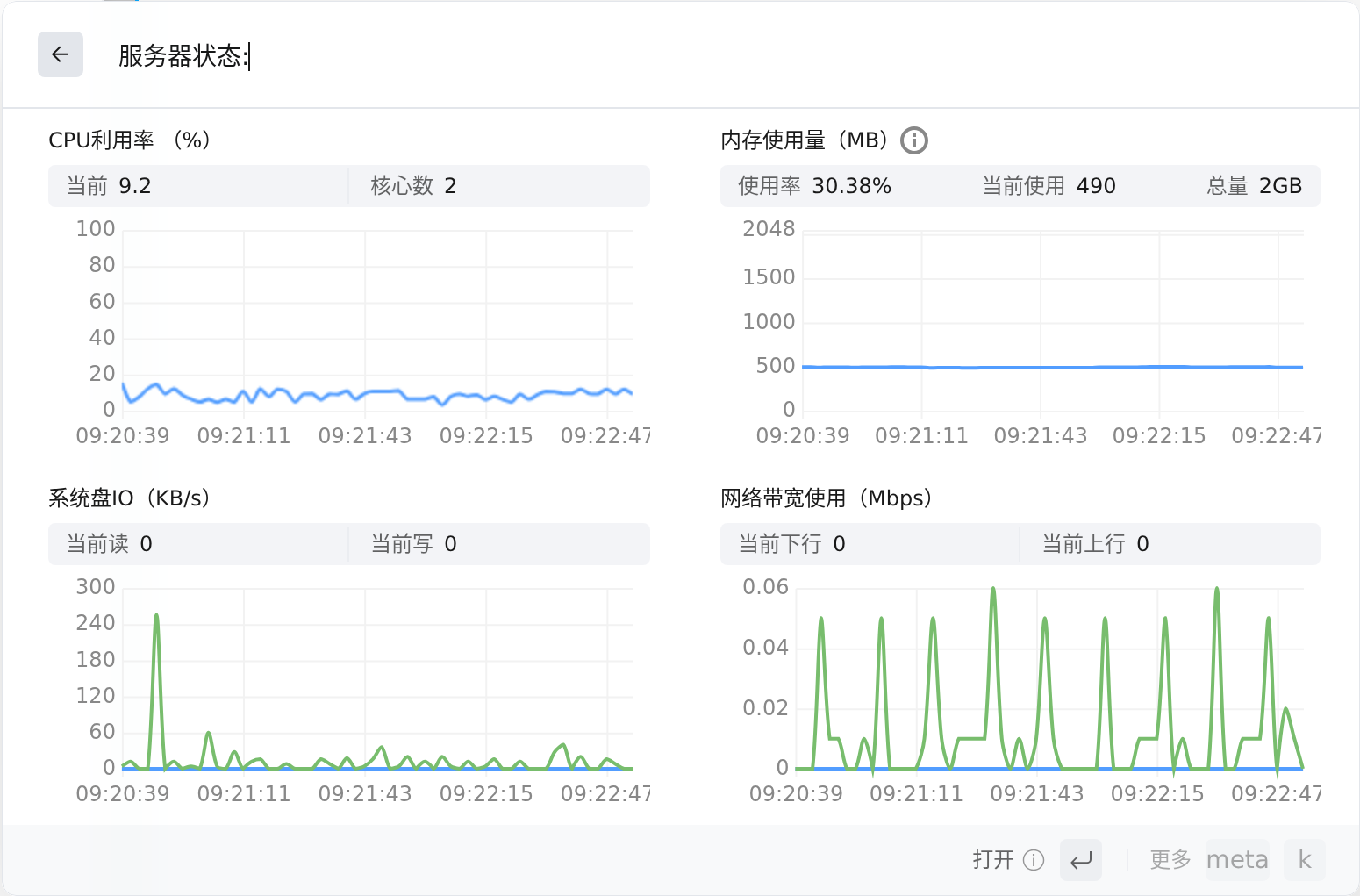
在终端底部状态栏会实时显示服务器的 CPU、内存、网络带宽和磁盘 IO 等数据,点击可以在命令面板中展示监控图表。
Notebook
在终端中直接打开 Notebook 环境,支持以单元格形式执行代码、查看输出,适合数据分析与脚本调试。Notebook 仅在启用 EAP 的 Web 端提供,客户端不支持;目标系统不兼容时,安装项不可选。
会话恢复
操作指南
安装
1. 参见 创建第一个连接,登录服务器。
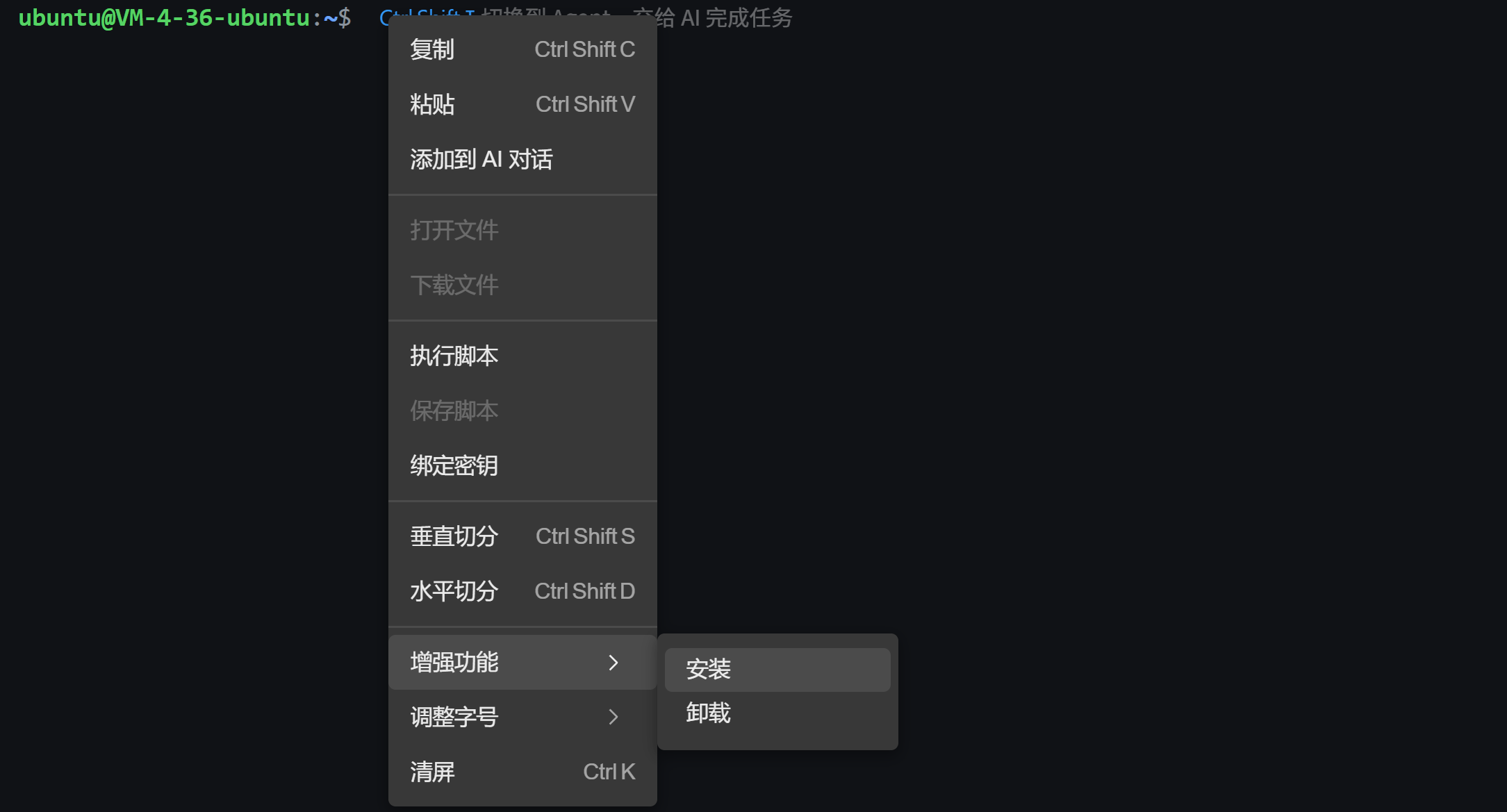
2. 登录服务器后,在终端内任意位置单击鼠标右键,在右键菜单中选择增强功能 > 安装:
3. 在安装增强功能弹窗中勾选您需要的功能后,单击下一步。
说明:
本次安装操作未勾选的功能,后续可以通过以上路径单击增强功能 > 安装,再次进入弹窗进行自定义安装。
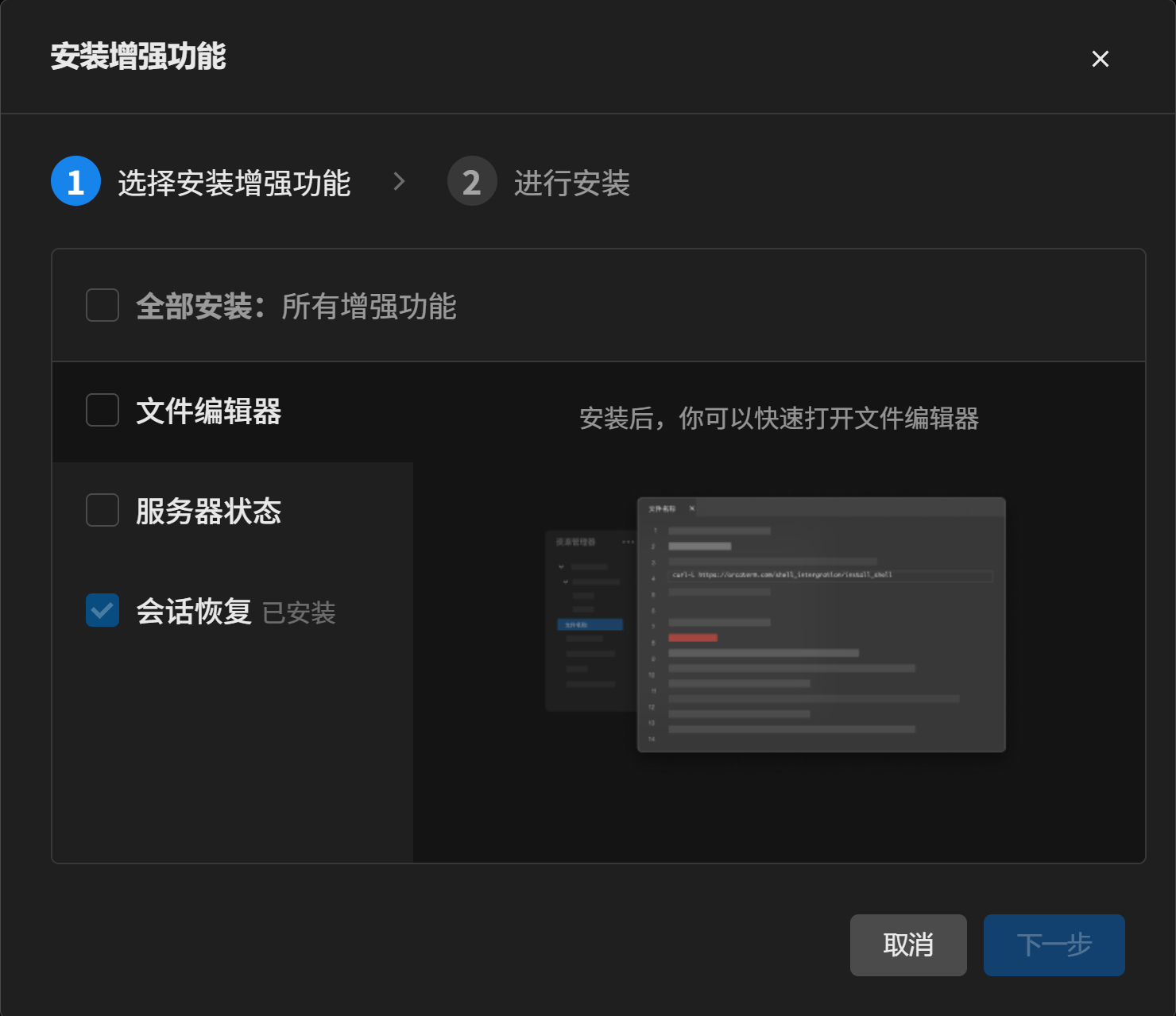
4. 下一步展示安装增强功能命令,单击确认安装即可完成安装。
5. 安装成功后立即生效,监控功能会自动启动。
更新
当检测到服务器已安装的脚本版本落后于客户端版本时,会自动弹出升级提示:
1. 在升级弹窗中勾选需要更新的功能,单击下一步。
2. 确认后执行升级,成功后提示增强功能升级成功。
卸载
1. 参见 创建第一个连接,登录服务器。
2. 在登录服务器后,在终端内任意位置单击鼠标右键,在功能菜单中选择卸载 OrcaTerm 增强功能:
3. 在卸载增强功能弹窗中勾选您要卸载的功能后,单击下一步。
说明:
本次卸载操作未勾选的功能,后续可以通过以上路径单击增强功能 > 卸载,再次进入弹窗进行卸载。
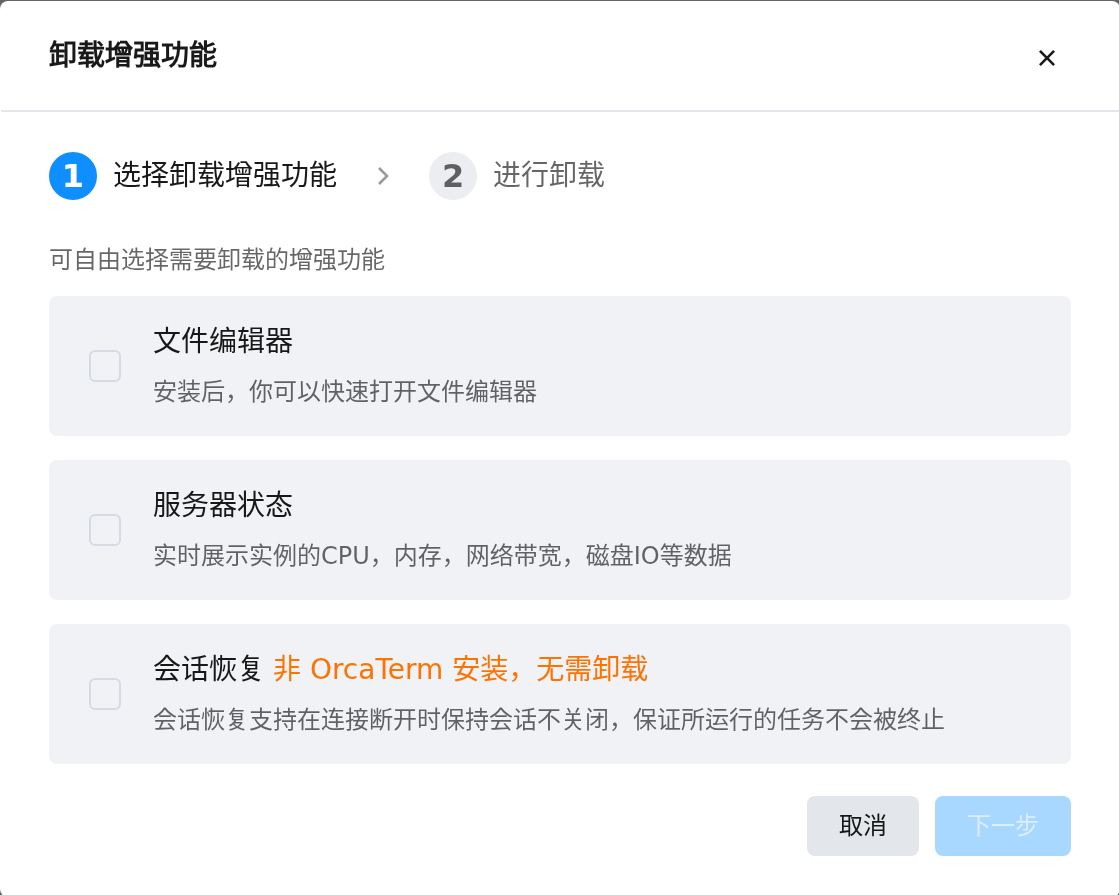
4. 下一步展示卸载增强功能命令,单击确认卸载即可完成卸载。
安装原理
增强功能脚本通过 Shell 钩子(
bash / zsh 的 preexec / precmd、PROMPT_COMMAND / PS1)注入 OSC 转义序列:OSC 通道 | 用途 |
OSC 133 / 6973 | 提示符就绪信号(Command Start / End),由 xterm parser 处理跨数据块标记 |
OSC 633 | Zsh ZLE 当前 BUFFER 与 line-init 显式就绪信号 |
OSC 1337 | OrcaTerm 增强脚本标记:当前目录(CurrentDir)、命令执行前后标记(PreExec / PostExec)、退出码 |
OSC 9 / 777 / 99 | 客户端统一通知(仅客户端注册) |
这些带外信令由终端原样转发给渲染层,不会被当作命令执行,仅传递位置标记 + 退出码 + 当前目录三类信息,不传送命令明文、输出内容或文件数据。
说明:
安装脚本会修改 Shell 配置文件(如
.bashrc / .zshrc),需确保用户对该文件有写权限。安装脚本会自动将
source 命令追加到 Shell 配置文件,下次登录自动加载。客户端差异
客户端对增强功能的支持与 Web 端存在差异:
功能 | Web 端 | 客户端 |
上传下载 | √ | √ |
文件编辑器 | √ | × |
实例监控 | √ | SSH 直连到兼容的 Linux 服务器支持脚本监控;本机终端支持直接采集,无须安装脚本 |
Notebook | 启用 EAP 后提供 | × |
会话恢复 | √ | √ |
常见问题
增强功能无法安装/脚本安装异常怎么办?
一般无法安装增强功能的原因是实例网络不通,该情况下可以将脚本下载至本地后,将脚本拖拽上传至服务器后,执行安装。
安装后功能未生效?
实例监控:安装后自动启动;若未显示数据,检查设置 > 通用设置 > 基础设置 > 显示服务器状态是否开启。
提示当前实例不支持增强功能
部分实例(如容器、特殊系统)不支持安装增强功能,终端会显示不支持状态并禁用安装入口。
说明:
远程脚本监控要求目标为兼容的 Linux 系统。桌面端本机终端直接采集本机状态,无须安装服务器状态脚本。


