OrcaTerm 允许您创建托管会话,实现会话持久化与多任务并行处理。在启动耗时任务(如大数据备份、渲染作业、模型训练)时,即使关闭终端、断网或退出客户端,任务仍可在服务器内持续运行;重新进入后可继续查看任务执行状态或进一步操作。
注意:
托管会话仅支持 Shell 终端(SSH/TAT),Windows 远程桌面(RDP)、Windows 系统实例、本地终端不支持。
前置条件
已通过 SSH 或 TAT 连接方式登录 Linux 服务器,详情请参见 创建第一个连接。
已安装会话恢复增强功能脚本。
安装托管会话
安装入口:在终端内任意位置右键,选择增强功能 > 安装。
说明:
使用会话托管
安装增强功能后,您需要先创建托管会话。托管会话入口已集成到左侧的连接管理列表中,可以按服务器查看和访问该服务器下的托管会话。
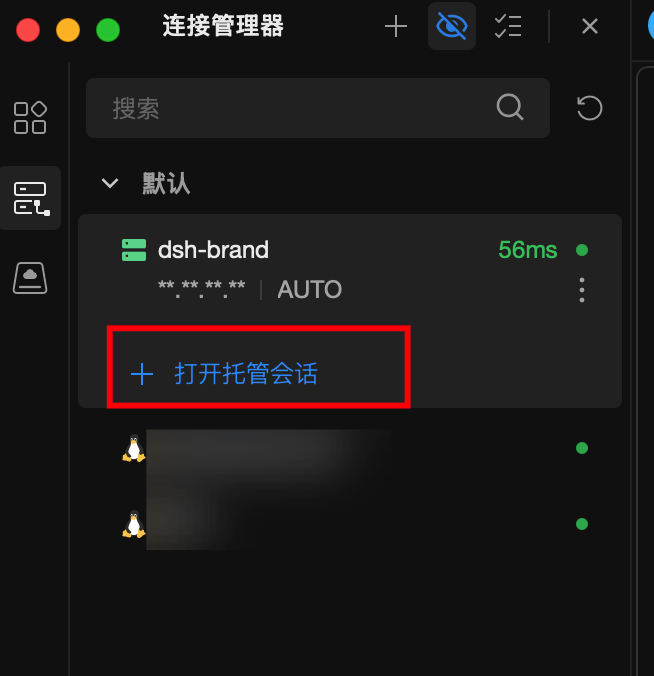
1. 在左侧导航栏单击连接管理,在连接列表中选中目标服务器(SSH 或 TAT 连接方式的 Linux 服务器)。
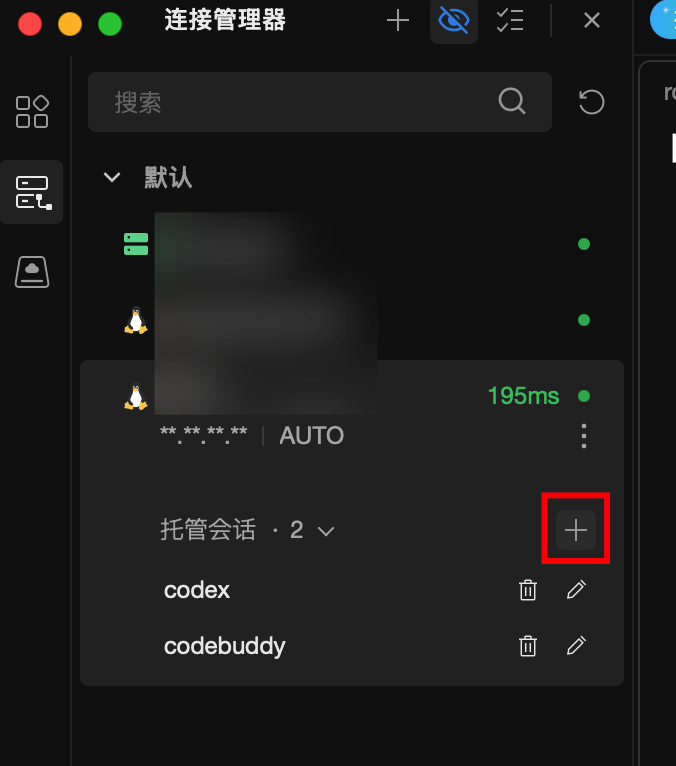
2. 服务器条目展开后,单击打开托管会话。如果该服务器已有托管会话,单击托管会话右侧的 +。
3. 在新建托管会话弹窗中输入会话名称,单击新建并进入会话。
4. 新建完成后,当前终端会自动切换到托管会话中。之后在托管会话中执行的任务,即使本地电脑断网或终端关闭,也不会中断。托管会话会一直保留在服务器上,您可以随时重新进入,查看任务执行状态或继续操作。
说明:
在托管会话中如果要选择复制终端内容,可以按住
Alt(Windows)/ Option(macOS)按钮 + 鼠标左键选择目标内容后,再执行复制操作。5. 在托管会话中运行
ping 命令,然后关闭终端。6. 您重新进入 OrcaTerm 控制台,并登录前序步骤中创建托管会话的服务器后,可以在管理托管会话界面查看、进入或关闭已存在的托管会话。
7. 在托管会话列表中选择想要进入的会话,单击进入会话。进入托管会话后,如下图所示,会话中执行的
ping 任务并没有因为退出终端而中断,重新进入后继续展示任务当前的执行结果。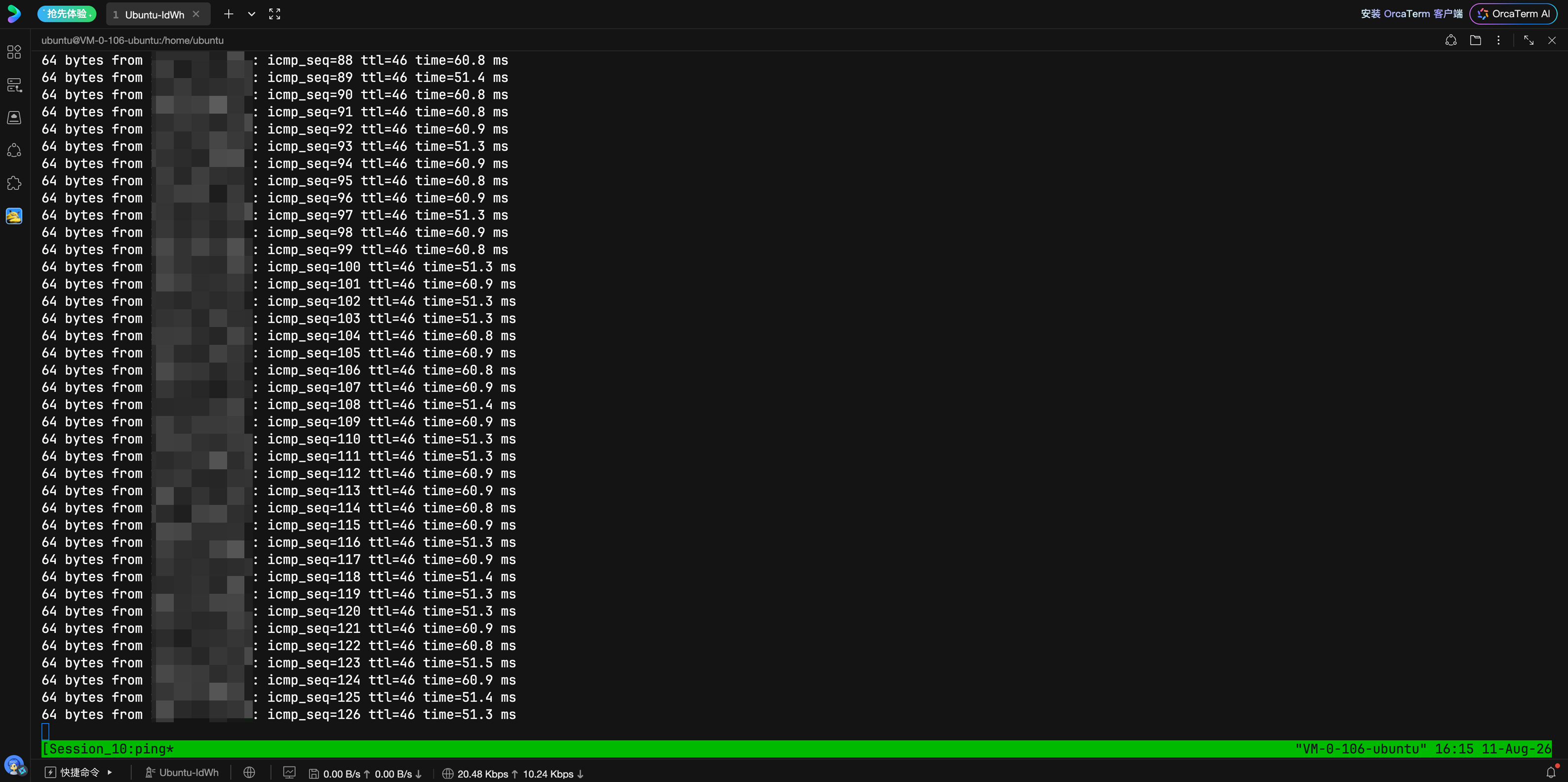
删除托管会话
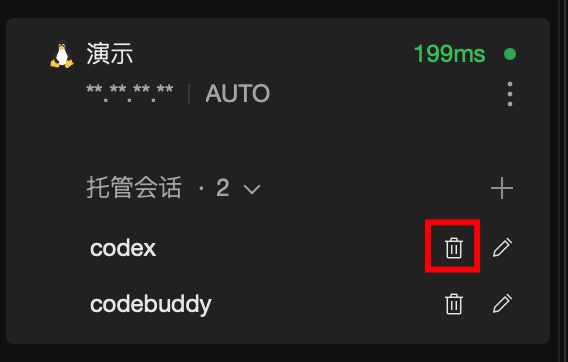
1. 在连接管理列表中选中目标服务器,展开托管会话列表。
2. 单击要删除的会话的删除图标(垃圾桶图标),并在弹窗中确认。
注意:
删除会话后,会话中正在执行的任务也会被终止。
工作原理
托管会话基于 Tmux 实现,OrcaTerm 在服务器上自动完成 Tmux 会话的创建、进入(attach)与分离(detach):
操作 | 客户端行为 |
新建托管会话 | 在服务器上创建一个新的 Tmux 会话并 attach 进入,会话名由用户指定。 |
进入会话 | attach 到已存在的 Tmux 会话,恢复其终端画面与运行状态。 |
关闭 / 删除会话 | kill 对应的 Tmux 会话,会话中的任务随之终止。 |
断网 / 关闭终端 | Tmux 会话在服务器端继续运行,任务不受影响;重新进入时重新 attach。 |
说明:
Tmux 会话运行在服务器端,与本地客户端的生命周期解耦,因此关闭本地终端或断网不会影响会话。
多个终端可同时进入同一托管会话(共享会话),适合多人协作或异地查看同一会话。
在托管会话中选择与复制
Tmux 默认开启鼠标模式(mouse mode),鼠标左键会被 Tmux 接管用于切分窗口、选择 pane 等,无法直接选中文本复制。OrcaTerm 通过临时切换鼠标模式解决此问题:
1. 按下并保持
Alt(Windows)/ Option(macOS):客户端向终端发送 \\x1b[?1000l,临时关闭鼠标模式,鼠标左键交由 xterm.js 接管,可正常选中文本。2. 释放
Alt / Option:选中内容后释放修饰键,执行复制操作。3. 自动恢复:松开修饰键后首次点击、或滚动滚轮时,客户端自动发送
\\x1b[?1000h 恢复鼠标模式,将鼠标操作交还 Tmux。说明:
该选择模式仅在进入托管会话(Tmux active)时启用,退出托管会话后自动注销,不影响普通终端的选择。
使用该功能时需按住
Alt / Option 再用鼠标左键拖选,松开修饰键后再复制。卸载托管会话
注意:
如果您在卸载托管会话能力时,还有未关闭的会话,需要首先关闭会话后再卸载。
常见问题
关闭终端后任务是否还在运行?
是的。托管会话基于 Tmux 运行在服务器端,关闭本地终端、断网或退出客户端只会断开本地与服务器之间的连接,Tmux 会话及其中的任务仍在服务器上继续运行。重新进入会话即可恢复。
普通会话(非托管会话)关闭后任务会保留吗?
不会。只有在托管会话中执行的任务才会持久化。在普通终端会话中执行的命令,关闭终端后会话随之结束,任务会被终止(除非任务本身通过 nohup / screen 等方式脱离终端)。
托管会话中无法选中文本复制
确认已按住
Alt(Windows)/ Option(macOS)键后再用鼠标左键拖选。释放修饰键后首次点击会自动恢复 Tmux 鼠标模式,需重新按住修饰键再次选择。
该选择模式仅在托管会话中启用,普通终端无需按修饰键即可选择。
重新进入会话后看不到之前的输出
Tmux 重新 attach 后会恢复会话的当前画面,但 attach 之前已滚出可视区域的历史输出可能需要通过 Tmux 的翻页(
Ctrl+B 后 [ 进入 copy 模式翻页)查看。确认进入的是正确的托管会话(按会话名匹配),避免进入了其他同名会话。
创建托管会话失败
确认已安装会话恢复增强功能脚本。
确认服务器已安装 Tmux(安装脚本会自动检测并安装)。
会话名称不能与已有托管会话重名,换个名称重试。
服务器磁盘空间不足或权限异常可能导致 Tmux 启动失败,检查服务器状态。


