当智能体已无法依赖大模型的现有能力完成任务时,连接器可以帮助开发者为智能体快速接入外部系统、业务数据和通用处理能力。通过连接器,智能体不仅可以完成自然语言理解与生成,还可以进一步查询数据、调用系统、执行任务、处理文档、生成内容,构建更贴近真实业务场景的智能应用。您可以通过以下三种方式为智能体应用启用连接器能力:
智能工作台:在智能工作台中添加连接器,模型可以根据用户问题和工具描述,自动判断是否需要调用对应能力。
Claw/Multi-Agent 模式应用:在 Claw/Multi-Agent 应用模式内的设置页添加连接器,为智能体启用外部能力。
工作流:在某个工作流画布内添加连接器与工具节点,随后在标准模式应用的工作流管理内选择该工作流;或在单工作流模式下运行该工作流画布。
智能工作台
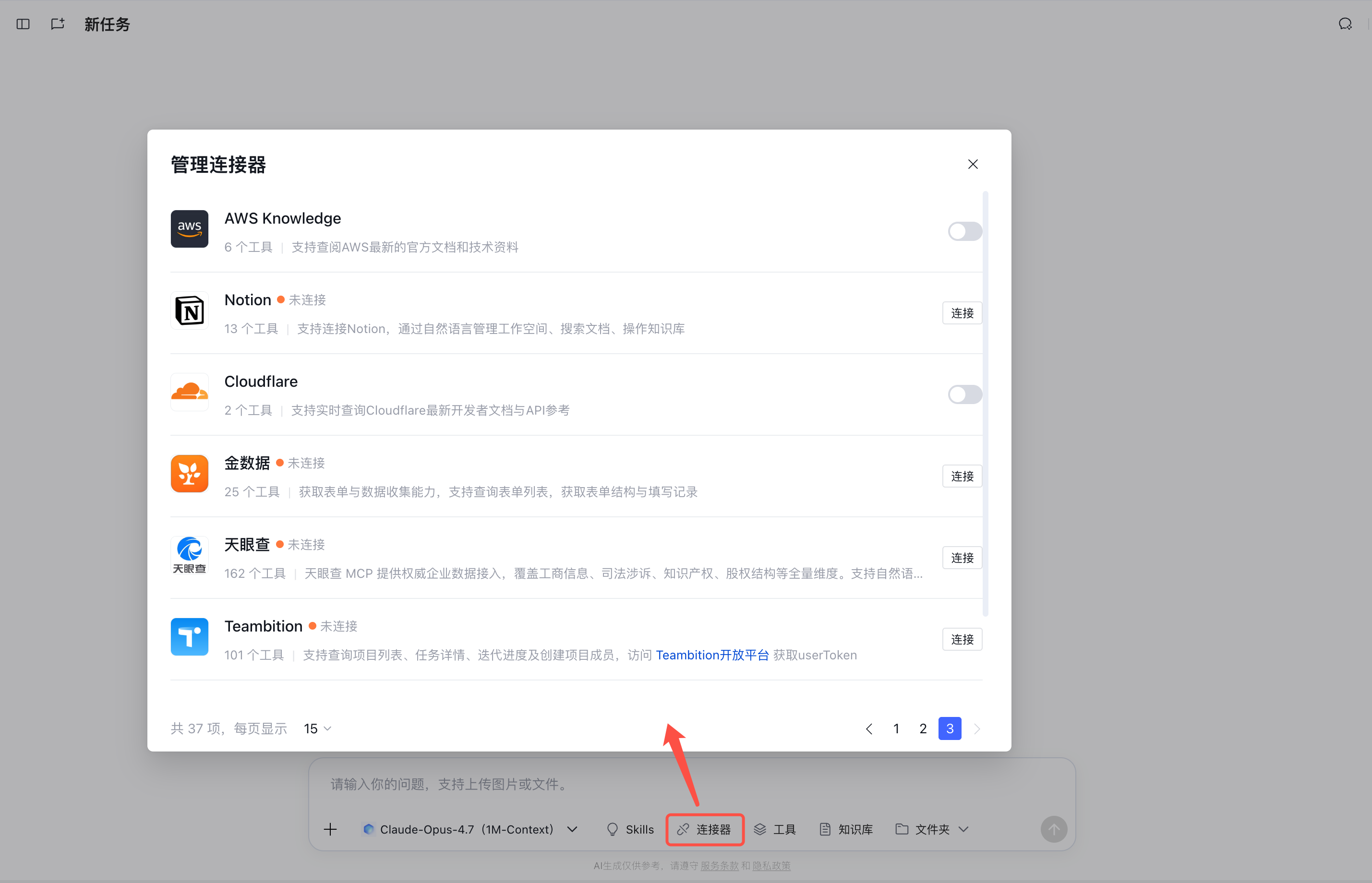
1. 从左侧导航栏进入 智能工作台,在底部输入框工具栏中单击连接器。
2. 在弹出的管理连接器窗口中,浏览可用连接器列表。页面会展示连接器名称、包含的工具数量、能力说明以及连接状态。
3. 对于需要授权或配置的连接器,点击右侧的连接,根据页面提示完成 OAuth 授权或密钥配置。完成后,连接器状态将变为已连接。
4. 对于无需额外授权的连接器,可直接通过开关启用或关闭。启用后,该连接器能力会加入当前工作台对话上下文。
5. 返回对话框,直接输入您的任务需求。智能体会根据问题内容自动判断是否需要调用已启用的连接器,并在必要时使用对应工具完成任务。
Claw/Multi-Agent 模式应用
添加连接器
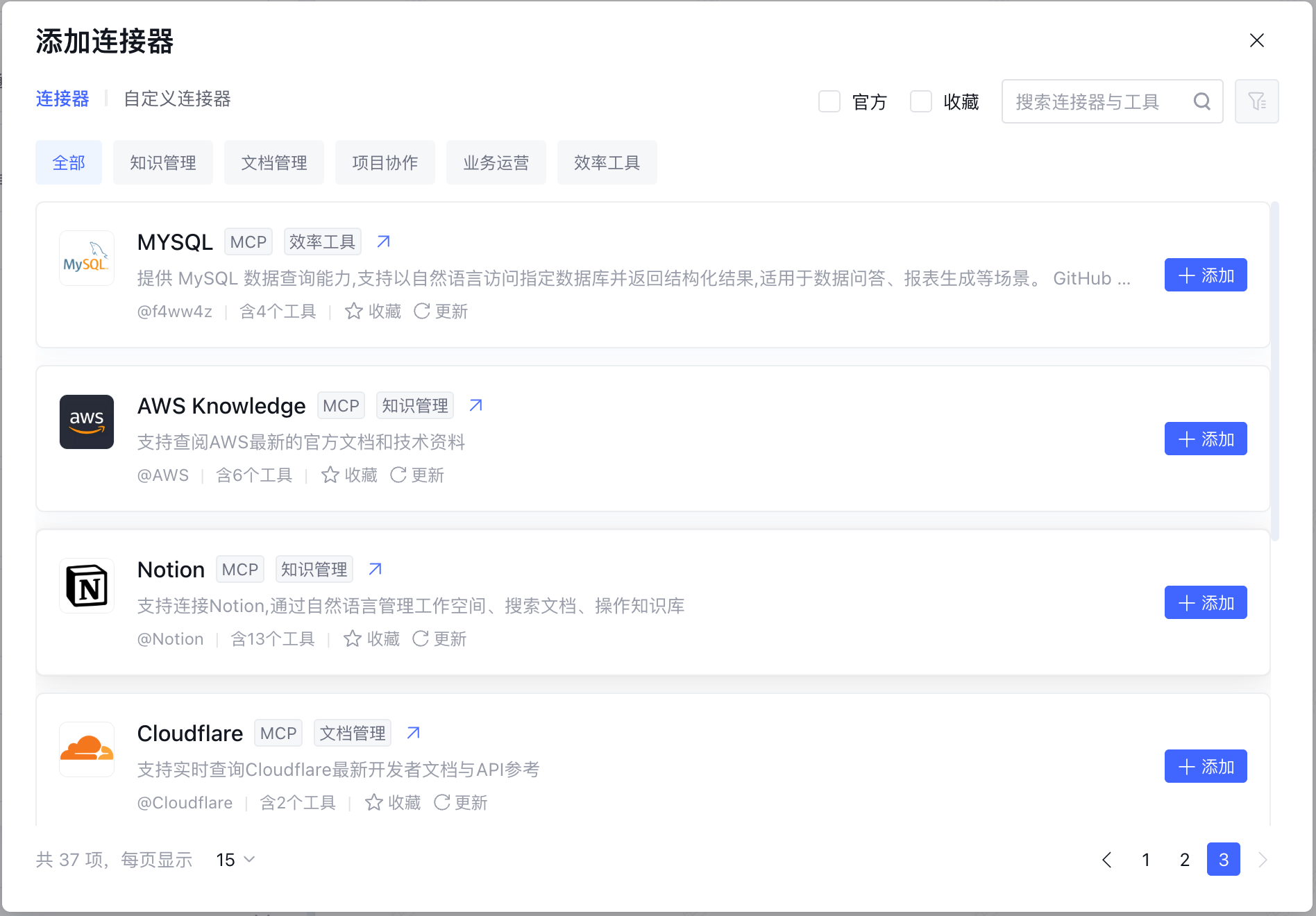
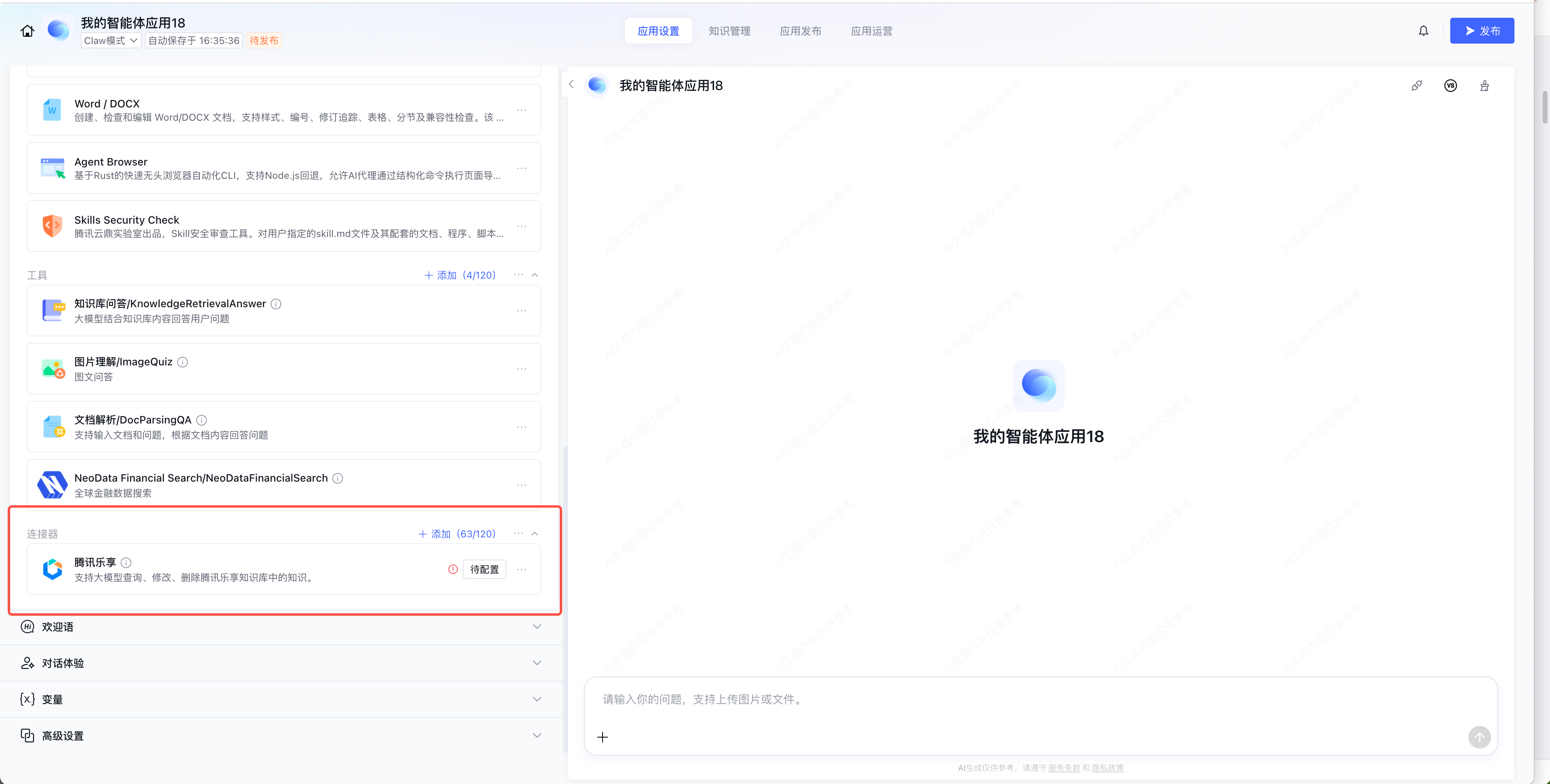
1. 进入 Claw/Multi-Agent 模式应用开发页面,在左侧能力配置区找到 连接器 模块,单击添加,即可打开添加连接器弹窗。
2. 在弹窗中,您可以浏览平台提供的连接器列表,也可以通过分类标签、官方筛选、收藏筛选或搜索框快速定位所需连接器。连接器卡片会展示连接器名称、协议类型、分类标签、能力说明、提供方及包含的工具数量,帮助您判断该连接器是否适合当前应用场景。
3. 选择目标连接器后,单击右侧的添加,即可将连接器添加到当前应用中。
配置连接器
部分连接器需要完成授权、密钥填写或账号绑定后才能正常使用。添加后,如果连接器状态显示为待配置,请点击 待配置,根据页面提示完成相关配置。
基础设置
基础设置用于配置连接器的授权方式。不同连接器支持的授权方式可能不同,页面会根据连接器能力展示可选项。
选择 OAuth 授权模式
当添加的连接器为 OAuth 授权时,支持选择授权模式,以满足不同安全级别和业务场景的需求。
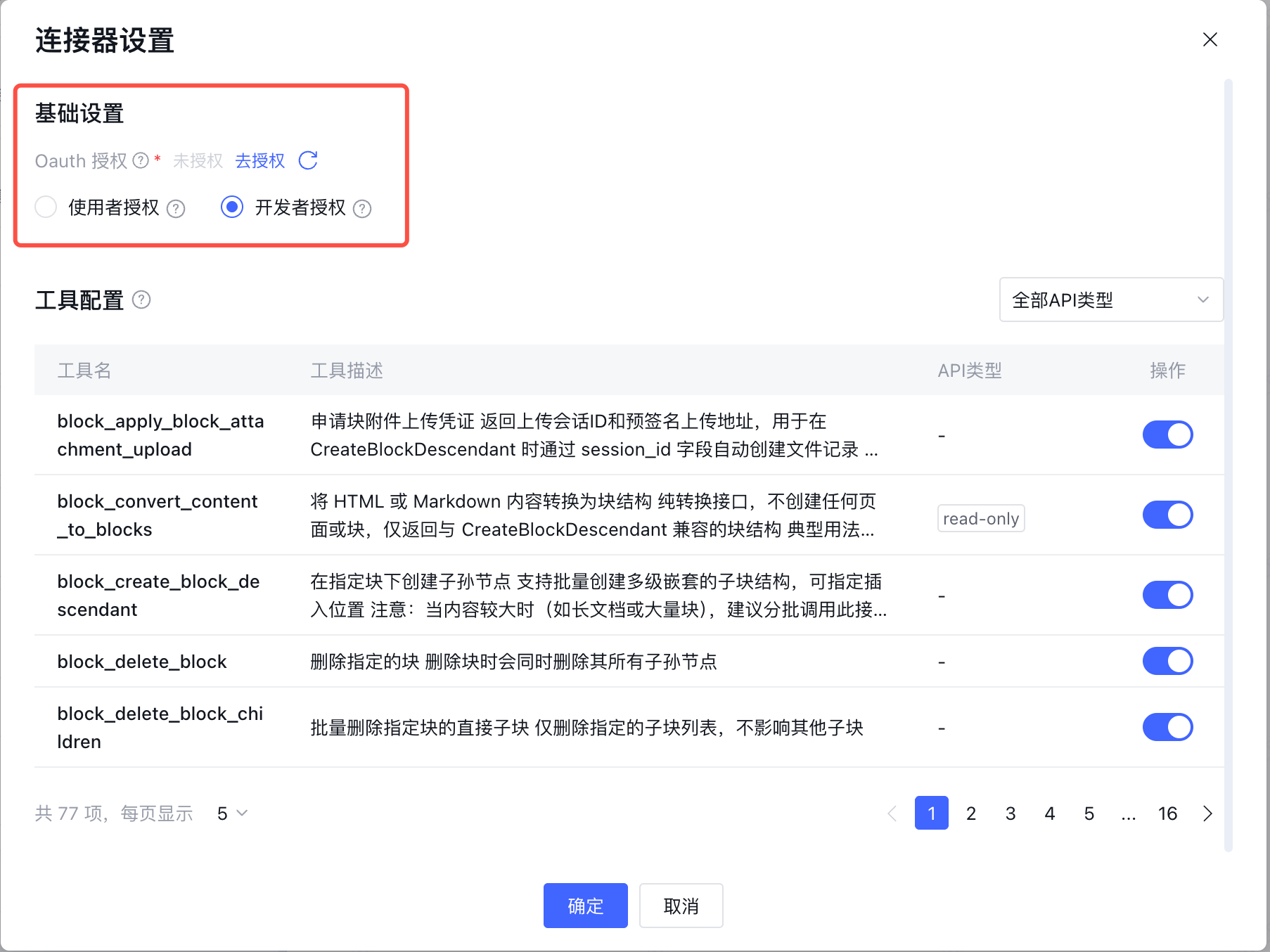
1. 点击 去授权 前往第三方进行登录授权操作,刷新以获取最新授权状态(如果在后续步骤中选择了 使用者授权,这里的已授权凭证不会继承给终端用户)。
2. 支持点击 重新授权 更换授权账号,新的授权会覆盖老授权。

3. 选择授权模式:授权模式决定了应用发布后,终端用户在对话中调用连接器时,访问的是谁的数据。平台支持两种授权模式:使用者授权和开发者授权。
使用者授权
选择该模式时,需要由每位终端用户在首次对话使用应用时,分别完成自己的账号授权。智能体调用连接器时,只会访问该用户本人账号权限范围内的数据。
该模式适用于需要按用户身份隔离数据的场景。例如,用户 A 使用应用时访问的是 A 自己的知识库、文档或工作空间;用户 B 使用应用时访问的是 B 自己的知识库、文档或工作空间。不同用户之间的数据相互隔离,互不可见。
典型场景包括:
个人笔记、待办、文档检索助手;
团队成员各自查询自己的工作内容;
需要严格按用户身份访问外部系统数据的应用;
不希望不同用户共享同一份数据权限的场景。
使用者授权更适合“每个用户查自己的数据”的应用,能够保证数据权限与用户身份一致。

开发者授权
选择该模式时,需要由应用开发者在应用配置阶段点击 去授权 绑定一个固定账号。应用发布后,所有终端用户在调用该连接器时,都会通过这个固定账号的权限访问数据,终端用户无需再单独授权。
该模式适用于希望所有用户访问同一份共享数据的场景。例如,开发者绑定了一个企业知识库账号,所有使用该应用的用户都通过该账号访问同一份公司 FAQ、产品手册或公共制度文档。
典型场景包括:
公司 FAQ 问答机器人;
产品手册、帮助中心、知识库问答;
公共政策、规章制度查询;
面向全员开放的共享资料查询应用。
使用开发者授权时,建议绑定专门为该应用准备的服务账号,避免使用开发者个人账号,否则可能导致开发者个人账号下的私有内容被所有应用用户访问。
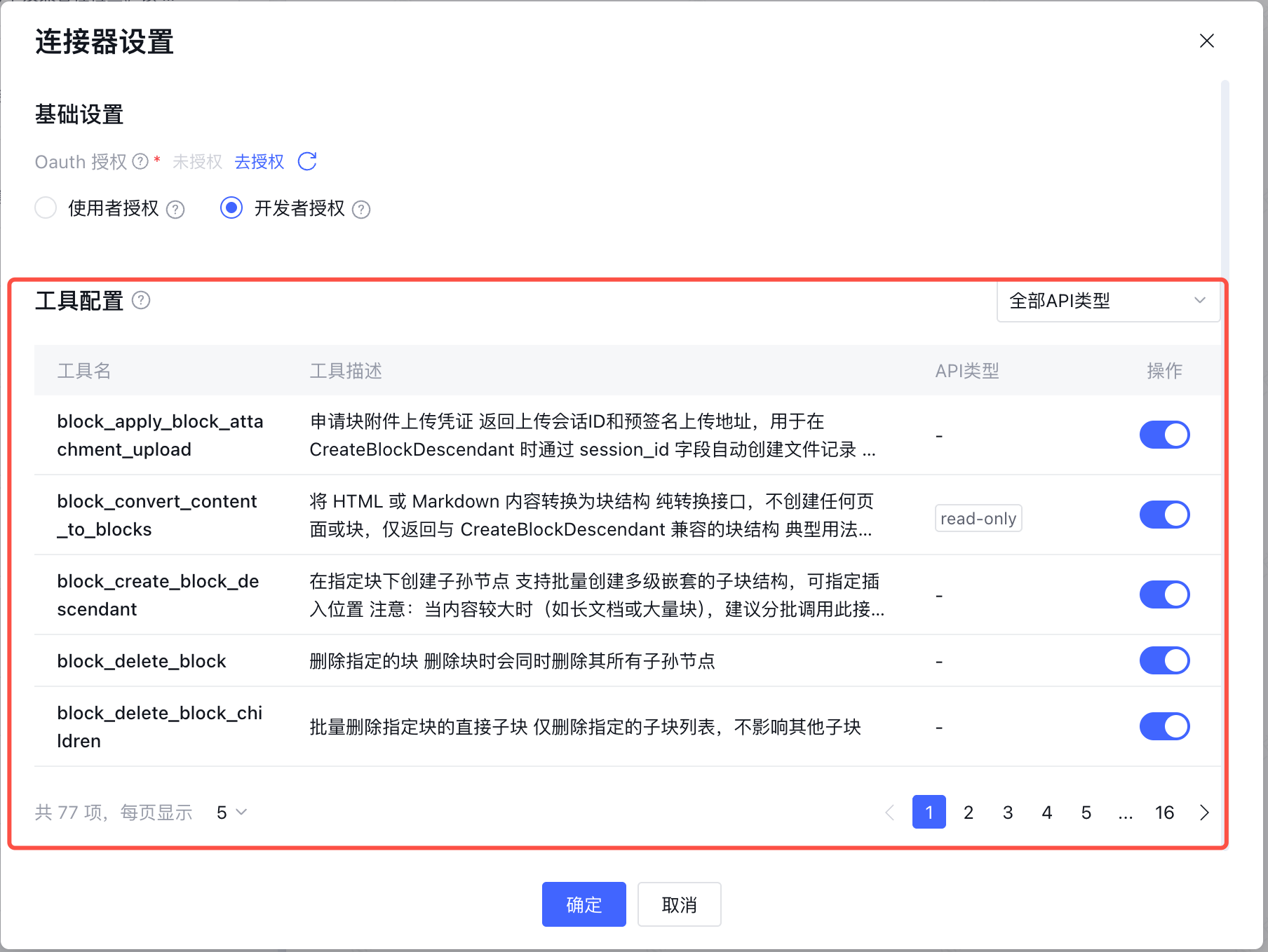
工具配置
用于管理该连接器下具体工具的启用范围。一个连接器通常包含多个工具,不同工具对应不同的操作能力,例如查询、创建、更新、删除、上传、转换等。
默认情况下,连接器可能会启用全部工具。建议根据应用实际场景,仅开启必要工具。例如,如果应用只需要查询知识库内容,可以只保留查询类、只读类工具;如果应用需要创建文档、更新任务或写入数据,再开启对应写入类工具。
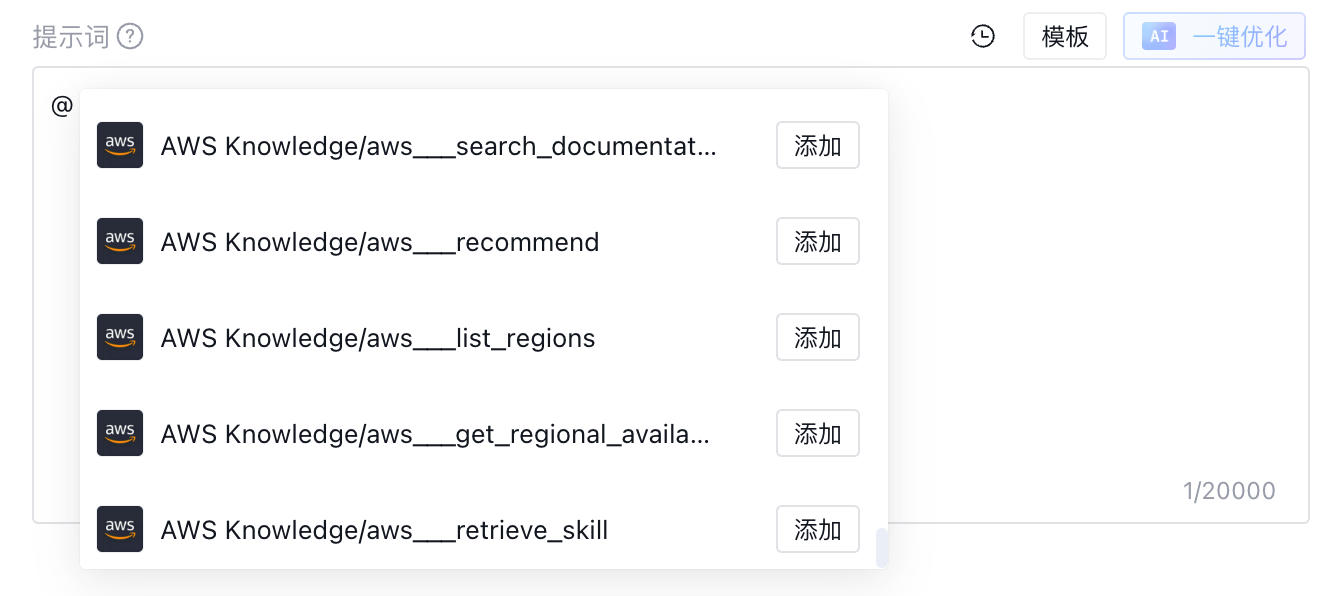
在提示词内添加连接器
让大模型提前了解各个连接器的功能介绍与具体作用有助于正确调用连接器。在应用的提示词中,支持通过快捷键“@”快速插入已选择的连接器工具,同时还可以增加对于工具调用的描述说明,例如在何种情况下调用当前工具,提升大模型对于工具的调用效率。
调整连接器
在连接器框内,点击所选连接器右侧的菜单按钮,例如调整连接器设置、复制连接器名称或删除连接器。

对于已添加至列表的工具,支持连接器更新和全部删除。单击连接器更新,可刷新列表内所有工具的最新配置。
失效连接器
如果配置的连接器中包含自定义连接器,自定义连接器删除后,在应用内会提示用户“该连接器已失效”。
工作流
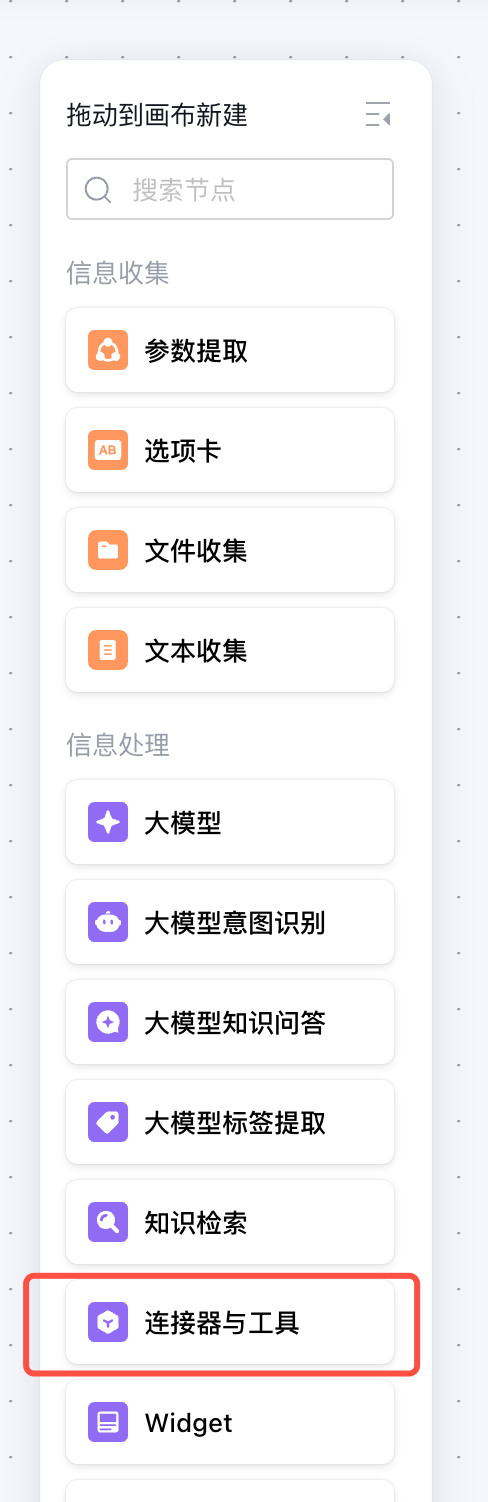
2. 为确保连接器下的工具的功能可以正常使用,您可以单独对工具进行测试。例如填写输入参数后点击测试,确保功能正常,避免因工具服务异常而导致工作流整体运行失败。
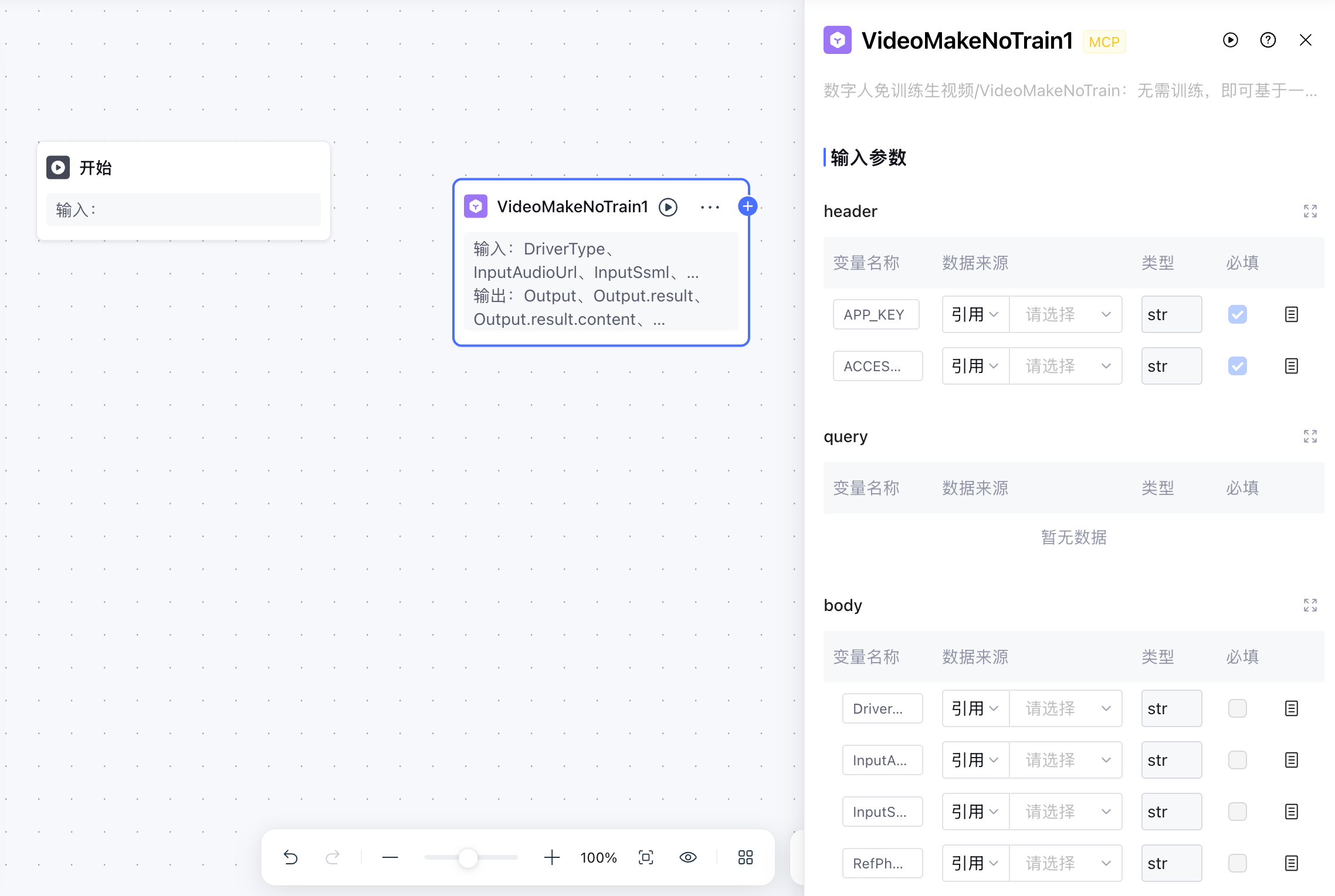
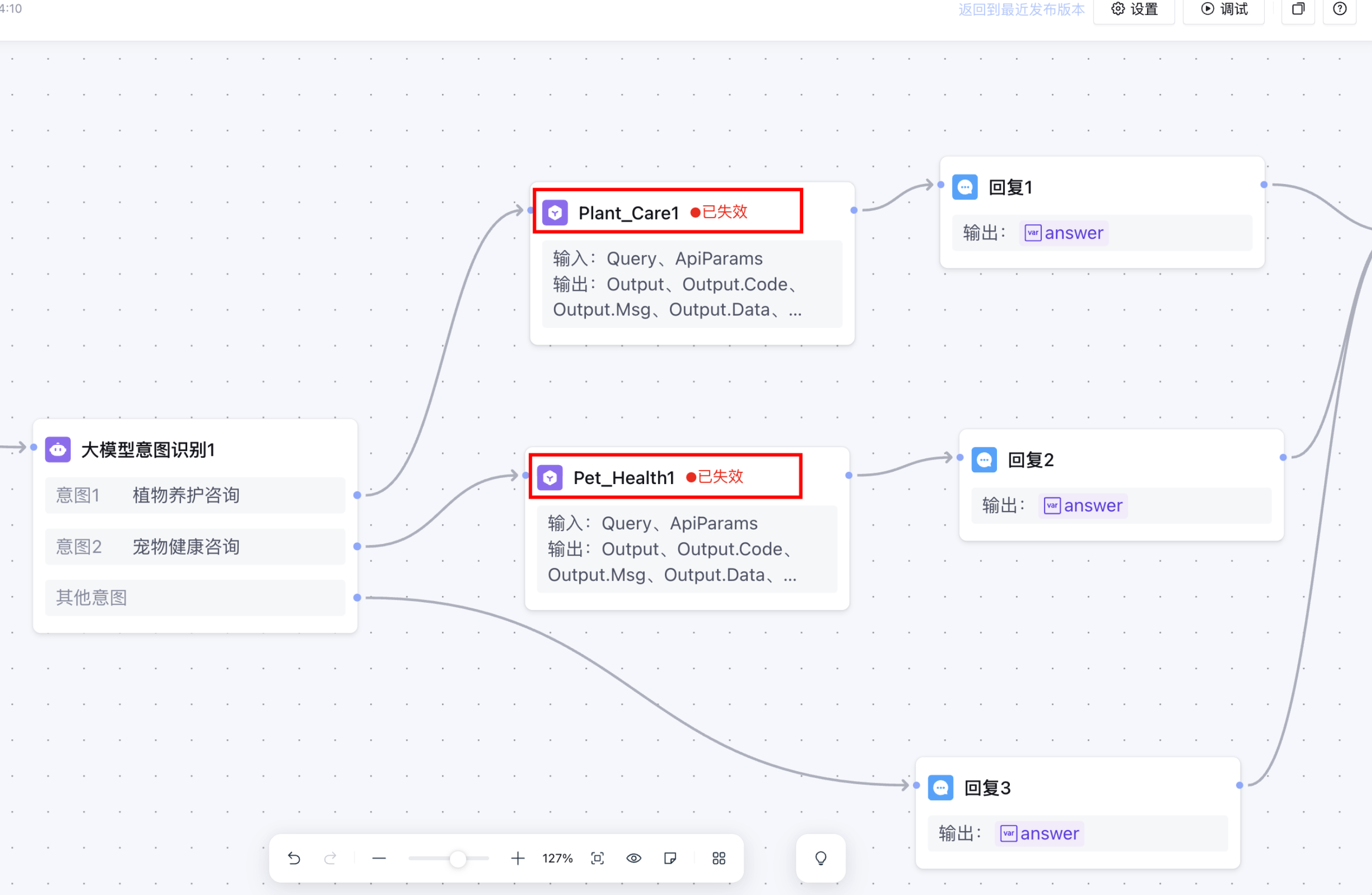
3. 如果配置的连接器下的工具中包含自定义工具,自定义工具删除后,工作流画布中对应的工具节点处会提示用户“已失效”。
4. 当添加的连接器为 OAuth 授权时,支持选择授权模式,以满足不同安全级别和业务场景的需求。请参考本文 Claw/Multi-Agent 模式应用-配置连接器-选择 OAuth 授权模式 章节。


