视频特效功能简介
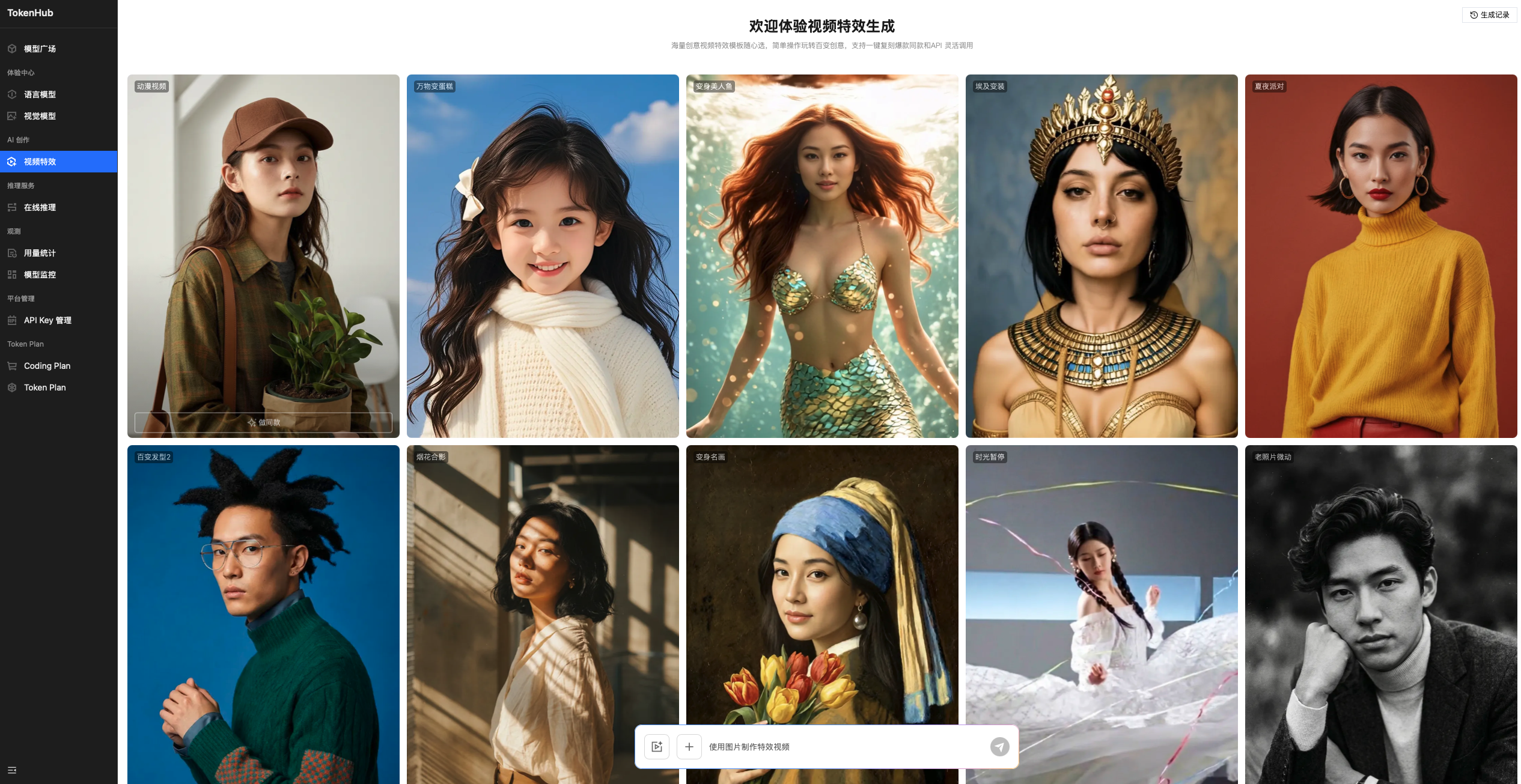
支持操作
控制台体验视频特效生成
1. 领取资源:进入 模型广场 页面,在右上角单击新用户福利免费体验,在弹窗中选择视觉模型 > 生视频后,单击立即领取,可领取50积分体验资源包。
2. 进入功能:进入 视频特效 页面,体验视频生成。
3. 选择模板:在主页 feed 流中选择模板,鼠标悬浮在目标模板上方后单击做同款,模板信息会自动填入页面下方对话框内;您也可以直接在页面下方对话框单击特效模板,选择特效模板填入对话框。
4. 替换参考图(可选):单击图片上传,上传参考图,替换原有模板参考图。
5. 配置参数:设置分辨率、背景音乐开关。
6. 生成特效:在对话框右下角单击发送图标,等待输出结果。
API 文档调用
1. 进入 视频特效 页面,单击目标模板,进入模板详情页面。
2. 在模板详情页右下角,单击调用 API,跳转至目标 API 接口文档页面,您可参考文档进行调用。
配置项
配置项 | 说明 |
图片上传 | 支持上传单张参考图。 |
分辨率 | 支持选择不同分辨率,例如360p、540p、720p,请以实际模板支持为准。 |
背景音乐开关 | 支持设置背景音乐开关,对带有音效的模板生成 BGM。 |
模板详情
在视频特效页面,单击任一模板可查看详细信息,包括:
特效预览视频:所选特效的视频内容,支持播放。
模型:所选特效所使用的模型信息。
清晰度:所选特效的视频分辨率。
背景音乐:所选特效是否带有音频。
生成记录
生成记录以任务卡片的形式呈现,展示生成作品缩略图、使用模型、任务状态(已完成 / 生成中 / 生成失败)。
您可以在页面右上角单击生成记录,查看生成的作品,也可以对生成的结果执行如下操作:
控件 | 功能 |
重新生成(循环图标) | 基于当前任务的特效模板,重新触发 AI 生成作品。 |
下载 | 下载该生成作品的原视频文件。 |
删除 | 删除该条生成记录及对应作品。 |


