问题描述
说明
本文档以 Windows Server 2012 操作系统为例,根据操作系统版本和语言不同,详细操作步骤略有区别。
问题定位
2. 在操作系统界面中,单击 
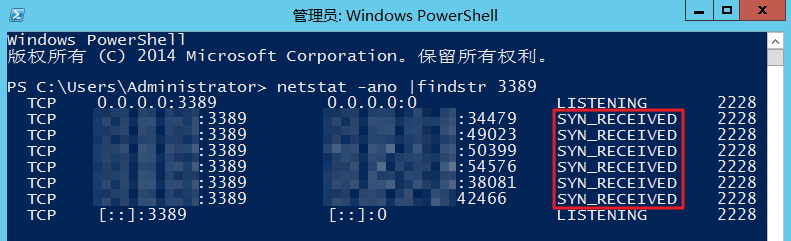
3. 在 “Windows PowerShell” 窗口中,执行以下命令,查看3389端口的运行状态。
netstat -ano | findstr 3389
解决方案
由于3389端口为默认的远程登录端口,在受到攻击时会提示端口运行异常导致用户无法远程登录。您可以通过修改服务器的远程登录端口,并在安全组设置中放通新开远程端口的入站规则来解决这个问题。
修改服务器远程登录端口
1. 在 “Windows PowerShell” 窗口中,输入 regedit,按 Enter,打开 “注册表编辑器” 窗口。
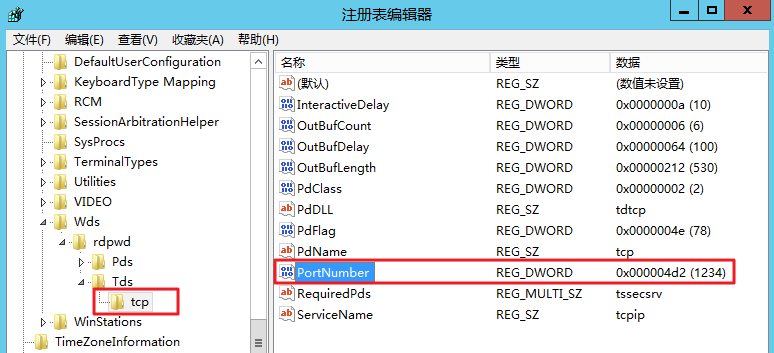
2. 在左侧的注册表导航中,依次展开 HKEY_LOCAL_MACHINE > SYSTEM > CurrentControlSet > Control > Terminal Server > Wds > rdpwd > Tds > tcp 目录。
3. 找到 tcp 中的 PortNumber,并将 PortNumber 数据(即3389端口号)修改为0 - 65535之间未被占用的端口。如下图所示:
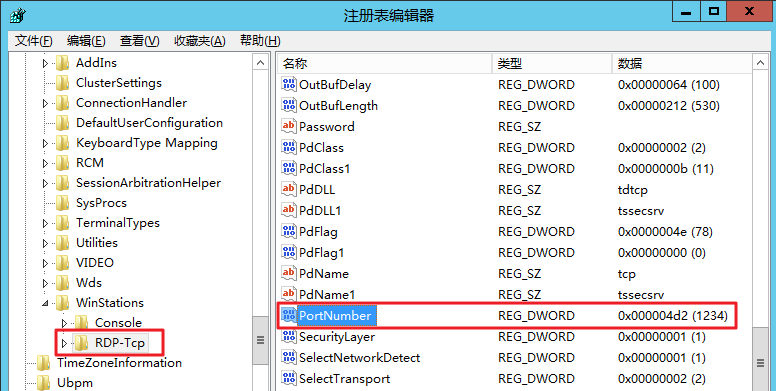
4. 在左侧的注册表导航中,依次展开 HKEY_LOCAL_MACHINE > SYSTEM > CurrentControlSet > Control > Terminal Server > WinStations > RDP-Tcp 目录。
5. 找到 RDP-Tcp 中的 PortNumber,并将 RDP-Tcp 中的 PortNumber 数据(端口号)修改为与 tcp 中的 PortNumber 数据(端口号)一致的端口号。
6. 在 “Windows PowerShell” 窗口中,输入 services.msc,按 Enter,打开 “服务” 窗口。
7. 在 “服务” 窗口中,找到 Remote Desktop Services,并右键单击 Remote Desktop Services,选择重新启动,重启远程登录服务。
修改安全组规则
2. 修改完成后,在 云服务器控制台 重启该实例,并重新进行远程连接实例,查看是否连接成功。


