当您需要查看某次报错、某个慢请求或某段用户操作的具体明细,并希望从会话逐层定位到出问题的页面与事件时,可以使用数据探索。与全文检索不同,数据探索按照事件之间的层级关系(会话 > 页面 > 事件)组织数据。建议先在顶部限定统计范围,再选择事件分类查看趋势与明细;需要看某个字段的整体分布时使用聚合分析;最后从会话逐层下钻到具体事件。
前提条件
进入数据探索页面
1. 登录 用户体验监控控制台。
2. 在左侧菜单栏中选择数据探索。
3. 在页面顶部设置筛选条件,包括时间范围、地域、应用与环境;可在搜索框中输入过滤标签,多个过滤标签用回车键分隔。
4. 选择需要查看的事件分类,查看对应的趋势图与事件列表。
5. 如需按某个字段统计取值分布,可单击顶部的聚合分析,在面板中选择字段并查看柱状图。详情请参见 聚合分析。
6. 需要更新数据时,单击顶部筛选条件栏右侧的刷新,重新拉取当前统计范围内的数据。单击下载,可将当前事件分类的列表导出。

分类页签
在顶部分类页签中选择要查看的事件类型,下方即展示对应的趋势图与事件列表;页签上的数字是所选时间范围内该类事件的数量。
可选事件分类:错误异常、接口请求、SSE 流式、静态资源、用户行为、崩溃、卡顿、无响应、ANR、白屏、内存、文件 IO、自定义等。
会话、页面为两个独立页签,上面会发生多个事件。
分类较多时可横向滚动页签;调整顶部筛选条件后,各分类数量与下方内容同步刷新。
说明:
趋势图
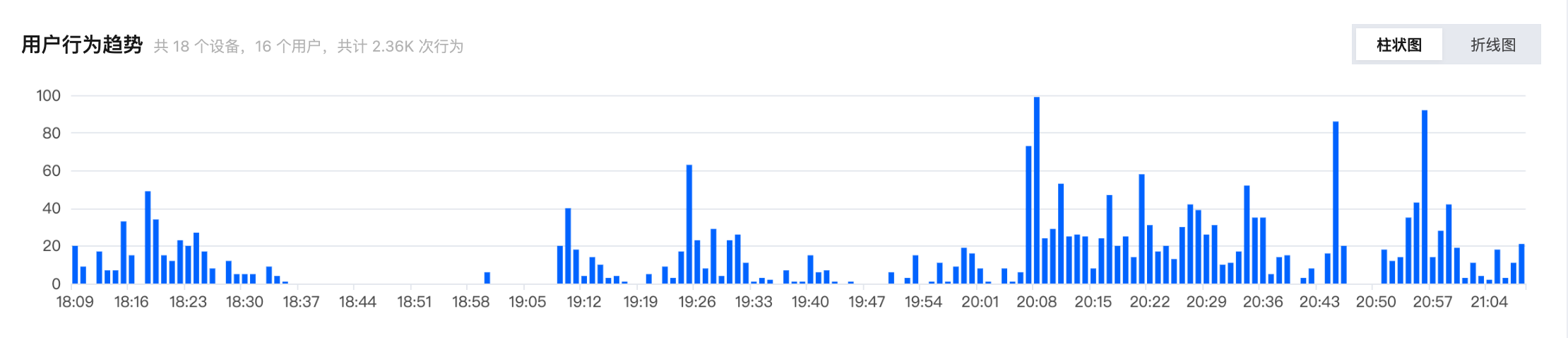
趋势图展示所选事件分类随时间的变化,并在标题旁给出所选范围内的汇总值,例如:共18个设备,16个用户,共计2.36K 次会话。您可以在右上角切换柱状图与折线图两种视图,切换事件分类或调整筛选条件后,图表与汇总值会随之更新,便于判断异常是集中在某个时间点还是持续存在。
事件列表
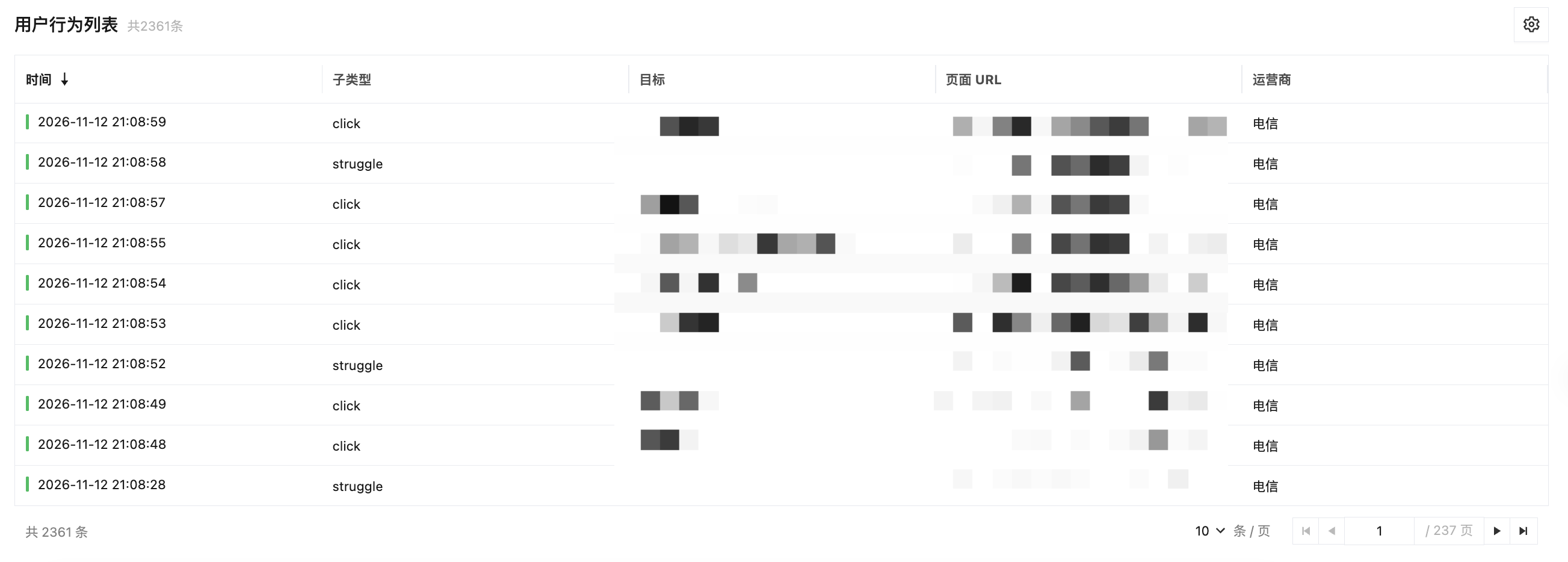
在事件列表中逐条查看该类事件的明细记录,字段随事件分类变-化。单击某条记录可查看该事件的详细信息与所属会话,也可通过分页控件调整每页条数或翻页。列表底部显示共 N 条、每页条数与总页数。
自定义展示列
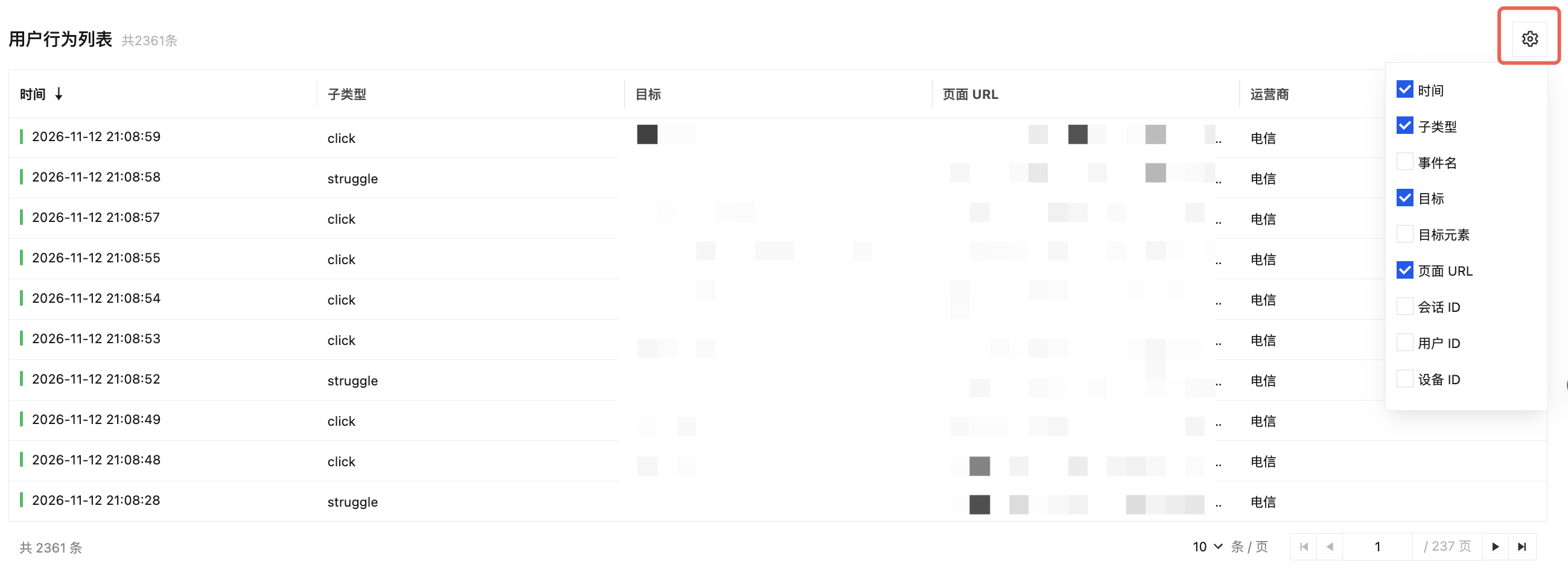
默认只展示常用列。需要按排查目标增减字段时,在事件列表右上角单击工具箱形状的列设置按钮,在展开的列表中勾选要显示的字段;勾选或取消勾选后,表头立即按结果更新,无需单击确定,面板保持打开,可连续调整多列。
聚合分析
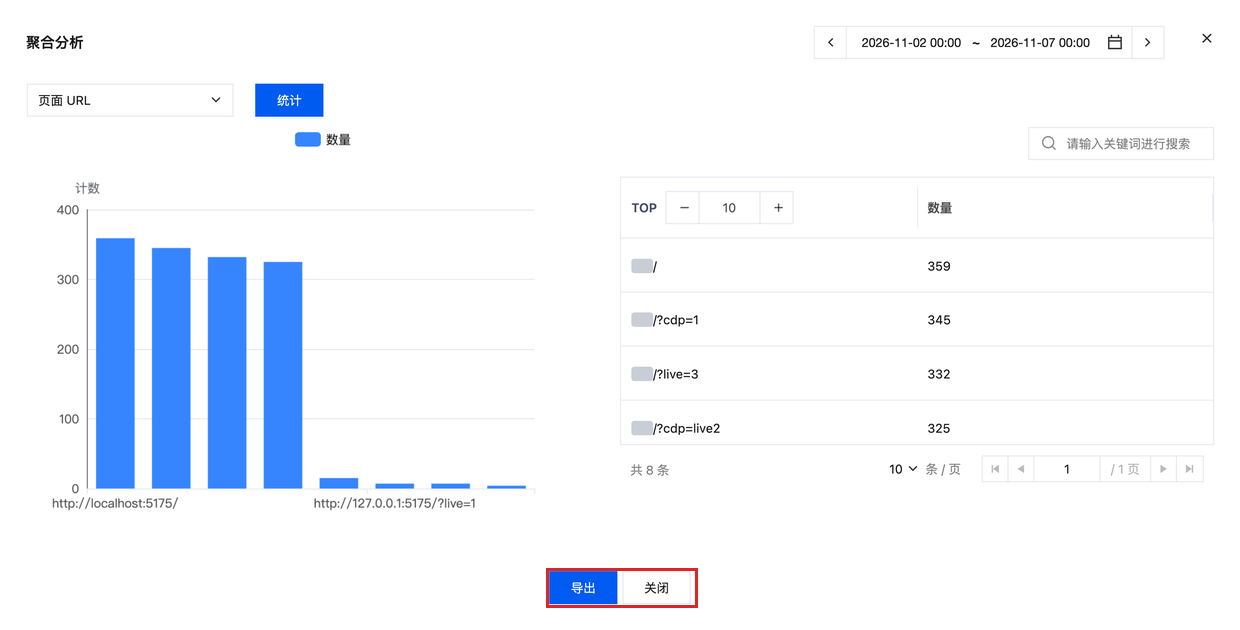
需要看某个字段的取值分布、而不是逐条翻事件明细时,可使用页面顶部的聚合分析。单击后弹出聚合分析面板,按所选字段汇总当前统计范围内的事件数量。
1. 单击页面顶部的聚合分析,打开面板。
2. 在请选择数据下拉中选择要统计的字段,也可输入关键词搜索字段。
3. 单击统计,面板按该字段的取值汇总数量,生成柱状图;右侧数量表格同步列出各取值及数量。
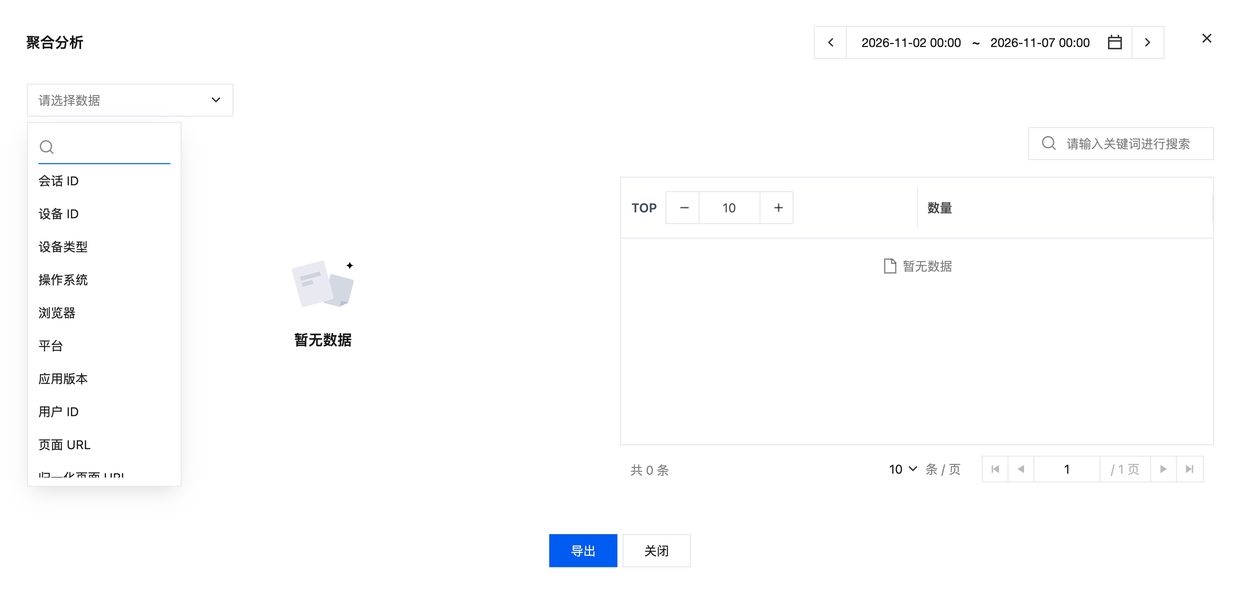
查看柱状图时,可在右侧数量表格中核对各取值的具体数值,在搜索框中按关键词查找,通过分页控件翻页。面板顶部显示当前统计时间范围,可用箭头前后切换。单击导出,即可导出统计结果;单击关闭,可返回数据探索。
下钻分析
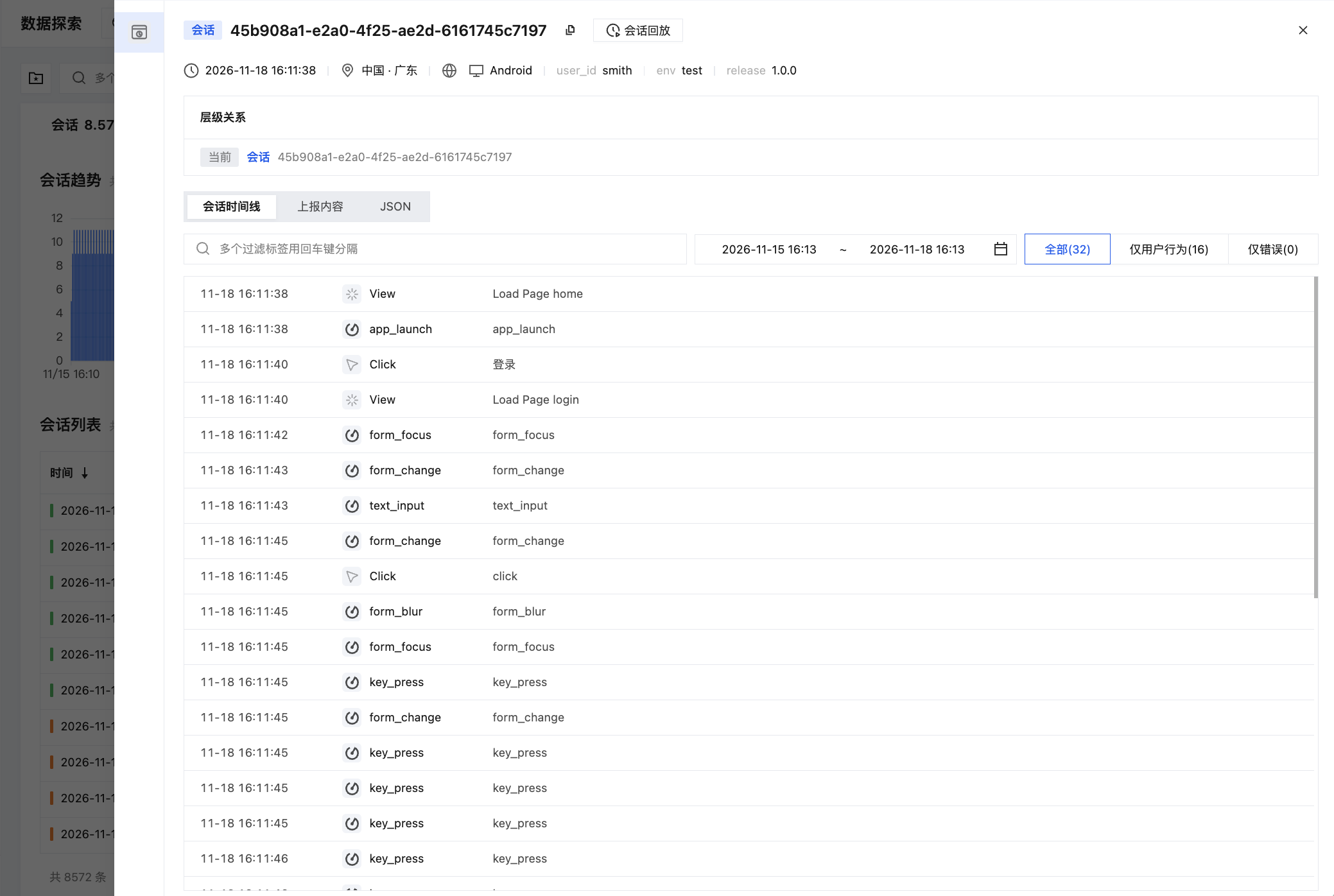
1. 选择会话页签,单击一条会话记录,即可查看该会话的详细信息。支持沿时间线逐条查看该会话内发生的全部事件、上报内容和原始 JSON,若开启 会话回放,支持一键跳转回放页面。
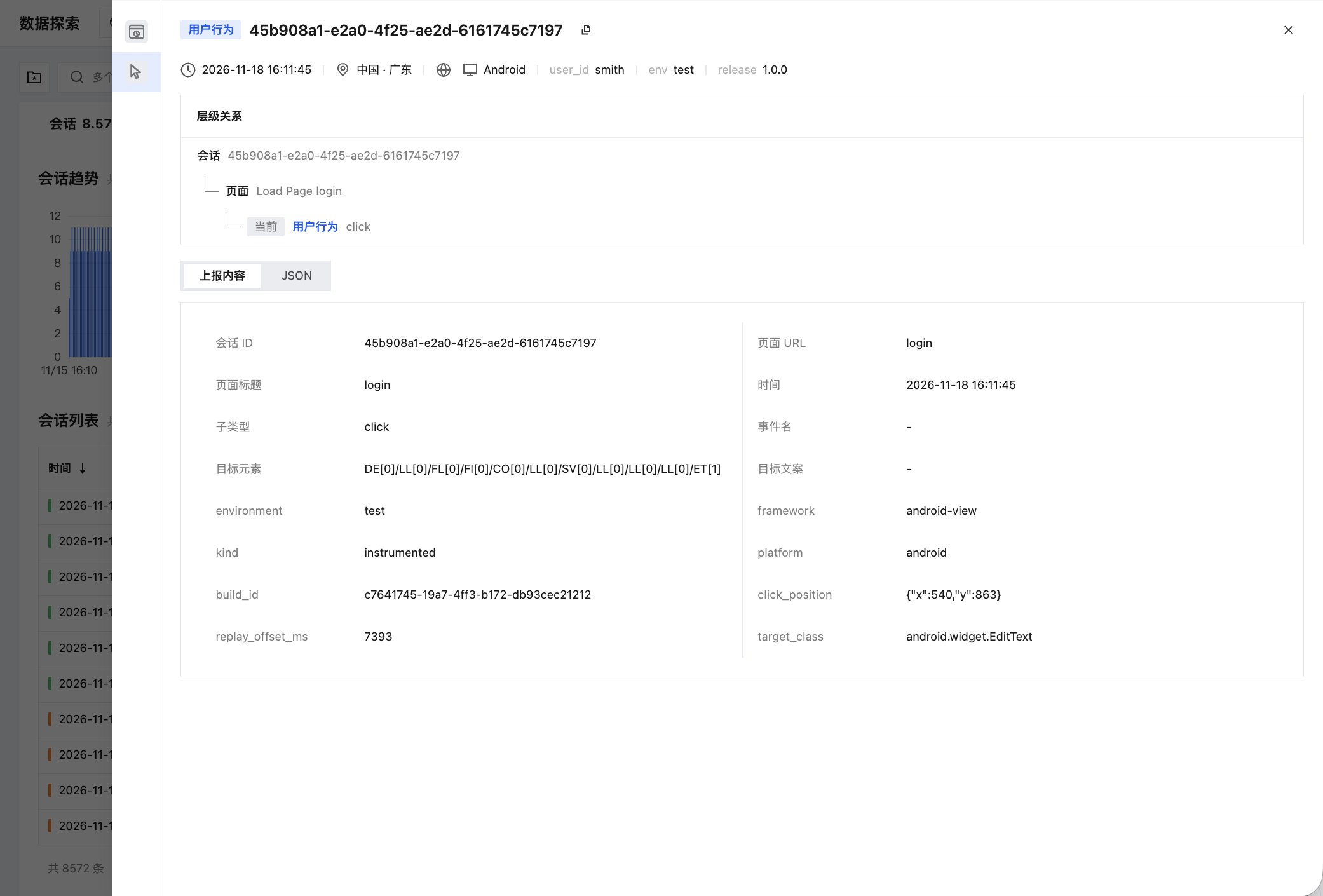
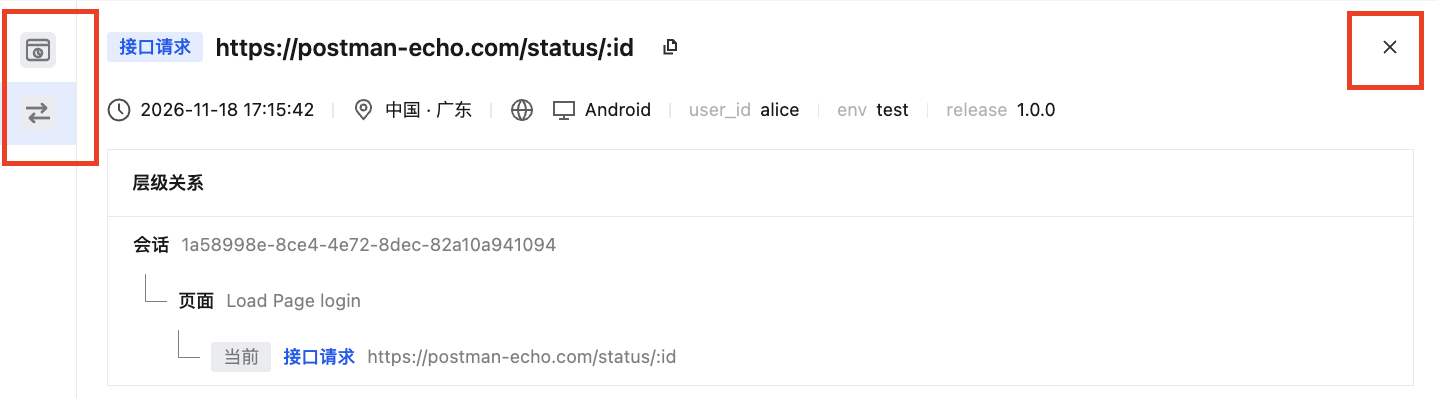
2. 在会话时间线中单击某条事件或从事件页签-事件列表单击某条事件,即可查看该事件的详细信息。您可通过层级关系,来了解该事件发生在哪个页面、哪条会话。
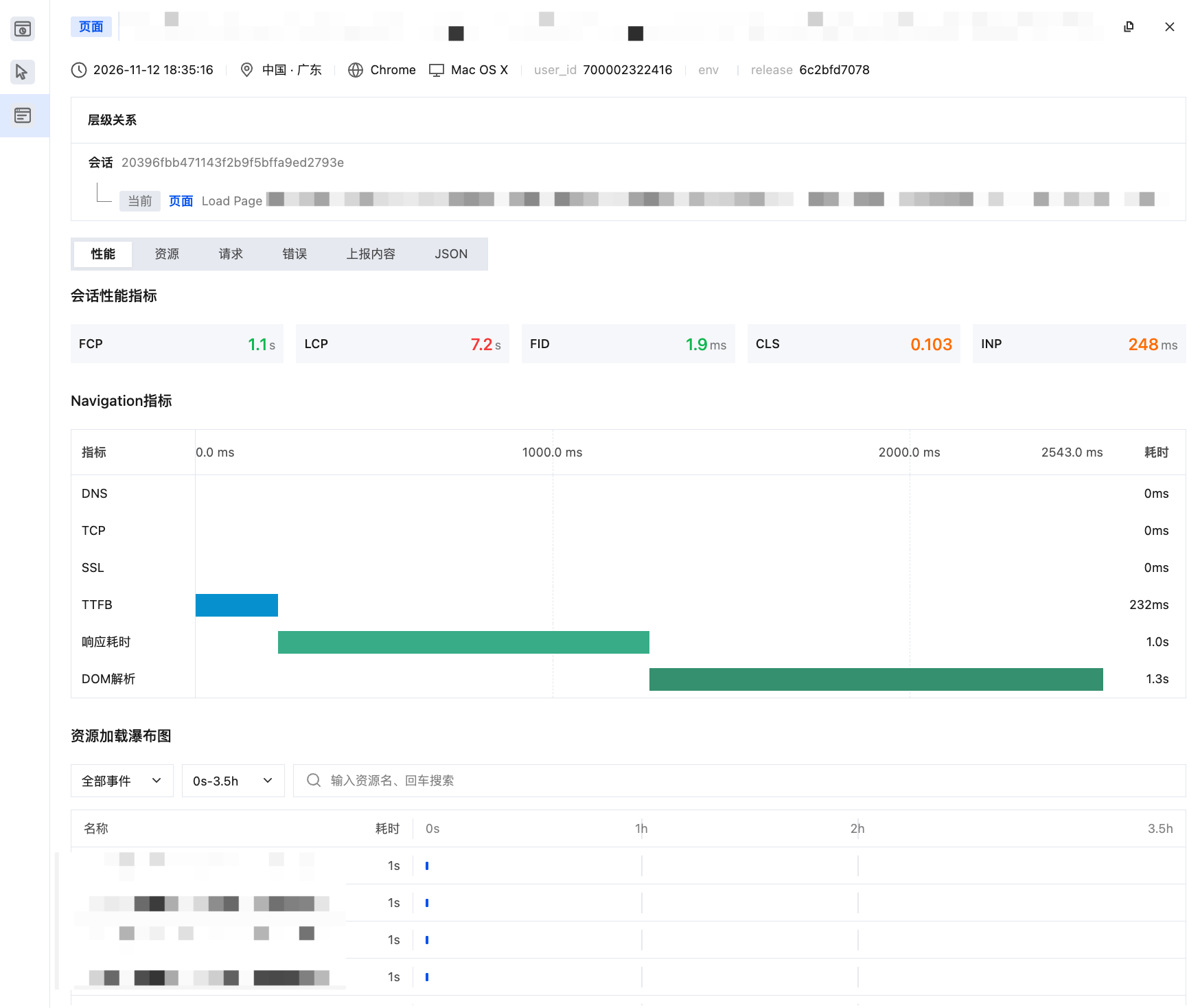
3. 选择页面页签,单击一条页面记录,即可查看该页面的详细信息,包含原始 URL、层级关系、各类面板(性能、资源、请求、错误等)、上报内容和原始 JSON。
下钻历史的快速回退
下钻层级较多时,用抽屉左上角的方形历史图标在已查看的层级之间来回切换,不必反复关闭抽屉、从列表重新进入。
每进入一个层级,左上角就多出一个方块,方块上的图标对应会话、页面或事件,当前所在层级的方块会高亮。单击任一历史方块,当前详情即被替换为该层级的详情;例如从事件详情单击会话方块回到会话详情,再单击页面方块又能切回刚才的事件详情,排查时可直接对照上下层信息。
要退出下钻、返回事件列表,单击抽屉右上角的 ×(关闭)。
其他相关操作
排查大模型对话响应变慢、报错增多或输出不流畅时,可先在 大模型体验 按应用粒度查看聚合指标与维度分布,判断异常集中的范围;再到 数据探索 页面选择 SSE 流式事件分类,单击列表中的某条记录下钻,查看该条 SSE 流式事件的个例详情。
在 会话分析 的会话回放面板中,单击左侧时间线上的事件-查看详情,可跳转到数据探索-该事件详情。


