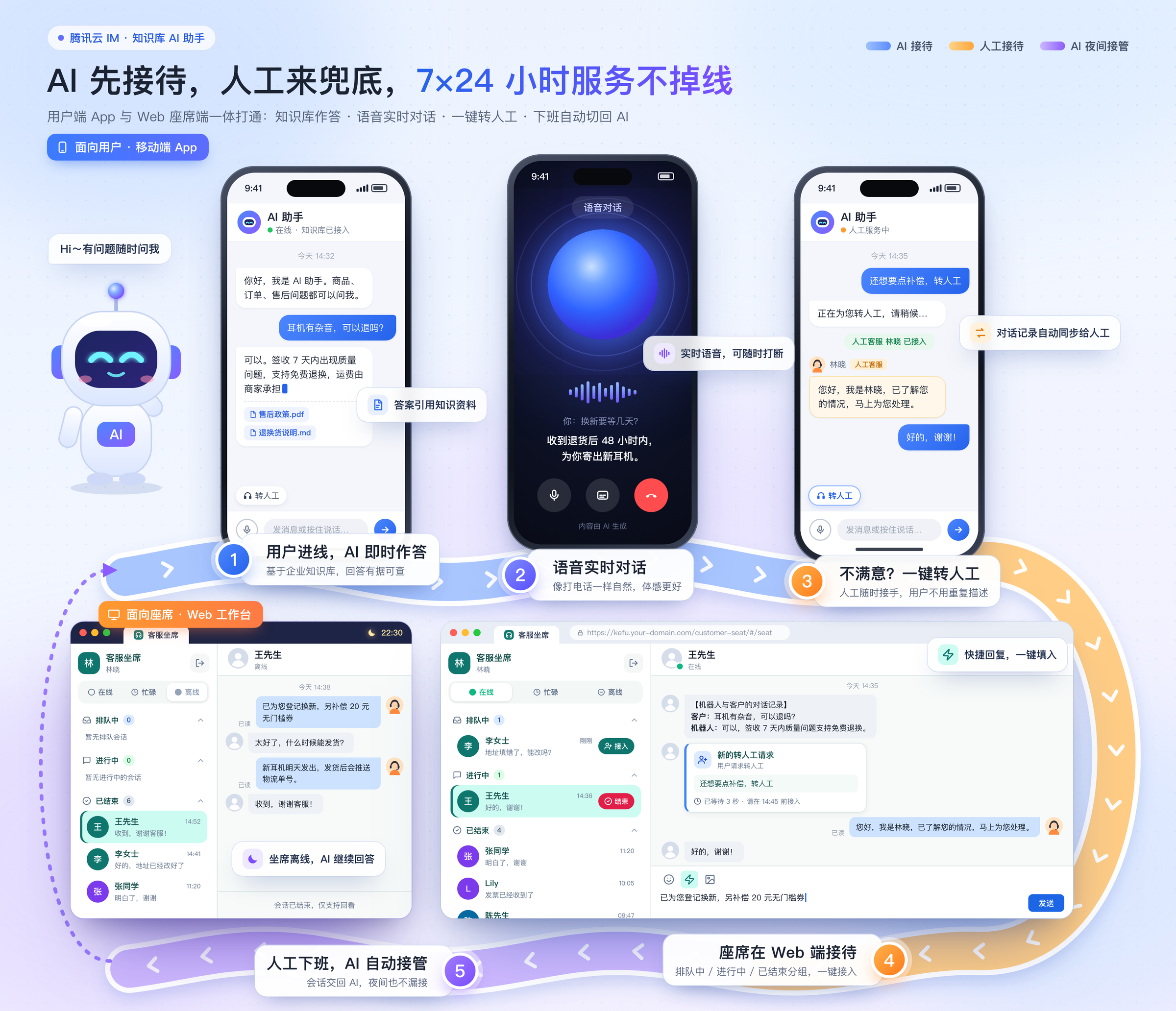
本文介绍如何通过腾讯云即时通信 IM、Chat UIKit 和预置的 AI 助手系统镜像,无需开发后端服务,约 30 分钟在 App 内快速接入一个知识库问答助手。
应用场景
预计接入时间
全程约 30 分钟即可跑通体验,无需编写后端代码。 服务端能力已全部打包为预置镜像,您只需按以下流程完成配置:
步骤 | 说明 | 预计耗时 | 操作说明 |
步骤 1 | 创建您的专属 Agent | 约 10 分钟 | 导入预置镜像并启动,无需手动配置服务器环境 |
步骤 2 | 配置工作台 | 约 10 分钟 | 在浏览器中填入模型与 IM 参数、上传资料,全程零代码 |
步骤 3 | 接入客户端 | 约 5 ~ 10 分钟 | 示例 Demo 仅需修改 1 行服务地址即可跑通 |
步骤 4 | 添加人工客服坐席 | 约 2 分钟 | 网页添加坐席账号,即可开启“AI + 人工兜底” |
开始前,请准备:
腾讯云账号,用于创建云服务器和即时通信 IM 应用。
LLM 和向量模型服务的 API Key,例如腾讯云 TokenHub。Rerank 模型为可选项。
接入 App 时,需要开发者参与修改 App 代码。
步骤1:创建您的专属 Agent
无需手动安装环境或部署代码。 AI 助手工作台已打包为现成的系统镜像,导入并启动后,后续配置都在浏览器中完成。
只需一台服务器,即可服务全球用户。 AI 助手服务器只负责检索知识和生成回答,用户与 AI 助手之间的消息收发由即时通信 IM 的全球网络承载:
全球就近接入:App 登录时,IM SDK 会自动访问就近的接入点或加速点。接入点覆盖中国及亚洲、欧洲、美洲、大洋洲、非洲的 20 多个国家和地区。
高连通、高可靠、强安全:自研多重最优寻址算法,具备全网调度能力,配合长连接多路复用、传输层协议优化和通道加密,开发者不必关心网络细节。
多地数据中心:提供中国、新加坡、东京或法兰克福数据中心,每个数据中心均支持全球接入。
因此,服务器部署在一个地域即可,建议选择与 IM 应用数据中心相近的地域。
导入镜像、创建云服务器、初始化工作台。完成后,后续配置都在浏览器中的工作台完成。
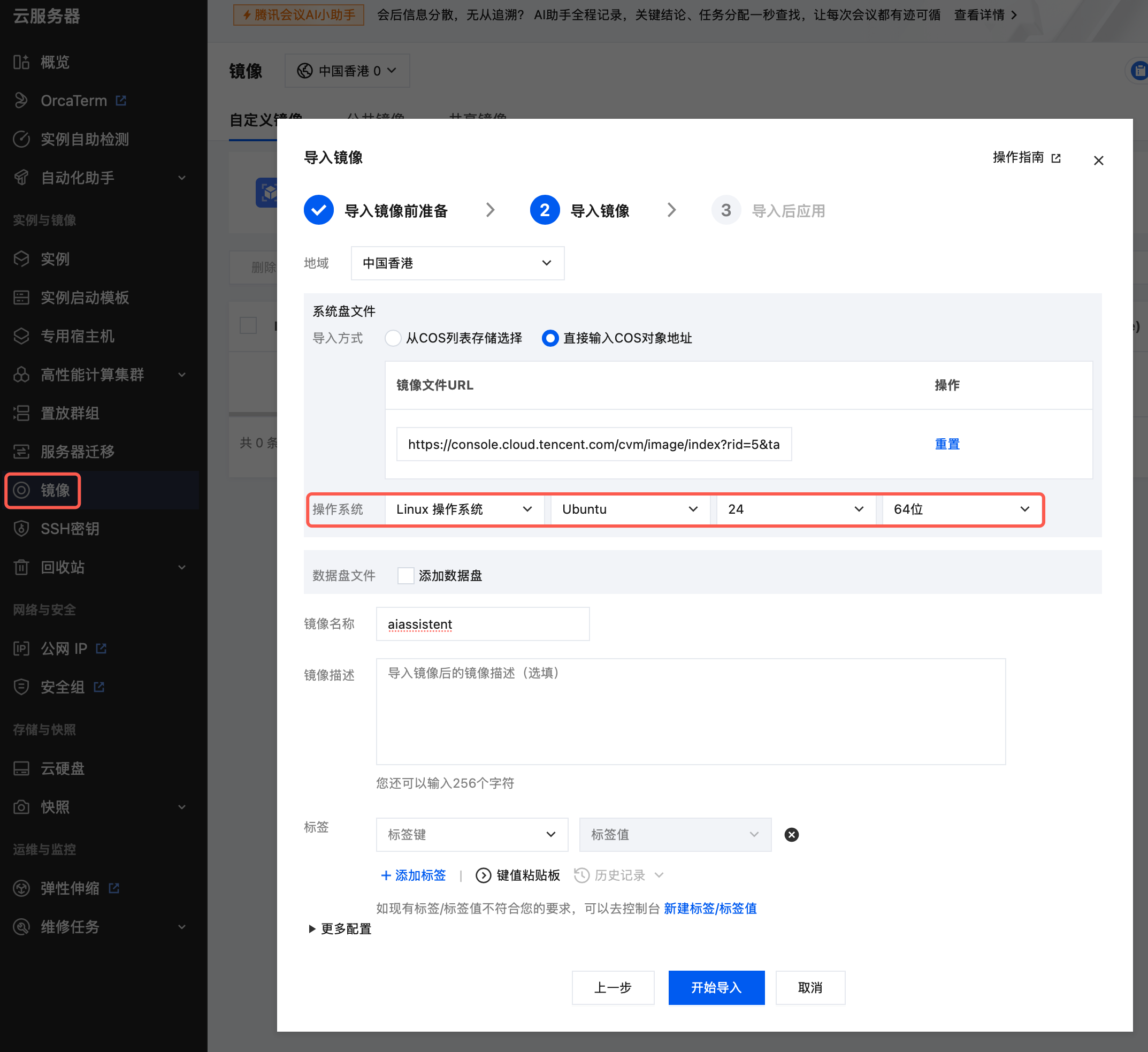
1. 在腾讯云服务器控制台 镜像 中导入知识库 AI 助手系统镜像链接,操作系统选择控制台当前支持的 Linux Ubuntu 24 64 位(云服务器控制台暂未提供 Ubuntu 26 选项;镜像基于 Ubuntu 26.04 制作,选择 Ubuntu 24.04 导入已验证可用)。导入时选择的地域需要与下一步创建云服务器的地域一致,等待镜像导入完成后再创建实例。
镜像链接:https://im.sdk.qcloud.com/download/aiassistant/v1.1-20261014_ubuntu26.04.qcow2
2. 在实例中创建一台云服务器 CVM,镜像选择自定义镜像中刚导入的镜像。在设置网络和主机步骤勾选分配独立公网 IP,并设置登录密码或 SSH 密钥,下一步登录服务器时会用到。创建完成后,在安全组放行
8080端口,工作台、IM 回调和 App 拉取助手列表都使用该端口。如需通过 SSH 登录服务器,还需放行 22 端口。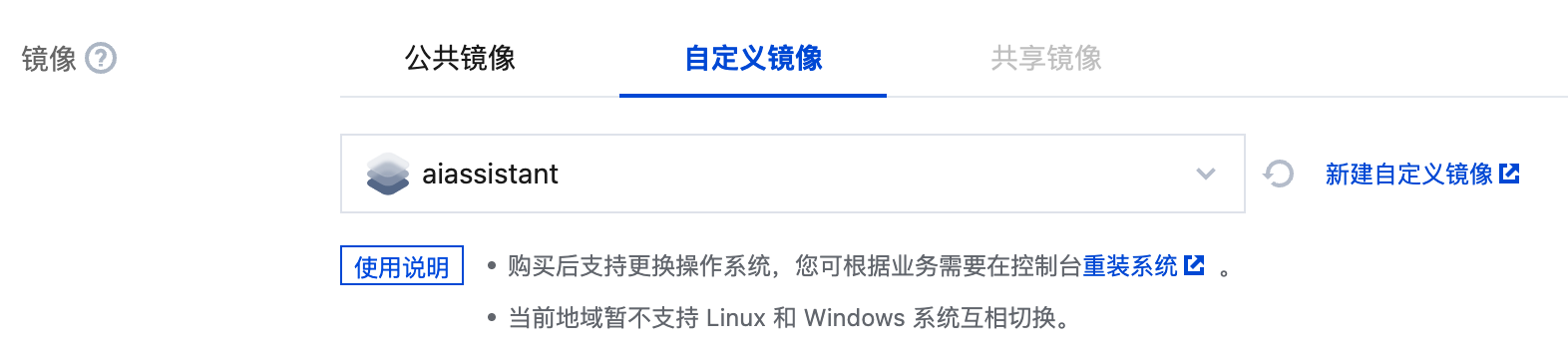


3. 等待实例首次启动完成。然后登录服务器,查看管理入口和一次性安装凭据:
sudo cat /home/ubuntu/customer-runtime/secrets/installation.txt
返回内容如下图:

4. 在浏览器打开文件中的管理入口,格式为
http://<实例公网 IP>:8080/customer-admin,进入初始化 AI 助手工作台页面。填写一次性安装凭据,设置管理员账号和密码(至少 8 位),单击完成初始化。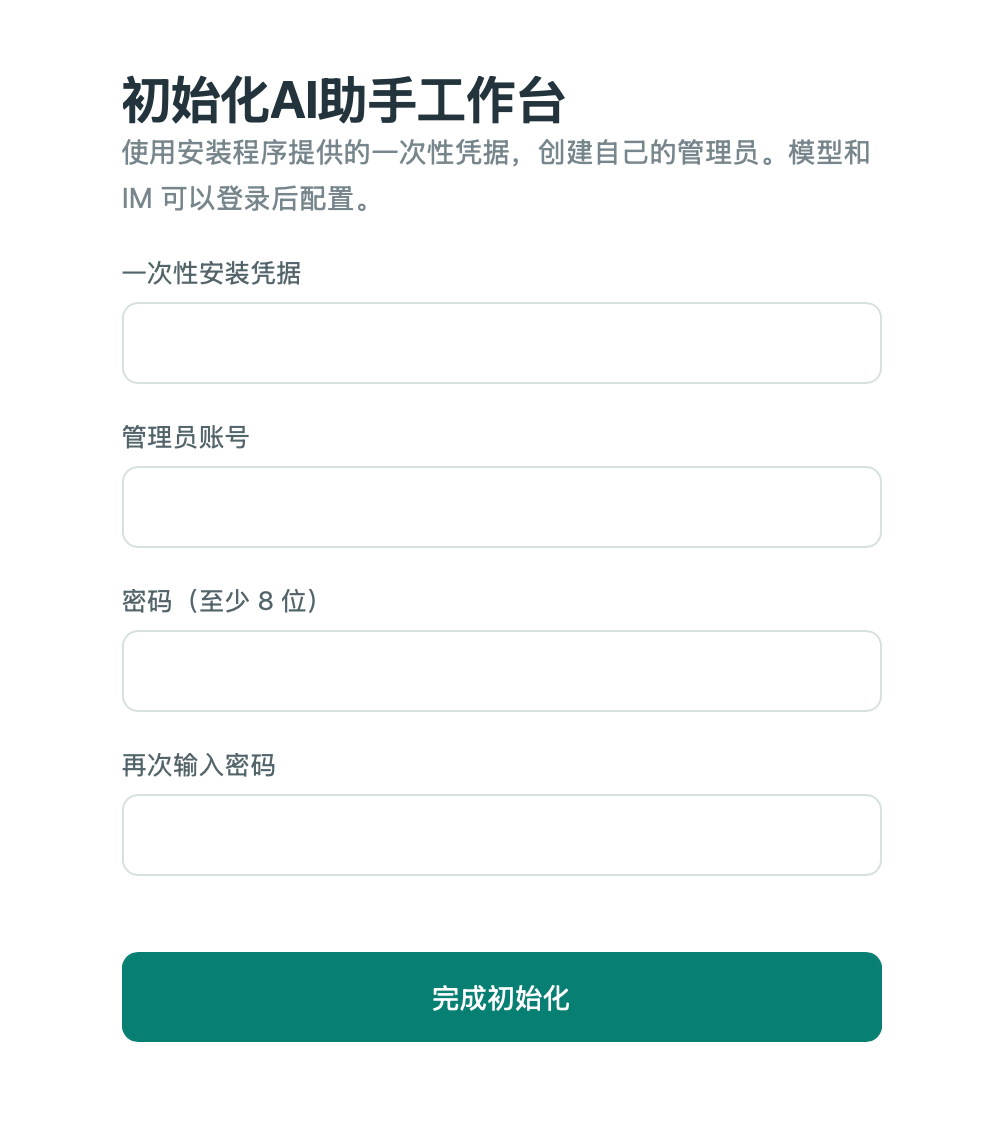
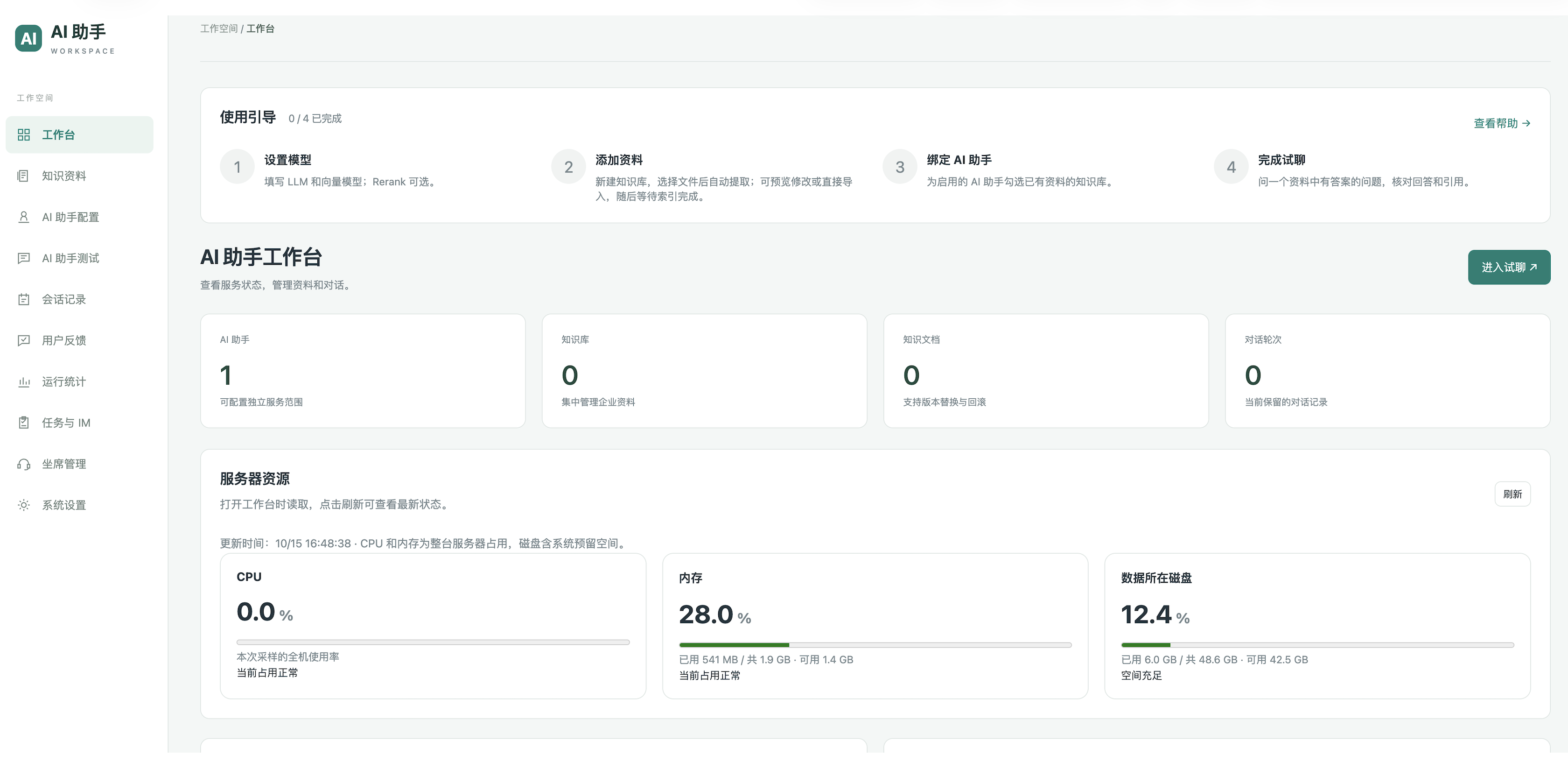
初始化成功后,使用刚创建的管理员账号登录工作台,一次性安装凭据随后失效。登录后,首页的使用引导会显示配置进度,按步骤 2 继续配置即可。
步骤2:配置工作台
以下操作都在工作台中完成,请按顺序配置:先在系统设置中配置模型服务和 IM 接入,再导入知识资料、创建 AI 助手,最后在工作台中测试回答。
工作台每一步都提供检测功能。建议每完成一步先检测,确认配置生效后再进行下一步,出现问题时也能快速定位到具体步骤。
1. 配置模型服务
进入系统设置 > 模型服务,依次配置:
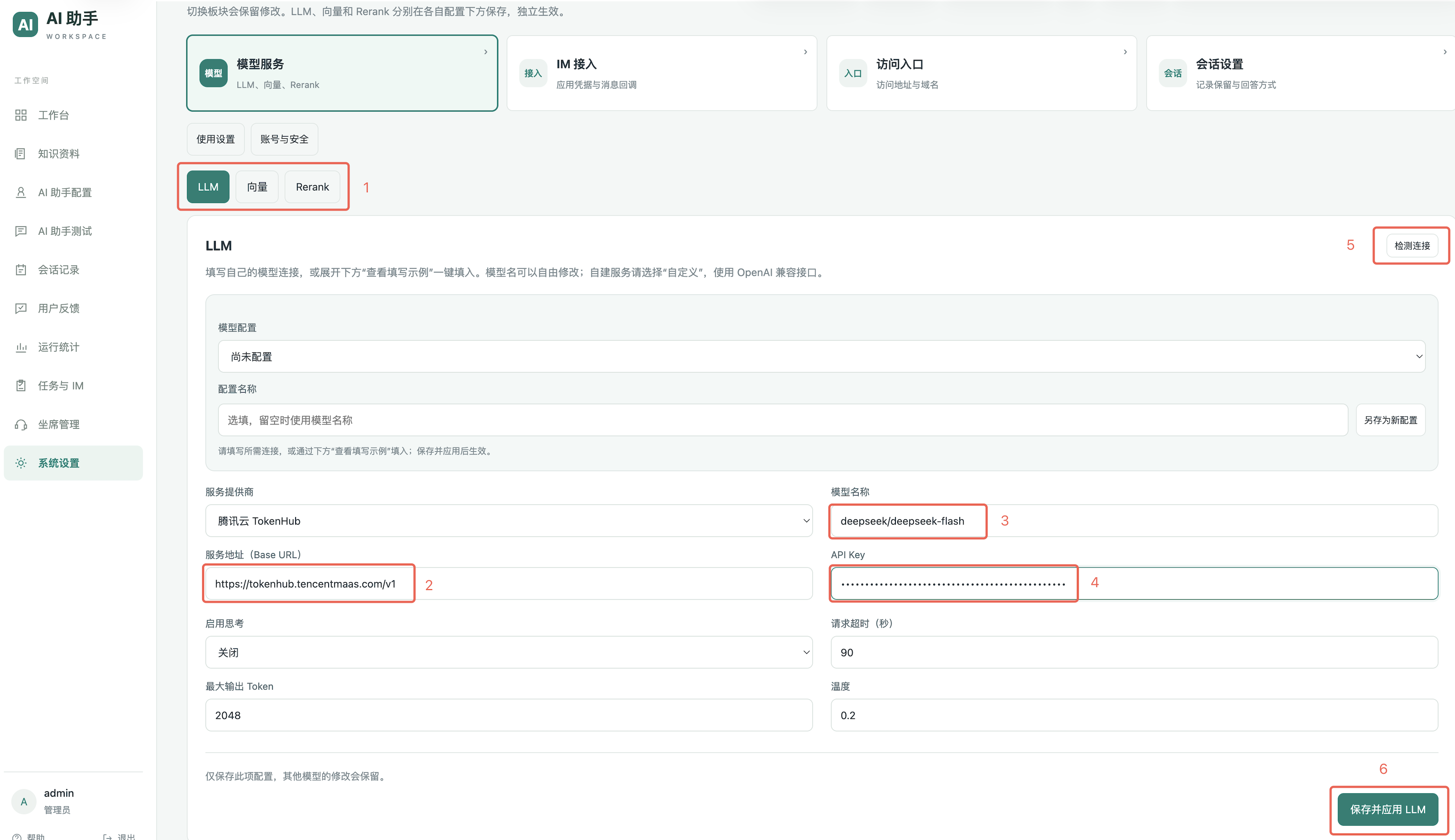
1.1 LLM:选择服务提供商,填写模型名称、服务地址和 API Key。
1.2 向量模型:填写向量模型、服务地址和 API Key。
1.3 Rerank:需要提高资料排序效果时再配置,可暂时不启用。
1.4 检测:每组填写完成后,单击该组右上角的检测连接。页面显示连接成功及响应用时,表示服务地址、模型名称和 API Key 都可用;检测失败时,按页面提示修改后重新检测。
1.5 检测成功后,单击该组的保存并应用。检测本身不会改变正在使用的配置,保存并应用后才会生效。下图以接入腾讯云 TokenHub 大模型服务平台为例,也支持兼容接口的自定义模型服务。
注意:
向量模型需要在新建知识库之前配置好。知识库会一直使用创建时的向量模型,之后更换向量模型需要新建知识库并重新导入资料。
2. 配置 IM 接入和回调
2.1 获取 IM 应用信息
SDKAppIDSDKSecretKey管理员账号,默认可使用
administrator2.2 在工作台填写 IM 接入
进入 系统设置 > IM 接入,填写:
IM SDKAppID:填写
SDKAppID。IM SDK 密钥:填写
SDKSecretKey。IM 管理员账号:填写管理员账号。
回调鉴权 Token:必填。自定义一个字符串,下一步在 IM 控制台开启回调鉴权并填写相同的值。
监听地址 / 服务地址:保持默认的
https://console.tim.qq.com。如果 IM 应用不在中国数据中心,请改为对应数据中心的域名,参见 REST API 简介。检测:单击 IM 接入右上角的检测连接。页面显示连接成功,表示 SDKAppID、IM SDK 密钥和管理员账号可以正常调用 IM 服务。检测成功后,单击保存并应用其他设置。
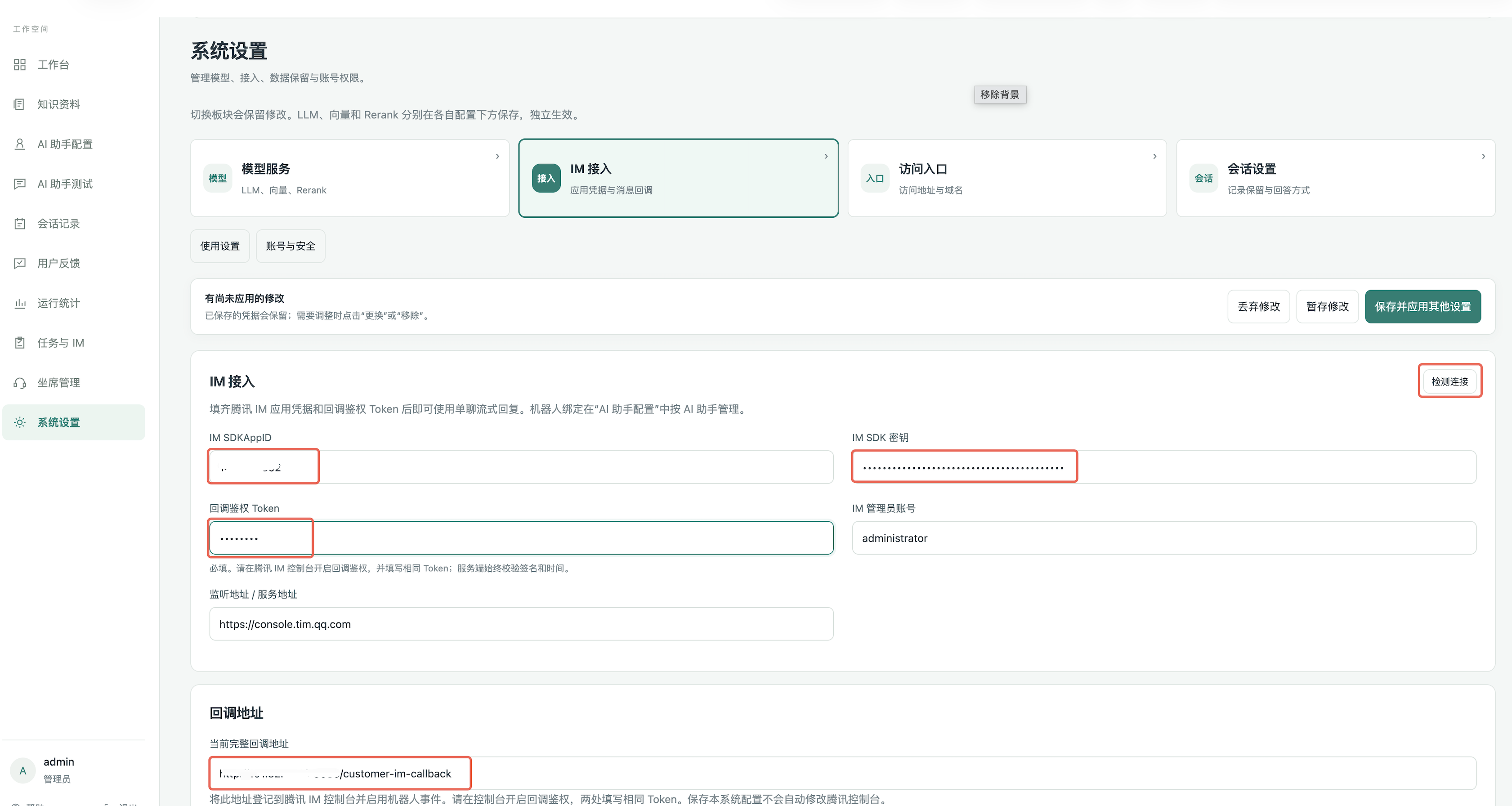
保存后,在页面下方的回调地址中复制当前完整回调地址,例如:
http://<实例公网 IP>:8080/customer-im-callback
如果已经为实例配置域名和 HTTPS,页面会显示对应的 HTTPS 地址,建议生产环境使用该地址。
2.3 在 IM 控制台配置第三方回调
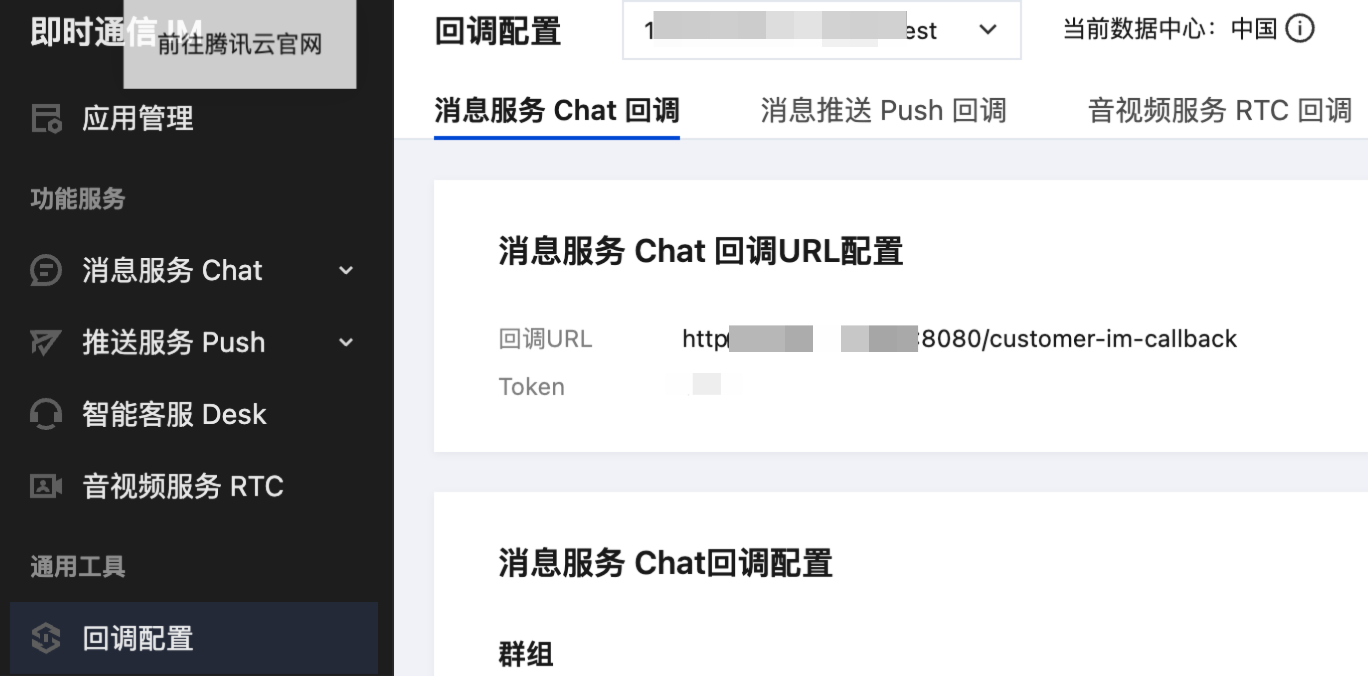
回调 URL:填写上一步复制的回调地址,新的回调地址约 2 分钟后生效。
Token:开启回调鉴权,填写与工作台相同的回调鉴权 Token。
机器人事件:开启机器人事件回调。
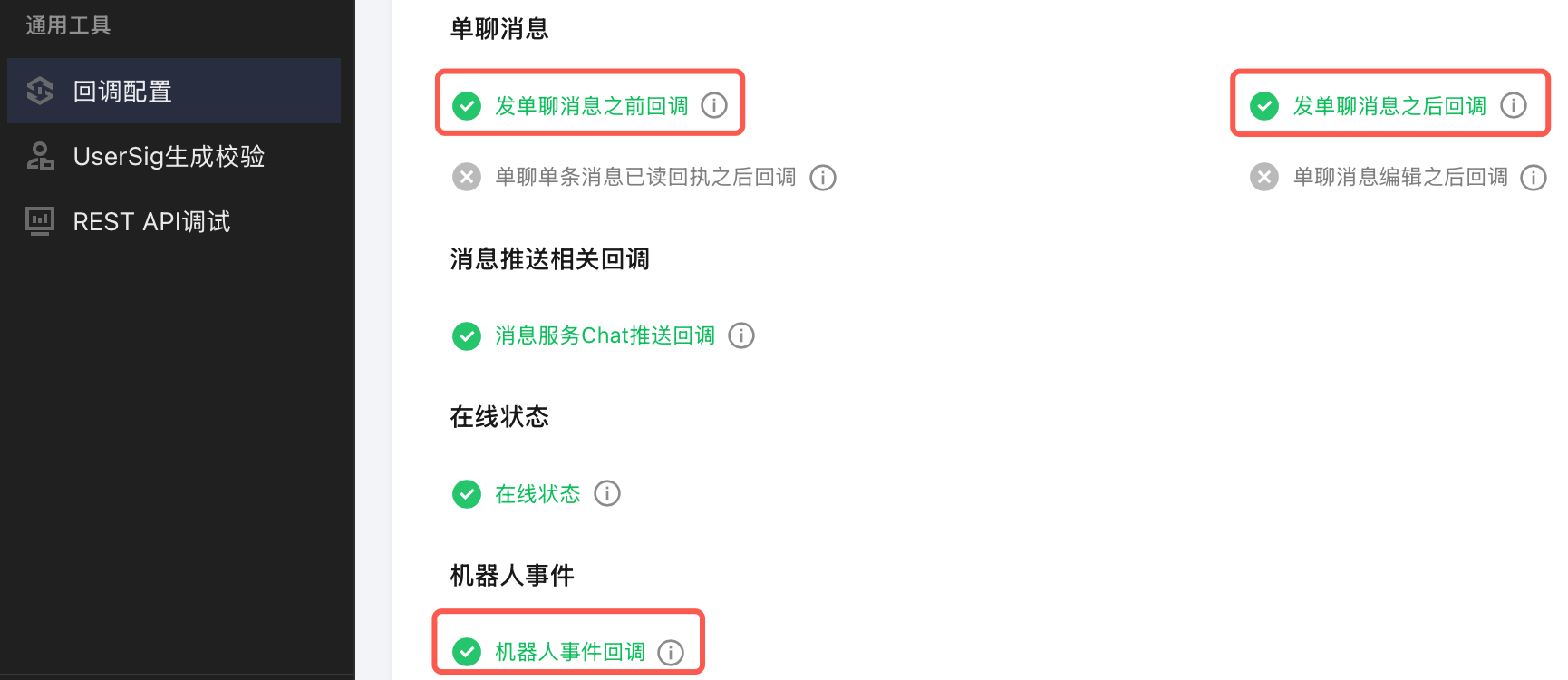
注意:
工作台保存配置不会自动修改 IM 控制台,两边都需要完成配置。
检测:回调需要真实消息触发。工作台 系统设置 > IM 接入 的回调地址下方会显示最近回调入库时间,完成步骤 3 后在 App 中给 AI 助手发一条消息,这里的时间更新即表示回调已生效。
3. 导入知识资料
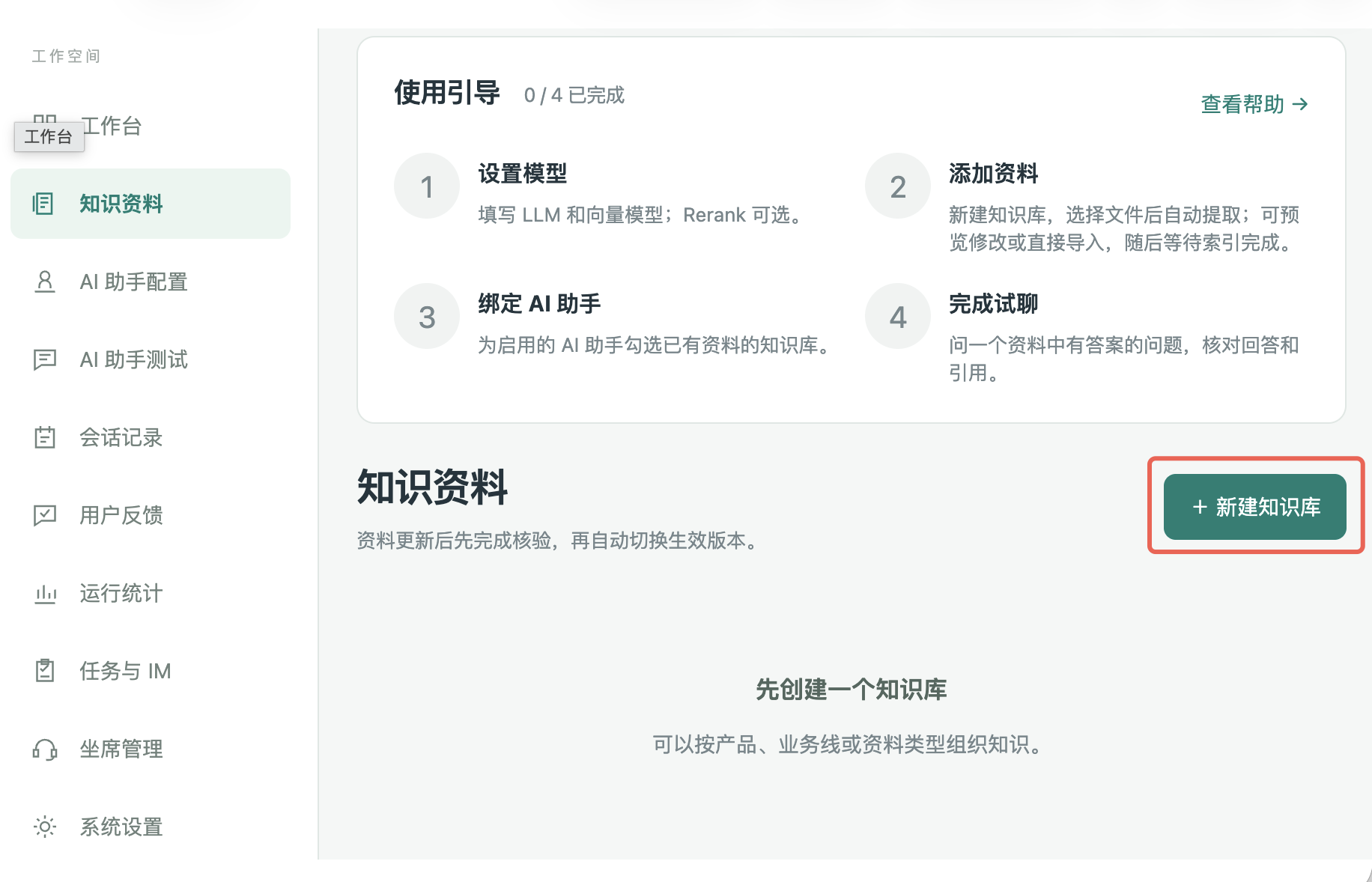
3.1 进入知识资料,单击新建知识库。
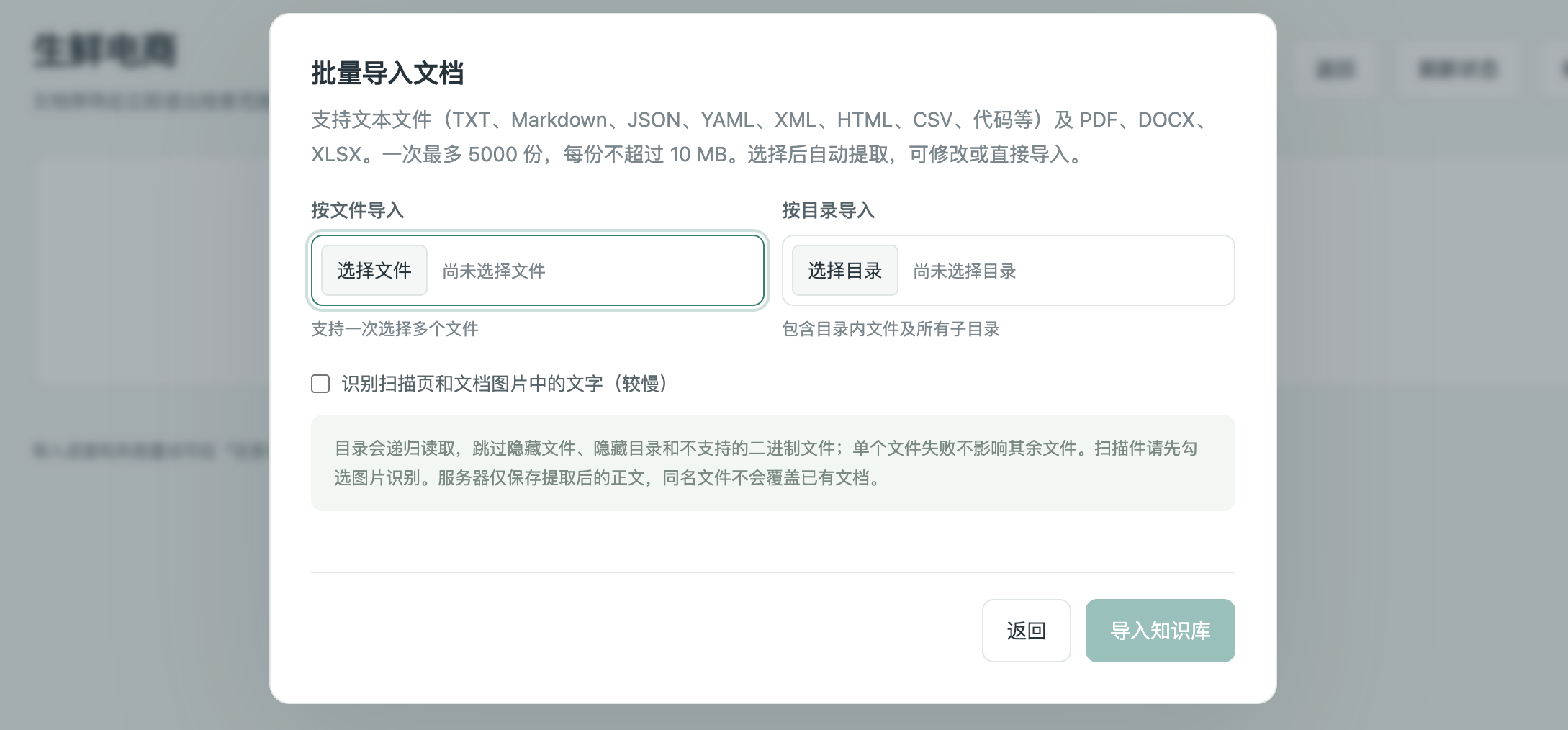
3.2 在知识库卡片上单击查看资料,再单击导入文档。可选择文件或整个目录,支持 TXT、Markdown、CSV、PDF、DOCX、XLSX 等格式。扫描件请先勾选识别扫描页和文档图片中的文字。
选择文件后,页面会自动提取正文,确认后单击导入知识库。全部文件接收完成前请保持页面打开,导入后可在文档列表查看索引进度。
3.3 检测:在文档列表单击刷新状态。文档状态显示使用中,并且内容片段显示数量,表示文档已处理完成,可以被 AI 助手检索。处理失败的文档,可在 任务与 IM 中查看原因并重试。
4. 创建 AI 助手并连接 IM 机器人
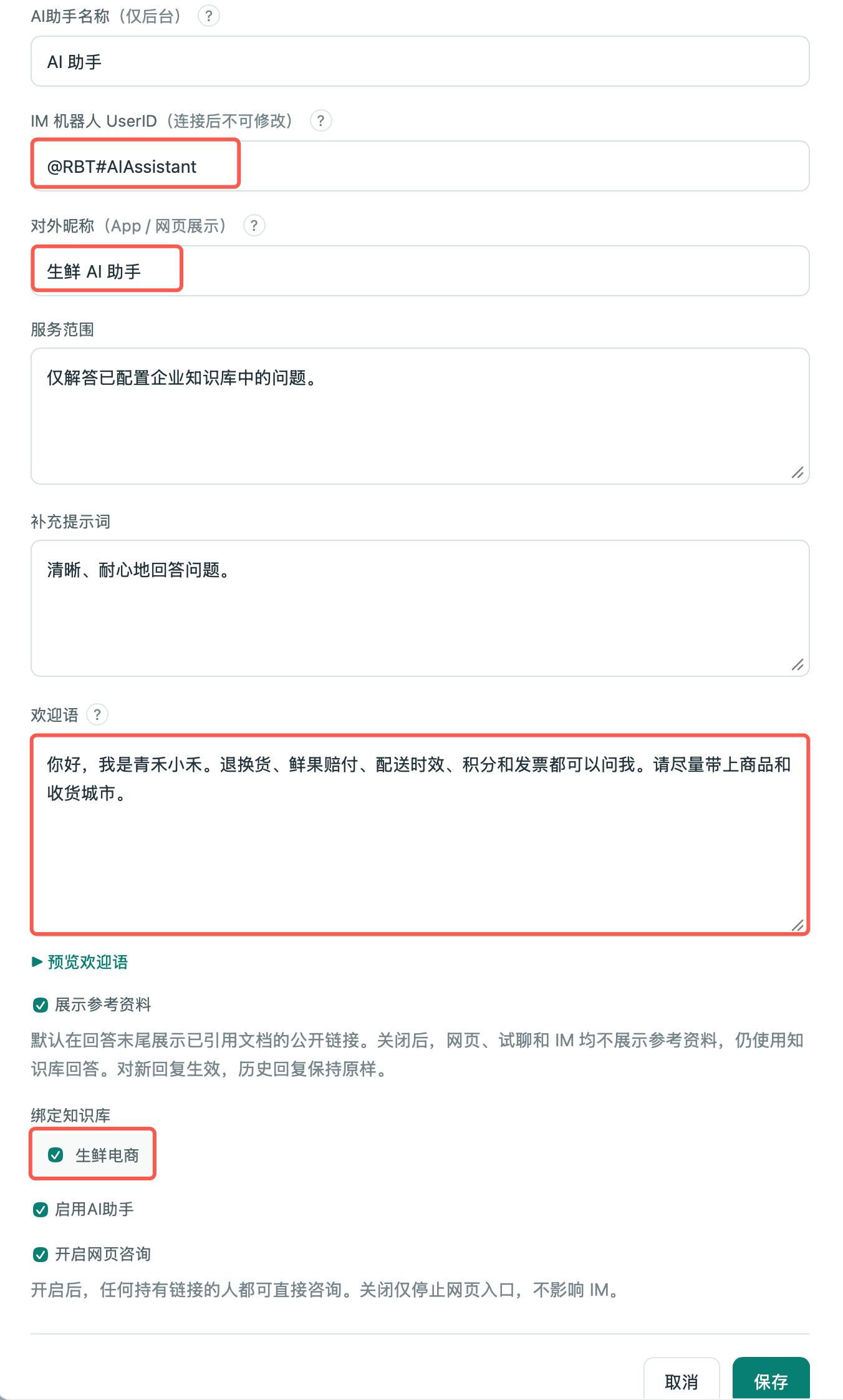
4.1 进入 AI 助手配置,单击新建 AI 助手,填写:
IM 机器人 UserID:系统会自动生成,也可以修改,必须以
@RBT# 开头。连接 IM 机器人后不可修改。对外昵称:App 中显示的助手名称。
欢迎语:用户首次进入会话时显示。
绑定知识库:勾选上一步创建的知识库。
确认已勾选启用 AI 助手,单击保存。
4.2 在 AI 助手卡片上单击连接 IM 机器人。
如果机器人不存在,系统会创建机器人;如果机器人已经存在,则直接绑定。一个机器人 UserID 只能绑定一个 AI 助手。
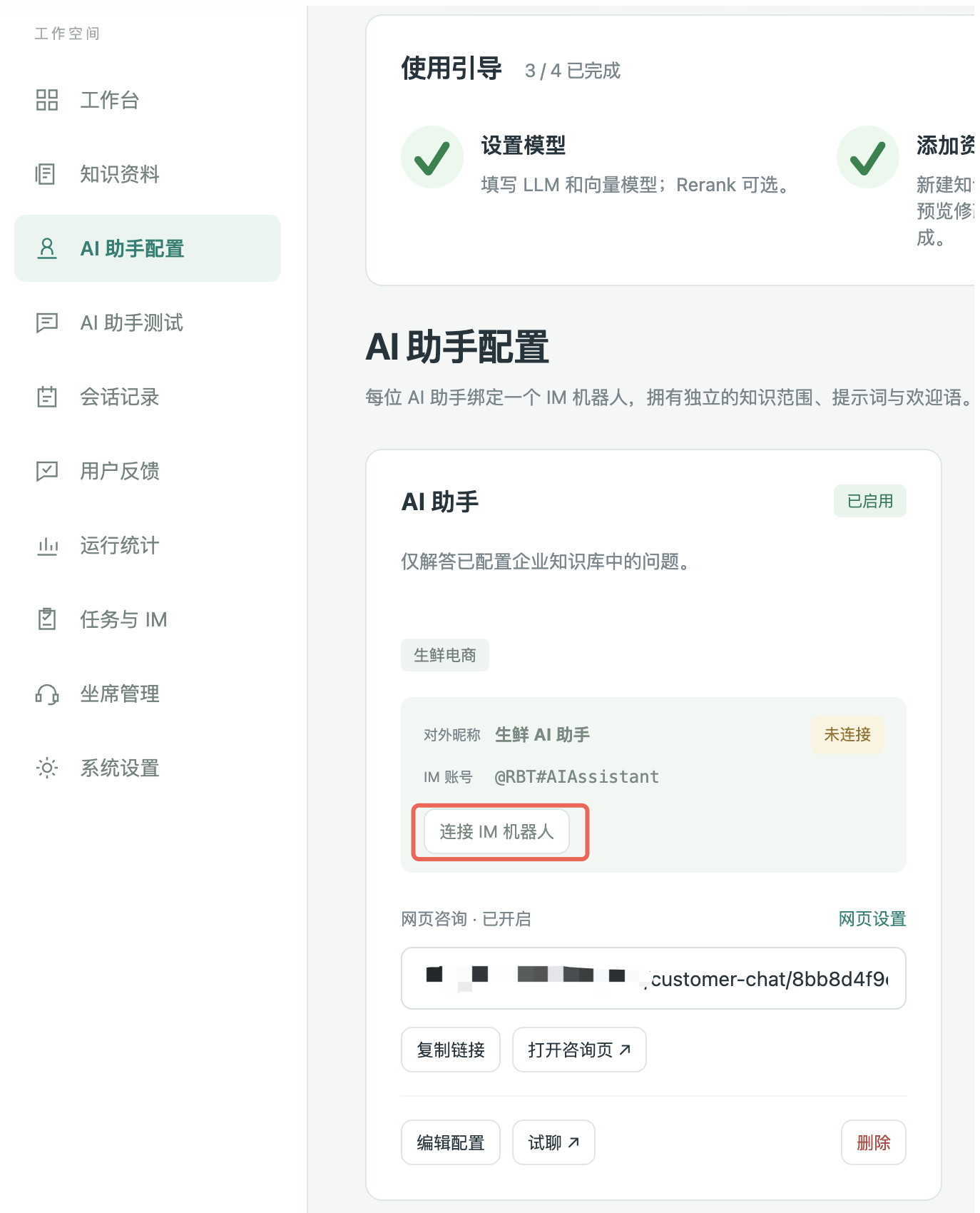
4.3 检测:卡片上的机器人状态由未连接变为已连接,表示 IM 机器人已创建并绑定到该 AI 助手。
5. 在工作台测试回答
进入 AI 助手测试(也可以单击 AI 助手卡片上的试聊),选择刚创建的 AI 助手:
5.1 检索验证:输入一个实际业务问题,单击测试检索,确认能找到相关资料。这一步只检索资料,不生成回答。
5.2 对话测试:提出一个可以从已导入资料中找到答案的问题,确认回复内容正确,并显示对应参考资料。
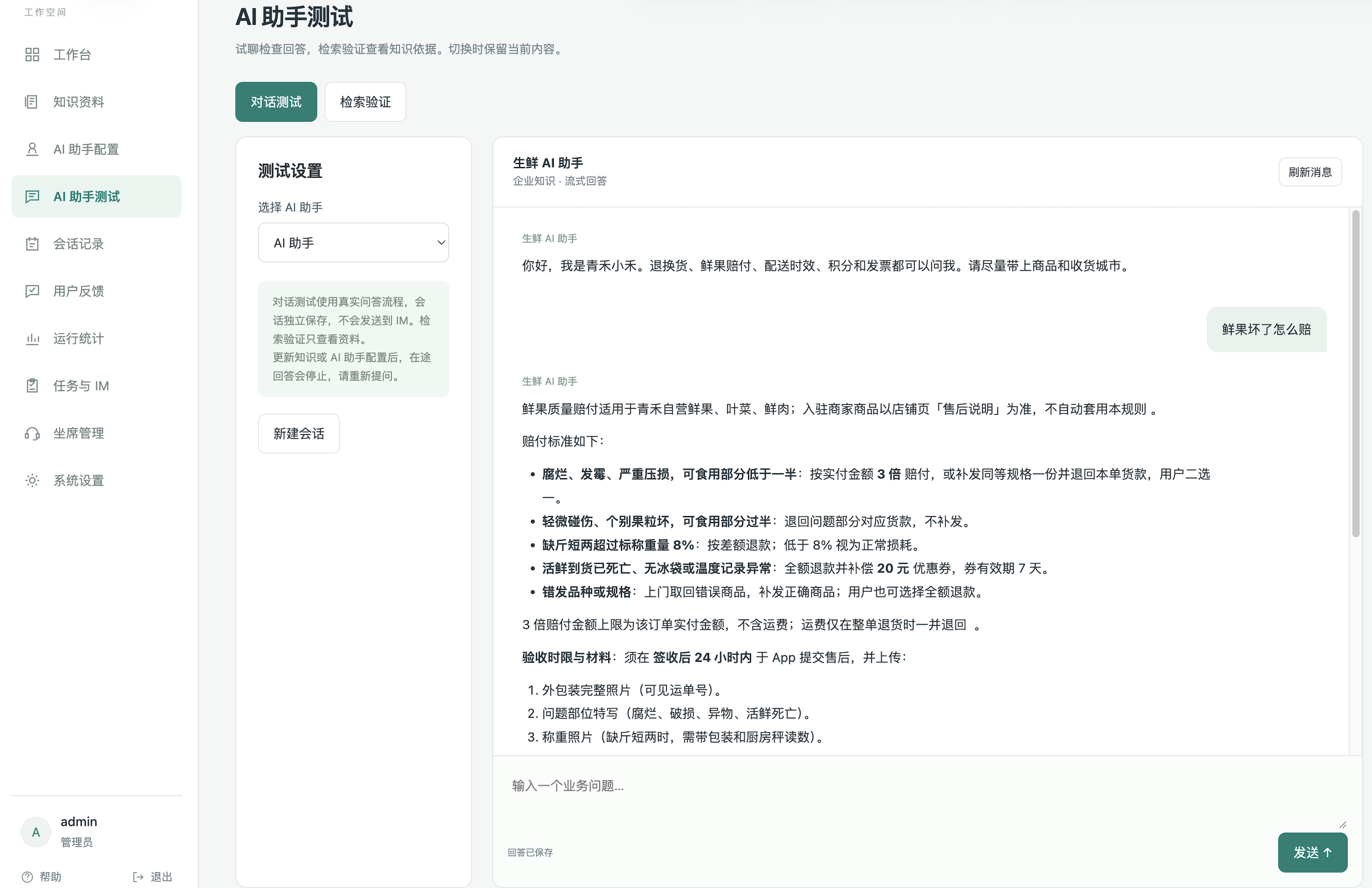
工作台测试不经过 IM,只验证模型和知识资料。检索不到资料时,先确认文档已处理完成、知识库已绑定到该 AI 助手;能检索到资料但回答不符合预期时,再检查模型配置和资料内容。
全部配置完成后,工作台首页的接入概况中,智能回答和知识检索显示已配置,IM 机器人显示已连接,后台任务显示运行中。确认无误后再接入客户端。
步骤3:接入客户端
接入用户端(App)
App 需要完成两件事:使用与工作台相同的 IM 应用登录;从工作台拉取 AI 助手列表,用助手的机器人 UserID 打开单聊。在自己的 App 中集成 Chat UIKit 请参考 全功能接入,下面以示例 Demo 为例说明。
1. 确认 App 登录使用的
SDKAppID 与工作台 系统设置 > IM 接入 一致,否则用户和 AI 助手不在同一个 IM 应用中,消息无法送达。UserSig 的生成方式请参见 服务端生成 UserSig。2. 在 CNB TUIKit Android 源码或者 GitHub TUIKit Android 源码中找到
atomic-x/android/chat/view/demo/app/src/main/java/io/trtc/tuikit/chat/demo/ai/SupportAgentCatalog.kt,把类中的 AGENTS_URL 改成当前实例的公开地址。已绑定域名和 HTTPS 时,只换主机,路径保持 /api/support/v1/agents:private const val AGENTS_URL = "http://<实例公网 IP>:8080/api/support/v1/agents"
注意:
Android 9(API 28)及以上版本默认禁止 HTTP 明文请求。使用
http:// 地址调试时,需要临时允许访问该实例;使用 HTTPS 地址时无需以下配置。新建 app/src/main/res/xml/network_security_config.xml,只放行实例的公网 IP:
<?xml version="1.0" encoding="utf-8"?><network-security-config><domain-config cleartextTrafficPermitted="true"><domain includeSubdomains="false"><实例公网 IP></domain></domain-config></network-security-config>
在 AndroidManifest.xml 的 <application> 标签中引用该配置。如果 App 已有网络安全配置文件,把上面的 <domain-config> 加到原文件中即可。
<applicationandroid:networkSecurityConfig="@xml/network_security_config"... >
以上配置仅用于调试。正式上线前请删除该配置,并为实例配置域名和 HTTPS。
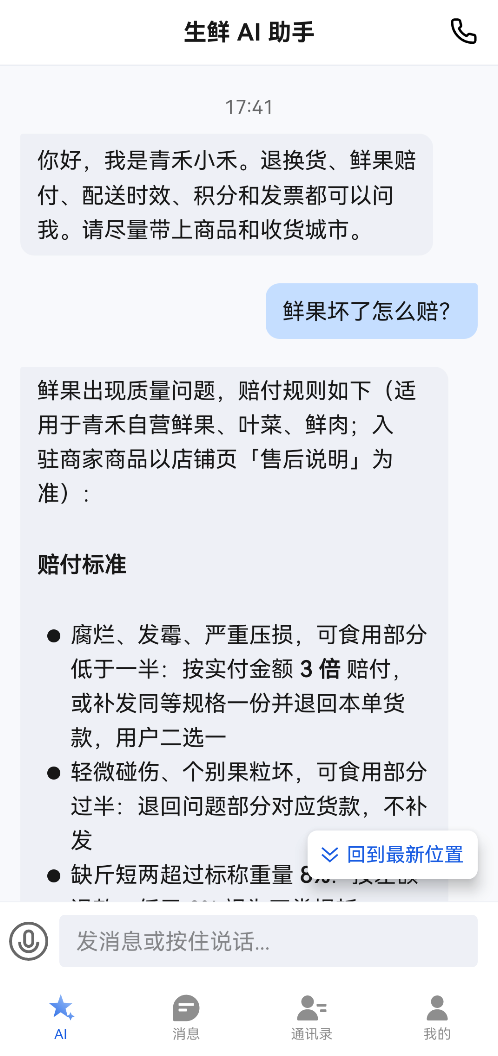
3. 重新编译并安装。打开首页 AI 助手,即可看到已连接的助手。
该接口公开只读,无需登录,只返回已启用并已连接 IM 机器人的 AI 助手。返回示例:
{"sdkappid": 1400000000,"agents": [{"id": "customer","welcome": "你好,我是青禾小禾。退换货、鲜果赔付、配送时效、积分和发票都可以问我。请尽量带上商品和收货城市。","im_user_id": "@RBT#AIAssistant","im_nickname": "生鲜 AI 助手"}]}
Demo 会用
im_user_id 打开单聊,用 im_nickname 作为展示昵称。welcome 不是服务端发出的 IM 消息,由 Demo 在首次进入会话时在本地显示。id 只用于区分助手,sdkappid 可用于核对 App 是否登录了同一个 IM 应用。发送逻辑不用再改,AI 助手回复通过 发送 C2C 流式消息 返回给 Demo 展示。4. 进入 AI 助手会话,发送步骤 2.5 中测试过的问题,确认 App 能逐步显示流式回复。
5. 在工作台的会话记录中可以查看这次会话的消息历史记录。
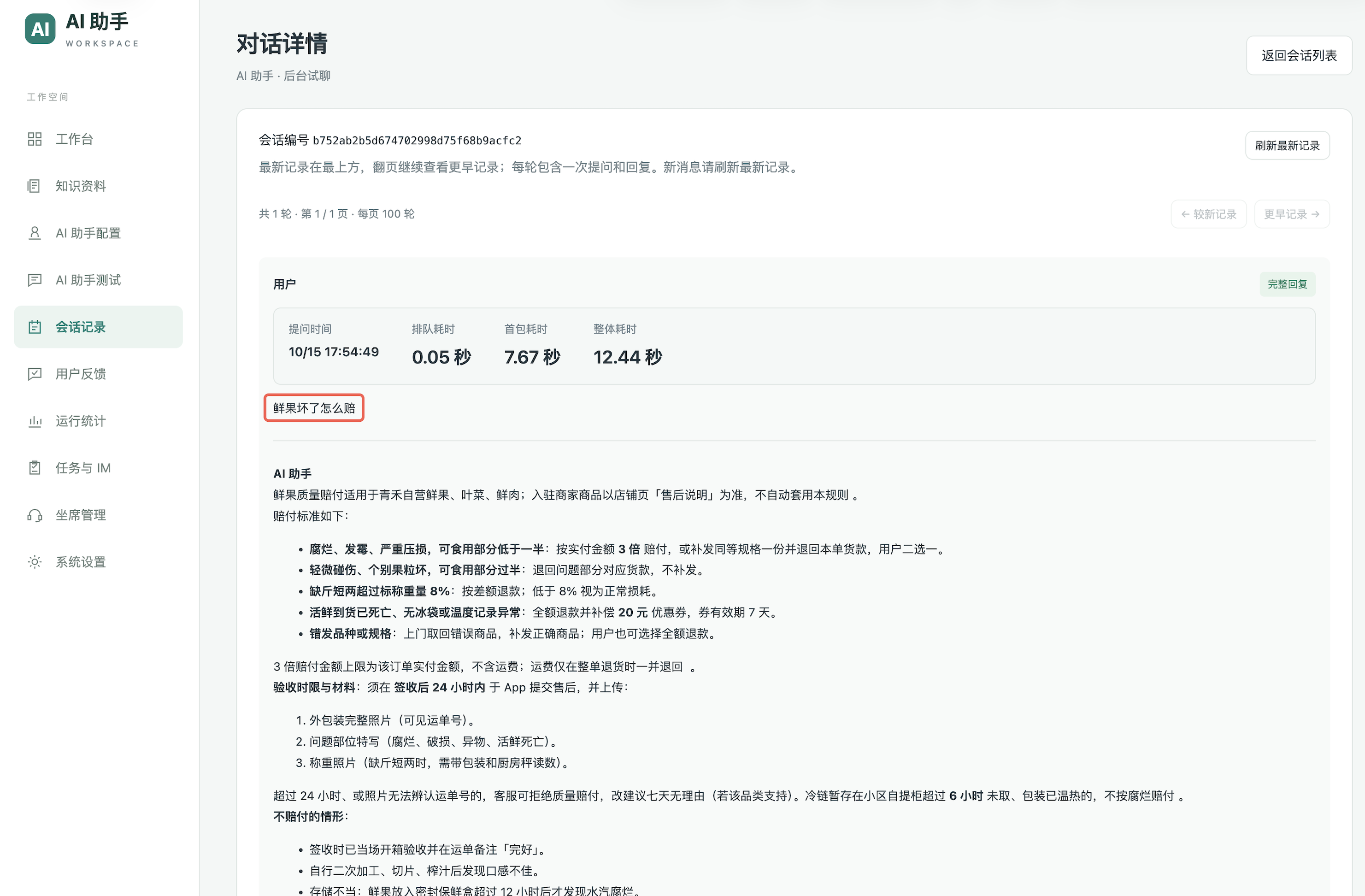
注意:
App 中看不到助手:确认 AI 助手已启用,且已完成连接 IM 机器人。
发消息没有回复:在系统设置 > IM 接入 的回调地址下方查看最近回调入库时间。没有更新时,检查 IM 控制台的回调 URL、Token 和机器人事件回调;有更新时,在任务与 IM 中查看回复投递状态。
至此,用户已可以在 App 中向知识库 AI 助手提问。
步骤4:添加人工客服坐席
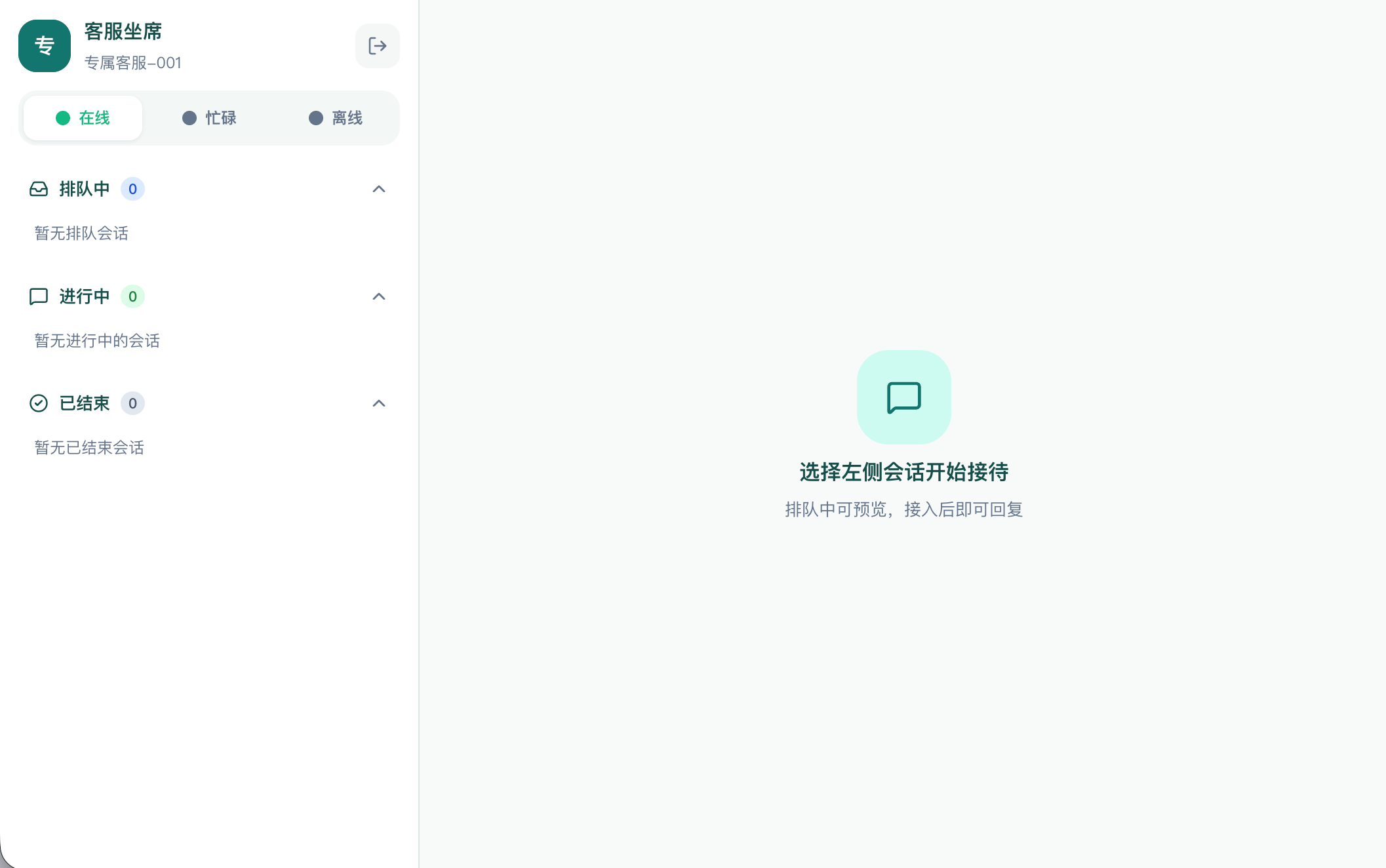
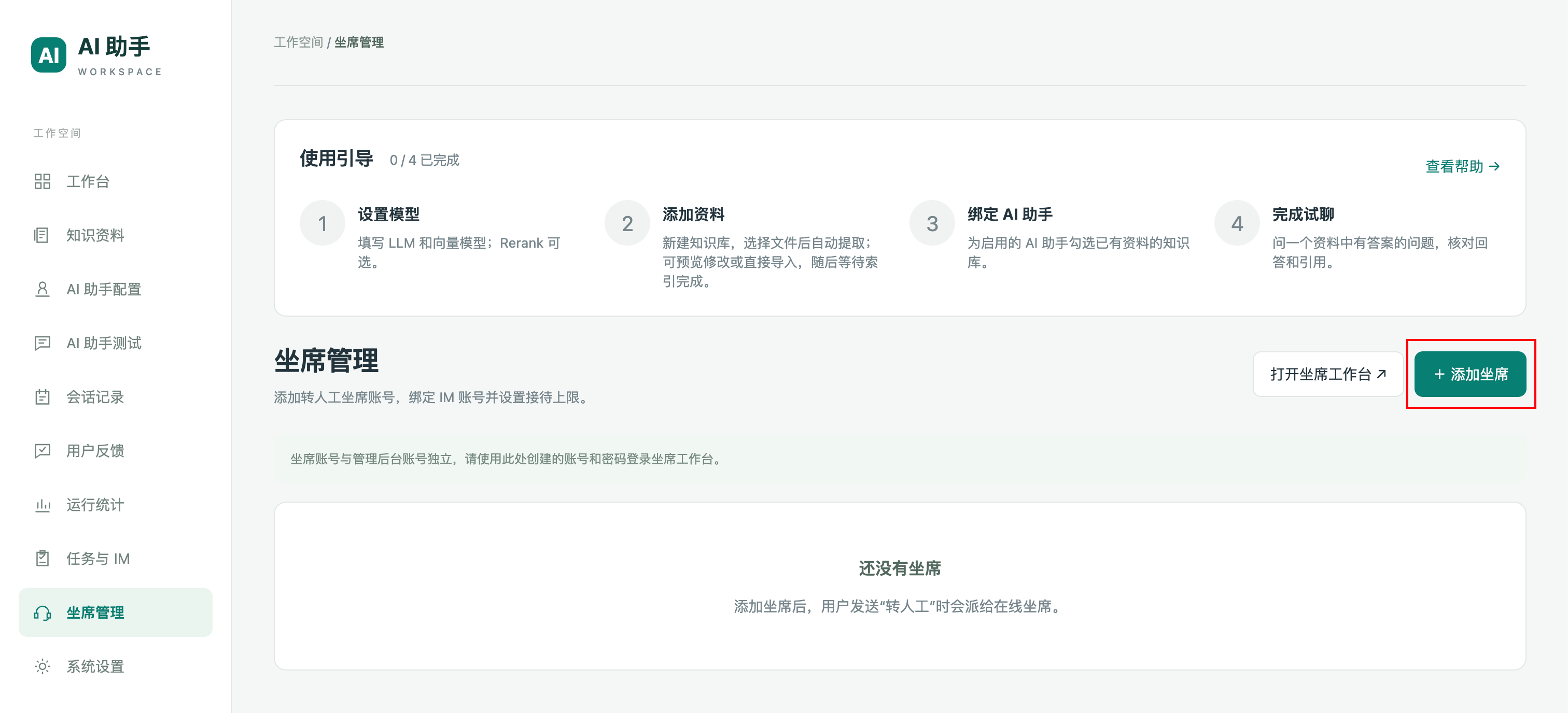
添加人工坐席可以在用户向 AI 表达需要转人工服务时,AI 助手会自动把对话转向已注册的人工坐席,从而转换为真人人工服务。首先,在管理页面的侧边栏选择“坐席管理”,并点击“添加坐席”按钮。
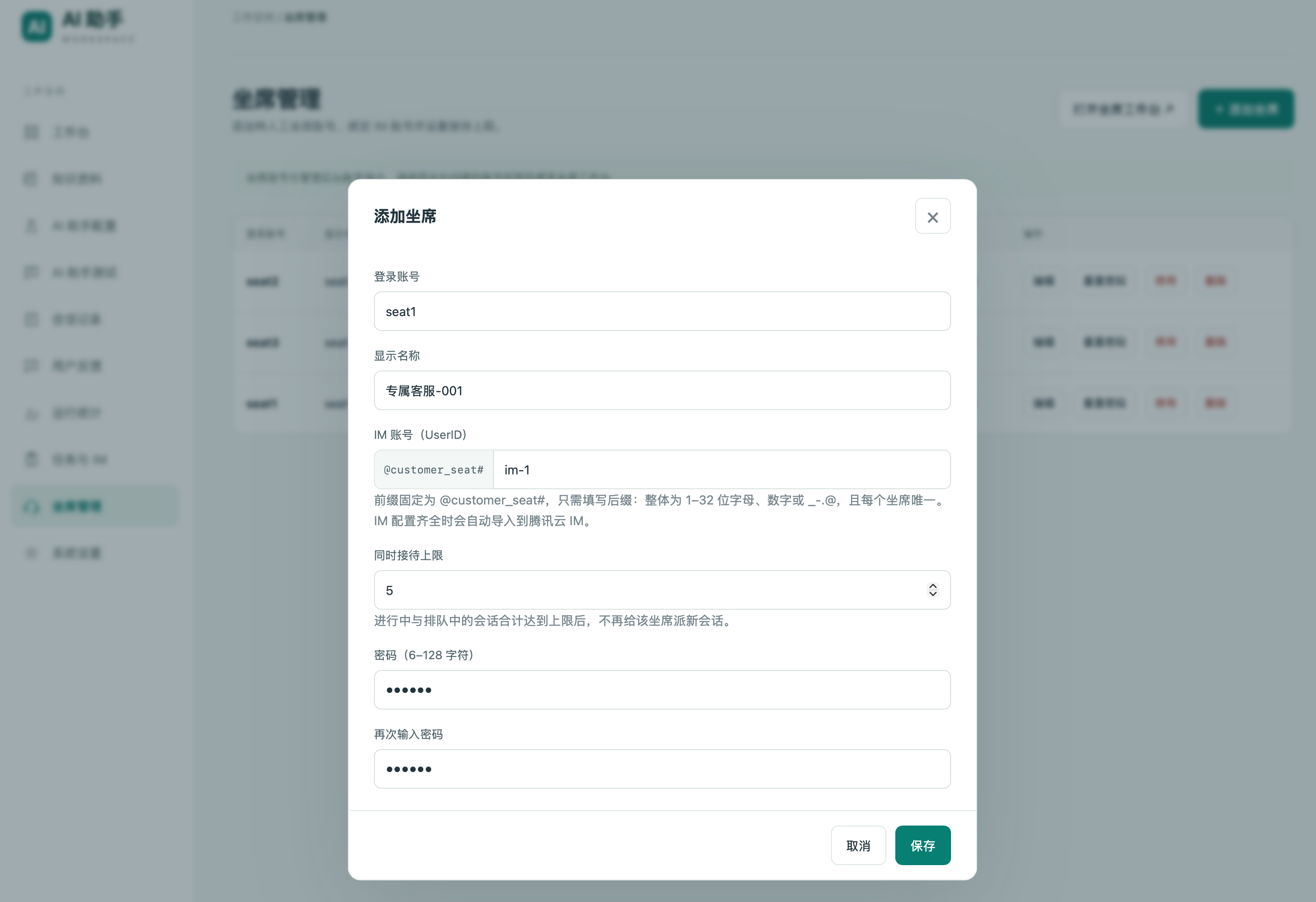
填写登录账号、显示名称、IM 账号、密码等。注意此处的“登录账号”和“密码”用于坐席端,与工作台管理员账号无关。
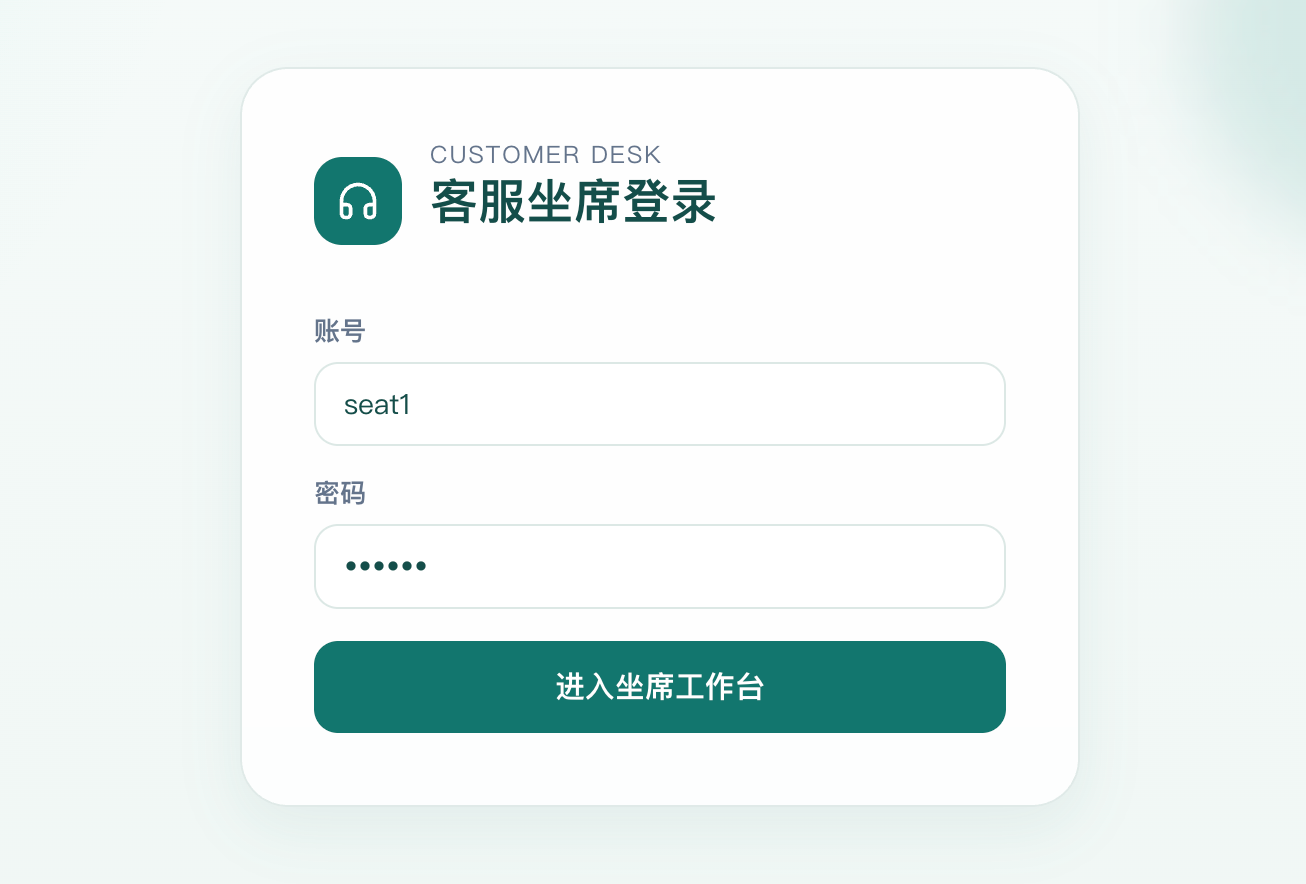
完成后再点击打开坐席工作台按钮,然后在表单中填写刚才添加的坐席的账号密码。
即可进入客服坐席页面,当用户向 AI 助手表达需要“转人工”时,该对话会自动进入排队区进行排队,人工客服可将对话从“排队中”转移到“进行中”继续和用户对话。