本文介绍如何快速的将 GME SDK(Android版本)集成到您的 Android 项目中。
开发环境要求
Android Studio 3.5+。
Android 4.1(SDK API 16)及以上系统。
通过 Android Studio 集成 Android SDK
步骤1:下载SDK
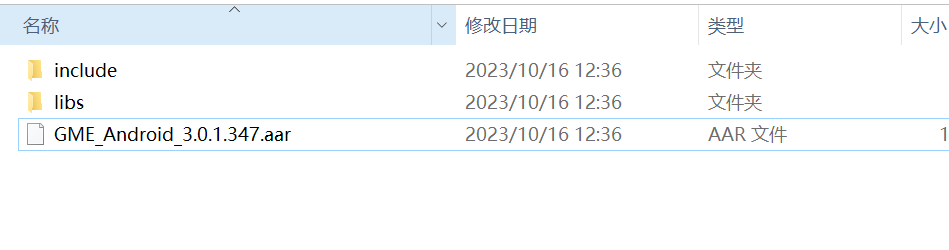
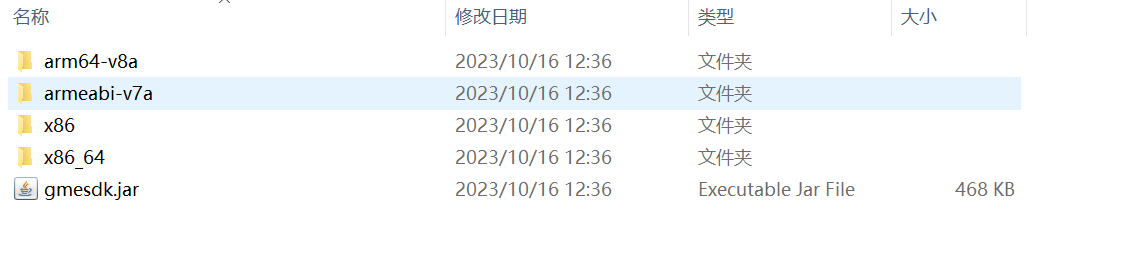
其中 include 目录包含了 GME SDK 的头文件,libs 目录包含了不同 abi 下的 so 库以及 jar 包。
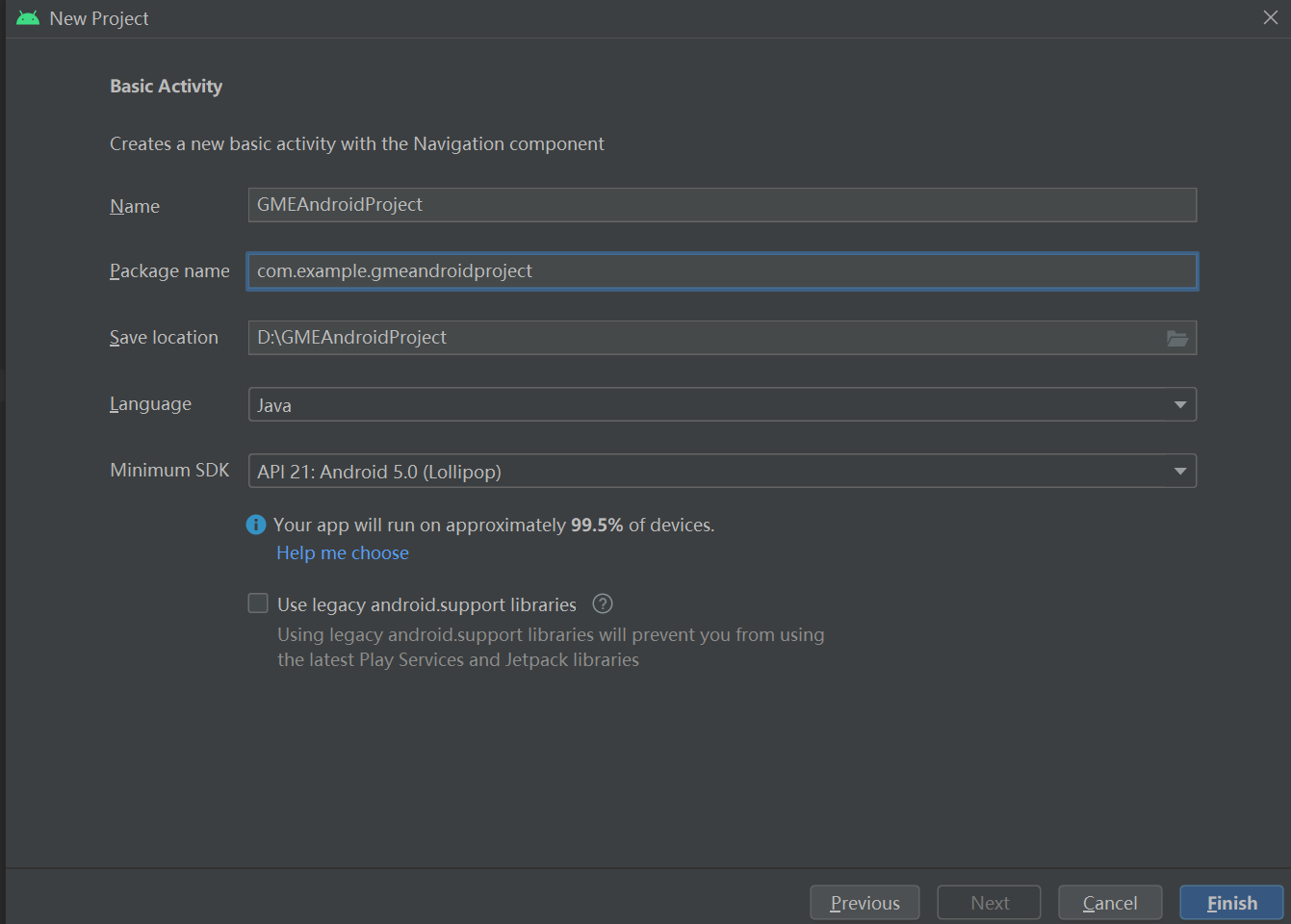
步骤2:新建 Android Studio 工程
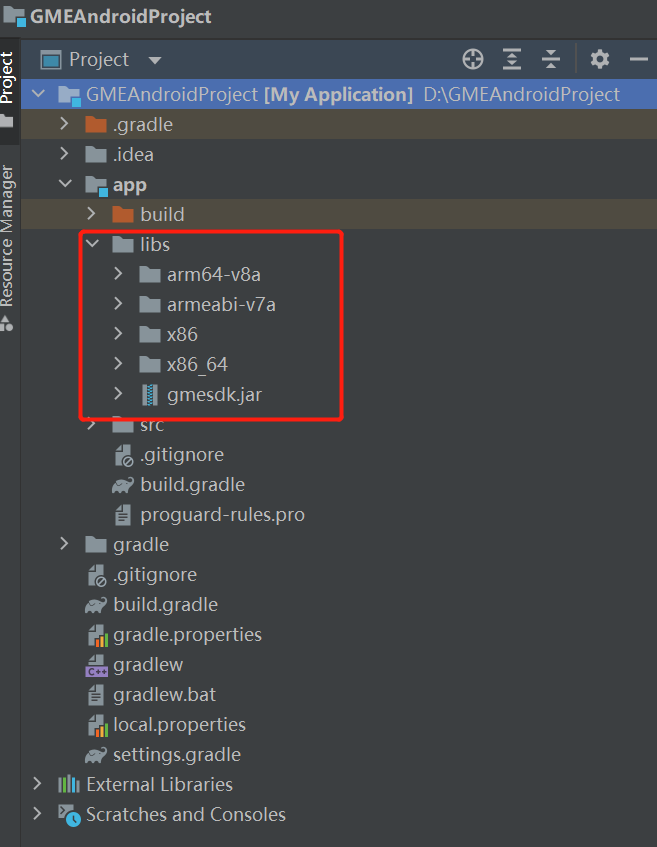
步骤3:拷贝 SDK
将 GME Android SDK 中的 libs 拷贝到项目 app\\libs 目录下:
步骤4:配置sdk
1. 在build.gradle文件中,添加库代码的引用:
sourceSets{main{jniLibs.srcDirs=['libs']}}
2. 在dependencies中添加相应依赖:
implementation fileTree(include: ['*.?ar'], dir: 'libs')
步骤5:验证sdk导入是否正确
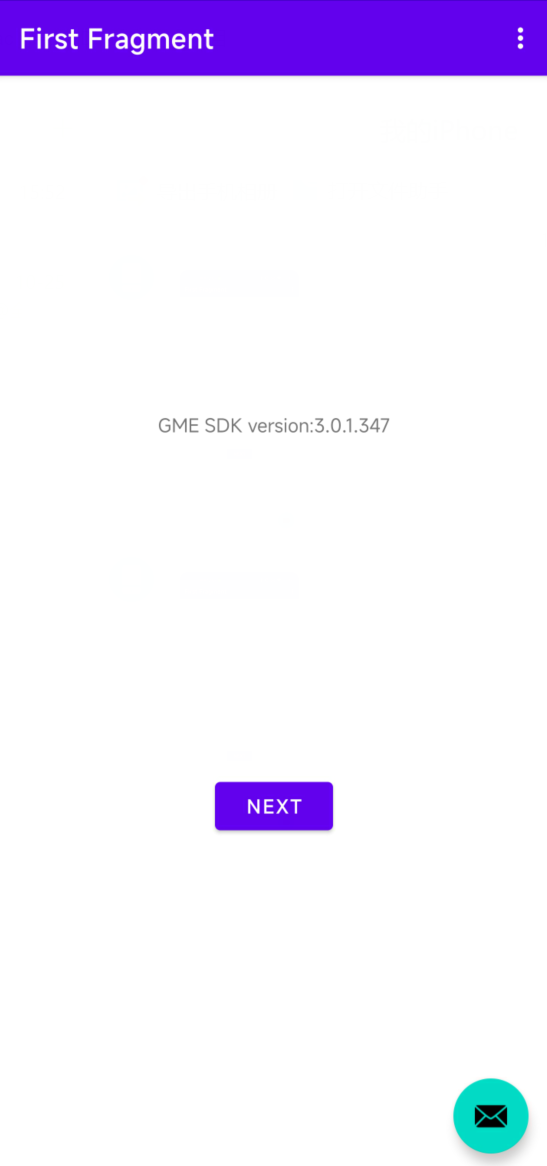
到这里,Android 的 sdk 的配置已经完成,我们可以通过引用头文件,并调用获取 GME 版本号的语句来验证我们上述工作是否正确。
首先导入 gme 的代码:
import com.gme.TMG.ITMGContext;
调用 GetSDKVersion 获取版本号,并显示在界面上:
ITMGContext.GetInstance(this).GetSDKVersion();
如果可以正常调用并且获取版本号,说明 SDK 导入并配置成功,效果如下:
步骤6:配置必要权限
要使用实时语音功能,还需要在 AndroidManifest.mxl 文件中添加以下权限:
<uses-permission android:name="android.permission.RECORD_AUDIO" /><uses-permission android:name="android.permission.ACCESS_NETWORK_STATE" /><uses-permission android:name="android.permission.ACCESS_WIFI_STATE" /><uses-permission android:name="android.permission.INTERNET" /><uses-permission android:name="android.permission.MODIFY_AUDIO_SETTINGS" />


